• Українська
  • Документація 3DCoat
  • Chapters
    • Знайомство з 3DCoat
    • Починаємо
    • Інтерфейс і навігація
    • Компоненти Brush
    • Робочі місця Кімнати
    • Scripting та Core API
    • Питання/Відповіді
    • licensing
    • Навчальні посібники
  • Pilgway
  • Products
    • 3DCoat
    • 3DCoatTextura
    • 3DCoatPrint
    • PBRLibrary
  • Blog Posts
  • Store
  • Українська Українська
    • English English
    • Español Español
    • Deutsch Deutsch
    • Français Français
    • 日本語 日本語
    • Русский Русский
    • 한국어 한국어
    • Polski Polski
    • 中文 (中国) 中文 (中国)
    • Português Português
    • Italiano Italiano
    • Suomi Suomi
    • Svenska Svenska
    • 中文 (台灣) 中文 (台灣)
    • Dansk Dansk
    • Slovenčina Slovenčina
    • Türkçe Türkçe
    • Nederlands Nederlands
    • Magyar Magyar
    • ไทย ไทย
    • हिन्दी हिन्दी
    • Ελληνικά Ελληνικά
    • Tiếng Việt Tiếng Việt
    • Lietuviškai Lietuviškai
    • Latviešu valoda Latviešu valoda
    • Eesti Eesti
    • Čeština Čeština
    • Română Română
    • Norsk Bokmål Norsk Bokmål
  • Creating 3D Character Using 3DCoat
  • Документація 3DCoat
  • Chapters
    • Знайомство з 3DCoat
    • Починаємо
    • Інтерфейс і навігація
    • Компоненти Brush
    • Робочі місця Кімнати
    • Scripting та Core API
    • Питання/Відповіді
    • licensing
    • Навчальні посібники
  • Pilgway
  • Products
    • 3DCoat
    • 3DCoatTextura
    • 3DCoatPrint
    • PBRLibrary
  • Blog Posts
  • Store
  • Українська Українська
    • English English
    • Español Español
    • Deutsch Deutsch
    • Français Français
    • 日本語 日本語
    • Русский Русский
    • 한국어 한국어
    • Polski Polski
    • 中文 (中国) 中文 (中国)
    • Português Português
    • Italiano Italiano
    • Suomi Suomi
    • Svenska Svenska
    • 中文 (台灣) 中文 (台灣)
    • Dansk Dansk
    • Slovenčina Slovenčina
    • Türkçe Türkçe
    • Nederlands Nederlands
    • Magyar Magyar
    • ไทย ไทย
    • हिन्दी हिन्दी
    • Ελληνικά Ελληνικά
    • Tiếng Việt Tiếng Việt
    • Lietuviškai Lietuviškai
    • Latviešu valoda Latviešu valoda
    • Eesti Eesti
    • Čeština Čeština
    • Română Română
    • Norsk Bokmål Norsk Bokmål
  • Creating 3D Character Using 3DCoat
Expand All Collapse All
  • Знайомство з 3DCoat
  • Починаємо
    • System requirements
    • Why 3DCoat is Unique?
    • Активація 3DCoat
    • Помилка запуску
      • Startup error Mac
    • Color management
    • Upgrading permanent license
    • Linux Setup
      • Linux initial setup per-user installation
      • Linux initial setup for system
      • Tablet setup
      • To GTK3 from GTK2
    • Структура папок
      • Custom documents folder
    • Різні форми «резолюції»
    • Tablet on Window
    • Import та Export
    • Applinks в 3DCoat
      • Посилання на додаток Blender
        • Blender with the Applink in Linux
      • Blender 4.2/3/4/5 applink
      • Max Applink
      • Houdini applink
      • Lightwave uplink
  • Navigation
    • Відкриття діалогового вікна (меню швидкого запуску)
    • Панель навігації
    • Камера та навігація
      • Customize Navigation as Blender
    • Viewport Navigation Gizmo
    • Left tool panel
    •  Activity Bar
    • Навігація за допомогою пристроїв 3DConnexion
      • How to compile Spacenavd on non Ubuntu distro
    • Stylus doesn’t work in sculpting
    • Гарячі клавіші
  • Інтерфейс і навігація
    • Меню «Файл».
    • Меню редагування
      • Calculate Curvature
      • Calculate Occlusion
      • Light Baking Tool
      • Уподобання
    • Перегляд меню
    • Симетрія
    • Textures
    • Calculate
    • Меню шарів
    • Заморозити меню
    • Hide
    • Bake
    • Криві 2022
      • Меню кривих
      • Curves Properties RMB
      • Заповніть сітчастим шаром
      • Scale of imported curves
    • Меню Windows
      • Спливаючі панелі Windows із вкладками
      • Повзунки
    • Scripts
    • Addons
    • Capture
    • Меню довідки
    • Налаштування
    • Змінити або створити нову кімнату
  • Компоненти Brush
    • Верхня панель Brush
    • Щітки загального користування
      • Створюйте пензлі та наклейки
      • Створення альфа-версії з поточного скульпту
      • Створіть Brush із тривимірного об’єкта
      • Create brushes based on Curves
      • Load photoshop .abr brushes
    • Штрихи
      • Криві спливаюче меню
    • Варіанти Brush
    • Обмежувач умов
    • Смуги панелі
    • Панель трафаретів
    • Розумні матеріали
      • Додайте нові зображення або матеріали
      • Приєднайте розумний матеріал до шару
      • Import Quixel Material
    • Як створити стилі для Brush
  • Робочі місця Кімнати
    • Painting
      • Painting текстур і режими
        • Per-Pixel Painting
        • Painting зміщення (мікровершина)
        • Painting Ptex
        • Painting поверхні (поліфарбування)
      • Імпорт до кімнати Painting
        • Initial CC subdivision
        • UV Set smoothing
        • Sharp (hard) edge
        • Блокування нормалей
        • Завантажити новий макет UV після зміни моделі
        • DAZ Genesis models into 3DCoat
      • Меню робочої області Painting
        • Edit menu
        • Меню текстур
          • Інструменти для Baking текстури
        • Сховати
        • Меню для Bake Paint
        • Вибір кольорів
      • Верхня панель для Painting
      • Панель шарів
        • Панель змішування
        • Layer and Clipping Masks
      • Інструменти для Painting кімнати
      • Opacity – Прозорість
      • Налаштуйте робочу область
        • Набір інструментів налаштування
        • Експорт із кімнати налаштування
      • Панель попереднього перегляду маски/матеріалу
      • Експорт із кімнати Painting
    • Робоча область UV
      • Верхня UV панель
      • Ліва панель інструментів UV
      • Панель попереднього перегляду UV
      • Приклад робочого процесу UV
      • Імпорт в UV кімнату
      • Експорт з UV кімнати
    • Ретопологія
      • Імпорт до кімнати Retopo
      • Меню Retopo Mesh і меню випікання
        • Режим віртуального дзеркала
      • Bake menu
        • Treat Poly Groups as Paint Objects
        • Baking guide
      • Верхня панель
        • Виберіть геометрію
      • Ліва панель інструментів у кімнаті ретопології
        • Загальне призначення та функції
        • Додайте геометрію
          • Інструмент «Обведення» в ретопології
        • Інструменти налаштування Retopo
        • UV інструменти
        • Команди для кабінету ретопології
      • АВТОРЕТОПО
        • Autopo guide
      • Групи Poly
    • Ліпити
      • Sculpt Layer
      • Ліпити дерево
      • Параметри Brush для скульптури
      • Top Bar
      • Brush двигун
      • Підменю Геометрія
      • Скульптуйте меню «Клацання правою кнопкою миші».
      • Шейдери
      • Voxel режим
        • Чиста Voxel скульптура
        • Щільність і роздільна здатність
        • Clay Engine
        • Voxel інструменти
        • Інструменти поверхні на вокселях
        • Інструменти налаштування Voxel
        • Об'ємний Painting
        • Інструменти Voxel Objects
      • Поверхневий режим
        • Поверхневі інструменти
        • Поверхневі спеціальні інструменти
        • Інструменти для регулювання поверхні
        • Painting поверхні
        • Інструменти Surface Objects
        • Багаторівнева роздільна здатність
          • Multires tools
          • Multires adjust
          • Multires commands
      • Ліпити криві
        • Сплайн-криві
        • Splines model creation
      • Векторне зміщення
      • Інструменти трансформації поверхні
        • Інструменти Voxel перетворення
        • Instancer
        • Move
        • Pose
        • Fit
        • Reproject
        • Surface Array
      • Voxel примітиви та інструменти Import
      • Живі логічні значення
      • Команди для Sculpt room
      • Import до Sculpt Room
      • Експорт із кімнати скульптур
    • Рендер
      • Comparison of different roughness values
      • Функції панелі візуалізації
      • Поворотний стіл
      • Fakebake освітлення - не PBR-
    • Factures
      • робочий процес
    • Найпростіший
    • Моделювання
      • Mesh Menu
      • Ліва панель інструментів у кімнаті моделювання
        • Додайте геометрію
          • Вибране
        • Твік
        • Smart Hybrid
        • UV
          • Команди
        • Ціла сітка
      • Приклад поверхні лофт від Fluffy
      • Блокування від Poeboi
      • Import Zbrush Polygroups for UV mapping
    • Kitbash - швидке створення 3D моделей
      • Create kitbash
      • Left tool panel Kitbash
    • 3DPrint
    • Photogrammetry
      • How to install Reality Capture
      • Reality Capture doesn’t show up ?
    • Сітка до кімнати NURBS
    • Nodes
      • Бібліотека вузлів шейдерів скульптури
  • Scripting та Core API
    • Scripting
    • Core API
    • API Python
  • Безкоштовний 3DCoatPrint

Симетрія

2902 views 1

Written by Carlos
September 19, 2022
Anton Tenitsky

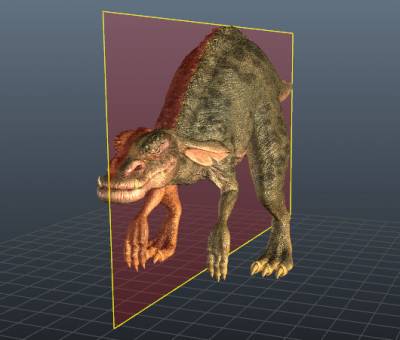
Багато органічних і штучних об’єктів сконструйовано так, щоб бути симетричними відносно однієї або кількох осей. 3DCoat дозволяє створювати та розташовувати предмети з такою симетрією. Це діалогове вікно можна викликати в будь-якій робочій області, де працюють симетричні функції, натиснувши клавішу «S».

Симетрія в 3DCoat використовується для симетричного малювання, ліплення або ретопологізації об’єктів. Для швидкого доступу натисніть клавішу «S». За замовчуванням симетрія не активована.

Увімкніть і вимкніть симетрію, установіть активну площину симетрії для будь-якої з трьох осей, скиньте розташування площин симетрії, приховайте візуальне відображення та зафіксуйте позицію активної площини, щоб уникнути її випадкового переміщення за допомогою цих параметрів.

Увімкнути симетрію: вмикає/вимикає симетрію.
Показати площину симетрії: перемикає лише видимість площини симетрії.

Тип симетрії

Дзеркало: малюйте, ліпіть або ретопологізуйте на площині чи кількох площинах.
Радіальна симетрія: фарбуйте, ліпіть або ретопологізуйте радіально з будь-якою кількістю радіальних фрагментів. Може створювати радіально та поперек площини симетрії одночасно для більш складних процедур, якщо це необхідно. Створює радіальні об’єкти перед дзеркальною симетрією.

Радіальне дзеркало: малюйте, ліпіть або ретопологізуйте через площину симетрії. Гібрид дзеркального та радіального режимів. Створює радіальні об’єкти після дзеркальної площини симетрії.
Переклад: дозволяє малювати/створювати періодичні структури в просторі та плиткові текстури. Плитки із заставки гарні, коли ви використовуєте лише колір. Вони викликають артефакти, щойно ви намагаєтесь скульптувати. Наведений вище метод трансляційної симетрії ідеально підходить для ліплення для export глибини. Без артефактів…
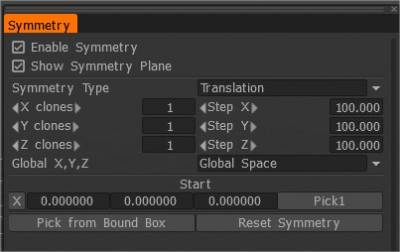
Симетрія перекладу

Evil_Weasel: Важлива річ, яка не показана у відео, полягає в тому, що вам потрібно створити примітив коробки з трохи більшими розмірами, ніж ваш bake, наприклад 120x120x5, у режимі поверхні, перш ніж увімкнути симетрію трансляції зі зсувами 100×100. Тож ви можете ліпити через межі плитки без артефактів.

І використання шарів: завжди створюйте новий шар на панелі шарів перед початком, щоб ви могли використовувати пензель Erase SL і повернутися до чистого поля, просто видаливши шар SL.

X,Y, Z Перемикає

Вмикає/вимикає відповідну площину для симетрії.

Глобальні X,Y,Z

Дозволяє вказати глобальний центр для площини симетрії, який може бути справжнім глобальним простором, локальним простором (до центру об’єктів) або віссю загального випадку, який є настроюваним центром.
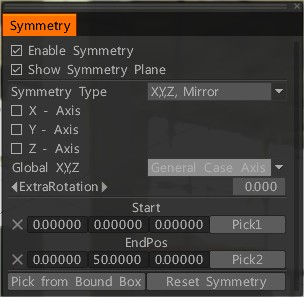
Щоб віддзеркалити об’єкт навколо іншого, виберіть певну вісь або скиньте симетрію та виберіть нову точку його центру. Потім, якщо вас це влаштовує, перейдіть до копії геометрії/симетрії. Він створить симетричний новий об’єкт у вибраному існуючому.


Віртуальна симетрія (Retopo Room)

Додатковий режим симетрії для Retopo Room дозволяє створювати віртуальну симетрію, щоб ви могли бачити, як симетрично виглядатиме ваш Retopo Object. «Справжню» працездатну сітку також можна створити з віртуальної симетрії, але пам’ятайте, що якщо у вас уже є симетричний об’єкт Retopo , увімкнення віртуальної симетрії фактично «подвоїть» кількість видимих полігонів, навіть якщо геометрія є віртуальним.

Також зауважте, що якщо ваша сітка має симетричну геометрію в кімнаті Retopo , увімкнення режиму симетрії створить фактичну геометрію, яку можна редагувати, поверх уже наявної геометрії. Тому уникайте використання симетрії з такою сіткою в кімнаті Retopo .


Підручники

Швидка порада: Локальна симетрія : коротка порада щодо використання симетрії на моделі, яка може не бути вишикуваною в початку сітки з центром у глобальному просторі.

Швидка порада: Локальна симетрична копія .

Симетрія для несиметричних об’єктів 3DCoat .

Копіювання локальної симетрії : це відео демонструє кілька інструментів і методів копіювання локальної частини моделі через площину симетрії, а не всю сторону моделі.

Радіальна симетрія : це відео демонструє багато нових параметрів симетрії, доданих після випуску 4.1… включно з радіальною симетрією та радіальним дзеркалом.


Приклади

Робота з Symmetry (Voxel Room) : це відео розпочинає демонстрацію та пояснення використання Symmetry у 3DCoat. Він охоплює Voxel Room, а наступні відео стосуватимуться інших робочих просторів та їхніх унікальних параметрів/інструментів Symmetry.

Робота з симетрією (Retopo/ UVs) : це відео продовжує введення в роботу з симетрією; зосереджуючись на кімнаті Retopo та UVs).

Робота в Symmetry (Paint Room) : це відео завершує знайомство з симетрією в 3DCoat, демонструючи деякі унікальні інструменти Symmetry у Paint Room.

Tags:symmetry

Was this helpful?

1 Yes  No
Related Articles
  • Surface Array
  • Top Bar
  • Curves Properties RMB
  • Left tool panel Kitbash
  • Create kitbash
  • Color management
Previously
Перегляд меню
Up Next
Textures
AI:
Hi! How can I help you?
Attention: This is a beta version of AI chat. Some answers may be wrong. See full version of AI chat