• Українська
  • Документація 3DCoat
  • Chapters
    • Знайомство з 3DCoat
    • Починаємо
    • Інтерфейс і навігація
    • Компоненти Brush
    • Робочі місця Кімнати
    • Scripting та Core API
    • Питання/Відповіді
    • licensing
    • Навчальні посібники
  • Pilgway
  • Products
    • 3DCoat
    • 3DCoatTextura
    • 3DCoatPrint
    • PBRLibrary
  • Blog Posts
  • Store
  • Українська Українська
    • English English
    • Español Español
    • Deutsch Deutsch
    • Français Français
    • 日本語 日本語
    • Русский Русский
    • 한국어 한국어
    • Polski Polski
    • 中文 (中国) 中文 (中国)
    • Português Português
    • Italiano Italiano
    • Suomi Suomi
    • Svenska Svenska
    • 中文 (台灣) 中文 (台灣)
    • Dansk Dansk
    • Slovenčina Slovenčina
    • Türkçe Türkçe
    • Nederlands Nederlands
    • Magyar Magyar
    • ไทย ไทย
    • हिन्दी हिन्दी
    • Ελληνικά Ελληνικά
    • Tiếng Việt Tiếng Việt
    • Lietuviškai Lietuviškai
    • Latviešu valoda Latviešu valoda
    • Eesti Eesti
    • Čeština Čeština
    • Română Română
    • Norsk Bokmål Norsk Bokmål
  • Creating 3D Character Using 3DCoat
  • Документація 3DCoat
  • Chapters
    • Знайомство з 3DCoat
    • Починаємо
    • Інтерфейс і навігація
    • Компоненти Brush
    • Робочі місця Кімнати
    • Scripting та Core API
    • Питання/Відповіді
    • licensing
    • Навчальні посібники
  • Pilgway
  • Products
    • 3DCoat
    • 3DCoatTextura
    • 3DCoatPrint
    • PBRLibrary
  • Blog Posts
  • Store
  • Українська Українська
    • English English
    • Español Español
    • Deutsch Deutsch
    • Français Français
    • 日本語 日本語
    • Русский Русский
    • 한국어 한국어
    • Polski Polski
    • 中文 (中国) 中文 (中国)
    • Português Português
    • Italiano Italiano
    • Suomi Suomi
    • Svenska Svenska
    • 中文 (台灣) 中文 (台灣)
    • Dansk Dansk
    • Slovenčina Slovenčina
    • Türkçe Türkçe
    • Nederlands Nederlands
    • Magyar Magyar
    • ไทย ไทย
    • हिन्दी हिन्दी
    • Ελληνικά Ελληνικά
    • Tiếng Việt Tiếng Việt
    • Lietuviškai Lietuviškai
    • Latviešu valoda Latviešu valoda
    • Eesti Eesti
    • Čeština Čeština
    • Română Română
    • Norsk Bokmål Norsk Bokmål
  • Creating 3D Character Using 3DCoat
Expand All Collapse All
  • Знайомство з 3DCoat
  • Починаємо
    • System requirements
    • Why 3DCoat is Unique?
    • Активація 3DCoat
    • Помилка запуску
      • Startup error Mac
    • Color management
    • Upgrading permanent license
    • Linux Setup
      • Linux initial setup per-user installation
      • Linux initial setup for system
      • Tablet setup
      • To GTK3 from GTK2
    • Структура папок
      • Custom documents folder
    • Різні форми «резолюції»
    • Tablet on Window
    • Import та Export
    • Applinks в 3DCoat
      • Посилання на додаток Blender
        • Blender with the Applink in Linux
      • Blender 4.2/3/4/5 applink
      • Max Applink
      • Houdini applink
      • Lightwave uplink
  • Navigation
    • Відкриття діалогового вікна (меню швидкого запуску)
    • Панель навігації
    • Камера та навігація
      • Customize Navigation as Blender
    • Viewport Navigation Gizmo
    • Left tool panel
    •  Activity Bar
    • Навігація за допомогою пристроїв 3DConnexion
      • How to compile Spacenavd on non Ubuntu distro
    • Stylus doesn’t work in sculpting
    • Гарячі клавіші
  • Інтерфейс і навігація
    • Меню «Файл».
    • Меню редагування
      • Calculate Curvature
      • Calculate Occlusion
      • Light Baking Tool
      • Уподобання
    • Перегляд меню
    • Симетрія
    • Textures
    • Calculate
    • Меню шарів
    • Заморозити меню
    • Hide
    • Bake
    • Криві 2022
      • Меню кривих
      • Curves Properties RMB
      • Заповніть сітчастим шаром
      • Scale of imported curves
    • Меню Windows
      • Спливаючі панелі Windows із вкладками
      • Повзунки
    • Scripts
    • Addons
    • Capture
    • Меню довідки
    • Налаштування
    • Змінити або створити нову кімнату
  • Компоненти Brush
    • Верхня панель Brush
    • Щітки загального користування
      • Створюйте пензлі та наклейки
      • Створення альфа-версії з поточного скульпту
      • Створіть Brush із тривимірного об’єкта
      • Create brushes based on Curves
      • Load photoshop .abr brushes
    • Штрихи
      • Криві спливаюче меню
    • Варіанти Brush
    • Обмежувач умов
    • Смуги панелі
    • Панель трафаретів
    • Розумні матеріали
      • Додайте нові зображення або матеріали
      • Приєднайте розумний матеріал до шару
      • Import Quixel Material
    • Як створити стилі для Brush
  • Робочі місця Кімнати
    • Painting
      • Painting текстур і режими
        • Per-Pixel Painting
        • Painting зміщення (мікровершина)
        • Painting Ptex
        • Painting поверхні (поліфарбування)
      • Імпорт до кімнати Painting
        • Initial CC subdivision
        • UV Set smoothing
        • Sharp (hard) edge
        • Блокування нормалей
        • Завантажити новий макет UV після зміни моделі
        • DAZ Genesis models into 3DCoat
      • Меню робочої області Painting
        • Edit menu
        • Меню текстур
          • Інструменти для Baking текстури
        • Сховати
        • Меню для Bake Paint
        • Вибір кольорів
      • Верхня панель для Painting
      • Панель шарів
        • Панель змішування
        • Layer and Clipping Masks
      • Інструменти для Painting кімнати
      • Opacity – Прозорість
      • Налаштуйте робочу область
        • Набір інструментів налаштування
        • Експорт із кімнати налаштування
      • Панель попереднього перегляду маски/матеріалу
      • Експорт із кімнати Painting
    • Робоча область UV
      • Верхня UV панель
      • Ліва панель інструментів UV
      • Панель попереднього перегляду UV
      • Приклад робочого процесу UV
      • Імпорт в UV кімнату
      • Експорт з UV кімнати
    • Ретопологія
      • Імпорт до кімнати Retopo
      • Меню Retopo Mesh і меню випікання
        • Режим віртуального дзеркала
      • Bake menu
        • Treat Poly Groups as Paint Objects
        • Baking guide
      • Верхня панель
        • Виберіть геометрію
      • Ліва панель інструментів у кімнаті ретопології
        • Загальне призначення та функції
        • Додайте геометрію
          • Інструмент «Обведення» в ретопології
        • Інструменти налаштування Retopo
        • UV інструменти
        • Команди для кабінету ретопології
      • АВТОРЕТОПО
        • Autopo guide
      • Групи Poly
    • Ліпити
      • Sculpt Layer
      • Ліпити дерево
      • Параметри Brush для скульптури
      • Top Bar
      • Brush двигун
      • Підменю Геометрія
      • Скульптуйте меню «Клацання правою кнопкою миші».
      • Шейдери
      • Voxel режим
        • Чиста Voxel скульптура
        • Щільність і роздільна здатність
        • Clay Engine
        • Voxel інструменти
        • Інструменти поверхні на вокселях
        • Інструменти налаштування Voxel
        • Об'ємний Painting
        • Інструменти Voxel Objects
      • Поверхневий режим
        • Поверхневі інструменти
        • Поверхневі спеціальні інструменти
        • Інструменти для регулювання поверхні
        • Painting поверхні
        • Інструменти Surface Objects
        • Багаторівнева роздільна здатність
          • Multires tools
          • Multires adjust
          • Multires commands
      • Ліпити криві
        • Сплайн-криві
        • Splines model creation
      • Векторне зміщення
      • Інструменти трансформації поверхні
        • Інструменти Voxel перетворення
        • Instancer
        • Move
        • Pose
        • Fit
        • Reproject
        • Surface Array
      • Voxel примітиви та інструменти Import
      • Живі логічні значення
      • Команди для Sculpt room
      • Import до Sculpt Room
      • Експорт із кімнати скульптур
    • Рендер
      • Comparison of different roughness values
      • Функції панелі візуалізації
      • Поворотний стіл
      • Fakebake освітлення - не PBR-
    • Factures
      • робочий процес
    • Найпростіший
    • Моделювання
      • Mesh Menu
      • Ліва панель інструментів у кімнаті моделювання
        • Додайте геометрію
          • Вибране
        • Твік
        • Smart Hybrid
        • UV
          • Команди
        • Ціла сітка
      • Приклад поверхні лофт від Fluffy
      • Блокування від Poeboi
      • Import Zbrush Polygroups for UV mapping
    • Kitbash - швидке створення 3D моделей
      • Create kitbash
      • Left tool panel Kitbash
    • 3DPrint
    • Photogrammetry
      • How to install Reality Capture
      • Reality Capture doesn’t show up ?
    • Сітка до кімнати NURBS
    • Nodes
      • Бібліотека вузлів шейдерів скульптури
  • Scripting та Core API
    • Scripting
    • Core API
    • API Python
  • Безкоштовний 3DCoatPrint

Перегляд меню

1509 views 0

Written by Carlos
September 19, 2022

Використовуйте пункти в цьому меню, щоб налаштувати відображення моделі у вікні перегляду: пласка тінь, каркас тощо.

Чи відображається тривимірна сітка чи двовимірна сітка (разом із налаштуваннями приросту), чи відображаються координатні осі, чи активовано прив’язку для операцій пензля, для перемикання між перспективою та ортографічним виглядом, а також для перемикання між повноекранним інтерфейсом або дисплей за замовчуванням.

Розтушовування

GGX, Burley 12 (UE4): GGX сумісний з Unreal4, 4A Games pipeline, Disney, Unity тощо.
GGX, Lambert (Marmoset): GGX – сумісний з Marmoset. Від звичайного GGX він відрізняється відсутністю додаткової дифузної модуляції.
Handpaint: найкраще підходить для текстур, намальованих вручну. Це шейдер GGX із нульовою дзеркальністю на грубому пластику.

Порівняння рендеринга різних значень шорсткості в 3DCoat і Blender від DMG: я трохи переходив між 3DC і Blender , намагаючись знайти найкраще місце, яке мені хотілося для чогось, і я помітив відмінності між двома рендерами, особливо спричинені різними значеннями шорсткості . ..


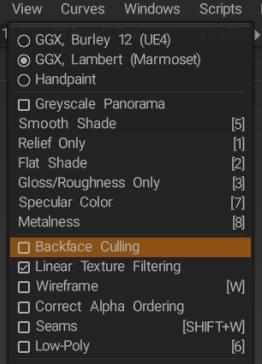
Панорама у відтінках сірого: використовуйте панорами у відтінках сірого, щоб уникнути спотворення кольорів.
Smooth Shade: згладжування тіні (гаряча клавіша «5»).
Лише рельєф: карти рельєфу відображаються лише у вікні перегляду.
Плоска тінь: відображає рівно затінений вид у вікні перегляду.
Лише блиск/шорсткість: у вікні перегляду відображаються лише ці карти.
Specular Color (Колір віддзеркалення): відображення затіненого подання Specular Color у вікні перегляду.
Metalness: відображає карту Metalness лише у вікні перегляду.


Вибракування задньої поверхні: (від Fluffy)

Важко сказати лише за цими двома зображеннями, але ваша проблема з відсутнім багатокутником може полягати лише в односторонніх багатокутниках. Найпростіший спосіб перевірити, чи це так, спробувати вимкнути Backface Culling у меню View.

image.jpeg.3296df882a669853abee0c3c581d2576.jpeg

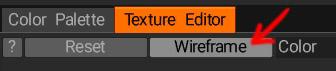
Щодо проблеми з мазками пензля тощо, які з’являються в кількох випадкових місцях, одним із можливих пояснень є накладання UV острівців, які ви зможете побачити, якщо ввімкнете опцію Wireframe у вікні Texture Editor.

image.jpeg.9af6c295dee7d193e3d11096c893c264.jpeg

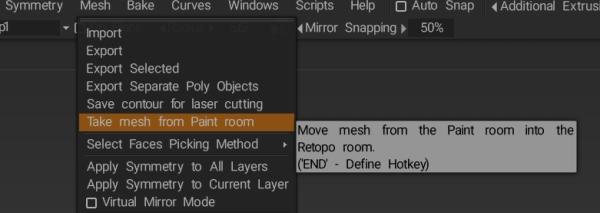
Якщо ви не впевнені, що модель правильно розгорнуто в Blender , ви завжди можете знову розгорнути її в 3D Coat , щоб побачити, чи це вирішить проблему. Ви можете налаштувати UVs на моделі фарби безпосередньо в UV кімнаті або скористатися опцією Take mesh from Paint room у меню Mesh кімнати Retopo , щоб import туди модель

image.jpeg.5ccdaa37944807d8bb5664842f0b2494.jpeg

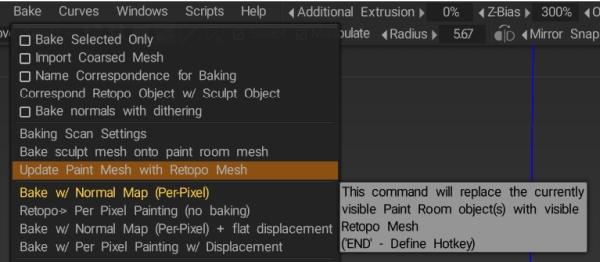
і опцію «Оновити сітку фарби за допомогою сітки Retopo » в меню «Випічка», щоб застосувати зміни до моделі в кімнаті фарби після завершення розгортання UV .

image.jpeg.1725cb288793e93e296aa6ad5fe64b78.jpeg

(Використання UV кімнати найкраще працює, якщо до вашої моделі вже застосовано текстури, оскільки зміни в UVs там також впливають на текстури, тоді як якщо ви внесете зміни в кімнаті Retopo , а потім оновите модель у кімнаті Paint, це вплине лише на UVs )


Лінійна текстурна фільтрація: використовуйте лінійну текстурну фільтрацію для кольорової текстури. Вимкніть його, щоб отримати фільтрацію точок.
Вимкнути фільтрацію Turn Point корисно для точного малювання та художнього стилю піксельної фарби, якщо ви хочете намалювати дуже дрібні текстури, щоб відтворити художній стиль досить низькополігональних моделей із піксельними текстурами.

Каркас: Показати каркас моделі.
Правильний альфа-порядок: щоб правильно переглядати напівпрозорі моделі, нам потрібно відсортувати обличчя ззаду наперед. Як правило, це швидкий процес, але якщо ви відчуваєте, що він уповільнює рендеринг, ви можете вимкнути його. Зверніть увагу, альфа-впорядкування зараз працює лише для об’єктів фарби.
Шви: показати краї швів над каркасом моделі.
Low-Poly: Ви можете переглядати та редагувати модель low-poly за допомогою normal map.


Показати 3D-сітку: увімкнути/вимкнути площину 3D-сітки у вікні 3D-просмотру.
Прив’язка до 3D-сітки: прив’язка курсору до проекції 3D-сітки на екрані. Якщо видно кілька сіток, буде вибрано найбільш повернуту до екрана. Рекомендується використовувати його в ортогональній проекції. Позиції та розміри штуковин і примітивів будуть прив’язані до окремих позицій у просторі.
Розташування сітки: площини ZX, XY, YZ пояснюються самі за себе. Автоматичне розміщення показує відповідну площину сітки автоматично через орієнтацію в просторі.
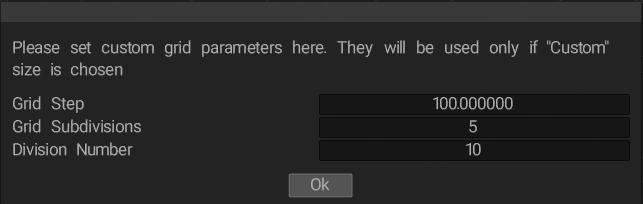
Щільність сітки: мала, середня, велика та спеціальна також пояснюються самі собою. Використовуйте Настроїти сітку, щоб установити власні параметри сітки. Вони використовуватимуться лише в тому випадку, якщо вибрано розмір «Нестандартний».

Сітка за замовчуванням (з високою щільністю сітки) відповідає наведеним нижче параметрам за допомогою налаштування сітки

image.jpeg.e3298ee4c59b4c55bbf5c4dd2304fde3.jpeg

Крок сітки — це розмір кожного розділу сітки в одиницях, а номер підрозділу — це кількість підрозділів у кожному квадранті сітки. Отже, якщо ви хочете ефективно розширити сітку високої щільності за замовчуванням, зберігаючи той самий розмір одиниці та підрозділи, просто використовуйте наведені вище налаштування, але відповідно збільште номер підрозділу.

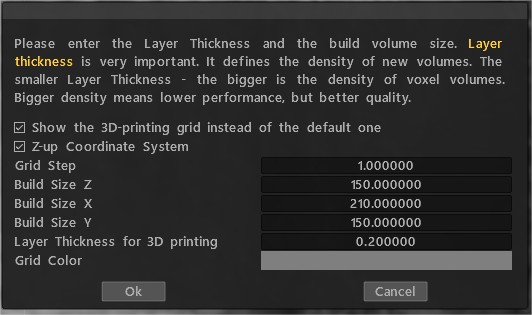
Налаштувати область друку:

область друку

Вісь: Показати/Сховати вісь.
Окрема вісь: X, Y, Z


Показати напрямні вимірювання: ви можете створити напрямні вимірювання в інструменті вимірювання. Цей прапорець дозволяє показувати напрямні за межами інструменту вимірювання.

Прив’язка до напрямних вимірювань:

Прив’язка до кривої: прив’язка до найближчої кривої, окрім поточної зміненої.

Прив’язка до точок кривої: прив’язка до контрольних точок кривої.

Прив’язка до центру: прив’язка до центру кривих рамок.


Показати 2D сітку: Показати/сховати 2D сітку. Ctrl+’
Прив’язати до 2D сітки: прив’язати курсор до сітки. Це зазвичай використовується в поєднанні з інструментами для кривих (малювання зі сплайном, розміщення тексту на кривій і розміщення зображень уздовж сплайна); з увімкненою прив’язкою до сітки ви можете прив’язати точки кривої до 2D-сітки, а потім малювати дуже точні форми.
Прив’язка до низькополігональних вершин: прив’язка пензля до позицій вершини низькополігональної сітки. Іноді корисно, коли ви ретопологізуєте або текстуруєте.


Показати вокселі в Paint Room:


Ортографічна проекція: перемикання між перспективою та ортографічною проекцією.

Проектор: увімкнути тип посилання на зображення проектора.
Перемкнути повноекранний режим: перемкнути повноекранний режим.


Показати сітку зміщення: Показати поточне зміщення сітки. Вершини сітки будуть зміщені вздовж нормалі відповідно до displacement map.
Налаштування мозаїки: ви можете покращити візуальний вигляд зміщення сітки за допомогою додаткової мозаїки граней. Грань представлена сіткою NxN над кожною гранню. Використовуйте ці параметри, лише якщо ви впевнені, що ваша відеокарта підтримує додаткову обробку.
Завантажити/зберегти стани видимості Voxtree :


Підручники

Сітки, робочі площини та маркери осей : у цьому відео демонструється використання 3D-сітки (включно з вертикальною робочою площиною), 2D-сітки, маркерів осі, встановлення одиниць вимірювання, прив’язування та збереження змін 2D-сітки за допомогою ярликів камери. Деякі з представлених функцій є відносно новими в 3DCoat V4.

Сітки, робочі площини та маркери осей : це відео демонструє використання 3D-сітки (включно з вертикальною робочою площиною), 2D-сітки, маркерів осі, встановлення одиниць вимірювання, прив’язку та збереження змін 2D-сітки за допомогою ярликів камери. Деякі з представлених функцій є відносно новими в 3DCoat V4.

Was this helpful?

Yes  No
Related Articles
  • Surface Array
  • Top Bar
  • Curves Properties RMB
  • Left tool panel Kitbash
  • Create kitbash
  • Color management
Previously
Уподобання
Up Next
Симетрія
AI:
Hi! How can I help you?
Attention: This is a beta version of AI chat. Some answers may be wrong. See full version of AI chat