• Українська
  • Документація 3DCoat
  • Chapters
    • Знайомство з 3DCoat
    • Починаємо
    • Інтерфейс і навігація
    • Компоненти Brush
    • Робочі місця Кімнати
    • Scripting та Core API
    • Питання/Відповіді
    • licensing
    • Навчальні посібники
  • Pilgway
  • Products
    • 3DCoat
    • 3DCoatTextura
    • 3DCoatPrint
    • PBRLibrary
  • Blog Posts
  • Store
  • Українська Українська
    • English English
    • Español Español
    • Deutsch Deutsch
    • Français Français
    • 日本語 日本語
    • Русский Русский
    • 한국어 한국어
    • Polski Polski
    • 中文 (中国) 中文 (中国)
    • Português Português
    • Italiano Italiano
    • Suomi Suomi
    • Svenska Svenska
    • 中文 (台灣) 中文 (台灣)
    • Dansk Dansk
    • Slovenčina Slovenčina
    • Türkçe Türkçe
    • Nederlands Nederlands
    • Magyar Magyar
    • ไทย ไทย
    • हिन्दी हिन्दी
    • Ελληνικά Ελληνικά
    • Tiếng Việt Tiếng Việt
    • Lietuviškai Lietuviškai
    • Latviešu valoda Latviešu valoda
    • Eesti Eesti
    • Čeština Čeština
    • Română Română
    • Norsk Bokmål Norsk Bokmål
  • Creating 3D Character Using 3DCoat
  • Документація 3DCoat
  • Chapters
    • Знайомство з 3DCoat
    • Починаємо
    • Інтерфейс і навігація
    • Компоненти Brush
    • Робочі місця Кімнати
    • Scripting та Core API
    • Питання/Відповіді
    • licensing
    • Навчальні посібники
  • Pilgway
  • Products
    • 3DCoat
    • 3DCoatTextura
    • 3DCoatPrint
    • PBRLibrary
  • Blog Posts
  • Store
  • Українська Українська
    • English English
    • Español Español
    • Deutsch Deutsch
    • Français Français
    • 日本語 日本語
    • Русский Русский
    • 한국어 한국어
    • Polski Polski
    • 中文 (中国) 中文 (中国)
    • Português Português
    • Italiano Italiano
    • Suomi Suomi
    • Svenska Svenska
    • 中文 (台灣) 中文 (台灣)
    • Dansk Dansk
    • Slovenčina Slovenčina
    • Türkçe Türkçe
    • Nederlands Nederlands
    • Magyar Magyar
    • ไทย ไทย
    • हिन्दी हिन्दी
    • Ελληνικά Ελληνικά
    • Tiếng Việt Tiếng Việt
    • Lietuviškai Lietuviškai
    • Latviešu valoda Latviešu valoda
    • Eesti Eesti
    • Čeština Čeština
    • Română Română
    • Norsk Bokmål Norsk Bokmål
  • Creating 3D Character Using 3DCoat
Expand All Collapse All
  • Знайомство з 3DCoat
  • Починаємо
    • System requirements
    • Why 3DCoat is Unique?
    • Активація 3DCoat
    • Помилка запуску
      • Startup error Mac
    • Color management
    • Upgrading permanent license
    • Linux Setup
      • Linux initial setup per-user installation
      • Linux initial setup for system
      • Tablet setup
      • To GTK3 from GTK2
    • Структура папок
      • Custom documents folder
    • Різні форми «резолюції»
    • Tablet on Window
    • Import та Export
    • Applinks в 3DCoat
      • Посилання на додаток Blender
        • Blender with the Applink in Linux
      • Blender 4.2/3/4/5 applink
      • Max Applink
      • Houdini applink
      • Lightwave uplink
  • Navigation
    • Відкриття діалогового вікна (меню швидкого запуску)
    • Панель навігації
    • Камера та навігація
      • Customize Navigation as Blender
    • Viewport Navigation Gizmo
    • Left tool panel
    •  Activity Bar
    • Навігація за допомогою пристроїв 3DConnexion
      • How to compile Spacenavd on non Ubuntu distro
    • Stylus doesn’t work in sculpting
    • Гарячі клавіші
  • Інтерфейс і навігація
    • Меню «Файл».
    • Меню редагування
      • Calculate Curvature
      • Calculate Occlusion
      • Light Baking Tool
      • Уподобання
    • Перегляд меню
    • Симетрія
    • Textures
    • Calculate
    • Меню шарів
    • Заморозити меню
    • Hide
    • Bake
    • Криві 2022
      • Меню кривих
      • Curves Properties RMB
      • Заповніть сітчастим шаром
      • Scale of imported curves
    • Меню Windows
      • Спливаючі панелі Windows із вкладками
      • Повзунки
    • Scripts
    • Addons
    • Capture
    • Меню довідки
    • Налаштування
    • Змінити або створити нову кімнату
  • Компоненти Brush
    • Верхня панель Brush
    • Щітки загального користування
      • Створюйте пензлі та наклейки
      • Створення альфа-версії з поточного скульпту
      • Створіть Brush із тривимірного об’єкта
      • Create brushes based on Curves
      • Load photoshop .abr brushes
    • Штрихи
      • Криві спливаюче меню
    • Варіанти Brush
    • Обмежувач умов
    • Смуги панелі
    • Панель трафаретів
    • Розумні матеріали
      • Додайте нові зображення або матеріали
      • Приєднайте розумний матеріал до шару
      • Import Quixel Material
    • Як створити стилі для Brush
  • Робочі місця Кімнати
    • Painting
      • Painting текстур і режими
        • Per-Pixel Painting
        • Painting зміщення (мікровершина)
        • Painting Ptex
        • Painting поверхні (поліфарбування)
      • Імпорт до кімнати Painting
        • Initial CC subdivision
        • UV Set smoothing
        • Sharp (hard) edge
        • Блокування нормалей
        • Завантажити новий макет UV після зміни моделі
        • DAZ Genesis models into 3DCoat
      • Меню робочої області Painting
        • Edit menu
        • Меню текстур
          • Інструменти для Baking текстури
        • Сховати
        • Меню для Bake Paint
        • Вибір кольорів
      • Верхня панель для Painting
      • Панель шарів
        • Панель змішування
        • Layer and Clipping Masks
      • Інструменти для Painting кімнати
      • Opacity – Прозорість
      • Налаштуйте робочу область
        • Набір інструментів налаштування
        • Експорт із кімнати налаштування
      • Панель попереднього перегляду маски/матеріалу
      • Експорт із кімнати Painting
    • Робоча область UV
      • Верхня UV панель
      • Ліва панель інструментів UV
      • Панель попереднього перегляду UV
      • Приклад робочого процесу UV
      • Імпорт в UV кімнату
      • Експорт з UV кімнати
    • Ретопологія
      • Імпорт до кімнати Retopo
      • Меню Retopo Mesh і меню випікання
        • Режим віртуального дзеркала
      • Bake menu
        • Treat Poly Groups as Paint Objects
        • Baking guide
      • Верхня панель
        • Виберіть геометрію
      • Ліва панель інструментів у кімнаті ретопології
        • Загальне призначення та функції
        • Додайте геометрію
          • Інструмент «Обведення» в ретопології
        • Інструменти налаштування Retopo
        • UV інструменти
        • Команди для кабінету ретопології
      • АВТОРЕТОПО
        • Autopo guide
      • Групи Poly
    • Ліпити
      • Sculpt Layer
      • Ліпити дерево
      • Параметри Brush для скульптури
      • Top Bar
      • Brush двигун
      • Підменю Геометрія
      • Скульптуйте меню «Клацання правою кнопкою миші».
      • Шейдери
      • Voxel режим
        • Чиста Voxel скульптура
        • Щільність і роздільна здатність
        • Clay Engine
        • Voxel інструменти
        • Інструменти поверхні на вокселях
        • Інструменти налаштування Voxel
        • Об'ємний Painting
        • Інструменти Voxel Objects
      • Поверхневий режим
        • Поверхневі інструменти
        • Поверхневі спеціальні інструменти
        • Інструменти для регулювання поверхні
        • Painting поверхні
        • Інструменти Surface Objects
        • Багаторівнева роздільна здатність
          • Multires tools
          • Multires adjust
          • Multires commands
      • Ліпити криві
        • Сплайн-криві
        • Splines model creation
      • Векторне зміщення
      • Інструменти трансформації поверхні
        • Інструменти Voxel перетворення
        • Instancer
        • Move
        • Pose
        • Fit
        • Reproject
        • Surface Array
      • Voxel примітиви та інструменти Import
      • Живі логічні значення
      • Команди для Sculpt room
      • Import до Sculpt Room
      • Експорт із кімнати скульптур
    • Рендер
      • Comparison of different roughness values
      • Функції панелі візуалізації
      • Поворотний стіл
      • Fakebake освітлення - не PBR-
    • Factures
      • робочий процес
    • Найпростіший
    • Моделювання
      • Mesh Menu
      • Ліва панель інструментів у кімнаті моделювання
        • Додайте геометрію
          • Вибране
        • Твік
        • Smart Hybrid
        • UV
          • Команди
        • Ціла сітка
      • Приклад поверхні лофт від Fluffy
      • Блокування від Poeboi
      • Import Zbrush Polygroups for UV mapping
    • Kitbash - швидке створення 3D моделей
      • Create kitbash
      • Left tool panel Kitbash
    • 3DPrint
    • Photogrammetry
      • How to install Reality Capture
      • Reality Capture doesn’t show up ?
    • Сітка до кімнати NURBS
    • Nodes
      • Бібліотека вузлів шейдерів скульптури
  • Scripting та Core API
    • Scripting
    • Core API
    • API Python
  • Безкоштовний 3DCoatPrint

Чиста Voxel скульптура

2159 views 1

Written by Carlos
October 13, 2022

Вокселі створюють віртуальну сітку в 3D-просторі, а потім сітка займає ділянки цієї сітки, щоб сформувати її форму. Слово воксель походить від об’єднання терміна «піксель» з об’ємом. Вокселі з низькою роздільною здатністю є поширеним художнім стилем у відеоіграх, наприклад, Minecraft або Roblox.

Незважаючи на те, що вокселі базуються на кубах, висока роздільна здатність сіток означає, що плавні криві все ще можливі. Подібно до того, як полігональні сітки є плоскими площинами, які можуть створювати плавні криві, маючи велику кількість полігонів і використовуючи групи згладжування.

Оскільки сітка в 3D Coat використовує вокселі, вам не потрібно ділити багатокутники, що може забезпечити кращу продуктивність на деяких налаштуваннях ПК. Ще одна перевага полягає в тому, що ваш 3D-об’єкт твердий, а не просто оболонка, як багатокутна сітка. Це полегшує деякі техніки ліплення та деформації, як з обчислювальної, так і з творчої точки зору, для художника.

Почати з «порожнього» простору або почати з якогось обсягу — обидва варіанти в середовищі Voxel .
Усе, що ви додаєте чи віднімаєте, виконується так, як ви очікуєте, маючи справу зі справжніми матеріалами, такими як глина, віск, дерево чи камінь.

Більш незвичайними є ті інструменти та функції, які створюють або зменшують обсяг об’єкта під час їх використання, як-от інструмент «Переміщення» або «Зростання».

За допомогою сплайнів і кривих можна створити точні органічні та механічні форми.

На зображенні вище показано важливі візуальні та технічні відмінності між поверхневою та voxel sculpting.
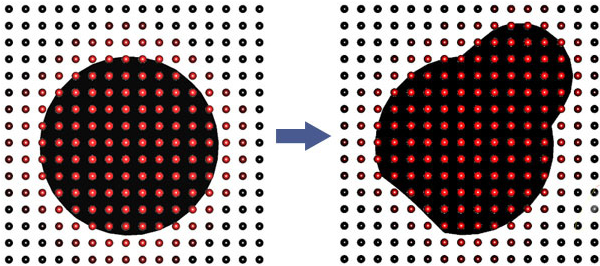
Але, звичайно, ви повинні знати деякі обмеження цієї технології; поверхня не може бути надто тонкою у воксельному представленні. Якщо ви хочете зробити поверхню занадто тонкою, вам слід збільшити роздільну здатність сцени або скористатися «Режимом поверхні».
Це можна зробити, клацнувши піктограму V поруч із конкретним шаром, поверхню якого ви хочете обробити, і вона зміниться на [S]. Представляє цей «режим поверхні».

Тож що це за вокселі?
З математичної точки зору вокселі — це числові значення [0..1], розміщені в кубічній сітці. Поверхня об’єкта знаходиться там, де значення дорівнює 0,5

Простіше кажучи: вокселі — це точки в 3D-просторі, які містять інформацію про об’єм і колір.

Цей унікальний метод ліплення вокселів схожий на традиційне ліплення з глини. Якщо вам потрібно виліпити вухо, просто почніть ліпити вухо. Те ж саме стосується рук, ніг чи будь-чого іншого. Якщо потрібно, то ліпіть.

Що таке вокселі?

Коротко кажучи, вокселі — це тривимірна версія пікселів. Піксель представлений квадратом однакової висоти та ширини та певного розміру.

Будь-яка двовимірна область може містити лише встановлену кількість пікселів.

Voxel — це нове слово, яке означає «об’ємний піксель», оскільки він має глибину, а також висоту та ширину.

Як і пікселі, вокселі мають однакову ширину та висоту, але також мають розмір уздовж типової осі «z», що дорівнює відстані для його висоти та ширини. По суті, воксель — це куб, який плаває в невидимій масі вокселів, які займають нескінченний об’єм простору.

Для будь-якого заданого тривимірного об’єму може існувати лише встановлена кількість вокселів, які займають цей простір.
У програмі чорно-білого малювання «фарба» наноситься на певну область, надаючи будь-якій кількості невидимих пікселів, що займають цю область, значення чорного або білого (піксель «увімкнено» або «вимкнено»), таким чином роблячи здається, що деякі області «порожні», а інші частини пофарбовані чорною фарбою на білому папері.

У воксельній програмі намальований «об’єм» застосовується до «порожнього» простору, надаючи будь-якій кількості невидимих воксельних кубів значення «ввімк.» або «вимк.», що створює враження тривимірної форми, що плаває в «порожньому» просторі. простір. Деякі кубики ввімкнено, а інші – вимкнено (деякі представляють зайнятий простір, а інші — «порожній» простір).

Додатковою перевагою вокселів у 3D-Coat є їх здатність призначати колір і «матеріал» або «шейдер» (що створює додаткову ілюзію реального світу чи іншої «світської» субстанції).

Для користувача цей досвід імітує роботу з твердим або напівтвердим матеріалом (наприклад, глиною або розплавленим воском) за допомогою функцій, які імітують інструменти для ліплення в реальному світі.

Майже кожна інша програма для 3D-скульптури базується на багатокутниках, що означає, що вони працюють лише з поверхнею 3D-об’єктів; вони маніпулюють «шкірою», яка не має товщини. Але програми скульптури на основі вокселів працюють з об’ємом 3D-об’єктів, маніпулюючи свого роду кубічним масивом або «суцільною масою».

Цей підхід дає змогу ліпити без будь-яких топологічних обмежень: він дозволяє створювати складні об’єкти з «нічого», нескінченно додавати та віднімати об’ємну «масу» та легко пробивати отвори в об’єктах. Цей підхід дає вам повну свободу в 3D-скульптурі.

З вокселями ви можете працювати як старомодний, справжній скульптор із глини. Той, кому ніколи не потрібно думати про нудні технічні речі, такі як багатокутники та топологія, і хто, отже, може вільно та легко висловлюватись.
Якщо вам потрібно виліпити вухо, руку чи ногу, просто почніть складати грудки цифрової глини!

Незважаючи на фантастичність вокселів, ви також повинні розуміти деякі обмеження цієї технології. Наприклад, об’єкти не можуть бути надзвичайно тонкими у воксельній формі. Якщо ви хочете створити дуже тонку поверхню, наприклад тканину, вам потрібно збільшити роздільну здатність воксельного об’єкта, щоб уникнути появи тривимірних «нерівностей».

Зручнішим способом роботи з дуже тонкими шарами є використання «Режиму поверхні» для вокселів. Це можна зробити, натиснувши піктограму куба поруч із Voxel шаром, над яким ви хочете працювати. Піктограма [S] означає, що ви перейшли в режим Surface

Коли ви закінчите свою скульптуру в 3DCoat, ви можете export її безпосередньо для 3D-друку за допомогою майстра. Це робить 3DCoat чудовим вибором для початківців 3D-принтерів.

Завдяки вокселям, які створюють суцільну модель, подібну до моделі в програмному забезпеченні САПР, її набагато легше конвертувати у формат, який сприймають 3D-принтери. Це корисна функція, якщо ви хочете роздрукувати маленькі моделі своїх скульптур.

Was this helpful?

1 Yes  No
Related Articles
  • Surface Array
  • Top Bar
  • Curves Properties RMB
  • Left tool panel Kitbash
  • Create kitbash
  • Color management
Previously
Voxel режим
Up Next
Щільність і роздільна здатність
AI:
Hi! How can I help you?
Attention: This is a beta version of AI chat. Some answers may be wrong. See full version of AI chat