• Čeština
  • Dokumentace 3DCoat
  • Chapters
    • Úvod do 3DCoat
    • Začínáme
    • Rozhraní a navigace
    • Součásti Brush
    • Pracovní prostory Místnosti
    • Scripting & Core API
    • Otázky a odpovědi
    • licensing
    • Výukové programy
  • Pilgway
  • Products
    • 3DCoat
    • 3DCoatTextura
    • 3DCoatPrint
    • PBRLibrary
  • Blog Posts
  • Store
  • Čeština Čeština
    • English English
    • Українська Українська
    • Español Español
    • Deutsch Deutsch
    • Français Français
    • 日本語 日本語
    • Русский Русский
    • 한국어 한국어
    • Polski Polski
    • 中文 (中国) 中文 (中国)
    • Português Português
    • Italiano Italiano
    • Suomi Suomi
    • Svenska Svenska
    • 中文 (台灣) 中文 (台灣)
    • Dansk Dansk
    • Slovenčina Slovenčina
    • Türkçe Türkçe
    • Nederlands Nederlands
    • Magyar Magyar
    • ไทย ไทย
    • हिन्दी हिन्दी
    • Ελληνικά Ελληνικά
    • Tiếng Việt Tiếng Việt
    • Lietuviškai Lietuviškai
    • Latviešu valoda Latviešu valoda
    • Eesti Eesti
    • Română Română
    • Norsk Bokmål Norsk Bokmål
  • Creating 3D Character Using 3DCoat
  • Dokumentace 3DCoat
  • Chapters
    • Úvod do 3DCoat
    • Začínáme
    • Rozhraní a navigace
    • Součásti Brush
    • Pracovní prostory Místnosti
    • Scripting & Core API
    • Otázky a odpovědi
    • licensing
    • Výukové programy
  • Pilgway
  • Products
    • 3DCoat
    • 3DCoatTextura
    • 3DCoatPrint
    • PBRLibrary
  • Blog Posts
  • Store
  • Čeština Čeština
    • English English
    • Українська Українська
    • Español Español
    • Deutsch Deutsch
    • Français Français
    • 日本語 日本語
    • Русский Русский
    • 한국어 한국어
    • Polski Polski
    • 中文 (中国) 中文 (中国)
    • Português Português
    • Italiano Italiano
    • Suomi Suomi
    • Svenska Svenska
    • 中文 (台灣) 中文 (台灣)
    • Dansk Dansk
    • Slovenčina Slovenčina
    • Türkçe Türkçe
    • Nederlands Nederlands
    • Magyar Magyar
    • ไทย ไทย
    • हिन्दी हिन्दी
    • Ελληνικά Ελληνικά
    • Tiếng Việt Tiếng Việt
    • Lietuviškai Lietuviškai
    • Latviešu valoda Latviešu valoda
    • Eesti Eesti
    • Română Română
    • Norsk Bokmål Norsk Bokmål
  • Creating 3D Character Using 3DCoat
Expand All Collapse All
  • Úvod do 3DCoat
  • Začínáme
    • System requirements
    • Why 3DCoat is Unique?
    • Aktivace 3DCoat
    • Chyba při spouštění
      • Startup error Mac
    • Color management
    • Upgrading permanent license
    • Linux Setup
      • Linux initial setup per-user installation
      • Linux initial setup for system
      • Tablet setup
      • To GTK3 from GTK2
    • Struktura složek
      • Custom documents folder
    • Různé formy „rozlišení“
    • Tablet on Window
    • Import & Export
    • Applinks v 3DCoat
      • Blender applink
        • Blender with the Applink in Linux
      • Blender 4.2/3/4/5 applink
      • Max Applink
      • Houdini applink
      • Lightwave uplink
  • Navigation
    • Otevření dialogového okna (nabídka rychlého startu)
    • Navigační panel
    • Fotoaparát a navigace
      • Customize Navigation as Blender
    • Viewport Navigation Gizmo
    • Left tool panel
    •  Activity Bar
    • Navigace pomocí zařízení 3DConnexion
      • How to compile Spacenavd on non Ubuntu distro
    • Stylus doesn’t work in sculpting
    • Klávesové zkratky
  • Rozhraní a navigace
    • Nabídka Soubor
    • Nabídka Upravit
      • Calculate Curvature
      • Calculate Occlusion
      • Light Baking Tool
      • Předvolby
    • Zobrazit nabídku
    • Symetrie
    • Textures
    • Calculate
    • Nabídka vrstev
    • Nabídka zmrazení
    • Hide
    • Bake
    • Křivky 2022
      • Nabídka křivek
      • Curves Properties RMB
      • Vyplňte síťovou vrstvou
      • Scale of imported curves
    • Nabídka Windows
      • Vyskakovací panely Windows s kartami
      • Posuvníky
    • Scripts
    • Addons
    • Capture
    • Nabídka nápovědy
    • Přizpůsobení
    • Upravit nebo vytvořit novou místnost
  • Součásti Brush
    • Horní Brush
    • Štětce pro všeobecné použití
      • Vytvářejte štětce a obtisky
      • Vytvoření alfy ze současného sochařství
      • Vytvořte Brush z 3D objektu
      • Create brushes based on Curves
      • Load photoshop .abr brushes
    • Mrtvice
      • Popup Menu Křivky
    • Možnosti Brush
    • Omezovač podmínek
    • Panel pruhů
    • Panel šablon
    • Chytré materiály
      • Přidejte nové obrázky nebo materiály
      • Připojte materiál Smart k vrstvě
      • Import Quixel Material
    • Jak vytvořit předvolby pro Brush
  • Pracovní prostory Místnosti
    • Painting
      • Painting textur a režimy
        • Painting na Per-Pixel
        • Displacement Painting (Micro-Vertex)
        • Ptex Painting
        • Povrchové Painting (Polypainting)
      • Import do Painting místnosti
        • Initial CC subdivision
        • UV Set smoothing
        • Sharp (hard) edge
        • Lock Normals
        • Načíst nové rozvržení UV po změnách modelu
        • DAZ Genesis models into 3DCoat
      • Nabídky pracovního prostoru Painting
        • Edit menu
        • Nabídka textur
          • Nástroje na Baking textury
        • Skrýt
        • Nabídka pro Bake Paint
        • Výběr barvy
      • Horní lišta pro Painting
      • Panel Vrstvy
        • Panel míchání
        • Layer and Clipping Masks
      • Nástroje na Painting
      • Neprůhlednost – průhlednost
      • Vyladit pracovní prostor
        • Sada nástrojů Tweak
        • Export z Tweak Room
      • Panel náhledu masky/materiálu
      • Export z Painting místnosti
    • UV pracovní prostor
      • UV horní lišta
      • UV Levý panel nástrojů
      • Panel náhledu UV
      • Příklad pracovního postupu UV
      • Import do UV místnosti
      • Export z UV místnosti
    • Retopologie
      • Import do místnosti Retopo
      • Menu Retopo Mesh a Menu pečení
        • Režim virtuálního zrcadla
      • Bake menu
        • Treat Poly Groups as Paint Objects
        • Baking guide
      • Horní lišta
        • Vyberte geometrii
      • Levý panel nástrojů v místnosti retopologie
        • Celkový účel a funkce
        • Přidat geometrii
          • Nástroj Tahy v Retopologii
        • Nástroje Retopo Tweak
        • UV nástroje
        • Příkazy pro místnost retopologie
      • AUTORETOPO
        • Autopo guide
      • Poly skupiny
    • Vyřezávat
      • Sculpt Layer
      • Vyřezávat strom
      • Možnosti Sculpt Brush
      • Top Bar
      • Brush motor
      • Podnabídka Geometrie
      • Vyřezat nabídku „Kliknout pravým tlačítkem“.
      • Shadery
      • Režim Voxel
        • Čisté Voxel Sculpting
        • Hustota a rozlišení
        • Clay Engine
        • Nástroje Voxel
        • Plošné nástroje na Voxels
        • Nástroje pro úpravu Voxel
        • Objemové Painting
        • Nástroje Voxel objektů
      • Povrchový režim
        • Povrchové nástroje
        • Vlastní nástroje pro povrch
        • Nástroje pro úpravu povrchu
        • Povrchové Painting
        • Nástroje povrchových objektů
        • Víceúrovňové rozlišení
          • Multires tools
          • Multires adjust
          • Multires commands
      • Vyřezávat křivky
        • Spline křivky
        • Splines model creation
      • Vektorové posunutí
      • Nástroje pro transformaci povrchu
        • Nástroje pro transformaci Voxel
        • Instancer
        • Move
        • Pose
        • Fit
        • Reproject
        • Surface Array
      • Voxel Primitives & Import Tools
      • Živé booleany
      • Příkazy pro místnost Sculpt
      • Import do Sculpt Room
      • Export z Sculpt Room
    • Poskytnout
      • Comparison of different roughness values
      • Funkce panelu vykreslení
      • Točna
      • Fakebake osvětlení - bez PBR-
    • Factures
      • Pracovní postup
    • Nejjednodušší
    • Modelování
      • Mesh Menu
      • Levý panel nástrojů v Modelovací místnosti
        • Přidat geometrii
          • Vybraný
        • Tweak
        • Smart Hybrid
        • UV
          • Příkazy
        • Celá síťovina
      • Příklad loftového povrchu od Fluffy
      • Blockout od Poeboi
      • Import Zbrush Polygroups for UV mapping
    • Kitbash - Rychlá tvorba 3D modelů
      • Create kitbash
      • Left tool panel Kitbash
    • 3DPrint
    • Photogrammetry
      • How to install Reality Capture
      • Reality Capture doesn’t show up ?
    • Síťovina do místnosti NURBS
    • Nodes
      • Vyřezávat shadery Knihovna uzlů
  • Scripting & Core API
    • Scripting
    • Core API
    • Python API
  • Zdarma 3DCoatPrint

Zobrazit nabídku

1509 views 0

Written by Carlos
September 19, 2022

Pomocí položek v této nabídce můžete upravit vzhled vašeho modelu ve výřezu: Plochý stín, Drátěný model atd.

Zda je zobrazena 3D mřížka nebo 2D mřížka (spolu s nastavením přírůstku), zda jsou zobrazeny souřadnicové osy, zda je aktivováno Uchopení pro operace štětce, pro přepínání mezi perspektivním a ortografickým zobrazením a pro přepínání mezi zobrazením rozhraní na celé obrazovce nebo výchozí zobrazení.

Stínování

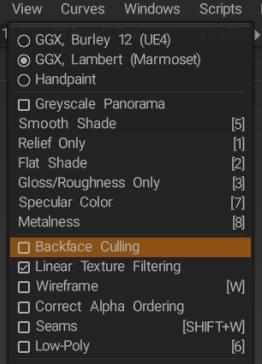
GGX, Burley 12 (UE4): GGX kompatibilní s Unreal4, 4A Games pipeline, Disney, Unity atd.
GGX, Lambert (Marmoset): GGX – kompatibilní s Marmoset. Od běžného GGX se liší absencí dodatečné difúzní modulace.
Handpaint: Nejlepší pro ručně malované textury. Jedná se o shader GGX s nulovou zrcadlovostí na hrubém plastu.

Porovnání vykreslení různých hodnot drsnosti v 3DCoat a Blender od DMG: Trochu jsem přecházel mezi 3DC a Blender , snažil jsem se trefit do bodu, který jsem pro něco chtěl, a všiml jsem si rozdílů mezi těmito dvěma rendery, způsobených zejména různými hodnotami drsnosti . ..


Panorama ve stupních šedi: Použijte panoramata ve stupních šedi, abyste zabránili jakémukoli zkreslení barev.
Smooth Shade: Hladký odstín (klávesová zkratka „5“).
Pouze reliéf: Zobrazuje mapy reliéfu pouze ve výřezu.
Plochý stín: Zobrazuje ve výřezu pohled s plochým stínováním.
Pouze lesk/drsnost: Zobrazí pouze vaše mapy ve výřezu.
Barva zrcadlení: Zobrazuje ve výřezu stínovaný pohled zrcadlení.
Metalness: Zobrazí mapu Metalness pouze ve výřezu.


Backface Culling: (od Fluffy)

Je těžké to říct jen z těchto dvou obrázků, ale váš problém s chybějícím polygonem může být způsoben jednostrannými polygony. Nejjednodušší způsob, jak zkontrolovat, zda tomu tak je, je zkusit vypnout Backface Culling v nabídce Zobrazit.

image.jpeg.3296df882a669853abee0c3c581d2576.jpeg

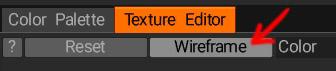
Pokud jde o problém s tahy štětcem atd., které se objevují na více náhodných místech, jedním z možných vysvětlení jsou překrývající se UV ostrůvky, které byste měli vidět, pokud v okně Texture Editor zapnete volbu Wireframe.

image.jpeg.9af6c295dee7d193e3d11096c893c264.jpeg

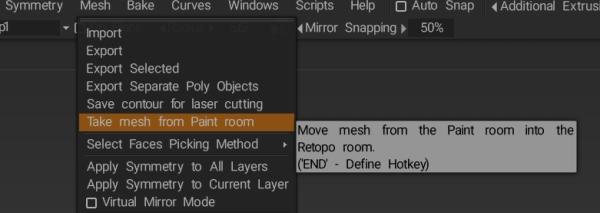
Pokud si nejste jisti, zda byl model v Blender rozbalen správně, můžete jej vždy znovu rozbalit v 3D Coat a zjistit, zda se tím problém vyřeší. Můžete buď upravit UVs na lakovacím modelu přímo v UV místnosti, nebo použít možnost Převzít síť z lakovny v nabídce Síť v místnosti Retopo a model tam import .

image.jpeg.5ccdaa37944807d8bb5664842f0b2494.jpeg

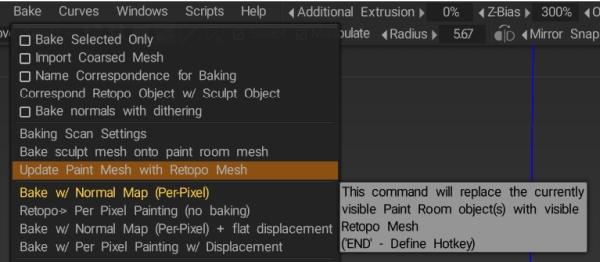
a možnost Aktualizovat síť malování pomocí sítě Retopo v nabídce Bake, aby se změny aplikovaly na model v místnosti malování po dokončení rozbalování UV .

image.jpeg.1725cb288793e93e296aa6ad5fe64b78.jpeg

(Používání místnosti UV funguje nejlépe, pokud váš model již má textury aplikované, protože změny v UVs také ovlivňují textury, zatímco pokud provedete změny v místnosti Retopo a poté aktualizujete model v místnosti Malování, budou ovlivněny pouze UVs )


Filtrování lineární textury: Použijte filtrování lineární textury pro barevnou texturu. Chcete-li získat filtrování bodů, vypněte jej.
Vypnutí filtrování Turn Point je užitečné pro precizní malování a pro umělecký styl malování pixelů, pokud chcete malovat velmi malé textury, abyste replikovali umělecký styl modelů s poměrně nízkou poly s pixelovanými texturami.

Drátový model: Zobrazí drátěný model modelu.
Správné řazení alfa: Pro správné zobrazení poloprůhledných modelů musíme seřadit plochy zezadu dopředu. Obecně je to rychlý proces, ale pokud máte pocit, že zpomaluje vykreslování, můžete jej vypnout. Pozor, řazení alfa nyní funguje pouze pro malované objekty.
Švy: Zobrazit okraje švů přes drátěný model modelu.
Low-Poly: Low-poly model můžete zobrazit a upravit pomocí normal map.


Zobrazit 3D mřížku: Zapnutí/vypnutí roviny 3D mřížky ve 3D výřezu.
Přichytit k 3D mřížce: Přichyťte kurzor k projekci 3D mřížky na obrazovce. Pokud je viditelných několik mřížek, vybere se ta, která je nejvíce otočená směrem k obrazovce. Doporučuje se používat v ortogonální projekci. Pozice a velikosti gizmů a primitivů budou přichyceny na diskrétní pozice v prostoru.
Umístění mřížky: Roviny ZX, XY, YZ jsou samozřejmé. Automatické umístění zobrazuje odpovídající rovinu mřížky automaticky kvůli orientaci v prostoru.
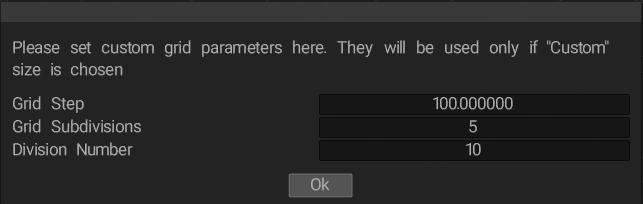
Hustota mřížky: Malá, střední, velká a vlastní jsou také samozřejmé. Pomocí Přizpůsobit mřížku nastavte vlastní parametry mřížky. Budou použity pouze v případě, že je vybrána velikost “Vlastní”.

Výchozí mřížka (s hustotou mřížky nastavenou na Vysoká) odpovídá následujícím nastavením pomocí Přizpůsobit mřížku

image.jpeg.e3298ee4c59b4c55bbf5c4dd2304fde3.jpeg

Grid Step je velikost v jednotkách každého dílku mřížky, zatímco Division Number je počet dílků v každém kvadrantu mřížky. Pokud tedy chcete efektivně rozšířit výchozí mřížku s vysokou hustotou a zároveň zachovat stejnou velikost jednotky a pododdělení, použijte výše uvedená nastavení, ale odpovídajícím způsobem zvyšte číslo divize.

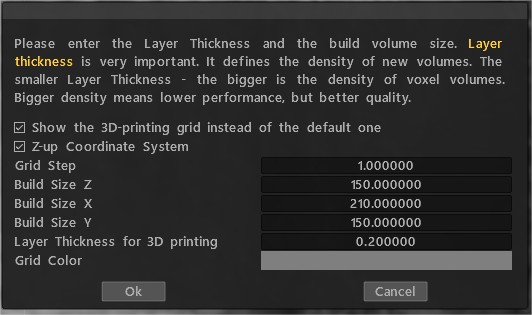
Nastavení oblasti tisku:

oblast tisku

Osa: Zobrazit/skrýt osu.
Samostatná osa: X,Y,Z


Zobrazit vodítka měření: Vodítka měření můžete vytvořit v nástroji Měření. Toto zaškrtávací políčko umožňuje zobrazení vodítek mimo měřicí nástroj.

Přichytit k vodítkům měření:

Přichytit ke křivce: Přichytit k nejbližší křivce kromě aktuálně upravené.

Přichytit k bodům křivky: Přichytit k řídicím bodům křivky.

Přichytit na střed: Přichytit na střed rámečků vázaných křivkami.


Zobrazit 2D mřížku: Zobrazit/skrýt 2D mřížku. Ctrl+’
Přichytit k 2D mřížce: Přichyťte kurzor k mřížce. To se obvykle používá ve spojení s nástroji pro křivky (kreslení pomocí spline, vkládání textu na křivku a vkládání obrázků podél křivky); se zapnutým Přichytit k mřížce můžete přichytit body křivky k 2D mřížce a pak můžete kreslit velmi přesné tvary.
Přichytit k vrcholům Low-Poly: Přichytit štětec k pozicím vrcholů sítě s nízkou poly. Někdy užitečné, když provádíte retopologizaci nebo texturování.


Zobrazit voxely v místnosti malování:


Ortografická projekce: Přepínání mezi perspektivou a pravopisnou projekcí.

Projektor: Povolí typ referenčního obrazu projektoru.
Přepnout celou obrazovku: Přepne režim celé obrazovky.


Zobrazit síť posunutí: Zobrazí aktuální posunutí sítě. Vrcholy sítě budou posunuty podél normály v souladu s displacement map.
Upravit mozaikování: Můžete zlepšit vizuální vzhled posunutí sítě pomocí dodatečného mozaikování ploch. Obličej reprezentovaný jako mřížka NxN přes každý obličej. Tyto možnosti použijte pouze v případě, že jste si jisti, že vaše grafická karta podporuje dodatečné zpracování.
Načíst/uložit stavy viditelnosti Voxtree :


Tutoriály

Mřížky, pracovní roviny a úchyty os : Toto video demonstruje použití 3D mřížek (včetně vertikální pracovní roviny), 2D mřížky, úchytů os, nastavení měrných jednotek, přichycení a uložení změn 2D mřížky pomocí zástupců fotoaparátu. Některé z prezentovaných funkcí jsou v 3DCoat V4 relativně nové.

Mřížky, pracovní roviny a úchyty os : Toto video demonstruje použití 3D mřížek (včetně vertikální pracovní roviny), 2D mřížky, úchytů os, nastavení měrných jednotek, přichycení a uložení změn 2D mřížky pomocí zástupců fotoaparátu. Některé z prezentovaných funkcí jsou v 3DCoat V4 relativně nové.

Was this helpful?

Yes  No
Related Articles
  • Surface Array
  • Top Bar
  • Curves Properties RMB
  • Left tool panel Kitbash
  • Create kitbash
  • Color management
Previously
Předvolby
Up Next
Symetrie
AI:
Hi! How can I help you?
Attention: This is a beta version of AI chat. Some answers may be wrong. See full version of AI chat