• Čeština
  • Dokumentace 3DCoat
  • Chapters
    • Úvod do 3DCoat
    • Začínáme
    • Rozhraní a navigace
    • Součásti Brush
    • Pracovní prostory Místnosti
    • Scripting & Core API
    • Otázky a odpovědi
    • licensing
    • Výukové programy
  • Pilgway
  • Products
    • 3DCoat
    • 3DCoatTextura
    • 3DCoatPrint
    • PBRLibrary
  • Blog Posts
  • Store
  • Čeština Čeština
    • English English
    • Українська Українська
    • Español Español
    • Deutsch Deutsch
    • Français Français
    • 日本語 日本語
    • Русский Русский
    • 한국어 한국어
    • Polski Polski
    • 中文 (中国) 中文 (中国)
    • Português Português
    • Italiano Italiano
    • Suomi Suomi
    • Svenska Svenska
    • 中文 (台灣) 中文 (台灣)
    • Dansk Dansk
    • Slovenčina Slovenčina
    • Türkçe Türkçe
    • Nederlands Nederlands
    • Magyar Magyar
    • ไทย ไทย
    • हिन्दी हिन्दी
    • Ελληνικά Ελληνικά
    • Tiếng Việt Tiếng Việt
    • Lietuviškai Lietuviškai
    • Latviešu valoda Latviešu valoda
    • Eesti Eesti
    • Română Română
    • Norsk Bokmål Norsk Bokmål
  • Creating 3D Character Using 3DCoat
  • Dokumentace 3DCoat
  • Chapters
    • Úvod do 3DCoat
    • Začínáme
    • Rozhraní a navigace
    • Součásti Brush
    • Pracovní prostory Místnosti
    • Scripting & Core API
    • Otázky a odpovědi
    • licensing
    • Výukové programy
  • Pilgway
  • Products
    • 3DCoat
    • 3DCoatTextura
    • 3DCoatPrint
    • PBRLibrary
  • Blog Posts
  • Store
  • Čeština Čeština
    • English English
    • Українська Українська
    • Español Español
    • Deutsch Deutsch
    • Français Français
    • 日本語 日本語
    • Русский Русский
    • 한국어 한국어
    • Polski Polski
    • 中文 (中国) 中文 (中国)
    • Português Português
    • Italiano Italiano
    • Suomi Suomi
    • Svenska Svenska
    • 中文 (台灣) 中文 (台灣)
    • Dansk Dansk
    • Slovenčina Slovenčina
    • Türkçe Türkçe
    • Nederlands Nederlands
    • Magyar Magyar
    • ไทย ไทย
    • हिन्दी हिन्दी
    • Ελληνικά Ελληνικά
    • Tiếng Việt Tiếng Việt
    • Lietuviškai Lietuviškai
    • Latviešu valoda Latviešu valoda
    • Eesti Eesti
    • Română Română
    • Norsk Bokmål Norsk Bokmål
  • Creating 3D Character Using 3DCoat
Expand All Collapse All
  • Úvod do 3DCoat
  • Začínáme
    • System requirements
    • Why 3DCoat is Unique?
    • Aktivace 3DCoat
    • Chyba při spouštění
      • Startup error Mac
    • Color management
    • Upgrading permanent license
    • Linux Setup
      • Linux initial setup per-user installation
      • Linux initial setup for system
      • Tablet setup
      • To GTK3 from GTK2
    • Struktura složek
      • Custom documents folder
    • Různé formy „rozlišení“
    • Tablet on Window
    • Import & Export
    • Applinks v 3DCoat
      • Blender applink
        • Blender with the Applink in Linux
      • Blender 4.2/3/4/5 applink
      • Max Applink
      • Houdini applink
      • Lightwave uplink
  • Navigation
    • Otevření dialogového okna (nabídka rychlého startu)
    • Navigační panel
    • Fotoaparát a navigace
      • Customize Navigation as Blender
    • Viewport Navigation Gizmo
    • Left tool panel
    •  Activity Bar
    • Navigace pomocí zařízení 3DConnexion
      • How to compile Spacenavd on non Ubuntu distro
    • Stylus doesn’t work in sculpting
    • Klávesové zkratky
  • Rozhraní a navigace
    • Nabídka Soubor
    • Nabídka Upravit
      • Calculate Curvature
      • Calculate Occlusion
      • Light Baking Tool
      • Předvolby
    • Zobrazit nabídku
    • Symetrie
    • Textures
    • Calculate
    • Nabídka vrstev
    • Nabídka zmrazení
    • Hide
    • Bake
    • Křivky 2022
      • Nabídka křivek
      • Curves Properties RMB
      • Vyplňte síťovou vrstvou
      • Scale of imported curves
    • Nabídka Windows
      • Vyskakovací panely Windows s kartami
      • Posuvníky
    • Scripts
    • Addons
    • Capture
    • Nabídka nápovědy
    • Přizpůsobení
    • Upravit nebo vytvořit novou místnost
  • Součásti Brush
    • Horní Brush
    • Štětce pro všeobecné použití
      • Vytvářejte štětce a obtisky
      • Vytvoření alfy ze současného sochařství
      • Vytvořte Brush z 3D objektu
      • Create brushes based on Curves
      • Load photoshop .abr brushes
    • Mrtvice
      • Popup Menu Křivky
    • Možnosti Brush
    • Omezovač podmínek
    • Panel pruhů
    • Panel šablon
    • Chytré materiály
      • Přidejte nové obrázky nebo materiály
      • Připojte materiál Smart k vrstvě
      • Import Quixel Material
    • Jak vytvořit předvolby pro Brush
  • Pracovní prostory Místnosti
    • Painting
      • Painting textur a režimy
        • Painting na Per-Pixel
        • Displacement Painting (Micro-Vertex)
        • Ptex Painting
        • Povrchové Painting (Polypainting)
      • Import do Painting místnosti
        • Initial CC subdivision
        • UV Set smoothing
        • Sharp (hard) edge
        • Lock Normals
        • Načíst nové rozvržení UV po změnách modelu
        • DAZ Genesis models into 3DCoat
      • Nabídky pracovního prostoru Painting
        • Edit menu
        • Nabídka textur
          • Nástroje na Baking textury
        • Skrýt
        • Nabídka pro Bake Paint
        • Výběr barvy
      • Horní lišta pro Painting
      • Panel Vrstvy
        • Panel míchání
        • Layer and Clipping Masks
      • Nástroje na Painting
      • Neprůhlednost – průhlednost
      • Vyladit pracovní prostor
        • Sada nástrojů Tweak
        • Export z Tweak Room
      • Panel náhledu masky/materiálu
      • Export z Painting místnosti
    • UV pracovní prostor
      • UV horní lišta
      • UV Levý panel nástrojů
      • Panel náhledu UV
      • Příklad pracovního postupu UV
      • Import do UV místnosti
      • Export z UV místnosti
    • Retopologie
      • Import do místnosti Retopo
      • Menu Retopo Mesh a Menu pečení
        • Režim virtuálního zrcadla
      • Bake menu
        • Treat Poly Groups as Paint Objects
        • Baking guide
      • Horní lišta
        • Vyberte geometrii
      • Levý panel nástrojů v místnosti retopologie
        • Celkový účel a funkce
        • Přidat geometrii
          • Nástroj Tahy v Retopologii
        • Nástroje Retopo Tweak
        • UV nástroje
        • Příkazy pro místnost retopologie
      • AUTORETOPO
        • Autopo guide
      • Poly skupiny
    • Vyřezávat
      • Sculpt Layer
      • Vyřezávat strom
      • Možnosti Sculpt Brush
      • Top Bar
      • Brush motor
      • Podnabídka Geometrie
      • Vyřezat nabídku „Kliknout pravým tlačítkem“.
      • Shadery
      • Režim Voxel
        • Čisté Voxel Sculpting
        • Hustota a rozlišení
        • Clay Engine
        • Nástroje Voxel
        • Plošné nástroje na Voxels
        • Nástroje pro úpravu Voxel
        • Objemové Painting
        • Nástroje Voxel objektů
      • Povrchový režim
        • Povrchové nástroje
        • Vlastní nástroje pro povrch
        • Nástroje pro úpravu povrchu
        • Povrchové Painting
        • Nástroje povrchových objektů
        • Víceúrovňové rozlišení
          • Multires tools
          • Multires adjust
          • Multires commands
      • Vyřezávat křivky
        • Spline křivky
        • Splines model creation
      • Vektorové posunutí
      • Nástroje pro transformaci povrchu
        • Nástroje pro transformaci Voxel
        • Instancer
        • Move
        • Pose
        • Fit
        • Reproject
        • Surface Array
      • Voxel Primitives & Import Tools
      • Živé booleany
      • Příkazy pro místnost Sculpt
      • Import do Sculpt Room
      • Export z Sculpt Room
    • Poskytnout
      • Comparison of different roughness values
      • Funkce panelu vykreslení
      • Točna
      • Fakebake osvětlení - bez PBR-
    • Factures
      • Pracovní postup
    • Nejjednodušší
    • Modelování
      • Mesh Menu
      • Levý panel nástrojů v Modelovací místnosti
        • Přidat geometrii
          • Vybraný
        • Tweak
        • Smart Hybrid
        • UV
          • Příkazy
        • Celá síťovina
      • Příklad loftového povrchu od Fluffy
      • Blockout od Poeboi
      • Import Zbrush Polygroups for UV mapping
    • Kitbash - Rychlá tvorba 3D modelů
      • Create kitbash
      • Left tool panel Kitbash
    • 3DPrint
    • Photogrammetry
      • How to install Reality Capture
      • Reality Capture doesn’t show up ?
    • Síťovina do místnosti NURBS
    • Nodes
      • Vyřezávat shadery Knihovna uzlů
  • Scripting & Core API
    • Scripting
    • Core API
    • Python API
  • Zdarma 3DCoatPrint

Nástroje pro úpravu povrchu

978 views 0

Written by Carlos
September 26, 2022
Upravte nástroje Anton Tenitsky

Sculpt Bevel: Vytvořte úkos podél křivky.
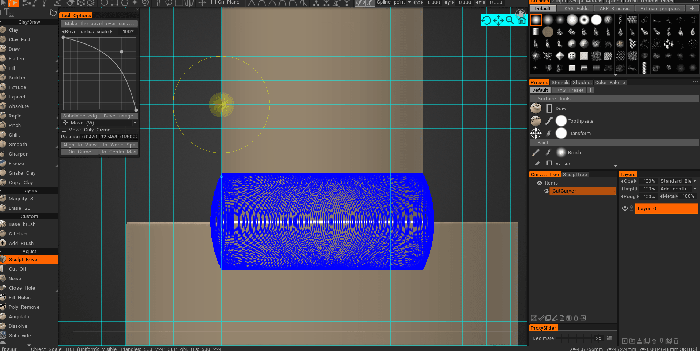
Nejprve musíte umístit křivku (nebo několik křivek) kolem okrajů, kam potřebujete umístit zkosení. Upravte poloměr pera, abyste definovali poloměr zkosení. Poloměr úkosu se může bod od bodu lišit. Celý poloměr úkosu můžete změnit později pomocí posuvníku „Měřítko poloměru úkosu“. V případě potřeby upravte tvar zkosení v okně. Vyberte křivky a stiskněte tlačítko „Vytvořit zkosení přes křivky“. Úkos bude vytvořen kolem vybraných křivek.

– Každý bod křivky může získat svůj poloměr, který je definován, když kliknutím přidáte bod do křivky; tento poloměr bude použit pro zkosení.
– Pokud není vybrána žádná z křivek, budou pro zkosení použity všechny viditelné křivky.
– Pokud úroveň detailů není dostatečná, stiskněte Undo, poté „Subdivide edge“ a poté proveďte zkosení znovu.
– Zkosení je vytvořeno přes aktuální objem, takže vyberte správný aktuální objem.
– Úkos nemění hustotu/topologii, jedná se tedy pouze o deformaci povrchu. Je tedy zapečeno na aktuální vrstvu, můžete skrýt/upravit zkosení pomocí krytí hloubky vrstvy.

Nástroj na zkosení v 3DCoat 2022

Cut Off : Odřízne polygonální nebo spline tvarované části od sochy skrz objem.
Šum: Umožňuje generovat procedurální šum na celé vrstvě Sculpt nebo na maskovaném výběru.
Zavřít díru
– Reconstruct: Rekonstruuje síť lokálně, pod štětcem, obecně za účelem opravy chyb v síti.
– Síťový doktor
– Čistá hlína
Vyplnit díry: Vyplní díry v síti s možností převzít obrysy okolní sítě.
Odstranění poly: Natřete oblast s maskou na sochu, abyste odstranili postižené polygony v maskované oblasti.
Angulator: Tento nástroj vytváří ostřejší oblasti ve vybrané oblasti. Vyberte oblast se zmrazením a stiskněte použít. Povrch uvnitř oblasti bude aproximován, aby se prodloužil (extrapoloval) směr povrchu na okraji výběru.
Rozpustit: Tento nástroj funguje, jako byste vybranou oblast vyhlazovali nekonečně mnohokrát. S tímto nástrojem můžete rozpustit i velké detaily. Pomocí možnosti „Zachovat povrch“ vyhladíte detaily, ale zachováte celkový tok povrchu (kdykoli je to možné).
Rozdělit: Rozdělte povrch pomocí metody dělení smyčky. Vyberte oblast, kterou chcete rozdělit, a použijte Možnosti nástroje.

  • Rozdělte zmrazenou oblast.
  • Rozdělte nezmrzlou oblast.
  • Rozdělit celou síť.

—- Measure: Kliknutím přidáte body. Pomocí SHIFT můžete zarovnat čáry vodorovně, svisle nebo diagonálně. Stisknutím ESC zastavíte vytváření vodítka měření. Nové kliknutí spustí nového průvodce. Kliknutím na čáry a body rozdělíte čáry nebo přetáhnete body. Měřící vodítka mohou být použita v jiných nástrojích jako vizuální značky nebo uchopovací vodítka.

 Dvojitým kliknutím bod vymažete. Přesunutím blízkých bodů společně vymažete zachycený bod. Použijte CTRL, abyste se vyhnuli přichycování k existujícím bodům nebo čarám, například když potřebujete začít nový řádek z existujícího bodu nebo čáry.

Měření : Kliknutím a přetažením pomocí „LMB“ můžete měřit od začátku do konce tahu, což vám umožní přesněji vyřezávat.
Measure Tool: Toto video popisuje kompletně přestavěný/přepracovaný nástroj Měření ve verzi 4.5.
Podpěry pro 3D tisk: Podpěrné konstrukce pro 3D tisk nejsou součástí modelu. Používají se k podpoře částí modelu při tisku. To znamená, že po dokončení tisku máte další úkol odstranit struktury dříve, než bude model připraven k použití.
Toto je nástroj pro vytváření podpory specifický pro 3D tisk, kde rozšířené části modelu potřebují podpůrné prvky, aby zajistily správný výsledek tisku.
Vox Slice: Tento nástroj umožňuje vizualizaci modelu v reálném čase pomocí interaktivní roviny řezu. Je to způsob, jak kontrolovat MRI a další data skenování. Je to zajímavý způsob, jak zajistit, že ve skenovaných datech nebo jiných importovaných sítích nebudou žádné díry, a umožňuje rychlý způsob, jak zajistit dobrý import.
Vysunutí obličejů:
Most:
Rychlý výběr: Vyberte aktuální objekt Sculpt. Kliknutím na objekt vyberete aktuální objekt. Dalším způsobem je použití klávesové zkratky ‘H’ v jakémkoli jiném nástroji k výběru aktuálního objektu. Někdy, když máte ve VoxTree více než jeden objekt, může být trochu těžkopádné vědět, která vrstva má jaký objekt. Pomocí nástroje Vybrat můžete vizuálně vybrat objekt (a tedy vrstvu VoxTree) jednoduše kliknutím na ten, na kterém chcete pracovat.

Basreliéf
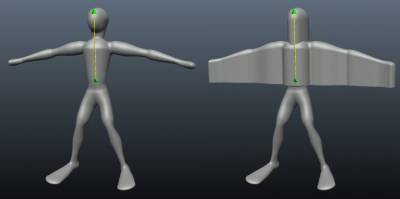


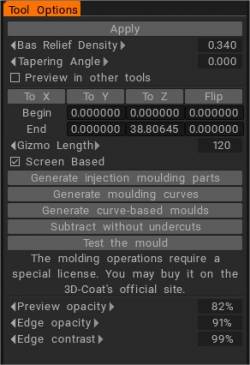
Tím se podívá na existující objem objektu a vysunutím vytvoří nový objem založený na poloze předmětu. Oblast na základně (kouli) gizma od špičky je oblast, která bude ovlivněna. Je skvělý pro vytváření mincí a šperků. Tento nástroj vytvoří detaily „poloviční výšky“ na jedné straně roviny a poté tyto detaily vytáhne v určitém směru. Směrové zkosení nebo zmáčknutí na konci šipky nástroje, když je koeficient nastaven na vyšší nebo nižší než 1. Kulový konec nástroje vždy vysune vysoce profilované body tvaru do polohy a směru koule

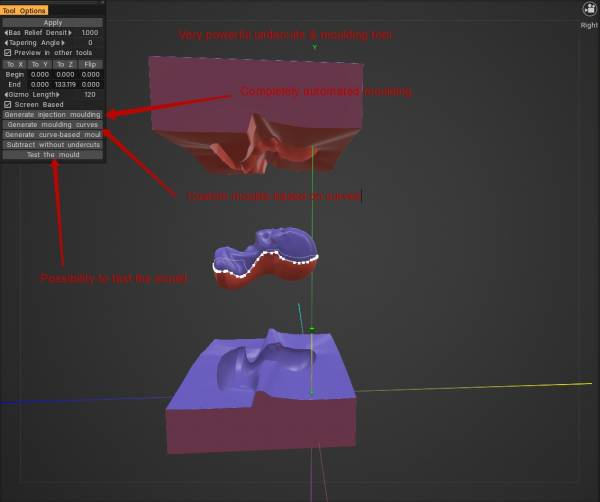
Podříznutí Tento nástroj použijte k přípravě vyřezávaného předmětu pro účely formování (kde jsou podříznutí nežádoucí) a odstranění podříznutí pro formování.
Tento nástroj odstraňuje neviditelné oblasti, pokud se díváte na objekt z nějakého směru a jeho opačného směru.
Model může být řezán na CNC stroji nebo lisován, pokud odstraníte podříznutí. Po výběru směru stiskněte tlačítko Použít nebo ENTER.
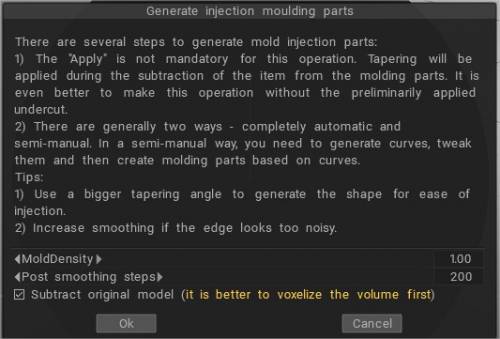

Verze 2022 má mnohem lepší nástroje pro podříznutí a tvarování (ve speciálním extra modulu)

Tutorial

Rychlý tip: Použití nástroje VoxHide jako maskovacího nástroje : Toto video ukazuje, jak lze nástroj VoxHide použít jako nástroj maskování namísto nástroje Freeze Brush, který funguje pouze v režimu Surface.

Invertování Voxel výběrů pomocí nástroje Cutoff & Hide : Toto video je rychlou ukázkou použití nástroje Cutoff and Hide Tool. Primárně ukazuje, jak invertovat výběr pomocí souvisejících, ale málo známých klávesových zkratek.

Was this helpful?

Yes  No
Related Articles
  • Surface Array
  • Top Bar
  • Curves Properties RMB
  • Left tool panel Kitbash
  • Create kitbash
  • Color management
Previously
Vlastní nástroje pro povrch
Up Next
Povrchové Painting
AI:
Hi! How can I help you?
Attention: This is a beta version of AI chat. Some answers may be wrong. See full version of AI chat