 Polski
  English
 Українська
 Español
 Deutsch
 Français
 日本語
日本語 Русский
 한국어
한국어 中文 (中国)
 Português
 Italiano
 Suomi
Suomi Svenska
 中文 (台灣)
 Dansk
Dansk Slovenčina
 Türkçe
 Nederlands
 Magyar
 ไทย
ไทย हिन्दी
 Ελληνικά
 Tiếng Việt
 Lietuviškai
 Latviešu valoda
 Eesti
Eesti Čeština
 Română
 Norsk Bokmål

W „Pokoju Painting ” masz dostęp do kompleksowego zestawu malowania, teksturowania, dopasowywania i przekształcania tekstur pędzle i narzędzia, znajdujące się na lewym panelu bocznym.

Możesz także nacisnąć spację , aby uzyskać szybki dostęp.
Górny kwadrat to selektor kolorów: naciśnij LPM, aby wybrać nowy kolor. PPM, aby włączyć lub wyłączyć kolor (biały jest domyślnym kolorem wyłączonym). I X, aby przełączyć się z koloru pierwszego planu na kolor tła.

Brush
Brush Painting : To narzędzie działa w połączeniu z 3 kanałami Painting (Głębia, Kolor, Połysk), a na jego efekt ma wpływ kształt Brush wybrany z panelu Brush alfa.
Jeśli nie wybrano żadnego materiału, dwie próbki kolorów u góry tego paska narzędzi wskazują zastosowany kolor lub kolory podstawowe.
Jeśli wybrany jest Materiał, następuje kombinacja interakcji w oparciu o kształt Brush alfa i te kanały Materiału, do których przypisano tekstury, a także jakie podstawowe kanały Painting zostały „włączone”.
Reakcję tabletu można również ustawić za pomocą panelu „E” – wraz z różnymi metodami malowania krzywymi i zamkniętymi splajnami. (Patrz Panel „E” ).

Narzędzie Brush 2022 : Ten film przedstawia przegląd narzędzia Brush w obszarze roboczym Painting 3DCoat oraz sposób jego wykorzystania w różnych trybach rysowania, w tym w nowym zestawie narzędzi Krzywe.
Ołówek
Ołówek : Umożliwia malowanie ostrych pikselowanych kształtów i oddzielnych pikseli. Może być używany do precyzyjnego malowania o niskiej rozdzielczości, gdy każdy piksel jest ważny. Użyj CTRL z wyłączoną głębią, aby wymazać. Zaleca się wyłączenie opcji „Widok → Filtrowanie tekstur liniowych” w tym trybie.

Narzędzie Ołówek 2022 : Ten film to krótki pokaz działania narzędzia Ołówek.
Natryskiwacz
Aerograf 2022 : Bardziej miękki pędzel, który ma współczynnik „akumulacji”. Ten pędzel daje najgłębszy efekt malowania „pocieraniem”, gdy jest używany z wybraną opcją Brush „Maluj z pociągnięciami”.

Standardowy Brush i aerograf
Aerograf Ten film przedstawia użycie aerografu w przestrzeni roboczej do Painting 3DCoat V4.
Kolorowanie
Narzędzie do operacji na kolorze 2021 W 3DCoat i 3DCoatTextura narzędzie do operacji na kolorze to zestaw narzędzi z wieloma pędzlami. To bardzo przypomina to, co masz w Photoshopie z różnymi grupami narzędzi, takimi jak rozmycie i wyostrzenie w jednej grupie narzędzi; możesz mieć inną grupę narzędzi, która ma unikanie i wypalanie, a następnie narzędzie gąbki z różnymi trybami, takimi jak nasycanie i zmniejszanie nasycenia, wszystko to zawiera się tutaj w jednym narzędziu.
Operacje kolorów : To narzędzie ma dziesięć różnych funkcji regulacji kolorów, które są „naciągane”, reagujące z alfa i/lub wyborem narzędzia panelu „E”:

- Zmniejsz nasycenie: (zmniejsz poziom chromatyczny) Po naciśnięciu „Ctrl” wykonywana jest odwrotna czynność i
zwiększa nasycenie koloru.
- Nasycenie: (zwiększenie poziomu chromatycznego) Kiedy naciśniesz „Ctrl”, wykonywana jest odwrotna czynność i zmniejsza nasycenie koloru.
- Ciemniej: Po naciśnięciu „Ctrl” wykonywana jest odwrotna czynność i rozjaśnia się.
- Rozjaśnij: Po naciśnięciu „Ctrl” wykonywana jest odwrotna czynność i ściemnia się.
- Wyostrzenie: Uwydatnia definicję koloru. Użyj „Ctrl”, aby wygładzić.
- Wygładzanie: Zmniejsza definicję koloru. Użyj „Ctrl”, aby zaakcentować definicję koloru.
- Zwiększ odcień: Stopniowa regulacja odcienia. (użyj „Ctrl”, aby zmniejszyć wartość). Ustawienie „Przezroczystość” wpływa na stopień zmiany odcienia.
- Zmniejsz odcień: Patrz powyżej.
- Zastąp odcień: Zastąp odcień w bieżącej warstwie bieżącą próbką koloru.
- Barwa i nasycenie: Zastąp barwę i nasycenie z bieżącej warstwy bieżącą próbką koloru.
Na przykład pomaluj obiekt kolorem, a następnie wybierz polecenie Ciemniej. Pomaluj ponownie obiekt w tym samym miejscu, aby zobaczyć, jak ciemnieje twój obecny kolor.
Wypróbuj różne tryby obsługi kolorów , ponieważ ta funkcja jest w dużym stopniu zależna od przezroczystości kanału kolorów.
Wysokość
Powiększenie lub zmniejszenie wysokości warstwy : Wybierz operacje na wysokości warstwy (zwiększenie lub zmniejszenie).
Podczas malowania zmieniana jest tylko bieżąca wysokość warstwy — naciśnij „Ctrl”, aby wykonać operację odwróconą.
Podczas korzystania z tego narzędzia brane są pod uwagę zarówno funkcje panelu „E”, jak i wybrany materiał.

- Powiększenie: Podczas rysowania zwiększa się wysokość warstwy.
- Redukcja: Wysokość warstwy jest zmniejszana podczas rysowania.
- Suwak stopnia zmiany: Odpowiada za stopień zmiany wysokości. Wartość maksymalna (100%) odpowiada dwukrotnemu wzrostowi lub zmniejszeniu. Znajduje się na górnym panelu. Użyj suwaka „Stopień zmiany”, aby ograniczyć wielkość zmiany.
Plama
Przesuń warstwę w przestrzeni stycznej : To narzędzie pozwala rozmazywać, zwijać i rozszerzać obszar pod pędzlem. Wszystkie operacje zostaną zastosowane w przestrzeni ekranu, więc powinieneś spróbować wyśrodkować obszar do modyfikacji w najlepszej pozycji widoku. To narzędzie jest przeznaczone do przenoszenia tylko małych szczegółów w warstwie.
UWAGA: Aby zastosować dwie ostatnie operacje, musisz kliknąć LPM.

- Smużenie: Smużenie warstwy wzdłuż ruchu.
- Zwiń: Zwiń warstwę.
- Rozwiń: Rozwiń warstwę.
Wygładzanie mocy
Niezwykle silne wygładzenie koloru. Jest to wygładzanie oparte na ekranie, więc moc wygładzania zależy od odległości obiektu od punktu widzenia.

- Odległość rozmazywania: Dodatkowe przesunięcie koloru wzdłuż ruchu pióra.
- Stopień rozluźnienia: Pozwól, aby stopień wygładzenia był zależny od nacisku pędzla.
- Głębokość malowania Voxel : Głębia malowania wokselowego. Uważaj na dużą głębokość penetracji koloru; może to powodować artefakty (przenikanie na drugą stronę obiektu, zaszumione kolorowe plamy na zaszumionych powierzchniach). Dlatego zalecamy małą głębokość malowania dla hałaśliwych powierzchni. Zwróć uwagę; większa głębokość prowadzi do wolniejszej wydajności.
- Malowanie plasterków wolumetrycznych: Aktywuj malowanie wolumetryczne na plasterku obiektu. Zwróć uwagę, że używa ukrytych woluminów do krojenia, więc jeśli użyjesz ich do innych celów, zostaną one ponownie połączone z obiektem, jeśli aktywujesz tę opcję.
Powersmooth autorstwa Charly Tutors W tym filmie Charly Tutors pokazuje nowe narzędzie w 3DCoat o nazwie Power-Smooth. Pozwala na płynne przejście z jednego koloru na inny, co jest bardzo przydatne przy rysowaniu masek na futra czy masek na włosy dla Ornatrix.
Wcześniej, aby uzyskać takie rozmycie, trzeba było zmniejszyć rozdzielczość płótna. Na przykład, jeśli twoja rozdzielczość wynosiła 2048*2048, musiałeś ją zmniejszyć do 512*512 lub nawet 256*256. W takim przypadku przytrzymanie klawisza SHIFT zadziała. Ale to podejście spowodowało, że straciliśmy drobne szczegóły, które nie zostały zapisane w pamięci podręcznej, gdy wróciliśmy do pierwotnej rozdzielczości. To było bardzo niewygodne.
Teraz wystarczy wybrać narzędzie Power-Smooth i rozmyć granice w razie potrzeby.
Klon
Narzędzie do klonowania : to narzędzie można również uznać za narzędzie do „dopasowywania tekstur” i ma kilka opcji użycia, więc przeczytaj je i dokładnie przetestuj, aby dowiedzieć się więcej na jego temat.
Naciśnij „Ctrl-LPM”, aby zaznaczyć punkt źródłowy do skopiowania, a następnie maluj za pomocą LPM. Możesz sklonować swoją teksturę za pomocą standardowego Brush Alpha oraz funkcji Brush do ramek i konturów (naciśnij „E”, aby włączyć funkcje Brush ). Istnieje kilka metod klonowania:

- Tłumaczenie: W tym trybie naciśnij „Ctrl+LPM”, aby wybrać punkt źródłowy.
- Dx: Poziome przesunięcie punktu źródłowego.
- Dy: Pionowe przesunięcie punktu źródłowego.
- Mirroring: Kopiowanie z lustrzanym odbiciem płaszczyzny. Naciśnij „Ctrl+LPM”, aby wybrać punkt, przez który ma przejść samolot.
- Odwrócenie: Kopiowanie z odwróceniem względem punktu. Naciśnij „Ctrl+LPM”, aby zaznaczyć punkt środkowy inwersji: Center X i Center Y – pozycje punktu obrotu na ekranie. Naciśnij „Ctrl+LPM” w odpowiednich miejscach, aby to zmienić.
- Klonuj sektor: Skopiuj sektor obrócony o wybrany kąt względem punktu obrotu. Naciśnij „Ctrl+LPM”, aby zaznaczyć środek obrotu. W tym trybie można zwielokrotnić wzór narysowany w jednym sektorze dookoła. Środek X i Środek Y to pozycje punktu kontrolnego na ekranie. Aby zmienić jego położenie, naciśnij „Ctrl+LPM” w odpowiednim miejscu.
- Liczba sektorów: Liczba sektorów podczas klonowania wzorca w sektorze.
- Przeciwnie do ruchu wskazówek zegara: Po włączeniu sektor zostanie skopiowany w kierunku przeciwnym do ruchu wskazówek zegara.
- Kopia symetryczna: Kopia symetryczna umożliwia skopiowanie powierzchni z jednej strony modelu, aby uczynić ją symetryczną.
Naciśnij „S” i aktywuj symetrię przed użyciem tego narzędzia. To narzędzie może kopiować symetrię na dowolnej z trzech osi. - Kopiuj za pomocą Brush: umożliwia kopiowanie przy użyciu symetrii topologicznej. Przed użyciem tego narzędzia należy ustawić symetrię topologiczną. Symetrię topologiczną można zdefiniować w narzędziu Symetria topologiczna, wybierając dwie symetryczne powierzchnie.
Przekształcać
Narzędzie do przekształcania/kopiowania : Import lub pobieraj obrazy za pomocą prostokątów.

Przeciągnij ramkę i wybierz obszar do przeniesienia. Uzyskaną klatkę można przeciągać lub obracać.
Przesuń go za pomocą LPM. Użyj „Shift”, aby zachować proporcje i zachować jednolitość.
Użyj „Ctrl”, aby przeciągnąć wierzchołki niezależnie od siebie i skalować za pomocą zielonych punktów narożnych.
Obróć LPM poza obrębem pola.
Naciśnij „Esc”, aby anulować transformację i usunąć obraz. Naciśnij „Enter”, aby go zastosować.
To narzędzie jest dobre w połączeniu z metodami malowania Prostokąt, Okrąg i Krzywa (naciśnij „E”, aby otworzyć menu typów rysowania).
Szerokość obramowania określa miękkość krawędzi podczas przekształcania. Wyłączając kanały (Głębia, Rozproszenie, Połysk), możesz ograniczyć kanały, których to dotyczy. W trybie transformacji obszar powierzchni jest usuwany ze starego miejsca i kopiowany do nowego.
Aby po prostu skopiować bez usuwania, nie zaznaczaj opcji „Usuń starą pozycję”. Istnieje możliwość przekształcenia całego bloku widocznych warstw i wklejenia ich połączonych lub osobno. Możesz wybrać, co chcesz skopiować, nie tylko za pomocą narzędzia Prostokąt, ale także za pomocą narzędzia do zaznaczania odręcznego i innych. Opcje tego narzędzia są następujące:
- Modulator głębokości: Dodatkowy modulator głębokości dla przekształconego obszaru.
- Modulator krycia: Dodatkowe krycie dla przekształconego obszaru.
- Modulator lustrzany: Dodatkowy modulator lustrzany dla przekształconego obszaru.
- Export: Export zaznaczenie do pliku . plik PSD. Import: Import zaznaczenie z pliku PSD.
- Edytuj: Edytuj obraz za pomocą zewnętrznego edytora obsługującego pliki PSD. Domyślnie jest to Adobe Photoshop.
- Zapisz: Zapisz parametry transformacji i obraz w InstallDir User- DataStoreDataRects
- Załaduj: Załaduj przekształca parametry.
Jak korzystać z „narzędzia przekształcania kopiowania” w 3DCoat autorstwa Christopha Wernera. W tym samouczku dowiesz się, co następuje:
- Jak działa narzędzie Przekształć/Kopiuj.
- Do czego służą opcje tego narzędzia.
Kopiuj i wklej
Kopiuj/wklej : Możesz skopiować części powierzchni do schowka za pomocą CTRL+C, a następnie wkleić je za pomocą CTRL+V. Jeśli kursor nie znajduje się na obiekcie, zostanie wklejony w to samo miejsce, z którego został skopiowany. Obrazy w schowku można edytować w innym edytorze graficznym, kopiować z powrotem do schowka i wklejać na powierzchnię obiektu.
Polecenie kopiowania zapisuje tylko aktualnie włączone kanały. W ten sposób możesz kopiować i edytować dowolne kanały – głębię, połysk lub kolor. Jeśli kanał koloru jest otwarty do edycji, tekstura koloru jest umieszczana w schowku; jeśli jest wyłączona, tekstura głębi zostanie umieszczona w schowku; w przypadku gdy głębokość jest wyłączona do edycji, tekstura Połysk zostanie tam umieszczona.

W związku z tym możesz kopiować i edytować w innym edytorze graficznym dowolną głębokość, kolor lub odblaski kanału. Jeśli naciśniesz CTRL+SHIFT+C, nowy pędzel alfa zostanie utworzony z części powierzchni i dodany do listy Brush . Po naciśnięciu klawiszy CTRL+SHIFT+V wklejana jest lustrzana część odbita.
Pamiętaj, że kopiowanie i wklejanie jest rozsądne i zależy od aktualnie wybranej alfa oraz że kopiowane są tylko funkcje pod kursorem. Chociaż skróty klawiszowe kopiowania i wklejania są aktywne w każdym trybie narzędzia, to narzędzie służy wyłącznie do wyświetlania tej wskazówki. Kopiowanie i wklejanie obiektów za pomocą skrótów klawiszowych nie ogranicza się do narzędzia Kopiuj/Wklej, ale jest możliwe w każdym innym trybie.
- Zapisz: Zapisz obraz ze schowka do pliku.
- Załaduj: Ładuje obraz ze schowka z pliku. Korzystając z tych funkcji, możesz stworzyć bibliotekę znaczków. Załaduj samolot lub kostkę; na przykład narysuj przycisk lub nit, a następnie zapisz go w pliku. Podobnie jak w przypadku głębi, kolor i odblaski również zostaną zapisane.
Krzywe
Aby narysować splajnem, najpierw określimy splajn składający się z kilku punktów. Zostaje podświetlony po najechaniu kursorem na jedną z niebieskich kropek. Klikając myszką, możesz go przechwycić i przeciągnąć w nowe miejsce. Kliknij ponownie, aby zwolnić kropkę kontrolną.
Splajny są przydatne w połączeniu z paskami, aby dokładnie narysować łańcuch lub sznur nitowania.
Kliknij ENTER, aby zastosować splajn do obiektu. LPM, aby dodać nowe punkty do splajnu. Użyj klawisza ENTER, aby narysować krzywą, lub klawiszy CTRL+ENTER, aby narysować krzywą o odwrotnej głębokości. Użyj BKSP, aby usunąć ostatni punkt i ESC, aby usunąć wszystkie punkty.


Maluj splajnami : Po aktywowaniu narzędzia Splajn panel parametrów zostanie aktywowany.
Krzywe zostaną narysowane poprawnie, nawet jeśli punkty węzłów są daleko od siebie, a powierzchnia między nimi jest dość zakrzywiona.
Co robić? Dzięki narzędziu „Rysuj za pomocą splajnu” możesz nie tylko malować i wyciągać, ale także:
- Maluj i wyciągnij: użyj tej opcji do malowania i wyciągnięcia wzdłuż krzywej.
- Wymaż: wymaż bieżącą warstwę wzdłuż krzywej.
- Zamroź: Zamroź wzdłuż krzywej. CTRL+ENTER – odmrożenie.
- Uczyń płaszczyznę: użyj tej opcji, aby spłaszczyć powierzchnię wzdłuż krzywej.
- Ustaw wysokość bezwzględną: Zastosuj narzędzie płaszczyzny wzdłuż krzywej i zastosuj zwykłe wyciągnięcie. Wygląda to na ustawienie absolutnej (nie względnej) głębokości wzdłuż krzywej.
Ignoruj tylne powierzchnie : Gdy ta opcja jest włączona, malujesz tylko na widocznej części powierzchni.
Zamknięta krzywa: zamyka krzywą.
Użyj odstępów: Punkty zostaną ustawione wzdłuż krzywej z pewnymi odstępami i drganiami. Pozwala tworzyć nowe efekty za pomocą krzywych.
Istnieje wiele parametrów narzędzia krzywej:
Profil krzywej: Najpierw przyjrzyjmy się profilom krzywej.
- Uniform: krzywa bez modulacji liniowej.
- Ostry: krzywa jest ostra na krawędziach.
- Rozwarty (spłaszczony): Krzywa spłaszczona na krawędziach.
- Strzała: Jeden rodzaj kształtu strzały.
- Strzałka wstecz: Jeden rodzaj kształtu strzały.
- Podwójna strzała: jeden rodzaj kształtu strzały.
- Arrow (Mod): Jeden rodzaj kształtu strzały
Parametr profilu: Ten parametr wpływa na profil krzywej liniowej w przypadku wybrania profilu ostrego lub rozwartego.
Modulator głębokości: Modulator wpływający na całą głębokość krzywej.
Modulator szerokości: Modulator wpływający na całą szerokość krzywej.
Modulator koloru: Jeśli to możliwe, przekształca bieżącą kombinację punktów w okrąg.
- Do okręgu: jeśli to możliwe, przekształć bieżący zestaw punktów w okrąg.
- Do linii: Jeśli to możliwe, przekształć bieżący zestaw punktów w linię.
- Podziel: Podziel krzywą.
- Wyrównaj: Ustaw równe odległości między punktami.
- Przełącz twardość: Ten tryb pozwala przełączać twardość wierzchołków splajnu, klikając wierzchołek. Naciśnięcie „Esc” anuluje ten tryb.
- Zapisz: Zapisz krzywą do pliku z rozszerzeniem *.curve, domyślnie umieszczonego w InstallDirUserDataStoreDataCurves.
- Przywróć: Załaduj krzywą z pliku rozszerzenia CURV znajdującego się domyślnie w InstallDirUserDataStoreDataCurves.
Przesuwanie całej krzywej: użyj trzech ikon w prawym dolnym rogu menu panelu parametrów. Możesz obracać / przesuwać / skalować całą krzywą.
UWAGA: Możesz użyć „Ctrl” podczas przeciągania punktu, aby obrócić całą krzywą, a także możesz użyć „Shift” podczas przeciągania punktu, aby przesunąć całą krzywą.
Tekst
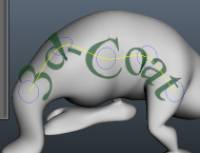
Narzędzie Malowany tekst : Za pomocą tego narzędzia można wybrać czcionkę tekstu i wprowadzić tekst, aby zmienić parametry krzywej, wzdłuż której jest stosowany tekst. Użyj następujących opcji tego narzędzia:
Ignoruj tylne powierzchnie: Gdy ta opcja jest włączona, rysujesz tylko na widocznych częściach powierzchni.
Zamknięta krzywa: Narysuj zamkniętą krzywą.
Odwróć tekst: Odwróć cały tekst.
Modulator głębokości: Modulator wpływający na całą głębokość krzywej.
Modulator szerokości: Modulator: wpływający na całą szerokość krzywej.
Modulator krycia: Moduluje krycie całej krzywej.
Aby zakreślić: jeśli to możliwe, przekształć bieżący zestaw punktów w okrąg.
Do linii: Jeśli to możliwe, przekształć bieżące punkty w linię.
Podziel: Podziel krzywą.
Wyrównaj: Ustaw równą odległość między punktami.
Przełącz twardość: Ten tryb umożliwia przełączanie twardości wierzchołka splajnu poprzez kliknięcie wierzchołka. ESC anuluje ten tryb.
Zapisz: Zapisz tekst i czcionkę w pliku .txt, domyślnie umieszczonym w InstallDir User- DataStoreDataTexts.
Załaduj: domyślnie ładuje tekst z pliku .txt znajdującego się w InstallDir UserData StoreDataTexts.

Dodaj nowe punkty do splajnu, klikając lewym przyciskiem myszy. Użyj „Enter”, aby zastosować głębię. Po zastosowaniu tekst zostanie wyciągnięty na zewnątrz na krzywej. Naciśnięcie „Ctrl-Enter” powoduje wcięcie tekstu w obiekcie. Użyj „Backspace”, aby usunąć ostatni punkt i „Esc”, aby usunąć wszystkie punkty.
Kliknij niebieską kulę, aby ją przesunąć. Painting tekstem wzdłuż krzywej pozwala malować i wyciągać, a także pozwala wymazywać/zamrażać/układać planarnie/ustawiać wysokość bezwzględną. Tekst można umieścić wzdłuż dowolnej wielokątnej powierzchni i dowolnego konturu.
Zdjęcie
Narzędzie obrazu splajnu : Za pomocą tego narzędzia można zastosować obraz wzdłuż krzywej splajnu . Możesz wybrać obrazy użyte dla Tekstury głębi/Tekstury koloru/Tekstury zwierciadlanej, aby ułożyć je sąsiadująco wzdłuż splajnu. Dostępnych jest kilka ustawień i funkcji:

- Liczba kafelków: Określ liczbę kafelków. Niższa liczba daje mniej płytek.
- Spadek: Spadek krycia.
- Wytłaczanie: Wytłaczanie całej tekstury.
Pozostałe parametry są takie same, jak w przypadku opcji Maluj splajnami .
Za pomocą narzędzia „Umieść obraz wzdłuż splajnu” można również wymazać/zamrozić/zrobić płaszczyznę/ustawić wysokość bezwzględną. Oto przykład użycia obrazu wzdłuż splajnu do zamrożenia obszaru.
gumka do mazania
Gumka : Wymazywanie koloru, głębi lub połysku w bieżącej warstwie. Intensywność gumki zależy od suwaka przezroczystości gumki. Wymazywanie wpływa tylko na aktualnie aktywną warstwę.
Ukryj: Ukrywa wybrane wielokąty. „Kliknięcie lewym przyciskiem” Brush ukrywa części powierzchni malując na modelu. Naciśnięcie „Ctrl” pokazuje wcześniej ukryte obszary powierzchni. Użyj „Ctrl-X”, aby odkryć wszystko.
„NUM+” lub „NUM-” poszerza lub zawęża ukryty obszar.
„Działaj jak ołówek” musi być zaznaczone, aby wymazać również, ale jako narzędzie Ołówek używające ostrej rundy. Świetne, jeśli chcesz usunąć drobne szczegóły (w pikselach).

Ukrywać
Narzędzie Ukryj poli : Sprawia, że niektóre twarze są niewidoczne. Możesz zapisać/wczytać ukryte obszary jako ustawienia wstępne, korzystając z dodatkowego menu Ukrywanie. W takich przypadkach będziesz mieć również listę rozwijaną, dzięki której możesz wybierać między tymi ustawieniami.


Ukryj górny pasek menu
Ponadto dostęp do bardziej zaawansowanych funkcji narzędzia Ukryj można uzyskać w menu głównym na górnym pasku Ukryj menu . Dla wygody możesz również oddokować to menu (jak każde inne menu) i umieścić je w łatwo dostępnym miejscu. Za pomocą tego menu możesz ukryć powierzchnie, malując na modelu, ale możesz też ukryć cały obiekt, wybierając obiekt, który chcesz ukryć.
Na przykład, jeśli w scenie jest kilka obiektów podrzędnych, możesz użyć opcji „Ukryj obiekt podrzędny”, aby ukryć określony obiekt, jak na poniższym obrazku. Jeśli w scenie jest tylko jeden obiekt, „Ukryj obiekt podrzędny” ukryje tylko ten obiekt. Możesz także ukryć twarze za pomocą ich określonego materiału, używając opcji „Ukryj materiał”. Wybierz jeden materiał z tego menu, a wszystkie powierzchnie z tym materiałem zostaną ukryte. Pozostałe polecenia są oczywiste.
Zamrażać
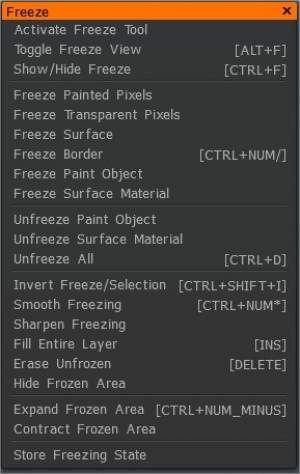

Jest to tryb zamrażania części powierzchni , aby zapobiec ich późniejszej zmianie. Tryb zamrożenia może być warunkowy, na przykład dla wypukłych, płaskich lub kolorowych części, w zależności od wybranego trybu. Blokowanie maskuje działanie upierzenia. Tryb zamrożenia jest operacją odwrotną do zaznaczenia — naciśnij „Shift”, aby wygładzić krawędzie blokowania.
Ta lista rozwijana zawiera różne tryby zamrażania. Gdy Brush przesuwa się po powierzchni, zostaje zamaskowany zgodnie z warunkami wybranymi w tym menu. Łącznie dostępnych jest pięć trybów maskowania:
- Zamroź wszystko: maskuj dotknięciem Brush lub kliknięciem myszy (tryb domyślny).
- Wypukłość: Zamaskuj wypukłe części powierzchni.
- Wklęsłość: Zamaskuj wklęsłe części powierzchni.
- Nie kluczowy kolor: maskuje wszystkie z wyjątkiem aktualnie wybranego koloru.
- Kolor klucza: zamaskuj aktualnie wybrany kolor.

Na górnym pasku znajdują się trzy suwaki dla narzędzia zamrażania:
- Kontrast: Ten parametr zwiększa kontrast zamrożenia.
- Stopień wygładzenia: Ustawia poziom wygładzenia zamrożonego obszaru.
- Stopień zamrożenia: Kontroluje poziom krycia zamrożenia. Maskowanie można zapisać do pliku i wczytać. W ten sposób możesz stworzyć zestaw przydatnych konturów maskujących dla swojego modelu. Jeśli zapiszesz co najmniej jeden plik, pojawi się lista rozwijana oferująca wybór plików.
Oczywiście możesz również uzyskać dostęp do wielu innych opcji narzędzia Zablokuj w głównym menu górnego paska narzędzi.
- Zamroź powierzchnię: Zamroź wszystkie powierzchnie przy bieżącym stanie — odwróć zamrożenie/wybór. Zamrożone powierzchnie zostaną odmrożone, a niezamrożone zostaną zamrożone.
- Przełącz widok zamrożenia: Możesz zobaczyć zamrożony obszar w sześciu trybach.
Wiele innych poleceń nie wymaga wyjaśnień i gorąco zachęcamy do zapoznania się z każdym z nich.
Wypełnić
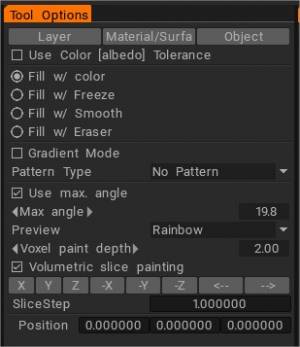
Jeśli znasz narzędzie do wypełniania w Photoshop lub innych programach do edycji zdjęć, powinieneś już znać to narzędzie . Umożliwia wypełnianie samodzielnych obszarów w oparciu o szereg parametrów, które można określić. Istnieją trzy główne parametry, według których można wypełnić:

- Warstwa: Wypełnij całą warstwę.
- Materiał powierzchni: Wypełnij cały materiał powierzchni obiektu.
- Obiekt: Wypełnij obiekt Painting .
Istnieją opcje podrzędne tego narzędzia, których można używać z każdą z trzech głównych metod wypełniania: Użyj tolerancji koloru: Pozwala to na wypełnienie koloru lub materiału na podstawie jego „bliskości” do innego koloru. Za pomocą suwaka możesz dostosować tę wartość. Im wyższa tolerancja, tym większy obszar i więcej istniejących kolorów wypełni.
- Użyj tolerancji koloru (Albedo): Wypełnij obszary podobne do koloru wskazanego punktu.
- Wypełnij zamrożeniem: zamiast wypełnienia kolorem powierzchnia zostanie wypełniona zamrożeniem. Suwak Stopień zamrożenia odpowiada za maksymalne wartości zamrożenia.
- Wypełnij wygładzaniem: wygładź zamknięty obszar zamiast wypełniać go kolorem.
- Wypełnij gumką: Wypełnij gumką.
- Tryb gradientu: pozwala wypełnić, ustawiając dwa punkty. Wektor między nimi jest uważany za główny kierunek przy stosowaniu zniekształceń. Jeśli wybrałeś opcję Wypełnij gradientem, powierzchnia zostanie wypełniona gradientem koloru od koloru podstawowego do drugorzędnego.
W przeciwnym razie do wypełnienia używany jest kolor główny. Jeżeli promień pisaka różni się w punkcie początkowym i końcowym linii, to skala modulacji będzie płynnie przechodzić od punktu początkowego do końcowego. Możesz używać wypełniania gradientem w narzędziu do wypełniania o wiele bardziej intuicyjnie.
- Użyj maks. kąt: Ogranicz obszar ekspansji za pomocą ostrych krawędzi między sąsiadującymi ścianami.
- Obszar rozszerzenia narzędzia Fill może być ograniczony przez kąt między powierzchniami: Fill Tool by angle .
- Podgląd: Opcja wstępnej wizualizacji.
- Głębia Painting Voxel : Głębia malowania wokselowego. Uważaj na dużą głębokość penetracji koloru; może to powodować artefakty (przenikanie na drugą stronę obiektu, zaszumione kolorowe plamy na zaszumionych powierzchniach). Dlatego zalecamy małą głębokość malowania dla hałaśliwych powierzchni. Zwróć uwagę; większa głębokość prowadzi do wolniejszej wydajności.
- Malowanie plasterków wolumetrycznych: Aktywuj malowanie wolumetryczne na plasterku obiektu. Zwróć uwagę, że używa ukrytych woluminów do krojenia, więc jeśli użyjesz ich do innych celów, zostaną one ponownie połączone z obiektem, jeśli aktywujesz tę opcję.
Użyj z innymi narzędziami: Jeśli ta opcja jest wybrana, modulacja zostanie zastosowana do innych narzędzi — do tekstu, krzywych i standardowego malowania.
Typ modulacji: W przypadku wybrania opcji „Użyj z innymi narzędziami”, modulacja działa nie tylko w trybie „Wypełnij”, ale także w trybach standardowych. Dostępnych jest kilka podstawowych i regulowanych przez użytkownika typów modulacji:
- Brak modulacji: Napełnianie zostanie wykonane bez dodatkowej modulacji.
- Hałas: losowy hałas.
- Szum gaussowski: Zastosowany szum gaussowski:
- Powierzchnia falista: Powierzchnia falista y=sin(x).
- Losowa modulacja z paskami: paski prostopadłe do głównej osi.
- Piła: kształt zęba piły.
- Sześciokąt: Prawidłowa siatka sześciokątna zostanie użyta jako tekstura głośności podczas modulacji.
- Losowe kule: Przestrzeń wypełniona losowymi kulami będzie używana jako tekstura głośności podczas modulacji.
- Pory: Generowanie porowatej powierzchni.
- Plamy: Generowanie „pryszczkowatej” powierzchni.
- Fraktal N1:
- Fraktal N2:
- Fraktal N3:
- Fraktal N4 (pęknięcia):
- Drewno fraktalne N1: Zestaw zniekształconych płaszczyzn prostopadłych do kierunku patrzenia.
- Drewno fraktalne N2: Zestaw zniekształconych cylindrów. Aby ustawić oś cylindra, przejdź do trybu linii.
- Drzewo fraktalne N3: Drewno z imitacją sęków.
- Zwyczaj:
- Szorstka skóra:
- Dodaj niestandardowy: Pozwala to utworzyć niestandardowy typ modulacji.
W zależności od modulacji wybranej w menu „Typ modulacji”, dla każdego z nich można dostosować liczbę parametrów. Są one następujące:
- Pozycja szczytowa: Pozycja maksymalna.
- Skala: Skala modulacji.
- Anizotropia to stopień rozciągnięcia lub ściśnięcia detali wzdłuż wybranego kierunku. Jeśli nie jest ustawiony żaden kierunek, jest to oś pionowa. Przełącz do trybu linii, aby określić kierunek.
- Szerokość ząbka:
- Rozmiar porów:
- Rozmiar plam:
- Szerokość pęknięć:
- Kontrast krawędzi: Ten parametr określa gładkość krawędzi w mapping kostki.
- Tekstura wypukłości: Tekstura wypukłości ma być używana w mapping kostek .
- Tekstura koloru: tekstura koloru, która ma być używana w mapping kostek .
- Nazwa: Nazwa wzoru niestandardowego.
- Tekstura koloru: tekstura koloru, która ma być używana w mapping kostek .
- Nazwa: Nazwa wzoru niestandardowego.
- Usuń wzór:
—-
Wzór Moduluj głębokość: Wybierz ten punkt, jeśli chcesz modulować głębokość podczas wypełniania. Parametry są następujące:
- Modulator głębokości: Wartość modulacji.
- Wytłaczanie: Wytłaczanie dodatkowe. „-1” oznacza, że powierzchnia będzie tylko wcięta, a „1” – tylko wyciągnięta.
—-
Wzór Moduluj kolor: Wybierz odpowiednią operację koloru i maluj nią. Zmieniaj krycie, aby efekt był silniejszy lub słabszy. Te parametry są wymienione w następujący sposób:
- Preferencje kolorów: Ten suwak określa preferencje użycia kolorów między kolorami wypukłości i wklęsłości.
- Nieprzezroczystość wypukłości: Modulator nieprzezroczystości wypukłości.
- Kolor wypukłości: Ten kolor odpowiada wypukłości.
- Nieprzezroczystość wklęsłości: Modulator nieprzezroczystości wklęsłości.
- Kolor wklęsłości: Ten kolor odpowiada wklęsłości.
Pattern Modulate Gloss: Wybierz tę opcję, jeśli chcesz modulować kanał połysku. Parametry te są następujące:
- Chropowatość2: Wypukłość Modulator połysku.
- Chropowatość1: Wklęsłość Modulator połysku.
Aby zastosować nowy wzór wypełnienia, należy określić teksturę kanału wypukłości i teksturę kanału koloru (opcjonalnie). Zostaną one zmapowane na obiekcie przy użyciu mapping kostki z miękkimi krawędziami. Zrzut ekranu po prawej pokazuje różnicę między zwykłym mapping kostek a mapping z miękkimi krawędziami. W ten sposób możesz bezproblemowo i łatwo teksturować obiekty. Tą metodą łatwo jest tworzyć materiały takie jak skóra czy pory.
Zapisz/Załaduj parametry wypełnienia: Korzystając z menu „Zapisz/Przywróć”, możesz zapisać parametry wypełnienia do pliku, który domyślnie znajduje się w folderze „InstallDirUser-DataStoreData Fillers”.
Oto kilka rzeczy, na które warto zwrócić uwagę w narzędziu Wypełnij. Możesz używać narzędzia Wypełnienie nie tylko osobno, ale także w połączeniu z innymi metodami. Na przykład możemy użyć narzędzia Wypełnij w połączeniu z Materiałem.
Zwróć uwagę, kiedy tryby linii i narzędzia Wypełnienie są używane w połączeniu; możesz wypełnić zamknięte przestrzenie gradientem kolorów. Inną rzeczą, na którą należy zwrócić uwagę, jest to, że jeśli obszar wypełnienia jest bardzo duży, możesz otrzymać ostrzeżenie od 3DCoat informujące, że wypełnienie może chwilę potrwać. Jeśli tak się stanie, prosimy o cierpliwość! Aplikacja nie zawiesiła się… tylko oblicza.
Magiczna różdżka
Narzędzie Magiczna różdżka : Zamroź obszary z tolerancją kolorów. Użyj klawiszy SHIFT/CTRL, aby dodawać/odejmować obszary. Kliknij opcję Odwróć zamrożenie/wybór, jeśli chcesz operować na zamrożonych obszarach w innych narzędziach.

Wybierać
Wybierz : Wyodrębnij kolor, połysk i głębię z powierzchni obiektu. Użyj klawisza skrótu V, aby wybrać podstawowy kolor i głębię poza tym narzędziem. Możesz zmienić preferencje kompletacji za pomocą tego narzędzia:
Użyj H, aby wybrać górną warstwę. Użyj skrótu klawiszowego „naciśnij LMB + V”, aby wybrać kolor podstawowy i „naciśnij PPM + V”, aby wybrać kolor dodatkowy poza tym narzędziem. Użyj „G”, aby wybrać głębokość Brush.


Dwukrotne naciśnięcie klawisza skrótu selektora na tym samym kolorze (np. kolorze warstwy) spowoduje wybranie koloru z ekranu. W ten sposób z łatwością dobierzesz odpowiedni kolor – z przedmiotu lub z ekranu.
Spłaszczyć
Uczyń płaską : Spłaszczaj malowane szczegóły powierzchni normal map pod kursorem Brush podczas malowania.
To narzędzie spłaszcza geometrię obiektu. Użyj LPM, aby wyrównać powierzchnię wewnątrz kursora Brush . Kształt Brush jest przechowywany. Po wybraniu polecenia „Wygładzanie” otwiera się zaawansowane menu narzędzia Płaszczyzna z zestawem opcji:
- Normalne źródło: Ta opcja określa, czy normalna i punkt płaszczyzny powinny zostać wzięte z pozycji pierwszego kliknięcia, czy z bieżącego punktu.
- Wytłaczanie płaszczyzny: Umożliwia wykonanie dodatkowych wytłoczeń podczas tworzenia płaszczyzny. Działa jak gliniany pędzel.
- Uczyń płaską: Sprawia, że powierzchnia jest płaska.
- Odetnij: Odcina części powyżej płaszczyzny.
- Tryb wypełnienia: Wypełnia otwory poniżej płaszczyzny.
Mierzyć
To narzędzie pomiarowe umożliwia mierzenie odległości między dwiema lokalizacjami określonymi przez użytkownika. Oto parametry:

- Oryginalne jednostki siatki: Możesz zdefiniować jednostki miary i zmierzyć długość linii.
- Jednostki do wyświetlenia: Należy wybrać jednostki do wyświetlenia.
W tych polach kombi znajdują się parametry: metry (m), milimetry (mm), centymetry (cm), kilometry (km), stopy (stopy), cale (cale), jardy (rok) i mile (mi).
- Skala: Skala może być używana do przekształcania jednostek. Zwykle nie trzeba ręcznie wprowadzać tej wartości.
- Długość: długość czerwonej linii.
—-
Topo-Symm
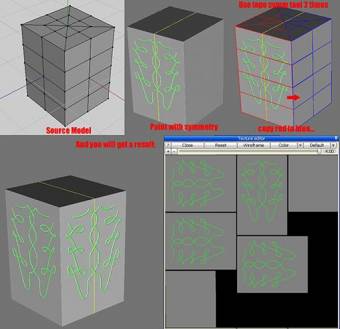
Symetria topologiczna umożliwia kopiowanie elementów powierzchni, jeśli mają one symetryczną strukturę twarzy — nawet jeśli nie są symetryczne geometrycznie.

Wybierz czerwoną twarz „kliknięciem lewym przyciskiem”, a następnie wybierz niebieską twarz. Lepiej, jeśli są obok siebie. Tak czy inaczej, zawartość powinna być względem siebie symetryczna. Pozwala to na zdefiniowanie symetrii topologicznej. Ustawienia tego narzędzia są następujące:
- Tryb pracy: Wybierz jeden z dwóch trybów: ustaw symetrię, wybierając dwie symetryczne twarze lub kopiuj z jednej strony na drugą za pomocą Brush.
- Skopiuj czerwony do niebieskiego: Skopiuj czerwoną część siatki do niebieskiej. Należy je zdefiniować przed użyciem tego narzędzia.
- Kopiuj niebieski do czerwonego: Skopiuj niebieską część siatki do czerwonej części. Należy je zdefiniować przed użyciem tego narzędzia.
- Odwróć warstwę: Odwróć warstwę przy użyciu symetrii topologicznej.
- Skopiuj maskę zamrożenia: Jest to dość oczywiste. Używając narzędzia symetrii topologicznej, możesz skopiować zamrożoną maskę z jednej strony na drugą.
- Zapisz: Zapisz stan symetrii w pliku SYMM. Załaduj: Przywróć stan symetrii z pliku SYMM.