• Русский
  • Документация 3DCoat
  • Chapters
    • Введение в 3DCoat
    • Начиная
    • Интерфейс и навигация
    • Компоненты Brush
    • Рабочие помещения
    • Scripting и Core API
    • Вопросы и Ответы
    • licensing
    • Учебные пособия
  • Pilgway
  • Products
    • 3DCoat
    • 3DCoatTextura
    • 3DCoatPrint
    • PBRLibrary
  • Blog Posts
  • Store
  • Русский Русский
    • English English
    • Українська Українська
    • Español Español
    • Deutsch Deutsch
    • Français Français
    • 日本語 日本語
    • 한국어 한국어
    • Polski Polski
    • 中文 (中国) 中文 (中国)
    • Português Português
    • Italiano Italiano
    • Suomi Suomi
    • Svenska Svenska
    • 中文 (台灣) 中文 (台灣)
    • Dansk Dansk
    • Slovenčina Slovenčina
    • Türkçe Türkçe
    • Nederlands Nederlands
    • Magyar Magyar
    • ไทย ไทย
    • हिन्दी हिन्दी
    • Ελληνικά Ελληνικά
    • Tiếng Việt Tiếng Việt
    • Lietuviškai Lietuviškai
    • Latviešu valoda Latviešu valoda
    • Eesti Eesti
    • Čeština Čeština
    • Română Română
    • Norsk Bokmål Norsk Bokmål
  • Creating 3D Character Using 3DCoat
  • Документация 3DCoat
  • Chapters
    • Введение в 3DCoat
    • Начиная
    • Интерфейс и навигация
    • Компоненты Brush
    • Рабочие помещения
    • Scripting и Core API
    • Вопросы и Ответы
    • licensing
    • Учебные пособия
  • Pilgway
  • Products
    • 3DCoat
    • 3DCoatTextura
    • 3DCoatPrint
    • PBRLibrary
  • Blog Posts
  • Store
  • Русский Русский
    • English English
    • Українська Українська
    • Español Español
    • Deutsch Deutsch
    • Français Français
    • 日本語 日本語
    • 한국어 한국어
    • Polski Polski
    • 中文 (中国) 中文 (中国)
    • Português Português
    • Italiano Italiano
    • Suomi Suomi
    • Svenska Svenska
    • 中文 (台灣) 中文 (台灣)
    • Dansk Dansk
    • Slovenčina Slovenčina
    • Türkçe Türkçe
    • Nederlands Nederlands
    • Magyar Magyar
    • ไทย ไทย
    • हिन्दी हिन्दी
    • Ελληνικά Ελληνικά
    • Tiếng Việt Tiếng Việt
    • Lietuviškai Lietuviškai
    • Latviešu valoda Latviešu valoda
    • Eesti Eesti
    • Čeština Čeština
    • Română Română
    • Norsk Bokmål Norsk Bokmål
  • Creating 3D Character Using 3DCoat
Expand All Collapse All
  • Введение в 3DCoat
  • Начиная
    • System requirements
    • Why 3DCoat is Unique?
    • Активация 3DCoat
    • Ошибка запуска
      • Startup error Mac
    • Color management
    • Upgrading permanent license
    • Linux Setup
      • Linux initial setup per-user installation
      • Linux initial setup for system
      • Tablet setup
      • To GTK3 from GTK2
    • Структура папок
      • Custom documents folder
    • Различные формы «резолюции»
    • Tablet on Window
    • Import и Export
    • Applinks в 3DCoat
      • Ссылка на приложение Blender
        • Blender with the Applink in Linux
      • Blender 4.2/3/4/5 applink
      • Max Applink
      • Houdini applink
      • Lightwave uplink
  • Navigation
    • Открытие диалогового окна (меню быстрого запуска)
    • Панель навигации
    • Камера и навигация
      • Customize Navigation as Blender
    • Viewport Navigation Gizmo
    • Left tool panel
    •  Activity Bar
    • Навигация с использованием устройств 3DConnexion
      • How to compile Spacenavd on non Ubuntu distro
    • Stylus doesn’t work in sculpting
    • Горячие клавиши
  • Интерфейс и навигация
    • Меню «Файл»
    • Меню редактирования
      • Calculate Curvature
      • Calculate Occlusion
      • Light Baking Tool
      • Настройки
    • Меню просмотра
    • Симметрия
    • Textures
    • Calculate
    • Меню слоев
    • Меню стоп-кадра
    • Hide
    • Bake
    • Кривые 2022
      • Меню кривых
      • Curves Properties RMB
      • Заполнить слоем сетки
      • Scale of imported curves
    • Меню Windows
      • Всплывающие панели Windows с вкладками
      • Слайдеры
    • Scripts
    • Addons
    • Capture
    • Меню справки
    • Настройка
    • Изменить или создать новую комнату
  • Компоненты Brush
    • Верхняя панель Brush
    • Кисти общего назначения
      • Создание кистей и декалей
      • Делаем альфу из текущего скульпта
      • Создайте Brush из 3D-объекта
      • Create brushes based on Curves
      • Load photoshop .abr brushes
    • Удары
      • Всплывающее меню кривых
    • Параметры Brush
    • Условия Ограничитель
    • Панель полос
    • Панель трафаретов
    • Умные материалы
      • Добавляйте новые изображения или материалы
      • Прикрепите смарт-материал к слою
      • Import Quixel Material
    • Как создать пресеты для Brush
  • Рабочие помещения
    • Painting
      • Painting текстур и режимы
        • Per-Pixel Painting
        • Painting смещения (Micro-Vertex)
        • Ptex Painting
        • Painting поверхности (полиокраска)
      • Импорт в комнату Painting
        • Initial CC subdivision
        • UV Set smoothing
        • Sharp (hard) edge
        • Блокировка нормалей
        • Загрузить новый UV макет после изменения модели
        • DAZ Genesis models into 3DCoat
      • Меню рабочей области Painting
        • Edit menu
        • Меню текстур
          • Инструменты для Baking текстуры
        • Скрывать
        • Меню для Bake Paint
        • Выбор цвета
      • Верхняя планка для Painting
      • Панель слоев
        • Панель смешивания
        • Layer and Clipping Masks
      • Инструменты для Painting
      • Непрозрачность - Прозрачность
      • Настройка рабочего пространства
        • Набор инструментов настройки
        • Экспорт из Tweak Room
      • Панель предварительного просмотра маски/материала
      • Экспорт из студии Painting
    • UV рабочее пространство
      • UV верхняя полоса
      • UV Левая панель инструментов
      • Панель предварительного просмотра UV
      • Пример рабочего процесса UV
      • Импорт в UV комнату
      • Экспорт из UV комнаты
    • Ретопология
      • Импорт в комнату Retopo
      • Сетчатое меню Retopo и меню выпечки
        • Режим виртуального зеркала
      • Bake menu
        • Treat Poly Groups as Paint Objects
        • Baking guide
      • Верхняя панель
        • Выберите геометрию
      • Левая панель инструментов в комнате ретопологии
        • Общая цель и функция
        • Добавить геометрию
          • Инструмент «Штрихи» в ретопологии
        • Инструменты настройки Retopo
        • UV инструменты
        • Команды для комнаты ретопологии
      • АВТОРЕТОПО
        • Autopo guide
      • Полигруппы
    • Лепить
      • Sculpt Layer
      • Скульптурное дерево
      • Параметры скульптурной Brush
      • Top Bar
      • Brush двигатель
      • Подменю геометрии
      • Скульптурное меню «Правый клик»
      • Шейдеры
      • Voxel режим
        • Чистая Voxel скульптура
        • Плотность и разрешение
        • Глиняный двигатель
        • Voxel инструменты
        • Поверхностные инструменты на вокселах
        • Инструменты настройки Voxel
        • Объемная Painting
        • Инструменты Voxel объектов
      • Поверхностный режим
        • Инструменты поверхности
        • Пользовательские инструменты поверхности
        • Инструменты настройки поверхности
        • Painting поверхности
        • Инструменты для работы с поверхностными объектами
        • Многоуровневое разрешение
          • Multires tools
          • Multires adjust
          • Multires commands
      • Скульптурные кривые
        • Сплайн-кривые
        • Splines model creation
      • Смещение вектора
      • Инструменты преобразования поверхности
        • Инструменты преобразования Voxel
        • Instancer
        • Move
        • Pose
        • Fit
        • Reproject
        • Surface Array
      • Voxel примитивы и инструменты Import
      • Живые логические значения
      • Команды для скульптурной комнаты
      • Import в Sculpt Room
      • Экспорт из Sculpt Room
    • Оказывать
      • Comparison of different roughness values
      • Функции панели рендеринга
      • Проигрыватель
      • Поддельное освещение - без PBR-
    • Factures
      • Рабочий процесс
    • Самый простой
    • Моделирование
      • Mesh Menu
      • Левая панель инструментов в комнате моделирования
        • Добавить геометрию
          • Выбрано
        • Твик
        • Smart Hybrid
        • UV
          • Команды
        • Вся сетка
      • Пример лофтовой поверхности от Fluffy
      • Блокаут от Poeboi
      • Import Zbrush Polygroups for UV mapping
    • Kitbash - Быстрое создание 3D моделей
      • Create kitbash
      • Left tool panel Kitbash
    • 3DPrint
    • Photogrammetry
      • How to install Reality Capture
      • Reality Capture doesn’t show up ?
    • Сетка для комнаты NURBS
    • Nodes
      • Библиотека узлов скульпт-шейдеров
  • Scripting и Core API
    • Scripting
    • Core API
    • API Python
  • Бесплатный 3DCoatPrint

Меню просмотра

1509 views 0

Written by Carlos
September 19, 2022

Используйте элементы этого меню, чтобы настроить отображение модели в окне просмотра: Flat Shade, Wireframe и т. д.

Отображается ли 3D-сетка или 2D-сетка (вместе с настройками ее приращения), отображаются ли оси координат, активируется ли привязка для операций кисти, для переключения между перспективным и ортогональным видами и для переключения между полноэкранным отображением интерфейса или дисплей по умолчанию.

Затенение

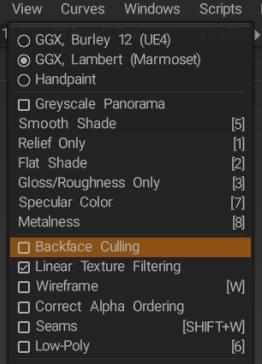
GGX, Burley 12 (UE4): GGX совместим с Unreal4, конвейером 4A Games, Disney, Unity и т. д.
GGX, Lambert (Marmoset): GGX — совместим с Marmoset. Отличается от обычного GGX отсутствием дополнительной диффузной модуляции.
Handpaint: Лучше всего подходит для текстур, нарисованных вручную. Это шейдер GGX с нулевой зеркальностью на шероховатой пластике.

Сравнение рендеринга различных значений шероховатости в 3DCoat и Blender от DMG: я немного колебался между 3DC и Blender , пытаясь попасть в золотую середину, которую я хотел, и я заметил различия между двумя рендерами, особенно вызванные разными значениями шероховатости. . ..


Панорама в оттенках серого: используйте панорамы в оттенках серого, чтобы избежать искажения цвета.
Smooth Shade: Гладкий оттенок (горячая клавиша «5»).
Только рельеф: карты рельефа отображаются только в окне просмотра.
Плоское затенение: отображает вид с плоским затенением в окне просмотра.
Gloss/Roughness only: Отображает только ваши карты в окне просмотра.
Specular Color: Отображает затененный вид Specular Color в окне просмотра.
Metalness: отображает карту Metalness только в окне просмотра.


Backface Culling: (от Fluffy)

Трудно сказать только по этим двум изображениям, но ваша проблема с отсутствующим многоугольником может быть связана только с односторонними многоугольниками. Самый простой способ проверить, так ли это, — попробовать отключить Backface Culling в меню View.

изображение.jpeg.3296df882a669853abee0c3c581d2576.jpeg

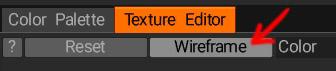
Что касается проблемы с мазками кисти и т. д., появляющимися в нескольких случайных местах, одним из возможных объяснений является перекрывающиеся UV островки, которые вы сможете увидеть, если включите параметр «Каркас» в окне редактора текстур.

изображение.jpeg.9af6c295dee7d193e3d11096c893c264.jpeg

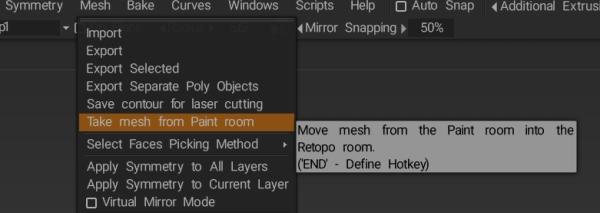
Если вы не уверены, что модель была правильно развернута в Blender , вы всегда можете снова развернуть ее в 3D Coat , чтобы посмотреть, решит ли это проблему. Вы можете настроить UVs модели краски непосредственно в комнате UV или использовать параметр «Взять сетку из комнаты Paint» в меню «Сетка» комнаты Retopo , чтобы import туда модель.

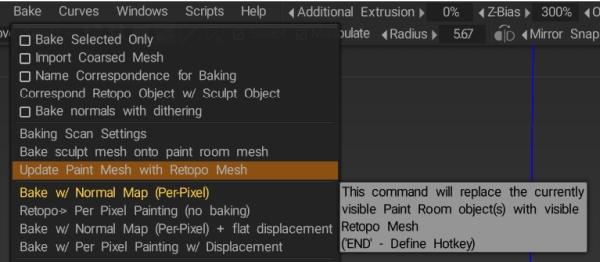
изображение.jpeg.5ccdaa37944807d8bb5664842f0b2494.jpeg

и параметр «Обновить Paint Mesh с помощью Retopo Mesh» в меню «Bake», чтобы применить изменения к модели в комнате «Paint», когда вы закончите развертку UV .

изображение.jpeg.1725cb288793e93e296aa6ad5fe64b78.jpeg

(Использование UV комнаты лучше всего работает, если к вашей модели уже применены текстуры, поскольку изменения в UVs также влияют на текстуры, тогда как если вы вносите изменения в Retopo комнате, а затем обновляете модель в Paint-комнате, будут затронуты только UVs )


Линейная фильтрация текстуры: используйте линейную фильтрацию текстуры для цветовой текстуры. Выключите его, чтобы получить фильтрацию точек.
Отключение фильтрации Turn Point полезно для точной прорисовки и для стиля пиксельной раскраски, если вы хотите нарисовать очень маленькие текстуры, чтобы воспроизвести художественный стиль довольно низкополигональных моделей с пикселизированными текстурами.

Каркас: Показать каркас модели.
Правильное альфа-упорядочение: чтобы правильно просматривать полупрозрачные модели, нам нужно сортировать лица сзади наперед. Как правило, это быстрый процесс, но если вы чувствуете, что он замедляет рендеринг, вы можете отключить его. Обратите внимание, альфа-упорядочивание теперь работает только для объектов рисования.
Швы: показать края швов на каркасе модели.
Low-Poly: Вы можете просматривать и редактировать низкополигональную модель с normal map.


Показать 3D-сетку: включение/выключение плоскости 3D-сетки в окне 3D-просмотра.
Привязать к 3D-сетке: привязать курсор к проекции 3D-сетки на экране. Если видно несколько сеток, будет выбрана наиболее повернутая к экрану. Рекомендуется использовать его в ортогональной проекции. Положения и размеры гаджетов и примитивов будут привязаны к дискретным позициям в пространстве.
Размещение сетки: плоскости ZX, XY, YZ говорят сами за себя. Auto Placement показывает соответствующую плоскость сетки автоматически из-за ориентации в пространстве.
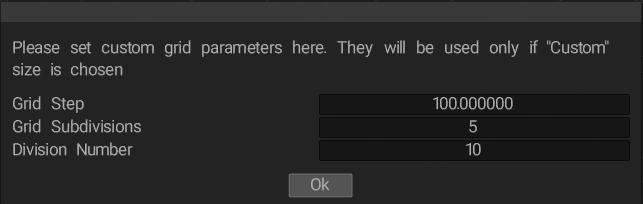
Плотность сетки: малая, средняя, большая и пользовательская также говорят сами за себя. Используйте Customize Grid, чтобы установить пользовательские параметры сетки. Они будут использоваться только в том случае, если выбран размер «Пользовательский».

Сетка по умолчанию (с высокой плотностью сетки) соответствует следующим настройкам с помощью настройки сетки.

изображение.jpeg.e3298ee4c59b4c55bbf5c4dd2304fde3.jpeg

Шаг сетки — это размер в единицах каждого деления сетки, а номер деления — это количество делений в каждом квадранте сетки. Поэтому, если вы хотите эффективно расширить сетку высокой плотности по умолчанию, сохранив при этом тот же размер блока и подразделения, просто используйте вышеуказанные настройки, но соответствующим образом увеличьте номер подразделения.

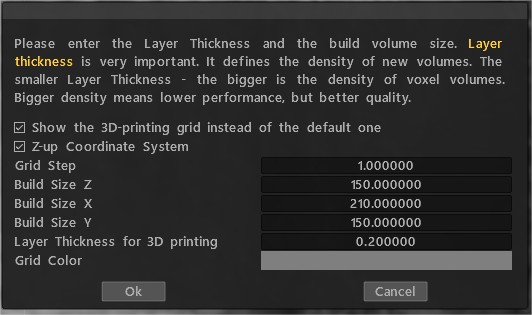
Настройка области печати:

область печати

Ось: показать/скрыть ось.
Отдельная ось: X, Y, Z


Показать направляющие для измерений: Вы можете создавать направляющие для измерений в инструменте «Измерение». Этот флажок позволяет отображать направляющие вне измерительного инструмента.

Привязка к направляющим для измерений:

Привязка к кривой: привязка к ближайшей кривой, кроме измененной в данный момент.

Привязка к точкам кривой: привязка к контрольным точкам кривой.

Привязка к центру: привязка к центру связанных прямоугольников кривых.


Показать 2D-сетку: показать/скрыть 2D-сетку. Ctrl+’
Привязать к 2D-сетке: привязать курсор к сетке. Обычно это используется в сочетании с инструментами кривой (рисование с помощью сплайна, размещение текста на кривой и размещение изображений вдоль сплайна); при включенной Привязке к сетке вы можете привязывать точки кривой к 2D-сетке, после чего вы можете рисовать очень точные фигуры.
Привязка к низкополигональным вершинам: привязка кисти к позициям вершин низкополигональной сетки. Иногда полезно, когда вы ретопологизируете или текстурируете.


Показать воксели в Paint Room:


Орфографическая проекция: переключение между перспективной и ортогональной проекцией.

Проектор: Включите тип ссылки на изображение проектора.
Переключить полноэкранный режим: переключить полноэкранный режим.


Показать сетку смещения: показать текущее смещение сетки. Вершины сетки будут смещены по нормали в соответствии с displacement map.
Настройка тесселяции: Вы можете улучшить внешний вид смещения сетки, используя дополнительную тесселяцию граней. Лицо представлено сеткой NxN над каждым лицом. Используйте эти опции, только если вы уверены, что ваша видеокарта поддерживает дополнительную обработку.
Загрузить/сохранить состояния видимости Voxtree :


Учебники

Сетки, рабочие плоскости и маркеры осей . В этом видео демонстрируется использование 3D-сеток (включая вертикальную рабочую плоскость), 2D-сеток, маркеров осей, установка единиц измерения, привязка и сохранение изменений 2D-сетки с помощью ярлыков камеры. Некоторые из представленных функций являются относительно новыми в 3DCoat V4.

Сетки, рабочие плоскости и маркеры осей . В этом видео демонстрируется использование 3D-сеток (включая вертикальную рабочую плоскость), 2D-сеток, маркеров осей, установка единиц измерения, привязка и сохранение изменений 2D-сетки с помощью ярлыков камеры. Некоторые из представленных функций являются относительно новыми в 3DCoat V4.

Was this helpful?

Yes  No
Related Articles
  • Surface Array
  • Top Bar
  • Curves Properties RMB
  • Left tool panel Kitbash
  • Create kitbash
  • Color management
Previously
Настройки
Up Next
Симметрия
AI:
Hi! How can I help you?
Attention: This is a beta version of AI chat. Some answers may be wrong. See full version of AI chat