• Русский
  • Документация 3DCoat
  • Chapters
    • Введение в 3DCoat
    • Начиная
    • Интерфейс и навигация
    • Компоненты Brush
    • Рабочие помещения
    • Scripting и Core API
    • Вопросы и Ответы
    • licensing
    • Учебные пособия
  • Pilgway
  • Products
    • 3DCoat
    • 3DCoatTextura
    • 3DCoatPrint
    • PBRLibrary
  • Blog Posts
  • Store
  • Русский Русский
    • English English
    • Українська Українська
    • Español Español
    • Deutsch Deutsch
    • Français Français
    • 日本語 日本語
    • 한국어 한국어
    • Polski Polski
    • 中文 (中国) 中文 (中国)
    • Português Português
    • Italiano Italiano
    • Suomi Suomi
    • Svenska Svenska
    • 中文 (台灣) 中文 (台灣)
    • Dansk Dansk
    • Slovenčina Slovenčina
    • Türkçe Türkçe
    • Nederlands Nederlands
    • Magyar Magyar
    • ไทย ไทย
    • हिन्दी हिन्दी
    • Ελληνικά Ελληνικά
    • Tiếng Việt Tiếng Việt
    • Lietuviškai Lietuviškai
    • Latviešu valoda Latviešu valoda
    • Eesti Eesti
    • Čeština Čeština
    • Română Română
    • Norsk Bokmål Norsk Bokmål
  • Creating 3D Character Using 3DCoat
  • Документация 3DCoat
  • Chapters
    • Введение в 3DCoat
    • Начиная
    • Интерфейс и навигация
    • Компоненты Brush
    • Рабочие помещения
    • Scripting и Core API
    • Вопросы и Ответы
    • licensing
    • Учебные пособия
  • Pilgway
  • Products
    • 3DCoat
    • 3DCoatTextura
    • 3DCoatPrint
    • PBRLibrary
  • Blog Posts
  • Store
  • Русский Русский
    • English English
    • Українська Українська
    • Español Español
    • Deutsch Deutsch
    • Français Français
    • 日本語 日本語
    • 한국어 한국어
    • Polski Polski
    • 中文 (中国) 中文 (中国)
    • Português Português
    • Italiano Italiano
    • Suomi Suomi
    • Svenska Svenska
    • 中文 (台灣) 中文 (台灣)
    • Dansk Dansk
    • Slovenčina Slovenčina
    • Türkçe Türkçe
    • Nederlands Nederlands
    • Magyar Magyar
    • ไทย ไทย
    • हिन्दी हिन्दी
    • Ελληνικά Ελληνικά
    • Tiếng Việt Tiếng Việt
    • Lietuviškai Lietuviškai
    • Latviešu valoda Latviešu valoda
    • Eesti Eesti
    • Čeština Čeština
    • Română Română
    • Norsk Bokmål Norsk Bokmål
  • Creating 3D Character Using 3DCoat
Expand All Collapse All
  • Введение в 3DCoat
  • Начиная
    • System requirements
    • Why 3DCoat is Unique?
    • Активация 3DCoat
    • Ошибка запуска
      • Startup error Mac
    • Color management
    • Upgrading permanent license
    • Linux Setup
      • Linux initial setup per-user installation
      • Linux initial setup for system
      • Tablet setup
      • To GTK3 from GTK2
    • Структура папок
      • Custom documents folder
    • Различные формы «резолюции»
    • Tablet on Window
    • Import и Export
    • Applinks в 3DCoat
      • Ссылка на приложение Blender
        • Blender with the Applink in Linux
      • Blender 4.2/3/4/5 applink
      • Max Applink
      • Houdini applink
      • Lightwave uplink
  • Navigation
    • Открытие диалогового окна (меню быстрого запуска)
    • Панель навигации
    • Камера и навигация
      • Customize Navigation as Blender
    • Viewport Navigation Gizmo
    • Left tool panel
    •  Activity Bar
    • Навигация с использованием устройств 3DConnexion
      • How to compile Spacenavd on non Ubuntu distro
    • Stylus doesn’t work in sculpting
    • Горячие клавиши
  • Интерфейс и навигация
    • Меню «Файл»
    • Меню редактирования
      • Calculate Curvature
      • Calculate Occlusion
      • Light Baking Tool
      • Настройки
    • Меню просмотра
    • Симметрия
    • Textures
    • Calculate
    • Меню слоев
    • Меню стоп-кадра
    • Hide
    • Bake
    • Кривые 2022
      • Меню кривых
      • Curves Properties RMB
      • Заполнить слоем сетки
      • Scale of imported curves
    • Меню Windows
      • Всплывающие панели Windows с вкладками
      • Слайдеры
    • Scripts
    • Addons
    • Capture
    • Меню справки
    • Настройка
    • Изменить или создать новую комнату
  • Компоненты Brush
    • Верхняя панель Brush
    • Кисти общего назначения
      • Создание кистей и декалей
      • Делаем альфу из текущего скульпта
      • Создайте Brush из 3D-объекта
      • Create brushes based on Curves
      • Load photoshop .abr brushes
    • Удары
      • Всплывающее меню кривых
    • Параметры Brush
    • Условия Ограничитель
    • Панель полос
    • Панель трафаретов
    • Умные материалы
      • Добавляйте новые изображения или материалы
      • Прикрепите смарт-материал к слою
      • Import Quixel Material
    • Как создать пресеты для Brush
  • Рабочие помещения
    • Painting
      • Painting текстур и режимы
        • Per-Pixel Painting
        • Painting смещения (Micro-Vertex)
        • Ptex Painting
        • Painting поверхности (полиокраска)
      • Импорт в комнату Painting
        • Initial CC subdivision
        • UV Set smoothing
        • Sharp (hard) edge
        • Блокировка нормалей
        • Загрузить новый UV макет после изменения модели
        • DAZ Genesis models into 3DCoat
      • Меню рабочей области Painting
        • Edit menu
        • Меню текстур
          • Инструменты для Baking текстуры
        • Скрывать
        • Меню для Bake Paint
        • Выбор цвета
      • Верхняя планка для Painting
      • Панель слоев
        • Панель смешивания
        • Layer and Clipping Masks
      • Инструменты для Painting
      • Непрозрачность - Прозрачность
      • Настройка рабочего пространства
        • Набор инструментов настройки
        • Экспорт из Tweak Room
      • Панель предварительного просмотра маски/материала
      • Экспорт из студии Painting
    • UV рабочее пространство
      • UV верхняя полоса
      • UV Левая панель инструментов
      • Панель предварительного просмотра UV
      • Пример рабочего процесса UV
      • Импорт в UV комнату
      • Экспорт из UV комнаты
    • Ретопология
      • Импорт в комнату Retopo
      • Сетчатое меню Retopo и меню выпечки
        • Режим виртуального зеркала
      • Bake menu
        • Treat Poly Groups as Paint Objects
        • Baking guide
      • Верхняя панель
        • Выберите геометрию
      • Левая панель инструментов в комнате ретопологии
        • Общая цель и функция
        • Добавить геометрию
          • Инструмент «Штрихи» в ретопологии
        • Инструменты настройки Retopo
        • UV инструменты
        • Команды для комнаты ретопологии
      • АВТОРЕТОПО
        • Autopo guide
      • Полигруппы
    • Лепить
      • Sculpt Layer
      • Скульптурное дерево
      • Параметры скульптурной Brush
      • Top Bar
      • Brush двигатель
      • Подменю геометрии
      • Скульптурное меню «Правый клик»
      • Шейдеры
      • Voxel режим
        • Чистая Voxel скульптура
        • Плотность и разрешение
        • Глиняный двигатель
        • Voxel инструменты
        • Поверхностные инструменты на вокселах
        • Инструменты настройки Voxel
        • Объемная Painting
        • Инструменты Voxel объектов
      • Поверхностный режим
        • Инструменты поверхности
        • Пользовательские инструменты поверхности
        • Инструменты настройки поверхности
        • Painting поверхности
        • Инструменты для работы с поверхностными объектами
        • Многоуровневое разрешение
          • Multires tools
          • Multires adjust
          • Multires commands
      • Скульптурные кривые
        • Сплайн-кривые
        • Splines model creation
      • Смещение вектора
      • Инструменты преобразования поверхности
        • Инструменты преобразования Voxel
        • Instancer
        • Move
        • Pose
        • Fit
        • Reproject
        • Surface Array
      • Voxel примитивы и инструменты Import
      • Живые логические значения
      • Команды для скульптурной комнаты
      • Import в Sculpt Room
      • Экспорт из Sculpt Room
    • Оказывать
      • Comparison of different roughness values
      • Функции панели рендеринга
      • Проигрыватель
      • Поддельное освещение - без PBR-
    • Factures
      • Рабочий процесс
    • Самый простой
    • Моделирование
      • Mesh Menu
      • Левая панель инструментов в комнате моделирования
        • Добавить геометрию
          • Выбрано
        • Твик
        • Smart Hybrid
        • UV
          • Команды
        • Вся сетка
      • Пример лофтовой поверхности от Fluffy
      • Блокаут от Poeboi
      • Import Zbrush Polygroups for UV mapping
    • Kitbash - Быстрое создание 3D моделей
      • Create kitbash
      • Left tool panel Kitbash
    • 3DPrint
    • Photogrammetry
      • How to install Reality Capture
      • Reality Capture doesn’t show up ?
    • Сетка для комнаты NURBS
    • Nodes
      • Библиотека узлов скульпт-шейдеров
  • Scripting и Core API
    • Scripting
    • Core API
    • API Python
  • Бесплатный 3DCoatPrint

Многоуровневое разрешение

1007 views 0

Written by Carlos
June 23, 2023

Эта функция работает только в поверхностном режиме, поэтому вам нужно переключиться в поверхностный режим, и вы увидите, что на панели инструментов появились новые кнопки.
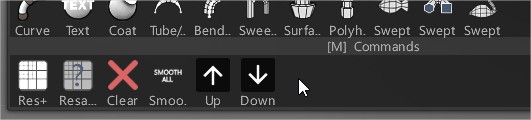
ВВЕРХ Шагните ВВЕРХ с мультиразрешением и добавьте новый слой подразделения, если вы находитесь на самом высоком уровне.
ВНИЗ Шаг ВНИЗ с мультиразрешением (если оно существует).

Если мы щелкнем один из них, 3DCoat предложит нам открыть панель с несколькими разрешениями.
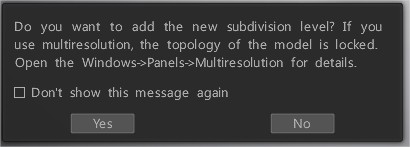
Если мы нажмем «Да», откроется панель с несколькими разрешениями, и вы также сможете найти эту панель в меню Windows> вкладка «Панели».
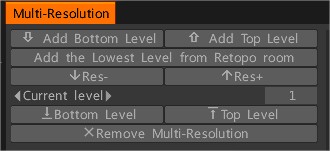
Итак, на этой панели мы видим стрелки вверх и вниз (добавление нижнего/верхнего уровня), с помощью этих стрелок мы можем добавлять уровни разрешения.
Мы видим значки, появившиеся в середине панели, и стрелки, появившиеся внизу панели.
Используйте эти стрелки для переключения созданных уровней разрешения, а ниже текущих значений уровня мы можем использовать нижние стрелки для переключения с самого низкого уровня на самый высокий или наоборот.

Но самое интересное, что если вы создадите какую-либо сложную деталь на самом высоком уровне и вернетесь на самый низкий, а затем снова вернетесь на самый высокий уровень, я смогу сохранить сложные детали, даже если вы деформируете модель на нижнем уровне, так что все равно не потеряйте мелкие детали.

Мы также можем создать низкополигональную сетку в комнате retopo или в комнате моделирования и использовать ее как самый низкий уровень в мультиразрешении, но не рекомендуется, чтобы сетка была слишком низкополигональной.

Теперь нам нужно нажать «Добавить самый низкий уровень из комнаты Retopo » , и мы увидим, что самым низким уровнем теперь является тот, который мы создали при полигональном моделировании.


Добавить нижний уровень: установите нижний/самый низкий уровень мультиразрешения (с помощью децимации 2x).
Добавить верхний уровень: добавьте верхний уровень мультиразрешения (через Loop Subdivision).
Добавьте самый низкий уровень из комнаты Retopo : используйте видимую в данный момент сетку retopo в качестве самого низкого уровня мультиразрешения. Не рекомендуется использовать слишком низкополигональную сетку по сравнению с текущей, поскольку сетки линейно интерполируются, поэтому деформации могут привести к ненужным острым краям.
Res-: Уйти в отставку (если возможно).
Res+: усиление мультиразрешения. Он не добавит новый уровень, если вы достигнете верхнего уровня мультиразрешения.
Текущий уровень: переключиться на любой созданный уровень.
Нижний уровень: перейдите на самый низкий уровень мультиразрешения.
Верхний уровень: перейдите на верхний уровень мультиразрешения.
Удалить мультиразрешение: удалите данные мультиразрешения, чтобы иметь возможность изменить топологию модели.


Если вы проверите вкладку «Настройки» > «Инструменты», теперь вы увидите, что старый метод кэширования/режима прокси отключен по умолчанию.
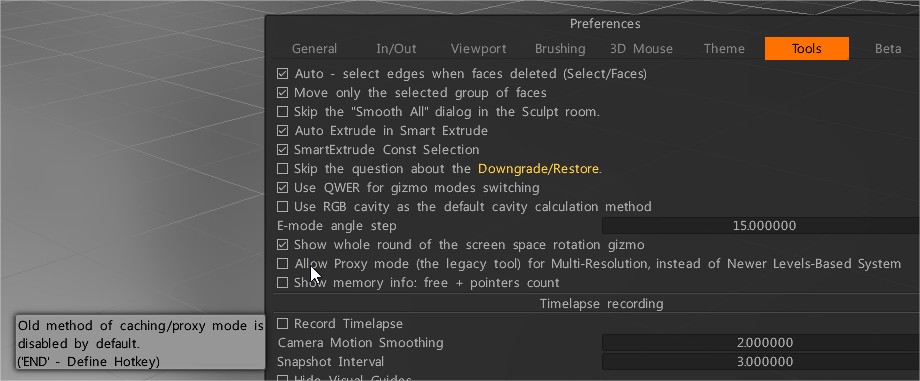

Если вы включите его, он активирует режим прокси (устаревший инструмент) для мультиразрешения вместо новой многоуровневой системы (через Loop Subdivision).


Алгоритмы подразделения Loop и Catmull-Clark

Правила подразделения цикла основаны на треугольных гранях в контрольной сетке; грани с более чем тремя вершинами вначале триангулируются. На каждом этапе подразделения все лица разделяются на четыре дочерних лица.
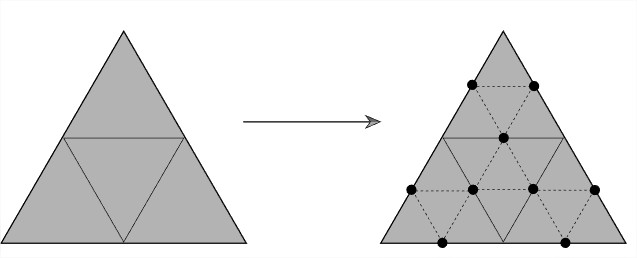
Базовый процесс уточнения подразделения цикла. (слева) Контрольная сетка до разделения. (верно)
Новая сетка после одного шага подразделения. Каждая треугольная грань сетки была разделена на четыре новые грани путем разделения каждого из ребер и соединения новых вершин с новыми ребрами.


Подразделение Катмулла-Кларка — это метод сглаживания трехмерной поверхности многоугольной сетки путем разделения многоугольников поверхности на более мелкие многоугольники и изменения положения предыдущих вершин на основе соседних вершин.
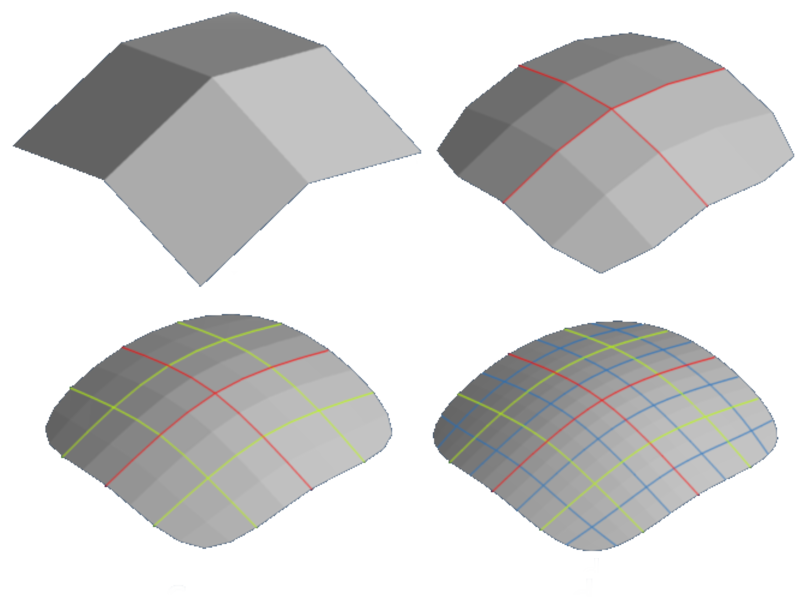
Метод берет каждый примитивный многоугольник, содержащийся в сетке, и делит его на четырехугольники, создавая новые вершины на основе средних значений и корректируя предыдущие вершины исходного многоугольника в зависимости от окружающей среды.

Tags:multiresolution

Was this helpful?

Yes  No
Related Articles
  • Surface Array
  • Top Bar
  • Curves Properties RMB
  • Left tool panel Kitbash
  • Create kitbash
  • Color management
Previously
Инструменты для работы с поверхностными объектами
Up Next
Multires tools
AI:
Hi! How can I help you?
Attention: This is a beta version of AI chat. Some answers may be wrong. See full version of AI chat