• Русский
  • Документация 3DCoat
  • Chapters
    • Введение в 3DCoat
    • Начиная
    • Интерфейс и навигация
    • Компоненты Brush
    • Рабочие помещения
    • Scripting и Core API
    • Вопросы и Ответы
    • licensing
    • Учебные пособия
  • Pilgway
  • Products
    • 3DCoat
    • 3DCoatTextura
    • 3DCoatPrint
    • PBRLibrary
  • Blog Posts
  • Store
  • Русский Русский
    • English English
    • Українська Українська
    • Español Español
    • Deutsch Deutsch
    • Français Français
    • 日本語 日本語
    • 한국어 한국어
    • Polski Polski
    • 中文 (中国) 中文 (中国)
    • Português Português
    • Italiano Italiano
    • Suomi Suomi
    • Svenska Svenska
    • 中文 (台灣) 中文 (台灣)
    • Dansk Dansk
    • Slovenčina Slovenčina
    • Türkçe Türkçe
    • Nederlands Nederlands
    • Magyar Magyar
    • ไทย ไทย
    • हिन्दी हिन्दी
    • Ελληνικά Ελληνικά
    • Tiếng Việt Tiếng Việt
    • Lietuviškai Lietuviškai
    • Latviešu valoda Latviešu valoda
    • Eesti Eesti
    • Čeština Čeština
    • Română Română
    • Norsk Bokmål Norsk Bokmål
  • Creating 3D Character Using 3DCoat
  • Документация 3DCoat
  • Chapters
    • Введение в 3DCoat
    • Начиная
    • Интерфейс и навигация
    • Компоненты Brush
    • Рабочие помещения
    • Scripting и Core API
    • Вопросы и Ответы
    • licensing
    • Учебные пособия
  • Pilgway
  • Products
    • 3DCoat
    • 3DCoatTextura
    • 3DCoatPrint
    • PBRLibrary
  • Blog Posts
  • Store
  • Русский Русский
    • English English
    • Українська Українська
    • Español Español
    • Deutsch Deutsch
    • Français Français
    • 日本語 日本語
    • 한국어 한국어
    • Polski Polski
    • 中文 (中国) 中文 (中国)
    • Português Português
    • Italiano Italiano
    • Suomi Suomi
    • Svenska Svenska
    • 中文 (台灣) 中文 (台灣)
    • Dansk Dansk
    • Slovenčina Slovenčina
    • Türkçe Türkçe
    • Nederlands Nederlands
    • Magyar Magyar
    • ไทย ไทย
    • हिन्दी हिन्दी
    • Ελληνικά Ελληνικά
    • Tiếng Việt Tiếng Việt
    • Lietuviškai Lietuviškai
    • Latviešu valoda Latviešu valoda
    • Eesti Eesti
    • Čeština Čeština
    • Română Română
    • Norsk Bokmål Norsk Bokmål
  • Creating 3D Character Using 3DCoat
Expand All Collapse All
  • Введение в 3DCoat
  • Начиная
    • System requirements
    • Why 3DCoat is Unique?
    • Активация 3DCoat
    • Ошибка запуска
      • Startup error Mac
    • Color management
    • Upgrading permanent license
    • Linux Setup
      • Linux initial setup per-user installation
      • Linux initial setup for system
      • Tablet setup
      • To GTK3 from GTK2
    • Структура папок
      • Custom documents folder
    • Различные формы «резолюции»
    • Tablet on Window
    • Import и Export
    • Applinks в 3DCoat
      • Ссылка на приложение Blender
        • Blender with the Applink in Linux
      • Blender 4.2/3/4/5 applink
      • Max Applink
      • Houdini applink
      • Lightwave uplink
  • Navigation
    • Открытие диалогового окна (меню быстрого запуска)
    • Панель навигации
    • Камера и навигация
      • Customize Navigation as Blender
    • Viewport Navigation Gizmo
    • Left tool panel
    •  Activity Bar
    • Навигация с использованием устройств 3DConnexion
      • How to compile Spacenavd on non Ubuntu distro
    • Stylus doesn’t work in sculpting
    • Горячие клавиши
  • Интерфейс и навигация
    • Меню «Файл»
    • Меню редактирования
      • Calculate Curvature
      • Calculate Occlusion
      • Light Baking Tool
      • Настройки
    • Меню просмотра
    • Симметрия
    • Textures
    • Calculate
    • Меню слоев
    • Меню стоп-кадра
    • Hide
    • Bake
    • Кривые 2022
      • Меню кривых
      • Curves Properties RMB
      • Заполнить слоем сетки
      • Scale of imported curves
    • Меню Windows
      • Всплывающие панели Windows с вкладками
      • Слайдеры
    • Scripts
    • Addons
    • Capture
    • Меню справки
    • Настройка
    • Изменить или создать новую комнату
  • Компоненты Brush
    • Верхняя панель Brush
    • Кисти общего назначения
      • Создание кистей и декалей
      • Делаем альфу из текущего скульпта
      • Создайте Brush из 3D-объекта
      • Create brushes based on Curves
      • Load photoshop .abr brushes
    • Удары
      • Всплывающее меню кривых
    • Параметры Brush
    • Условия Ограничитель
    • Панель полос
    • Панель трафаретов
    • Умные материалы
      • Добавляйте новые изображения или материалы
      • Прикрепите смарт-материал к слою
      • Import Quixel Material
    • Как создать пресеты для Brush
  • Рабочие помещения
    • Painting
      • Painting текстур и режимы
        • Per-Pixel Painting
        • Painting смещения (Micro-Vertex)
        • Ptex Painting
        • Painting поверхности (полиокраска)
      • Импорт в комнату Painting
        • Initial CC subdivision
        • UV Set smoothing
        • Sharp (hard) edge
        • Блокировка нормалей
        • Загрузить новый UV макет после изменения модели
        • DAZ Genesis models into 3DCoat
      • Меню рабочей области Painting
        • Edit menu
        • Меню текстур
          • Инструменты для Baking текстуры
        • Скрывать
        • Меню для Bake Paint
        • Выбор цвета
      • Верхняя планка для Painting
      • Панель слоев
        • Панель смешивания
        • Layer and Clipping Masks
      • Инструменты для Painting
      • Непрозрачность - Прозрачность
      • Настройка рабочего пространства
        • Набор инструментов настройки
        • Экспорт из Tweak Room
      • Панель предварительного просмотра маски/материала
      • Экспорт из студии Painting
    • UV рабочее пространство
      • UV верхняя полоса
      • UV Левая панель инструментов
      • Панель предварительного просмотра UV
      • Пример рабочего процесса UV
      • Импорт в UV комнату
      • Экспорт из UV комнаты
    • Ретопология
      • Импорт в комнату Retopo
      • Сетчатое меню Retopo и меню выпечки
        • Режим виртуального зеркала
      • Bake menu
        • Treat Poly Groups as Paint Objects
        • Baking guide
      • Верхняя панель
        • Выберите геометрию
      • Левая панель инструментов в комнате ретопологии
        • Общая цель и функция
        • Добавить геометрию
          • Инструмент «Штрихи» в ретопологии
        • Инструменты настройки Retopo
        • UV инструменты
        • Команды для комнаты ретопологии
      • АВТОРЕТОПО
        • Autopo guide
      • Полигруппы
    • Лепить
      • Sculpt Layer
      • Скульптурное дерево
      • Параметры скульптурной Brush
      • Top Bar
      • Brush двигатель
      • Подменю геометрии
      • Скульптурное меню «Правый клик»
      • Шейдеры
      • Voxel режим
        • Чистая Voxel скульптура
        • Плотность и разрешение
        • Глиняный двигатель
        • Voxel инструменты
        • Поверхностные инструменты на вокселах
        • Инструменты настройки Voxel
        • Объемная Painting
        • Инструменты Voxel объектов
      • Поверхностный режим
        • Инструменты поверхности
        • Пользовательские инструменты поверхности
        • Инструменты настройки поверхности
        • Painting поверхности
        • Инструменты для работы с поверхностными объектами
        • Многоуровневое разрешение
          • Multires tools
          • Multires adjust
          • Multires commands
      • Скульптурные кривые
        • Сплайн-кривые
        • Splines model creation
      • Смещение вектора
      • Инструменты преобразования поверхности
        • Инструменты преобразования Voxel
        • Instancer
        • Move
        • Pose
        • Fit
        • Reproject
        • Surface Array
      • Voxel примитивы и инструменты Import
      • Живые логические значения
      • Команды для скульптурной комнаты
      • Import в Sculpt Room
      • Экспорт из Sculpt Room
    • Оказывать
      • Comparison of different roughness values
      • Функции панели рендеринга
      • Проигрыватель
      • Поддельное освещение - без PBR-
    • Factures
      • Рабочий процесс
    • Самый простой
    • Моделирование
      • Mesh Menu
      • Левая панель инструментов в комнате моделирования
        • Добавить геометрию
          • Выбрано
        • Твик
        • Smart Hybrid
        • UV
          • Команды
        • Вся сетка
      • Пример лофтовой поверхности от Fluffy
      • Блокаут от Poeboi
      • Import Zbrush Polygroups for UV mapping
    • Kitbash - Быстрое создание 3D моделей
      • Create kitbash
      • Left tool panel Kitbash
    • 3DPrint
    • Photogrammetry
      • How to install Reality Capture
      • Reality Capture doesn’t show up ?
    • Сетка для комнаты NURBS
    • Nodes
      • Библиотека узлов скульпт-шейдеров
  • Scripting и Core API
    • Scripting
    • Core API
    • API Python
  • Бесплатный 3DCoatPrint

Чистая Voxel скульптура

2159 views 1

Written by Carlos
October 13, 2022

Воксели создают виртуальную сетку в трехмерном пространстве, а затем сетка занимает участки этой сетки, формируя свою форму. Слово воксель происходит от сочетания термина пиксель с объемом. Вокселы с низким разрешением — распространенный художественный стиль в видеоиграх, например, Minecraft или Roblox.

В то время как воксели основаны на кубах, высокое разрешение сетки означает, что плавные кривые все еще возможны. Подобно тому, как полигональные сетки представляют собой плоские плоскости, которые могут создавать гладкие кривые, имея большое количество полигонов и используя группы сглаживания.

Поскольку сетка в 3D Coat использует воксели, вам не нужно разбивать полигоны, что может повысить производительность на некоторых настройках ПК. Другое преимущество заключается в том, что ваш 3D-объект является твердым, а не просто оболочкой, такой как полигональная сетка. Это упрощает для художника некоторые методы скульптуры и деформации как в вычислительном, так и в творческом плане.

Начать с «пустого» пространства или начать с какого-либо тома — оба варианта в среде Voxel .
Все, что вы добавляете или убираете, делается так, как вы ожидаете, имея дело с реальными материалами, такими как глина, воск, дерево или камень.

Что более необычно, так это те инструменты и функции, которые создают или уменьшают объем объекта по мере их использования, например, инструмент «Переместить» или «Увеличить».

С помощью сплайнов и кривых можно создавать точные органические и механические формы.

Картинка выше иллюстрирует важные визуальные и технические различия между поверхностным и voxel sculpting.
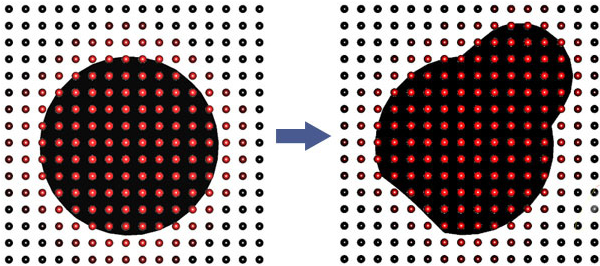
Но, конечно, вы должны знать некоторые ограничения этой технологии; поверхность не может быть слишком тонкой в воксельном представлении. Если вы хотите сделать слишком тонкую поверхность, вам следует увеличить разрешение сцены или использовать «Поверхностный режим».
Это можно сделать, щелкнув значок V рядом с конкретным слоем, поверхность которого вы хотите обработать, и он изменится на [S]. Представляет этот «поверхностный режим».

Так что же это за воксели?
Математически воксели представляют собой числовые значения [0..1], помещенные в кубическую сетку. Поверхность объекта находится там, где значение равно 0,5

Проще говоря: воксели — это точки в трехмерном пространстве, которые содержат информацию об объеме и цвете.

Этот уникальный метод лепки вокселей сродни традиционной лепке из глины. Если вам нужно вылепить ухо, просто начните лепить ухо. То же самое касается рук, ног и всего остального. Если нужно, лепите.

Что такое воксели?

Короче говоря, воксели — это трехмерная версия пикселей. Пиксель представлен квадратом, имеющим одинаковую высоту и ширину — и определенный размер.

Учитывая любую двумерную область, эта область может содержать только заданное количество пикселей.

Voxel — это новое слово, обозначающее «объемный пиксель», поскольку у него есть глубина, а также высота и ширина.

Как и пиксели, воксели имеют одинаковую ширину и высоту, но также имеют размер вдоль типичной оси «z», который совпадает с расстоянием для его высоты и ширины. По сути, воксель — это куб, плавающий в невидимой массе воксели, занимающие бесконечный объем пространства.

Для любого заданного трехмерного объема может существовать только определенное количество вокселей, занимающих это пространство.
В программе черно-белого рисования «краска» применяется к заданной области, присваивая любому количеству невидимых пикселей, занимающих эту область, значение черного или белого (пиксель либо «включен», либо «выключен»), что делает кажется, что некоторые области «пусты», в то время как другие части нарисованы черной краской на белой бумаге.

В воксельной программе нарисованный «объем» применяется к «пустому» пространству, присваивая любому количеству невидимых воксельных кубов значение «включено» или «выключено», что создает впечатление трехмерной формы, плавающей в «пустом» пространстве. космос. Некоторые кубики включены, а другие выключены (некоторые представляют собой занятое пространство, а некоторые представляют собой «пустое» пространство).

Дополнительным преимуществом вокселей в 3D-Coat является их способность назначать цвет и «материал» или «шейдер» (что дает дополнительную иллюзию какого-то реального мира или другой «мирской» субстанции).

Для пользователя этот опыт имитирует работу с твердым или полутвердым материалом (таким как глина или расплавленный воск) с использованием функций, которые имитируют инструменты реального мира.

Почти все другие программы 3D-скульптуры основаны на полигонах, что означает, что они работают только с поверхностью 3D-объектов; они манипулируют «кожей», которая не имеет толщины. Но программы скульптинга на основе вокселей работают с объемом 3D-объектов, манипулируя своего рода кубическим массивом или «твердой массой».

Этот подход позволяет вам лепить без каких-либо топологических ограничений: он позволяет создавать сложные объекты из «ничего», бесконечно добавлять и вычитать объемную «массу» и легко проделывать отверстия в объектах. Этот подход дает вам полную свободу в 3D-скульптинге.

С вокселями вы можете работать как старомодный скульптор из реальной жизни, работающий с глиной. Тот, кому никогда не нужно думать о скучных технических вещах, таких как полигоны и топология, и который, следовательно, может просто свободно и легко выражать себя.
Если вам нужно вылепить ухо, руку или ногу, просто начните собирать комочки цифровой глины!

Какими бы фантастическими ни были воксели, вы также должны понимать некоторые ограничения этой технологии. Например, объекты не могут быть очень тонкими в воксельной форме. Если вы хотите сделать очень тонкую поверхность, например ткань, вам нужно увеличить разрешение воксельного объекта, чтобы избежать появления 3D-«зубцов».

Более удобный способ работы с очень тонкими слоями — использовать «Поверхностный режим» для вокселей. Это можно сделать, щелкнув значок куба рядом со слоем Voxel , над которым вы хотите работать. Значок [S] сообщает вам, что вы вошли в режим Surface.

Когда вы закончите свою скульптуру в 3DCoat, вы можете export ее напрямую для 3D-печати с помощью их мастера. Это делает 3DCoat отличным выбором для начинающих 3D-принтеров.

Из-за того, что воксели создают твердотельную модель, аналогичную той, что используется в программном обеспечении САПР, ее намного проще преобразовать в формат, понятный 3D-принтерам. Это полезная функция, если вы хотите распечатать небольшие модели своих скульптур.

Was this helpful?

1 Yes  No
Related Articles
  • Surface Array
  • Top Bar
  • Curves Properties RMB
  • Left tool panel Kitbash
  • Create kitbash
  • Color management
Previously
Voxel режим
Up Next
Плотность и разрешение
AI:
Hi! How can I help you?
Attention: This is a beta version of AI chat. Some answers may be wrong. See full version of AI chat