• Slovenčina
  • Dokumentácia 3DCoat
  • Chapters
    • Úvod do 3DCoat
    • Začíname
    • Rozhranie a navigácia
    • Komponenty Brush
    • Pracovné priestory Miestnosti
    • Scripting a Core API
    • Otázky/Odpovede
    • licensing
    • Školenia
  • Pilgway
  • Products
    • 3DCoat
    • 3DCoatTextura
    • 3DCoatPrint
    • PBRLibrary
  • Blog Posts
  • Store
  • Slovenčina Slovenčina
    • English English
    • Українська Українська
    • Español Español
    • Deutsch Deutsch
    • Français Français
    • 日本語 日本語
    • Русский Русский
    • 한국어 한국어
    • Polski Polski
    • 中文 (中国) 中文 (中国)
    • Português Português
    • Italiano Italiano
    • Suomi Suomi
    • Svenska Svenska
    • 中文 (台灣) 中文 (台灣)
    • Dansk Dansk
    • Türkçe Türkçe
    • Nederlands Nederlands
    • Magyar Magyar
    • ไทย ไทย
    • हिन्दी हिन्दी
    • Ελληνικά Ελληνικά
    • Tiếng Việt Tiếng Việt
    • Lietuviškai Lietuviškai
    • Latviešu valoda Latviešu valoda
    • Eesti Eesti
    • Čeština Čeština
    • Română Română
    • Norsk Bokmål Norsk Bokmål
  • Creating 3D Character Using 3DCoat
  • Dokumentácia 3DCoat
  • Chapters
    • Úvod do 3DCoat
    • Začíname
    • Rozhranie a navigácia
    • Komponenty Brush
    • Pracovné priestory Miestnosti
    • Scripting a Core API
    • Otázky/Odpovede
    • licensing
    • Školenia
  • Pilgway
  • Products
    • 3DCoat
    • 3DCoatTextura
    • 3DCoatPrint
    • PBRLibrary
  • Blog Posts
  • Store
  • Slovenčina Slovenčina
    • English English
    • Українська Українська
    • Español Español
    • Deutsch Deutsch
    • Français Français
    • 日本語 日本語
    • Русский Русский
    • 한국어 한국어
    • Polski Polski
    • 中文 (中国) 中文 (中国)
    • Português Português
    • Italiano Italiano
    • Suomi Suomi
    • Svenska Svenska
    • 中文 (台灣) 中文 (台灣)
    • Dansk Dansk
    • Türkçe Türkçe
    • Nederlands Nederlands
    • Magyar Magyar
    • ไทย ไทย
    • हिन्दी हिन्दी
    • Ελληνικά Ελληνικά
    • Tiếng Việt Tiếng Việt
    • Lietuviškai Lietuviškai
    • Latviešu valoda Latviešu valoda
    • Eesti Eesti
    • Čeština Čeština
    • Română Română
    • Norsk Bokmål Norsk Bokmål
  • Creating 3D Character Using 3DCoat
Expand All Collapse All
  • Úvod do 3DCoat
  • Začíname
    • System requirements
    • Why 3DCoat is Unique?
    • Aktivácia 3DCoat
    • Chyba pri spustení
      • Startup error Mac
    • Color management
    • Upgrading permanent license
    • Linux Setup
      • Linux initial setup per-user installation
      • Linux initial setup for system
      • Tablet setup
      • To GTK3 from GTK2
    • Štruktúra priečinkov
      • Custom documents folder
    • Rôzne formy „rozlíšenia“
    • Tablet on Window
    • Import & Export
    • Applinks v 3DCoat
      • Odkaz na aplikáciu Blender
        • Blender with the Applink in Linux
      • Blender 4.2/3/4/5 applink
      • Max Applink
      • Houdini applink
      • Lightwave uplink
  • Navigation
    • Otvorenie dialógového okna (ponuka rýchleho spustenia)
    • Navigačný panel
    • Fotoaparát a navigácia
      • Customize Navigation as Blender
    • Viewport Navigation Gizmo
    • Left tool panel
    •  Activity Bar
    • Navigácia pomocou zariadení 3DConnexion
      • How to compile Spacenavd on non Ubuntu distro
    • Stylus doesn’t work in sculpting
    • Klávesové skratky
  • Rozhranie a navigácia
    • Ponuka Súbor
    • Menu Upraviť
      • Calculate Curvature
      • Calculate Occlusion
      • Light Baking Tool
      • Predvoľby
    • Zobraziť menu
    • Symetria
    • Textures
    • Calculate
    • Menu Vrstvy
    • Menu zmrazenia
    • Hide
    • Bake
    • Krivky 2022
      • Menu Krivky
      • Curves Properties RMB
      • Vyplňte sieťovou vrstvou
      • Scale of imported curves
    • Menu systému Windows
      • Vyskakovacie panely systému Windows s kartami
      • Posúvače
    • Scripts
    • Addons
    • Capture
    • Ponuka Pomoc
    • Prispôsobenie
    • Upravte alebo vytvorte novú miestnosť
  • Komponenty Brush
    • Vrchná lišta Brush
    • Štetce na všeobecné použitie
      • Vytvárajte štetce a nálepky
      • Vytváranie alfy zo súčasného sochárstva
      • Vytvorte Brush z 3D objektu
      • Create brushes based on Curves
      • Load photoshop .abr brushes
    • Ťahy
      • Vyskakovacie menu Krivky
    • Možnosti Brush
    • Obmedzovač podmienok
    • Panel pásov
    • Panel šablón
    • Inteligentné materiály
      • Pridajte nové obrázky alebo materiály
      • Pripojte inteligentný materiál k vrstve
      • Import Quixel Material
    • Ako vytvoriť predvoľby pre Brush
  • Pracovné priestory Miestnosti
    • Painting
      • Painting textúr a režimy
        • Painting na Per-Pixel
        • Displacement Painting (Micro-Vertex)
        • Ptex Painting
        • Povrchové Painting (Polypainting)
      • Import do Painting
        • Initial CC subdivision
        • UV Set smoothing
        • Sharp (hard) edge
        • Zamknúť Normály
        • Načítať nové rozloženie UV po zmenách modelu
        • DAZ Genesis models into 3DCoat
      • Ponuky pracovného priestoru Painting
        • Edit menu
        • Menu textúry
          • Nástroje na Baking textúr
        • Skryť
        • Menu pre Bake Paint
        • Výber farieb
      • Horná lišta pre Painting
      • Panel Vrstvy
        • Panel miešania
        • Layer and Clipping Masks
      • Nástroje na Painting
      • Nepriehľadnosť – transparentnosť
      • Vylaďte pracovný priestor
        • Súprava nástrojov Tweak
        • Export z Tweak Room
      • Panel náhľadu masky/materiálu
      • Export z miestnosti na Painting
    • Pracovný priestor UV
      • Horná UV lišta
      • UV Ľavý panel nástrojov
      • Panel náhľadu UV
      • Príklad pracovného postupu UV
      • Import do UV miestnosti
      • Vývoz z UV miestnosti
    • Retopológia
      • Import do miestnosti Retopo
      • Menu Retopo Mesh a Menu pečenia
        • Režim virtuálneho zrkadla
      • Bake menu
        • Treat Poly Groups as Paint Objects
        • Baking guide
      • Horná lišta
        • Vyberte geometriu
      • Ľavý panel nástrojov v miestnosti retopológie
        • Celkový účel a funkcia
        • Pridať geometriu
          • Nástroj ťahy v Retopológii
        • Retopo Tweak Tools
        • UV nástroje
        • Príkazy pre miestnosť retopológie
      • AUTORETOPO
        • Autopo guide
      • Poly skupiny
    • Sculpt
      • Sculpt Layer
      • Vyrezávať strom
      • Možnosti Sculpt Brush
      • Top Bar
      • Motor Brush
      • Podmenu Geometria
      • Vystrihnite ponuku „Kliknite pravým tlačidlom myši“.
      • Shaders
      • Voxel režim
        • Čisté vyrezávanie Voxel
        • Hustota a rozlíšenie
        • Hlinený motor
        • Nástroje Voxel
        • Povrchové nástroje na voxeloch
        • Nástroje na úpravu Voxel
        • Objemové Painting
        • Nástroje Voxel objektov
      • Povrchový režim
        • Povrchové nástroje
        • Vlastné nástroje pre povrch
        • Nástroje na úpravu povrchu
        • Povrchové Painting
        • Nástroje povrchových objektov
        • Viacúrovňové rozlíšenie
          • Multires tools
          • Multires adjust
          • Multires commands
      • Vytvarujte krivky
        • Spline krivky
        • Splines model creation
      • Vektorové posunutie
      • Nástroje na transformáciu povrchu
        • Nástroje na transformáciu Voxel
        • Instancer
        • Move
        • Pose
        • Fit
        • Reproject
        • Surface Array
      • Voxel Primitives & Import Tools
      • Živé boolovské hodnoty
      • Príkazy pre miestnosť Sculpt
      • Import do Sculpt Room
      • Export z miestnosti Sculpt Room
    • Vykresliť
      • Comparison of different roughness values
      • Funkcie panela vykresľovania
      • Gramofón
      • Falošné osvetlenie - bez PBR-
    • Factures
      • Pracovný tok
    • Najjednoduchšie
    • Modelovanie
      • Mesh Menu
      • Ľavý panel nástrojov v Modelárni
        • Pridať geometriu
          • Vybraný
        • Tweak
        • Smart Hybrid
        • UV
          • Príkazy
        • Celá sieťovina
      • Príklad loftového povrchu od Fluffy
      • Blockout od Poeboi
      • Import Zbrush Polygroups for UV mapping
    • Kitbash - Rýchla tvorba 3D modelov
      • Create kitbash
      • Left tool panel Kitbash
    • 3DPrint
    • Photogrammetry
      • How to install Reality Capture
      • Reality Capture doesn’t show up ?
    • Sieťka do miestnosti NURBS
    • Nodes
      • Sculpt shaders Nodes Library
  • Scripting a Core API
    • Scripting
    • Core API
    • Python API
  • Bezplatná 3DCoatPrint

Nástroje na Baking textúr

1651 views 12

Written by Carlos
October 13, 2022

Ako bolo popísané vyššie, tento nástroj vám umožňuje bake detaily na normálnej alebo displacement map, aj keď sa topológia povrchu nezhoduje medzi dvoma sieťami, ktoré chcete bake (referenčná a nízka poly).
Tu je niekoľko podrobných krokov na používanie tohto nástroja:
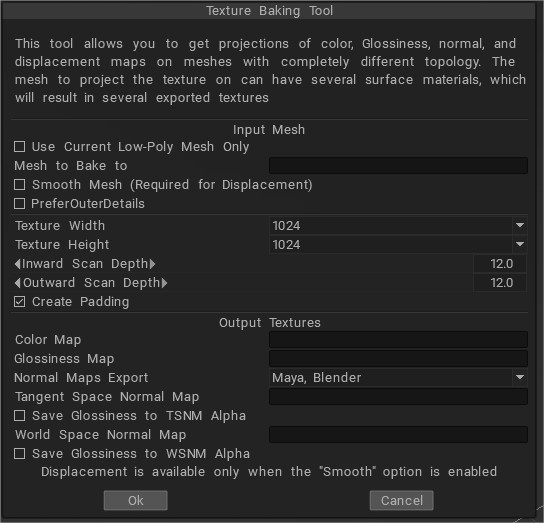
• Pre mapu posunu
Zapnúť.

  • Použite súčasnú sieť s nízkym polymérom.
  • Hladká sieťovina
  • Zachovať pozície

Vypnúť:

  • Použite pôvodné polohy

• Pre normálnu mapu.
Zapnúť.

  • Použite súčasnú sieť s nízkym polymérom.

Vypnúť.

  • Použite pôvodné polohy
  • Hladká sieťovina

Musíte mať zapnuté možnosti „Použiť aktuálnu sieť s nízkou polygrafiou“ a „Vyhladená sieť“ a možnosť „Použiť pôvodné polohy“ by mala byť vypnutá. Ak chcete získať displacement map, mali by ste nastaviť možnosť „Vyhladená sieť“, pretože posun sa vypočíta ako rozdiel medzi objektom na scéne a vyhladenou vstupnou sieťou. Ak chcete premietať na aktuálnu sieť, začiarknite možnosť „Use current low poly mesh…“. V tomto prípade je lepšie zaškrtnúť možnosti „Použiť pôvodné pozície…“ a „Vyhladená sieť“, ak chcete dosiahnuť posunutie, a zrušiť začiarknutie, ak chcete iba normal map .

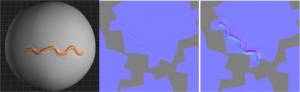
Keďže ste zdeformovali geometriu, ale textúru ste nechali neskreslenú, sieť vyzerá v režime nízkej poly nevhodne. V tomto prípade vám môže pomôcť nástroj na pečenie. Novú vysoko zdeformovanú sieť by ste mali premietnuť na sieťku s nízkym obsahom poly. Takto získate skreslené textúry. Ako môžete vidieť na obrázkoch normálnych máp tu, spodná je detailnejšia ako druhá. Bol vygenerovaný pomocou nástroja Texture Baking , vrchný bol urobený jednoduchou export funkciou.
S prístupom Micro-vertex bola každá tvár (povolená iba štvorica) reprezentovaná ako náplasť N × M vrcholov (N a M sa môžu pre každú tvár líšiť).
Každý vrchol mal farbu a súradnice v priestore, takže bol povolený každý druh posunutia. Tento prístup bol však obmedzený, pretože bolo veľmi ťažké upravovať siete s nequad tvárami a premietanie záplaty do textúry malo za následok stratu kvality. Bolo ťažké import textúru, upraviť ju a export , pretože textúra po exporte sa zdala mierne rozmazaná. Preto sme sa rozhodli implementovať Per-Pixel Painting. Tu sú základné body tejto technológie:

Painting sa vykonáva nie cez vrcholy, ale priamo cez pixely na textúre. Vyzerá to tak, že každý pixel na textúre je reprezentovaný ako bod v priestore. Každý pixel obsahuje ľubovoľný počet vrstiev farby, nepriehľadnosti, normálneho posunu a zrkadlovosti.
Každá vrstva môže byť zmiešaná s predchádzajúcou pomocou dobre známych operácií miešania pre farbu a posun.
Každý bod textúry v priestore má svojich susedov v reprezentácii na per-pixel . Je to dôležité, pretože vám umožňuje nielen maľovať na model, ale aj vykonávať nemiestne operácie – ako je rozmazávanie a ostrenie štetcom.
Niektoré operácie sa vykonávajú v priestore, napríklad maľovanie, vypĺňanie a nanášanie kriviek, a niektoré v projekcii, napríklad rozmazanie. Toto všetko je pre používateľa transparentné.

Väčšinu operácií možno vykonávať (voliteľne) nielen na viditeľnej strane objektu, ale aj na neviditeľnej strane, ako napríklad nanášanie kriviek, vypĺňanie a maľovanie prstencov, obdĺžnikov a mnohouholníkov na povrch.
Výmena s inými aplikáciami sa stáva rýchlou a bez straty kvality, takže môžete použiť 3DCoat v ktorejkoľvek fáze procesu na konečný dotyk alebo vykonať úplné textúrovanie.
Môžete import normal map a použiť ju ako referenciu na maľovanie textúr. Normálne mapy sa dajú tiež zmeniť, môžete použiť vyhladenie (nie cez švy) alebo vyblednúť niektoré oblasti. Vytvára bezproblémovú maľbu a vyhladenie textúr.

Maľovanie Per-Pixel má v porovnaní s maľovaním Micro-Vertex len jednu nevýhodu: maľovanie per-pixel nepodporuje vektorové posunutie, iba normálne posunutie. Niekedy je tento funkčný rozdiel dôležitý, preto sme oba prístupy nechali ako možnosti.
Napríklad pomocou prístupu Micro-Vertex na maľovanie na pečené voxelové sochy získate lepšie výsledky. Ďalšie výhody maľovania na per-pixel sú nasledovné:

• Možnosť ovplyvniť pixely na zadnej strane modelu (vyplnenie, rozmazanie a použitie celkových efektov).
• Kvalita maľby nezávisí od vzdialenosti objektu od fotoaparátu.
• Presnejšie maľovanie: čo vidíte, to dostanete. Kľúčovou výhodou oproti maľovaniu Micro-Vertex je schopnosť rozmazávať pixely pod štetcom. Je to možné, pretože každý pixel má suseda, ku ktorému môže byť rozmazaný.

Painting s hĺbkou

Painting v 3DCoat môže prebiehať až v 3 „kanáloch“ súčasne – Hĺbka, Farba a Lesk. Povoľte alebo zakážte kanály, ktoré chcete používať, jednoducho kliknutím na príslušnú ikonu v hornej lište nástrojov.
Podržaním ukazovateľa myši nad týmito ikonami sa zobrazí ďalšia ponuka možností.

Možnosť Aditívneho lakovania je najlepšie znázornená na obrázku vpravo. Keď nie je povolená, pretínanie ťahov štetcom je na rovnakej úrovni hĺbky – keď je povolené, rovnaké ťahy spôsobia „hromadenie“ farby všade tam, kde sa ťahy pretínajú. Ak je táto možnosť zakázaná, prekrývajúce sa správanie sa použije iba na ťahy nakreslené v aktuálnej vrstve.

Hĺbku namaľovaného ťahu je možné ovládať „za behu“ jednoducho podržaním pravého tlačidla myši a ťahaním nahor alebo nadol. Intenzita hĺbky je vizuálne označená stredovou a obrysovou čiarou v rámci maľovacieho kurzora (štandardne červená). Tvar tohto stredového obrysu odráža tvar Alpha, ktorý ste vybrali v primárnom paneli Brush .

Intenzitu hĺbky je možné ovládať aj pomocou klávesnice stlačením klávesu „+“ alebo „-“ alebo rolovaním kolieska myši dopredu alebo dozadu. Pri používaní dotykového pera použite menší tlak, aby ste sa vyhli „overdrive“ zdvihu.

Keď maľujete v režime Micro-Vertex a vaša sieť má nízke rozlíšenie, maľovanie s vysokou intenzitou hĺbky môže spôsobiť náhle skreslenie siete.

Vyhladenie namaľovanej hĺbky ťahu je možné upraviť pomocou posúvača „Vyhladenie“ na hornom paneli nástrojov Brush alebo podržaním klávesu „Shift“ a pravého tlačidla myši a ťahaním nahor alebo nadol. Klávesová skratka pre túto funkciu je buď „Shift +“ alebo „Shift -“. Keď ste v režime vyhladzovania, stredová profilová čiara kefy sa predvolene zmení na zelenú.

Was this helpful?

12 Yes  8 No
Related Articles
  • Surface Array
  • Top Bar
  • Curves Properties RMB
  • Left tool panel Kitbash
  • Create kitbash
  • Color management
Previously
Menu textúry
Up Next
Skryť
AI:
Hi! How can I help you?
Attention: This is a beta version of AI chat. Some answers may be wrong. See full version of AI chat