• Slovenčina
  • Dokumentácia 3DCoat
  • Chapters
    • Úvod do 3DCoat
    • Začíname
    • Rozhranie a navigácia
    • Komponenty Brush
    • Pracovné priestory Miestnosti
    • Scripting a Core API
    • Otázky/Odpovede
    • licensing
    • Školenia
  • Pilgway
  • Products
    • 3DCoat
    • 3DCoatTextura
    • 3DCoatPrint
    • PBRLibrary
  • Blog Posts
  • Store
  • Slovenčina Slovenčina
    • English English
    • Українська Українська
    • Español Español
    • Deutsch Deutsch
    • Français Français
    • 日本語 日本語
    • Русский Русский
    • 한국어 한국어
    • Polski Polski
    • 中文 (中国) 中文 (中国)
    • Português Português
    • Italiano Italiano
    • Suomi Suomi
    • Svenska Svenska
    • 中文 (台灣) 中文 (台灣)
    • Dansk Dansk
    • Türkçe Türkçe
    • Nederlands Nederlands
    • Magyar Magyar
    • ไทย ไทย
    • हिन्दी हिन्दी
    • Ελληνικά Ελληνικά
    • Tiếng Việt Tiếng Việt
    • Lietuviškai Lietuviškai
    • Latviešu valoda Latviešu valoda
    • Eesti Eesti
    • Čeština Čeština
    • Română Română
    • Norsk Bokmål Norsk Bokmål
  • Creating 3D Character Using 3DCoat
  • Dokumentácia 3DCoat
  • Chapters
    • Úvod do 3DCoat
    • Začíname
    • Rozhranie a navigácia
    • Komponenty Brush
    • Pracovné priestory Miestnosti
    • Scripting a Core API
    • Otázky/Odpovede
    • licensing
    • Školenia
  • Pilgway
  • Products
    • 3DCoat
    • 3DCoatTextura
    • 3DCoatPrint
    • PBRLibrary
  • Blog Posts
  • Store
  • Slovenčina Slovenčina
    • English English
    • Українська Українська
    • Español Español
    • Deutsch Deutsch
    • Français Français
    • 日本語 日本語
    • Русский Русский
    • 한국어 한국어
    • Polski Polski
    • 中文 (中国) 中文 (中国)
    • Português Português
    • Italiano Italiano
    • Suomi Suomi
    • Svenska Svenska
    • 中文 (台灣) 中文 (台灣)
    • Dansk Dansk
    • Türkçe Türkçe
    • Nederlands Nederlands
    • Magyar Magyar
    • ไทย ไทย
    • हिन्दी हिन्दी
    • Ελληνικά Ελληνικά
    • Tiếng Việt Tiếng Việt
    • Lietuviškai Lietuviškai
    • Latviešu valoda Latviešu valoda
    • Eesti Eesti
    • Čeština Čeština
    • Română Română
    • Norsk Bokmål Norsk Bokmål
  • Creating 3D Character Using 3DCoat
Expand All Collapse All
  • Úvod do 3DCoat
  • Začíname
    • System requirements
    • Why 3DCoat is Unique?
    • Aktivácia 3DCoat
    • Chyba pri spustení
      • Startup error Mac
    • Color management
    • Upgrading permanent license
    • Linux Setup
      • Linux initial setup per-user installation
      • Linux initial setup for system
      • Tablet setup
      • To GTK3 from GTK2
    • Štruktúra priečinkov
      • Custom documents folder
    • Rôzne formy „rozlíšenia“
    • Tablet on Window
    • Import & Export
    • Applinks v 3DCoat
      • Odkaz na aplikáciu Blender
        • Blender with the Applink in Linux
      • Blender 4.2/3/4/5 applink
      • Max Applink
      • Houdini applink
      • Lightwave uplink
  • Navigation
    • Otvorenie dialógového okna (ponuka rýchleho spustenia)
    • Navigačný panel
    • Fotoaparát a navigácia
      • Customize Navigation as Blender
    • Viewport Navigation Gizmo
    • Left tool panel
    •  Activity Bar
    • Navigácia pomocou zariadení 3DConnexion
      • How to compile Spacenavd on non Ubuntu distro
    • Stylus doesn’t work in sculpting
    • Klávesové skratky
  • Rozhranie a navigácia
    • Ponuka Súbor
    • Menu Upraviť
      • Calculate Curvature
      • Calculate Occlusion
      • Light Baking Tool
      • Predvoľby
    • Zobraziť menu
    • Symetria
    • Textures
    • Calculate
    • Menu Vrstvy
    • Menu zmrazenia
    • Hide
    • Bake
    • Krivky 2022
      • Menu Krivky
      • Curves Properties RMB
      • Vyplňte sieťovou vrstvou
      • Scale of imported curves
    • Menu systému Windows
      • Vyskakovacie panely systému Windows s kartami
      • Posúvače
    • Scripts
    • Addons
    • Capture
    • Ponuka Pomoc
    • Prispôsobenie
    • Upravte alebo vytvorte novú miestnosť
  • Komponenty Brush
    • Vrchná lišta Brush
    • Štetce na všeobecné použitie
      • Vytvárajte štetce a nálepky
      • Vytváranie alfy zo súčasného sochárstva
      • Vytvorte Brush z 3D objektu
      • Create brushes based on Curves
      • Load photoshop .abr brushes
    • Ťahy
      • Vyskakovacie menu Krivky
    • Možnosti Brush
    • Obmedzovač podmienok
    • Panel pásov
    • Panel šablón
    • Inteligentné materiály
      • Pridajte nové obrázky alebo materiály
      • Pripojte inteligentný materiál k vrstve
      • Import Quixel Material
    • Ako vytvoriť predvoľby pre Brush
  • Pracovné priestory Miestnosti
    • Painting
      • Painting textúr a režimy
        • Painting na Per-Pixel
        • Displacement Painting (Micro-Vertex)
        • Ptex Painting
        • Povrchové Painting (Polypainting)
      • Import do Painting
        • Initial CC subdivision
        • UV Set smoothing
        • Sharp (hard) edge
        • Zamknúť Normály
        • Načítať nové rozloženie UV po zmenách modelu
        • DAZ Genesis models into 3DCoat
      • Ponuky pracovného priestoru Painting
        • Edit menu
        • Menu textúry
          • Nástroje na Baking textúr
        • Skryť
        • Menu pre Bake Paint
        • Výber farieb
      • Horná lišta pre Painting
      • Panel Vrstvy
        • Panel miešania
        • Layer and Clipping Masks
      • Nástroje na Painting
      • Nepriehľadnosť – transparentnosť
      • Vylaďte pracovný priestor
        • Súprava nástrojov Tweak
        • Export z Tweak Room
      • Panel náhľadu masky/materiálu
      • Export z miestnosti na Painting
    • Pracovný priestor UV
      • Horná UV lišta
      • UV Ľavý panel nástrojov
      • Panel náhľadu UV
      • Príklad pracovného postupu UV
      • Import do UV miestnosti
      • Vývoz z UV miestnosti
    • Retopológia
      • Import do miestnosti Retopo
      • Menu Retopo Mesh a Menu pečenia
        • Režim virtuálneho zrkadla
      • Bake menu
        • Treat Poly Groups as Paint Objects
        • Baking guide
      • Horná lišta
        • Vyberte geometriu
      • Ľavý panel nástrojov v miestnosti retopológie
        • Celkový účel a funkcia
        • Pridať geometriu
          • Nástroj ťahy v Retopológii
        • Retopo Tweak Tools
        • UV nástroje
        • Príkazy pre miestnosť retopológie
      • AUTORETOPO
        • Autopo guide
      • Poly skupiny
    • Sculpt
      • Sculpt Layer
      • Vyrezávať strom
      • Možnosti Sculpt Brush
      • Top Bar
      • Motor Brush
      • Podmenu Geometria
      • Vystrihnite ponuku „Kliknite pravým tlačidlom myši“.
      • Shaders
      • Voxel režim
        • Čisté vyrezávanie Voxel
        • Hustota a rozlíšenie
        • Hlinený motor
        • Nástroje Voxel
        • Povrchové nástroje na voxeloch
        • Nástroje na úpravu Voxel
        • Objemové Painting
        • Nástroje Voxel objektov
      • Povrchový režim
        • Povrchové nástroje
        • Vlastné nástroje pre povrch
        • Nástroje na úpravu povrchu
        • Povrchové Painting
        • Nástroje povrchových objektov
        • Viacúrovňové rozlíšenie
          • Multires tools
          • Multires adjust
          • Multires commands
      • Vytvarujte krivky
        • Spline krivky
        • Splines model creation
      • Vektorové posunutie
      • Nástroje na transformáciu povrchu
        • Nástroje na transformáciu Voxel
        • Instancer
        • Move
        • Pose
        • Fit
        • Reproject
        • Surface Array
      • Voxel Primitives & Import Tools
      • Živé boolovské hodnoty
      • Príkazy pre miestnosť Sculpt
      • Import do Sculpt Room
      • Export z miestnosti Sculpt Room
    • Vykresliť
      • Comparison of different roughness values
      • Funkcie panela vykresľovania
      • Gramofón
      • Falošné osvetlenie - bez PBR-
    • Factures
      • Pracovný tok
    • Najjednoduchšie
    • Modelovanie
      • Mesh Menu
      • Ľavý panel nástrojov v Modelárni
        • Pridať geometriu
          • Vybraný
        • Tweak
        • Smart Hybrid
        • UV
          • Príkazy
        • Celá sieťovina
      • Príklad loftového povrchu od Fluffy
      • Blockout od Poeboi
      • Import Zbrush Polygroups for UV mapping
    • Kitbash - Rýchla tvorba 3D modelov
      • Create kitbash
      • Left tool panel Kitbash
    • 3DPrint
    • Photogrammetry
      • How to install Reality Capture
      • Reality Capture doesn’t show up ?
    • Sieťka do miestnosti NURBS
    • Nodes
      • Sculpt shaders Nodes Library
  • Scripting a Core API
    • Scripting
    • Core API
    • Python API
  • Bezplatná 3DCoatPrint

Vyplňte sieťovou vrstvou

1057 views 4

Written by Carlos
January 8, 2023

Vytvárajte siete pomocou 2D kriviek: ako sa to robí.

Nadýchané:

Vyzerá to tak, že spôsob, ktorý používajú v tomto videu s použitím nástroja Sphere, je jeho použitie v spojení s možnosťou Fill inside projection , ktorú nájdete kliknutím pravým tlačidlom myši na krivku v hlavnom okne alebo na paneli Curves Tree.
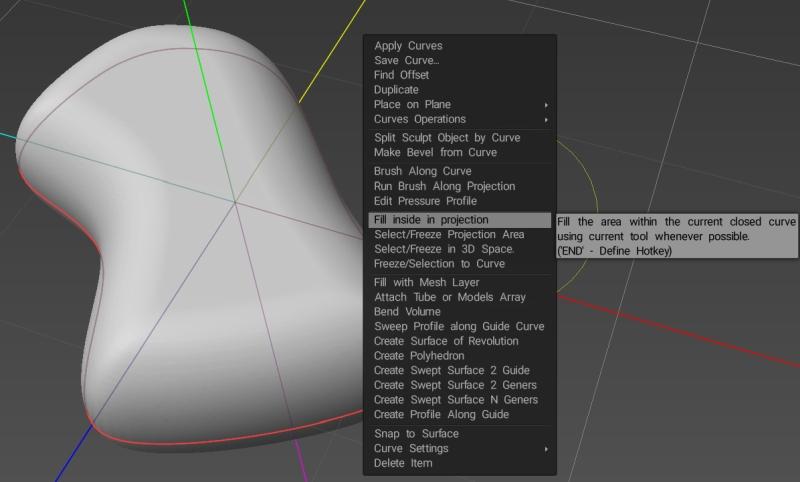
image.jpeg.a2f20dd8563823f4070cf858d95768fc.jpeg

Zdá sa však, že môžu používať staršiu verziu 3D Coat , pretože možnosti nástroja pre nástroj Sphere sa líšia od možností vo verzii 2022.55. Vyššie uvedený objekt bol namiesto toho vytvorený pomocou nástroja Blob (umiestneného priamo nad nástrojom Sphere), ktorý má vo videu stále možnosť Round Border.

Okrem použitia nástroja Blob namiesto nástroja Sphere je proces použitý na vytvorenie objektu na obrázku vyššie rovnaký. Po načítaní kriviek prepnite na pohľad zhora a uistite sa, že používate ortografickú projekciu a nie perspektívu, potom s vybratým nástrojom Blob kliknite pravým tlačidlom myši na požadovanú krivku a vyberte možnosť Vyplniť v premietaní (polomer štetca určuje, aký hrubý bude výsledný objekt ).

Osobne by som odporučil vyskúšať alternatívnu metódu použitia Curves. Namiesto výberu Vyplniť v projekcii z ponuky skúste použiť Vyplniť sieťovou vrstvou (nachádza sa ďalej v tej istej ponuke). Vytvára novú vrstvu v režime povrchu a generuje objekt siete na základe vybratej krivky a poskytuje sadu možností, ktoré vám umožňujú nastaviť hrúbku, hustotu siete, relaxáciu atď., ako aj možnosť vybrať si medzi plochými alebo zaoblenými okrajmi. alebo definovanie vlastného vlastného tvaru hrany a umožnenie pridania otvorov vytvorením viacerých kriviek na podvrstve aktuálnej krivky.
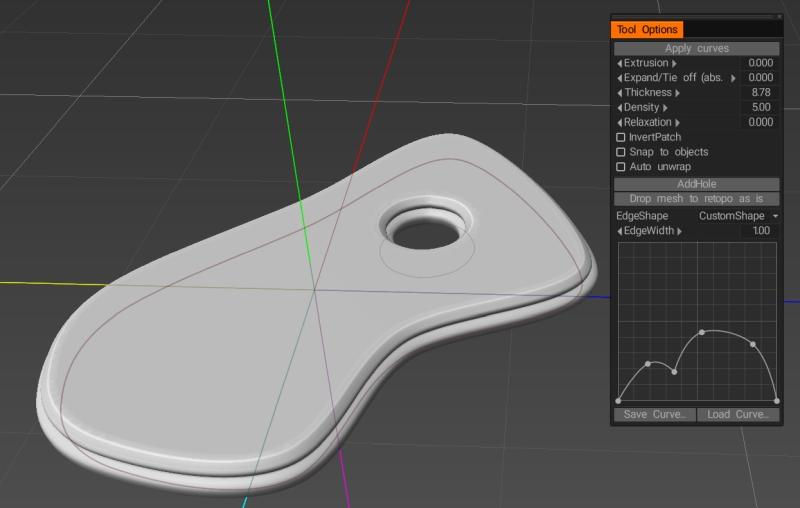
image.jpeg.2828dfeffd77a81d5c857d9300d94e5e.jpeg

Ešte lepšie je, keď používate Vyplniť vrstvou sieťoviny, sieťový objekt a krivka zostanú prepojené, takže keď upravíte tvar krivky, vlastný tvar hrán alebo rôzne iné nastavenia použité na vytvorenie objektu, tieto zmeny sa automaticky aplikujú na objekt, kým čas, keď sa ich rozhodnete zrušiť.

AbnRanger:

Skúsim trochu pomôcť. Myslím, že viem, čo tým myslíš, ale možno som mimo cieľ.

1) Ak chcete import vektorový tvar z niečoho, ako je súbor Illustrator, nezabudnite uložiť súbor Illustrator ako súbor EPS.

2) V pracovnej ploche Sculpt prejdite do ponuky KRIVKY a vyberte NAČÍTAŤ KRIVIKU alebo NAČÍTAŤ KRIVKU Z OBRÁZKU

S Curves teraz v 3DCoat môžete použiť množstvo nástrojov na pridanie objemu, ale bude fungovať niečo ako nástroj Sphere…

3) Vyberte režim kreslenia ZATVORENÝ SPLINE na pravej strane E-panelu (stlačením klávesy E sa panel presunie na váš kurzor)

4) Vyberte prvú ikonu…nástroj na výber SEGMENT > vyberte tvar/krivku, ktorú chcete vyplniť

5) RMB kliknite na krivku a zvoľte FILL INSIDE PROJECTION….ale môžete tiež zvoliť BRUSH ALONG CURVE, aby sa vyplnila presne pozdĺž krivky.

6) Existujú boolovské operácie, ktoré môžete použiť z ponuky KRIVKY > OPERÁCIE KRIVIEK….ale môžete tiež vybrať krivku, ktorá sa odreže/odčíta, keď zopakujete krok 5, okrem toho, že pri tom držíte stlačený kláves CTRL.


Pri použití výplne s vrstvou Mesh Layer, ak konvertujem na voxely (alebo Multires v režime povrchu), strácam ostré hrany. Existuje spôsob, ako zachovať ostré hrany pri použití tejto metódy?

Nadýchané:

Ak chcete prejsť na voxely, možno budete musieť zvýšiť rozlíšenie vrstvy voxelov, aby ste zachovali ostré hrany alebo jemné detaily. Majte na pamäti, že zvýšenie rozlíšenia voxelovej vrstvy zvyšuje rozlíšenie celého objektu, takže pri práci s veľkými objektmi môžete na obrazovke skončiť s množstvom polygónov.

Normálne sa snažím vykonávať booleovské operácie v režime Voxel , pretože sú zvyčajne spoľahlivejšie, ale ak chcete zachovať ostré hrany bez použitia objektov voxel s veľmi vysokým rozlíšením, môžete skúsiť zostať v režime Surface. V oboch prípadoch môžete spojiť dve vrstvy tak, že kliknete pravým tlačidlom myši na jednu z vrstiev a vyberiete jednu z boolovských možností (Merge With, Subtract From, Intersect with atď.) a potom vyberiete druhú vrstvu.
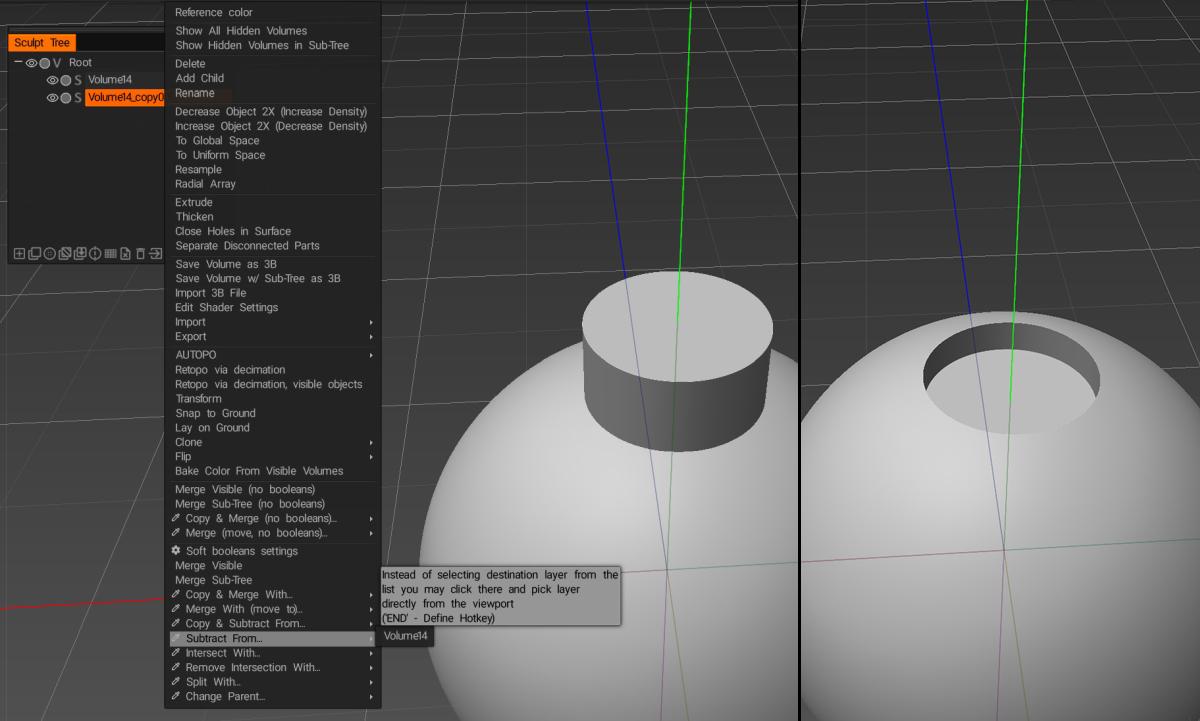
image.thumb.jpeg.0a81f7b3acc1897dfec8b25d345cb860.jpeg

Použitie kriviek by bolo oveľa lepším riešením na posunutie vysunutia, najmä v spojení s nástrojom Coat (do ktorého sa dostanete kliknutím pravým tlačidlom myši na krivku a výberom možnosti Vyplniť sieťovou vrstvou ), ktorý vám nielen umožňuje priradiť vlastné obrysy pre vytlačenú hranu.
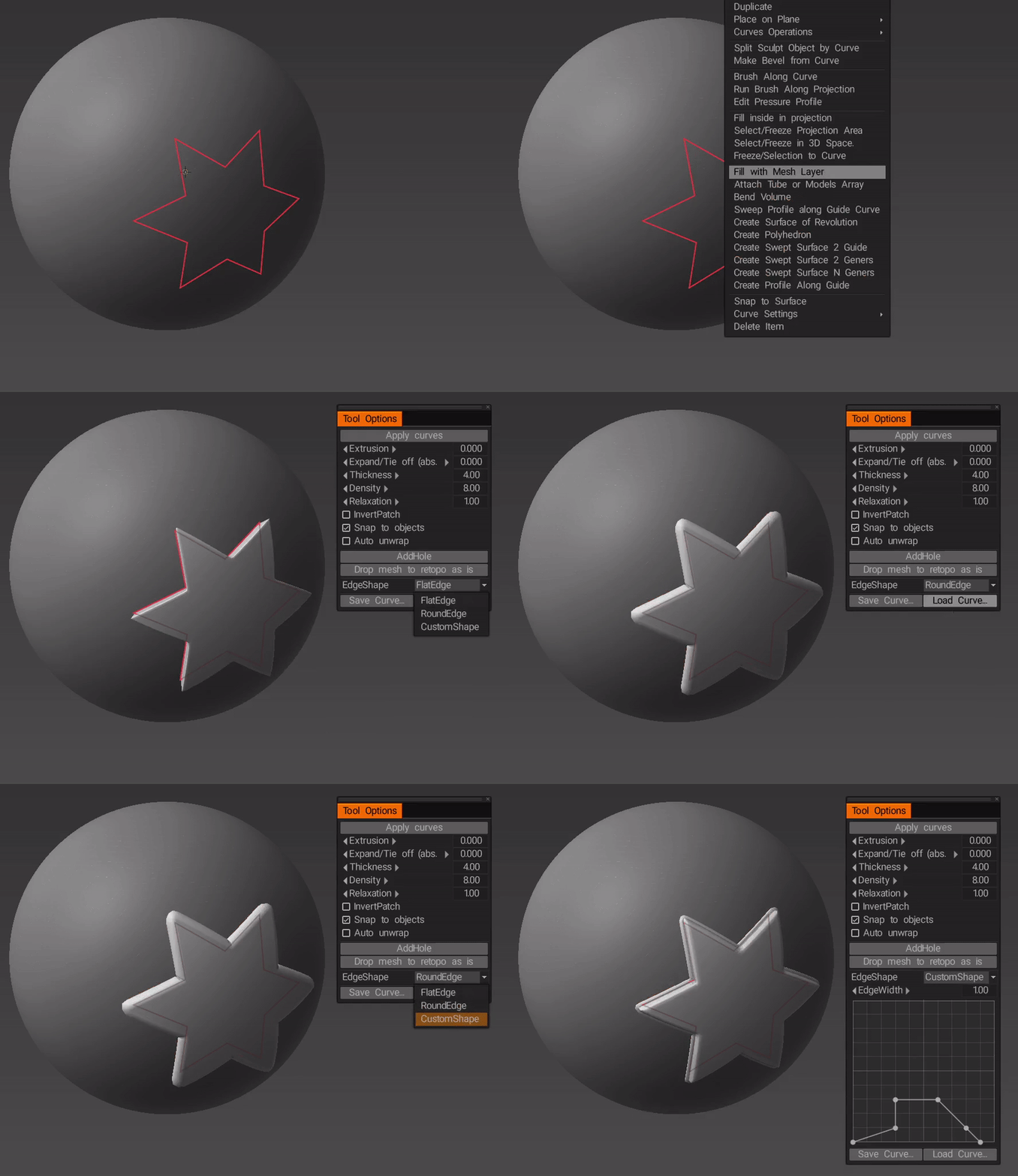
image.thumb.gif.59846e06f9bf27c2b8eb6984b6b5faf4.gif

… tvar môžete po vytvorení kedykoľvek upraviť (kým zámerne neoddelíte krivku od objektu)…
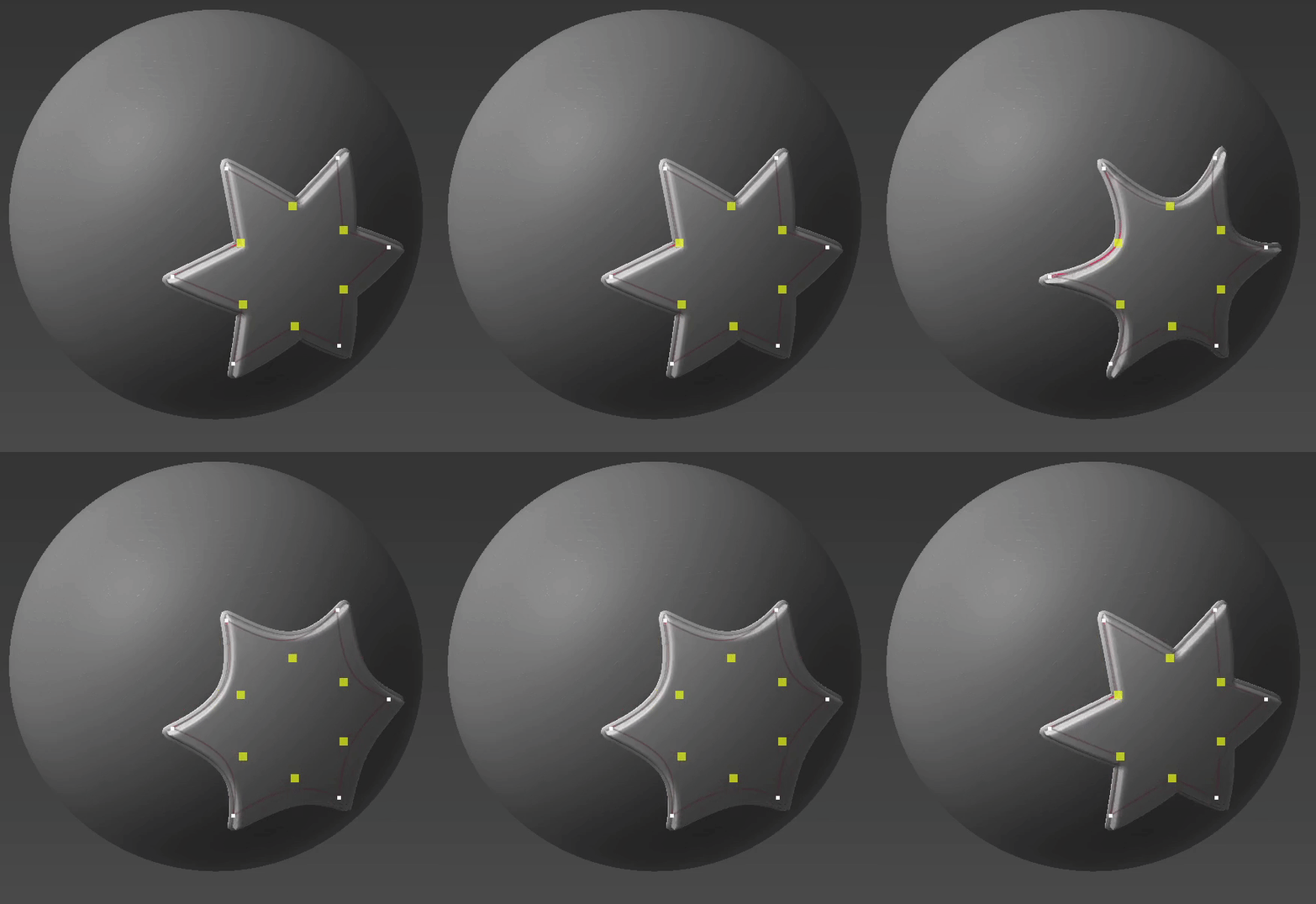
image.thumb.gif.4b7a47682523be75551f22f7f6f46bd2.gif
Tags:curvesfill with mesh

Was this helpful?

4 Yes  No
Related Articles
  • Surface Array
  • Top Bar
  • Curves Properties RMB
  • Left tool panel Kitbash
  • Create kitbash
  • Color management
Previously
Curves Properties RMB
Up Next
Scale of imported curves
AI:
Hi! How can I help you?
Attention: This is a beta version of AI chat. Some answers may be wrong. See full version of AI chat