 Slovenčina
  English
 Українська
 Español
 Deutsch
 Français
 日本語
日本語 Русский
 한국어
한국어 Polski
 中文 (中国)
 Português
 Italiano
 Suomi
Suomi Svenska
 中文 (台灣)
 Dansk
Dansk Türkçe
 Nederlands
 Magyar
 ไทย
ไทย हिन्दी
 Ελληνικά
 Tiếng Việt
 Lietuviškai
 Latviešu valoda
 Eesti
Eesti Čeština
 Română
 Norsk Bokmål
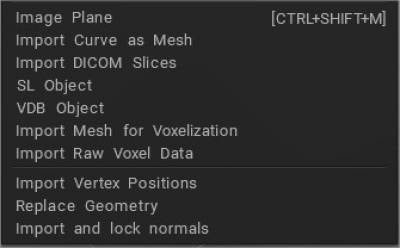
Import rezov DICOM: DICOM je primárny formát súboru na ukladanie a prenos lekárskych snímok do databázy nemocnice. Existujú aj iné formáty súborov na ukladanie obrázkov. Okrem DICOM môžete vidieť aj lekárske snímky uložené vo formáte NIFTI (prípona súboru „.nii“), PNG, formáte JPEG alebo dokonca objekty súborov Python, ako sú polia NumPy.
Prečo teda používať DICOM? Iné formáty súborov môžu byť pohodlnejšie, ale všetko používa v klinickej praxi formát DICOM.
Pochopenie DICOM : Ako čítať, písať a organizovať lekárske snímky.
Chceme zdôrazniť, že 3DCoat nemá žiadne lekárske licencie a 3DCoat nie je určený na lekárske účely.
Import sieť pre voxelizáciu: Import polygonálnu sieť, ktorá sa má voxelizovať v miestnosti Sculpt. Tento nástroj vám umožňuje import polygonálne siete na konverziu na voxely. Sieťka by mala byť uzavretá.
Ak nie je zatvorený, mali by ste ho import s hrúbkou alebo ho zatvoriť. Najprv si prejdeme niektoré zo základných funkcií tohto nástroja:
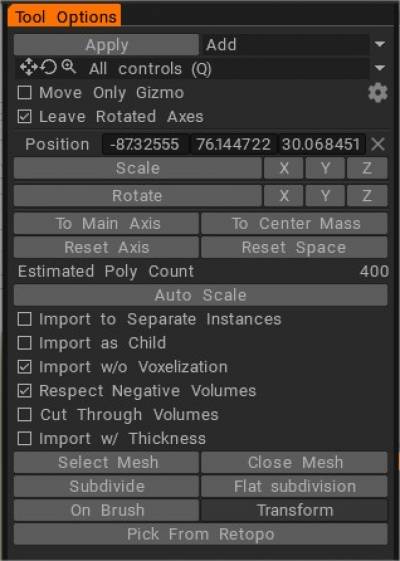
- Vybrať sieť: Vyberie sieť uloženú na pevnom disku.
- Výber z retopo: Ak máte niečo retopologizované v miestnosti Retopo , môžete použiť sieť na zlúčenie do voxelov.
- Na pere: Premení akúkoľvek zlúčenú sieť na nástroj „Merge on the Fly“, ktorý vám umožňuje zlúčiť akýkoľvek objekt na pozícii kurzora (rešpektujúc normály základného objektu a vniknutie do základného objektu alebo vysunutie nad ním). Upravte veľkosť zlúčeného objektu kliknutím pravým tlačidlom myši potiahnutím doľava alebo doprava a upravte jeho vniknutie alebo vysunutie kliknutím pravým tlačidlom myši nahor alebo nadol.
- Rozčleniť: Rozdelí vašu nezlúčenú sieť a poskytne jej väčšie počiatočné rozlíšenie pred zlúčením.
- Transformácia: Umožňuje vám umiestniť akýkoľvek zlúčený objekt pomocou „miniaplikácie Transformácia“.
- Shift (X, Y & Z): Posunie nezlúčenú sieť pozdĺž vybratej osi vo vnútri ohraničovacieho rámčeka v lokálnom priestore.
- Predvoľby: Tento nástroj má niekoľko predvolieb; vyzývame vás, aby ste ich preskúmali.
- Zlúčiť samostatné zväzky: Zlúči každý „podobjekt“ do jeho jedinečného zväzku.
- Rešpektovať negatívne zväzky: Ak má nezlúčený objekt vo svojom názve uvedené „_negative“ – (označujúce subtraktívny podobjekt v súbore), táto funkcia odpočíta tento objem pri jeho zlúčení s inými podobjektmi. Pri používaní tejto funkcie ako „záporného“ alebo subtraktívneho booleovského objektu by ste o tom mali vedieť vopred. Táto funkcia je skvelá na vytváranie škvŕn a materských škôlok.
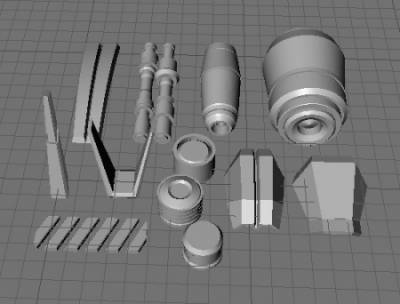
Import pre režim Voxel
Pointa je, že keď import externý model ako Voxel, v podstate zmeníte jeho povahu na objemovo založenú „Sochu“ 3DCoat – jedinečnú pre prostredie 3DCoat .
Väčšina importovaných 3D objektov je založená na polygónoch, a preto je potrebné ich preložiť do objemu Voxel s daným „Rozlíšením“. Toto rozlíšenie závisí od mierky, ktorú určíte pre tento objekt pri import.
Externé objekty vstupujú do miestnosti Voxel buď prostredníctvom „Otváracích dialógov“, ponuky „Súbor/ Import“ alebo pomocou operácií „Zlúčenie“.
Vo všetkých 3 prípadoch je váš objekt zavedený do miestnosti Voxel obklopenej „Transform Widget/Gizmo“. Vášmu importovanému modelu môžete poskytnúť rozlíšenie, ktoré potrebuje, jeho vizuálnym zväčšením vo výreze alebo číselným zadaním. Po získaní správnej mierky/rozlíšenia stlačte „Enter“, aby bola platná a trvalá.
Keď „Import na voxelizáciu“ alebo keď „Import“ externý objekt – existuje zaujímavá a užitočná funkcia s názvom „Na pere“, ktorá vám umožňuje interaktívne umiestniť inštancie vašej importovanej siete s ľubovoľnou mierkou, orientáciou a hĺbkou prieniku. (ak už vo vrstve Voxel existuje iný objekt) – všetko „za behu“ – a pomocou myši.
Ťahaním pravým tlačidlom nadol:
sprava doľava – mení veľkosť zlúčeného objektu, nahor alebo nadol – mení hĺbku „penetrácie“ zlúčeného objektu na akýkoľvek objekt, ktorý sa už môže nachádzať vo vrstve Voxel .
Predpokladajme, že máte objekt, ktorý existuje na paneli „Models“, a chcete ho pridať do vrstvy Voxel . V takom prípade to môžete urobiť jednoduchým kliknutím na jeho ikonu na paneli a zobrazí sa vám štandardné dialógové okno „Import“, ktoré vám umožní zaobchádzať s ním ako s ktorýmkoľvek externým modelom.
Importovanie pre režim Surface
Môžete tiež import priamo do režimu povrchu prostredníctvom dialógového okna Otváranie.
Povrchový režim je podmnožinou miestnosti Voxel , ale funguje výlučne na povrchoch (bez hlasitosti). Surface Mode poskytuje nastaviteľnú trojuholníkovú sieťovú reprezentáciu vzhľadu vášho importovaného modelu, ktorá sa správa podobne ako voxely.
Keď je váš importovaný model v pracovnom priestore Surface Mode, môžete použiť LiveClay, našu implementáciu „Dynamic Subdivision“ (lokalizované rozdelenie). Táto metóda tvarovania pridáva rozlíšenie len tam, kde je to potrebné (lokálne), čím šetrí softvérové a hardvérové zdroje.
Návody
Importovanie nízkopolymérnej siete do miestnosti Sculpt : Toto video ukazuje niektoré problémy, s ktorými sa môžete stretnúť pri importovaní nízkopolymérnych sietí do pracovného priestoru Sculpting 3DCoat..najmä v režime Surface…a ako s nimi správne zaobchádzať.
Import s plochým rozdelením : Toto video demonštruje nedávnu možnosť Import v pracovnom priestore Sculpt aplikácie 3DCoat na použitie plochého rozdelenia namiesto Catmull Clark Subdivision. Rozdeľuje bez vyhladzovania objektu. Pomáha eliminovať potrebu tráviť čas navyše „prípravou“ modelu na normálne rozdelenie pred jeho importovaním do prostredia sochárstva 3DCoat High-Poly/ Voxel .