Українська
  English
 Español
 Deutsch
 Français
 日本語
日本語 Русский
 한국어
한국어 Polski
 中文 (中国)
 Português
 Italiano
 Suomi
Suomi Svenska
 中文 (台灣)
 Dansk
Dansk Slovenčina
 Türkçe
 Nederlands
 Magyar
 ไทย
ไทย हिन्दी
 Ελληνικά
 Tiếng Việt
 Lietuviškai
 Latviešu valoda
 Eesti
Eesti Čeština
 Română
 Norsk Bokmål
Є лише дві категорії export , які можна виконати під час роботи в робочій області Painting :
1. Export полігональної моделі, як визначено в робочому просторі Retopo .
2. Export всі намальовані текстури, створені в робочій області Painting .
Без UVs немає текстур для export.
UV макет визначає, як 2D-зображення або карта текстури загортаються на 3D-поверхню.
Зазвичай UVs стає необхідним лише тоді, коли ви починаєте малювати текстури або хочете bake нормальні карти.
Усі дані текстурного Painting містяться в різних шарах, створених у робочій області Painting .
Ці дані існують у формі п’яти основних UV -карт , які створюються в той самий час, коли ви малюєте цю інформацію на своїй скульптурі.
Як і у випадку експорту даних із UV Workspace, їх потрібно перевести у формат, зрозумілий іншим програмам.
Це формат UV карти. Окремі карти зберігаються для кожної з п’яти категорій текстури, які ви створили, малюючи на своїй моделі:
Дифузний колір, колір глянцю, інтенсивність випромінювання, інформація про норму (вирівняність) і інформація про зміщення.
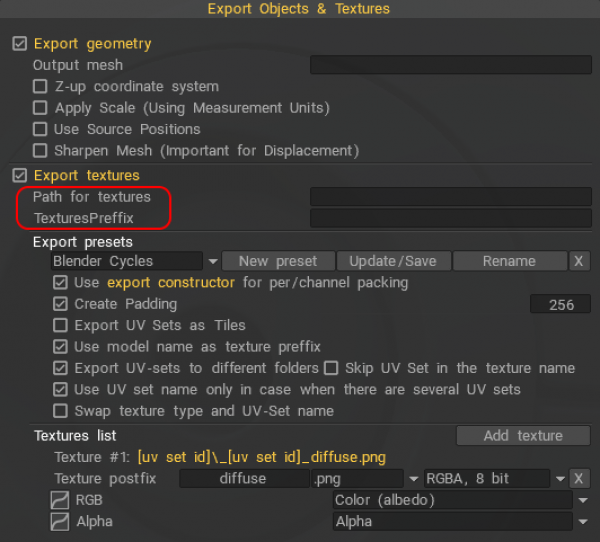
Активуйте команду «Конструктор Export » , щоб переглянути стилі export
Експортування карти зміщення. Покрокове відео, яке показує, як створити об’єкт з UV об’єктом із низьким полем і виліпити на ньому додаткові деталі, а потім як bake displacement map та переглянути її на моделі з низьким полі від Industry Tuts.
Переміщення експортується з використанням різниці між положенням вершини та її позицією на шарі 0.
Позиції вершин будуть узяті з шару 0. Це кращий варіант для export низькополігональних зображень.
Переміщення завжди базується на шарі 0. Але положення вершин в експортованому файлі OBJ залежить від вашого вибору. Краще використовувати такі комбінації export прапорців:
– набір 1:
[x] Використовуйте вихідні позиції
[ ] Виберіть позиції з Layer0
[ ] Грубий…
Використовуйте його, якщо шар 0 не спотворений.
– набір 2:
[ ] Використовуйте вихідні позиції
[x] Виберіть позиції з Layer0
[x] Грубий…
Використовуйте його, якщо шар 0 спотворено. Вибір із шару 0 збереже нові позиції, грубий підготує його до подальшого поділу.
Але якби шар X не був зазвичай спотвореним, просто export зміщення не допоміг би. Щоб отримати нормальне зміщення, або використайте векторне зміщення, потрібно повторно запекти сітку.
Приклад Export в Unreal від Digman
Налаштування 3DC: – Roughness/Metalness вибирається в меню текстур.
– Меню перегляду. GGX Берлі 12 (Unreal4).
– Меню «Файл»— Export об’єктів і текстур—- Панель Export Unreal5
(Unreal 4.27 або 5.) Виберіть fbx і файли текстур для import. normal map буде правильно імпортована Unreal. Робота не потрібна.
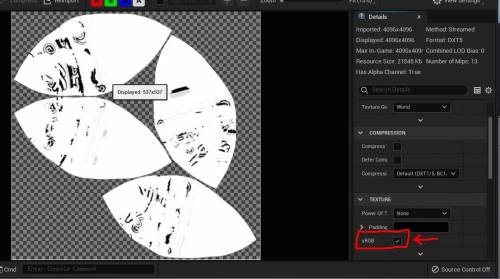
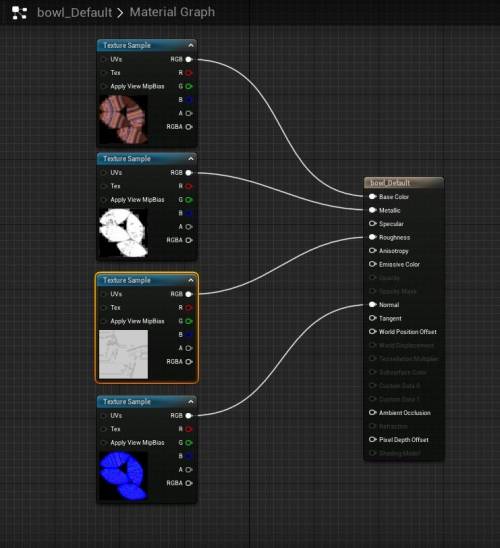
Металевість і шорсткість імпортуються як SRGB. Відкрийте редактор зображень для кожного зображення та зніміть прапорець Srgb. Збережіть зображення. Тепер вони будуть лінійними картами та відображатимуться правильно. Вони будуть вказані як лінійні в редакторі матеріалів.
У вас уже має бути створений стандартний матеріал — двічі клацніть його, щоб відкрити.
Перетягніть усі файли текстур у редактор default_material і введіть їх у правильні слоти.
Застосуйте та збережіть.
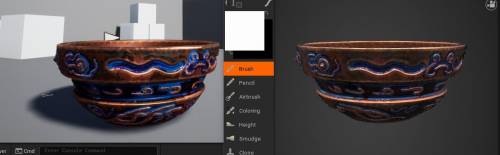
Останнє зображення: звичайно, освітлення в цій простій установці інше. Кольори правильні, а металевість і шорсткість майже відповідають 3DC. Як ви знаєте, PBR правильно реагує на різні налаштування освітлення, тому освітлення відрізняється в нереальній сцені та 3DC.