• Polski
  • Dokumentacja 3DCoat
  • Chapters
    • Wprowadzenie do 3DCoat
    • Pierwsze kroki
    • Interfejs i nawigacja
    • Komponenty Brush
    • Pomieszczenia robocze
    • Scripting i Core API
    • Pytania i Odpowiedzi
    • licensing
    • Samouczki szkoleniowe
  • Pilgway
  • Products
    • 3DCoat
    • 3DCoatTextura
    • 3DCoatPrint
    • PBRLibrary
  • Blog Posts
  • Store
  • Polski Polski
    • English English
    • Українська Українська
    • Español Español
    • Deutsch Deutsch
    • Français Français
    • 日本語 日本語
    • Русский Русский
    • 한국어 한국어
    • 中文 (中国) 中文 (中国)
    • Português Português
    • Italiano Italiano
    • Suomi Suomi
    • Svenska Svenska
    • 中文 (台灣) 中文 (台灣)
    • Dansk Dansk
    • Slovenčina Slovenčina
    • Türkçe Türkçe
    • Nederlands Nederlands
    • Magyar Magyar
    • ไทย ไทย
    • हिन्दी हिन्दी
    • Ελληνικά Ελληνικά
    • Tiếng Việt Tiếng Việt
    • Lietuviškai Lietuviškai
    • Latviešu valoda Latviešu valoda
    • Eesti Eesti
    • Čeština Čeština
    • Română Română
    • Norsk Bokmål Norsk Bokmål
  • Creating 3D Character Using 3DCoat
  • Dokumentacja 3DCoat
  • Chapters
    • Wprowadzenie do 3DCoat
    • Pierwsze kroki
    • Interfejs i nawigacja
    • Komponenty Brush
    • Pomieszczenia robocze
    • Scripting i Core API
    • Pytania i Odpowiedzi
    • licensing
    • Samouczki szkoleniowe
  • Pilgway
  • Products
    • 3DCoat
    • 3DCoatTextura
    • 3DCoatPrint
    • PBRLibrary
  • Blog Posts
  • Store
  • Polski Polski
    • English English
    • Українська Українська
    • Español Español
    • Deutsch Deutsch
    • Français Français
    • 日本語 日本語
    • Русский Русский
    • 한국어 한국어
    • 中文 (中国) 中文 (中国)
    • Português Português
    • Italiano Italiano
    • Suomi Suomi
    • Svenska Svenska
    • 中文 (台灣) 中文 (台灣)
    • Dansk Dansk
    • Slovenčina Slovenčina
    • Türkçe Türkçe
    • Nederlands Nederlands
    • Magyar Magyar
    • ไทย ไทย
    • हिन्दी हिन्दी
    • Ελληνικά Ελληνικά
    • Tiếng Việt Tiếng Việt
    • Lietuviškai Lietuviškai
    • Latviešu valoda Latviešu valoda
    • Eesti Eesti
    • Čeština Čeština
    • Română Română
    • Norsk Bokmål Norsk Bokmål
  • Creating 3D Character Using 3DCoat
Expand All Collapse All
  • Wprowadzenie do 3DCoat
  • Pierwsze kroki
    • System requirements
    • Why 3DCoat is Unique?
    • Aktywacja 3DCoat
    • Błąd uruchamiania
      • Startup error Mac
    • Color management
    • Upgrading permanent license
    • Linux Setup
      • Linux initial setup per-user installation
      • Linux initial setup for system
      • Tablet setup
      • To GTK3 from GTK2
    • Struktura folderów
      • Custom documents folder
    • Różne formy „rezolucji”
    • Tablet on Window
    • Import i Export
    • Applinks w 3DCoat
      • Link do aplikacji Blender
        • Blender with the Applink in Linux
      • Blender 4.2/3/4/5 applink
      • Max Applink
      • Houdini applink
      • Lightwave uplink
  • Navigation
    • Otwieranie okna dialogowego (menu szybkiego startu)
    • Panel nawigacyjny
    • Aparat i nawigacja
      • Customize Navigation as Blender
    • Viewport Navigation Gizmo
    • Left tool panel
    •  Activity Bar
    • Nawigacja za pomocą urządzeń 3DConnexion
      • How to compile Spacenavd on non Ubuntu distro
    • Stylus doesn’t work in sculpting
    • Skróty klawiszowe
  • Interfejs i nawigacja
    • Menu plików
    • Edytuj menu
      • Calculate Curvature
      • Calculate Occlusion
      • Light Baking Tool
      • Preferencje
    • Wyświetl menu
    • Symetria
    • Textures
    • Calculate
    • Menu Warstwy
    • Zamroź menu
    • Hide
    • Bake
    • Krzywe 2022
      • Menu krzywych
      • Curves Properties RMB
      • Wypełnij warstwą siatki
      • Scale of imported curves
    • Menu Windowsa
      • Panele wyskakujące systemu Windows z kartami
      • Suwaki
    • Scripts
    • Addons
    • Capture
    • Menu pomocy
    • Dostosowywanie
    • Zmodyfikuj lub utwórz nowy pokój
  • Komponenty Brush
    • Górny pasek Brush
    • Pędzle ogólnego zastosowania
      • Twórz pędzle i kalkomanie
      • Tworzenie alfy z obecnego sculpt
      • Utwórz Brush z obiektu 3D
      • Create brushes based on Curves
      • Load photoshop .abr brushes
    • Uderzenia
      • Wyskakujące menu Krzywe
    • Opcje Brush
    • Ogranicznik warunków
    • Paski panelu
    • Panel szablonów
    • Inteligentne materiały
      • Dodaj nowe obrazy lub materiały
      • Dołącz inteligentny materiał do warstwy
      • Import Quixel Material
    • Jak tworzyć ustawienia wstępne dla Brush
  • Pomieszczenia robocze
    • Painting
      • Painting tekstur i tryby
        • Painting na Per-Pixel
        • Painting przemieszczeń (mikro-wierzchołki)
        • Painting Ptex
        • Painting powierzchni (Polypainting)
      • Importowanie do pokoju Painting
        • Initial CC subdivision
        • UV Set smoothing
        • Sharp (hard) edge
        • Zablokuj normalne
        • Załaduj nowy układ UV po zmianach modelu
        • DAZ Genesis models into 3DCoat
      • Menu obszaru roboczego Painting
        • Edit menu
        • Tekstury
          • Narzędzia do Baking tekstur
        • Ukrywać
        • Menu dla Bake Paint
        • Próbnik kolorów
      • Górny pasek do Painting
      • Panel warstw
        • Panel mieszania
        • Layer and Clipping Masks
      • Narzędzia do Painting pokoju
      • Nieprzezroczystość — przezroczystość
      • Dostosuj obszar roboczy
        • Zestaw narzędzi do poprawek
        • Eksportowanie z Tweak Roomu
      • Panel podglądu maski/materiału
      • Eksport z Painting
    • Przestrzeń robocza UV
      • Górny pasek UV
      • Lewy panel narzędzi UV
      • Panel podglądu UV
      • Przykład przepływu pracy UV
      • Importowanie do pomieszczenia UV
      • Eksport z pomieszczenia UV
    • Retopologia
      • Importowanie do pokoju Retopo
      • Menu Retopo Mesh i menu pieczenia
        • Tryb wirtualnego lustra
      • Bake menu
        • Treat Poly Groups as Paint Objects
        • Baking guide
      • Górny pasek
        • Wybierz geometrię
      • Lewy panel narzędziowy w pokoju Retopologii
        • Ogólny cel i funkcja
        • Dodaj geometrię
          • Narzędzie Strokes w Retopology
        • Retopo Tweak Tools
        • Narzędzia UV
        • Komendy dla pokoju Retopologii
      • AUTORETOPO
        • Autopo guide
      • Grupy poli
    • Rzeźbić
      • Sculpt Layer
      • Drzewo rzeźbiarskie
      • Opcje Brush rzeźbiarskiego
      • Top Bar
      • Silnik Brush
      • Podmenu Geometria
      • Rzeźbij menu „kliknij prawym przyciskiem myszy”.
      • Shadery
      • Tryb Voxel
        • Rzeźbienie czystego Voxel
        • Gęstość i rozdzielczość
        • Silnik z gliny
        • Narzędzia Voxel
        • Narzędzia powierzchniowe na wokselach
        • Narzędzia dopasowywania Voxel
        • Painting wolumetryczne
        • Narzędzia obiektów Voxel
      • Tryb powierzchniowy
        • Narzędzia powierzchniowe
        • Niestandardowe narzędzia powierzchni
        • Narzędzia dopasowujące powierzchnię
        • Painting powierzchni
        • Narzędzia obiektów powierzchniowych
        • Rozdzielczość wielopoziomowa
          • Multires tools
          • Multires adjust
          • Multires commands
      • Rzeźbij krzywe
        • Krzywe splajnu
        • Splines model creation
      • Przemieszczenie wektora
      • Narzędzia do przekształcania powierzchni
        • Narzędzia do przekształcania Voxel
        • Instancer
        • Move
        • Pose
        • Fit
        • Reproject
        • Surface Array
      • Prymitywy Voxel i narzędzia do Import
      • Żywe wartości logiczne
      • Polecenia dla pokoju rzeźbienia
      • Import do Sculpt Room
      • Eksportowanie z Sculpt Room
    • Renderowanie
      • Comparison of different roughness values
      • Funkcje panelu renderowania
      • Obrotnica
      • Fakebake oświetlenia -nie PBR-
    • Factures
      • Przepływ pracy
    • Najprostszy
    • Modelowanie
      • Mesh Menu
      • Lewy panel narzędziowy w Modelarni
        • Dodaj geometrię
          • Wybrany
        • Dostrajać
        • Smart Hybrid
        • UV
          • Polecenia
        • Cała siatka
      • Przykład powierzchni Loft firmy Fluffy
      • Blockout autorstwa Poeboi
      • Import Zbrush Polygroups for UV mapping
    • Kitbash - Szybkie tworzenie modeli 3D
      • Create kitbash
      • Left tool panel Kitbash
    • 3DPrint
    • Photogrammetry
      • How to install Reality Capture
      • Reality Capture doesn’t show up ?
    • Siatka do pokoju NURBS
    • Nodes
      • Sculpt shadery Biblioteka węzłów
  • Scripting i Core API
    • Scripting
    • Core API
    • API Pythona
  • Bezpłatny 3DCoatPrint

Painting przemieszczeń (mikro-wierzchołki)

1480 views 0

Written by Carlos
October 13, 2022

Kiedy musisz zapewnić swojemu modelowi wysoki poziom „rzeczywistego” przemieszczenia poprzez rzeźbienie lub „malowanie” tego przemieszczenia, najlepszym trybem do użycia jest tryb „Microvertex”.

mapping przemieszczeń to alternatywna technika grafiki komputerowej, w przeciwieństwie do mapping wypukłości , mapping normalnych i mapping paralaksy , wykorzystująca mapę tekstury lub mapy wysokości w celu wywołania efektu, w którym rzeczywiste położenie geometryczne punktów na teksturowanej powierzchni jest przesunięte, często wzdłuż lokalna powierzchnia normalny, zgodnie z wartością, jaką funkcja tekstury ocenia w każdym punkcie na powierzchni.

Daje powierzchniom wspaniałe poczucie głębi i szczegółowości, pozwalając na samookluzję, samocieniowanie i sylwetki; z drugiej strony jest to najbardziej kosztowna z tej klasy technik ze względu na dużą ilość dodatkowej geometrii.

Mapa przemieszczeń umożliwia przesuwanie punktów siatki na powierzchni malowanego obiektu. Ta technika służy do tworzenia głębi koloru lub reliefu na twardej powierzchni. Pozwala to na bardziej szczegółowe rysowanie tekstur oraz tworzenie cieni i wyraźnych sylwetek.

normal map służy do symulacji oświetlenia. To narzędzie pozwala tworzyć szorstkość i głębokość fałd lub zagłębień. Funkcja pozwala również na dodanie wielu drobnych detali do modelu 3D.

Przemieszczenie działa tylko wtedy, gdy na powierzchni obiektu jest wystarczająco dużo geometrii (ścian), aby przesunąć poszczególne wierzchołki w górę lub w dół w zależności od koloru piksela na mapie wysokości.
Jeśli projektant używa modelu low-poly, Mapa Przemieszczeń i efekty, które tworzy, są praktycznie niewidoczne. Dlatego tak dokładny rysunek nie ma w tym przypadku sensu. Pełny potencjał ujawnia się podczas pracy z modelem high-poly.

W tym podejściu każda ściana (dozwolona tylko czwórka) była reprezentowana jako łata N x M wierzchołków (N i M mogą być różne dla każdej ściany).

Każdy wierzchołek miał kolor i współrzędne w przestrzeni, więc dozwolone było dowolne przemieszczenie. Jednak to podejście było ograniczone, ponieważ bardzo trudno było edytować siatkę ze ścianami innymi niż czworokątne; rzutowanie poprawki na teksturę skutkowało utratą jakości, więc trudno było import teksturę, edytować ją, a następnie export , ponieważ tekstura po wyeksportowaniu wydawała się nieco rozmyta. Postanowiliśmy więc wdrożyć malowanie per-pixel .

Ten tryb umożliwia export standardowych lub wektorowych map przemieszczeń, które dokładnie odzwierciedlają bardziej ekstremalne poziomy przemieszczeń dodane za pomocą tekstur lub rzeźbienia.

 Malowanie mikrowierzchołków (przemieszczenie) w rzeczywistości modyfikuje tymczasową „siatkę rzutni”, która jest zdefiniowaną przez użytkownika podzieloną wersją siatki bazowej, stosującą rzeczywiste i rzeczywiste przemieszczenie do tej tymczasowej siatki.

Po export modelu i powiązanych z nim tekstur masz możliwość ustawienia gęstości gotowej siatki. Aby upewnić się, że Twój model może dokładnie odzwierciedlać przemieszczenie osiągane w rzutni w czasie rzeczywistym, upewnij się, że nadajesz mu odpowiednią gęstość wielokątów (dziesiątki lub setki tysięcy wielokątów).

4M jest OK dla mapy tekstur 2k. Aby uzyskać mapę 4k, idź tak wysoko, jak tylko możesz.


Samouczki

Painting z wieloma teksturami z rzeczywistymi przemieszczeniami (szybkie wyjaśnienie) : To jest krótki samouczek dotyczący malowania z przemieszczeniem mozaikowym przy użyciu niesamowitych „tekstur z rzeczywistym przemieszczeniem” Christopha Schindelara w rozdzielczości 4-8K w 3DCoat. Dodatkowo możesz użyć IBL (oświetlenie oparte na obrazie), aby Twój model był oświetlony obrazem tła, aby wyglądał tak, jak powinien być na zdjęciu, ale także pomaga wyobrazić sobie twoje dzieło.

Opcje Import do Microvertex Uwagi : Ten film zawiera kilka szybkich i ważnych uwag na temat importowania modelu do pokoju Painting przy użyciu opcji MicroVertex (displacement map ).

Co to są mapy przemieszczeń? autorstwa Chippa Waltersa Przemieszczenie działa tylko wtedy, gdy na powierzchni obiektu jest wystarczająca geometria (ściany), aby przesunąć poszczególne wierzchołki w górę lub w dół w oparciu o kolor piksela na mapie wysokości.

Przemieszczenie polega na użyciu obrazu w skali szarości do wygenerowania znaczącej topologii.

Oto przykład „mapy” w skali szarości. UwagaDo stworzenia tego użyłem wspaniałej (i darmowej) aplikacji JSplacement .
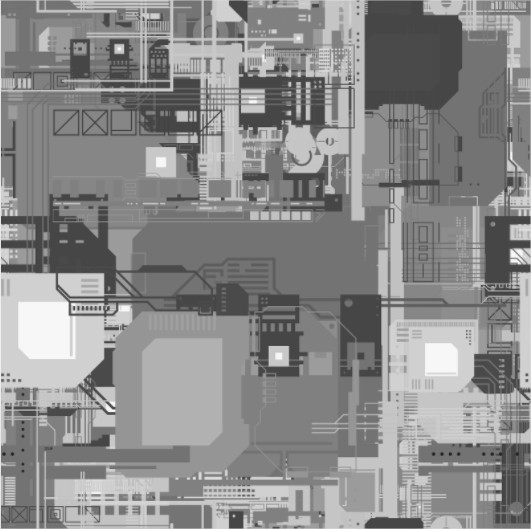
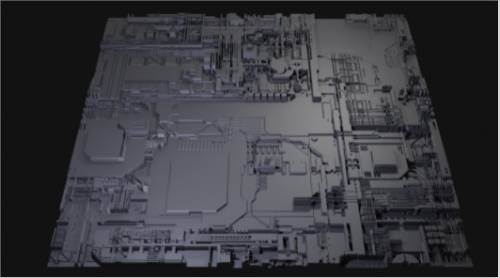
Możesz zobaczyć, kiedy displacement map jest zastosowana prawidłowo, jasne obszary na obrazie w skali szarości są „wyższe” niż obszary ciemniejsze.
Tags:displacement paintingmicrovertex

Was this helpful?

Yes  No
Related Articles
  • Surface Array
  • Top Bar
  • Curves Properties RMB
  • Left tool panel Kitbash
  • Create kitbash
  • Color management
Previously
Painting na Per-Pixel
Up Next
Painting Ptex
AI:
Hi! How can I help you?
Attention: This is a beta version of AI chat. Some answers may be wrong. See full version of AI chat