• Slovenčina
  • Dokumentácia 3DCoat
  • Chapters
    • Úvod do 3DCoat
    • Začíname
    • Rozhranie a navigácia
    • Komponenty Brush
    • Pracovné priestory Miestnosti
    • Scripting a Core API
    • Otázky/Odpovede
    • licensing
    • Školenia
  • Pilgway
  • Products
    • 3DCoat
    • 3DCoatTextura
    • 3DCoatPrint
    • PBRLibrary
  • Blog Posts
  • Store
  • Slovenčina Slovenčina
    • English English
    • Українська Українська
    • Español Español
    • Deutsch Deutsch
    • Français Français
    • 日本語 日本語
    • Русский Русский
    • 한국어 한국어
    • Polski Polski
    • 中文 (中国) 中文 (中国)
    • Português Português
    • Italiano Italiano
    • Suomi Suomi
    • Svenska Svenska
    • 中文 (台灣) 中文 (台灣)
    • Dansk Dansk
    • Türkçe Türkçe
    • Nederlands Nederlands
    • Magyar Magyar
    • ไทย ไทย
    • हिन्दी हिन्दी
    • Ελληνικά Ελληνικά
    • Tiếng Việt Tiếng Việt
    • Lietuviškai Lietuviškai
    • Latviešu valoda Latviešu valoda
    • Eesti Eesti
    • Čeština Čeština
    • Română Română
    • Norsk Bokmål Norsk Bokmål
  • Creating 3D Character Using 3DCoat
  • Dokumentácia 3DCoat
  • Chapters
    • Úvod do 3DCoat
    • Začíname
    • Rozhranie a navigácia
    • Komponenty Brush
    • Pracovné priestory Miestnosti
    • Scripting a Core API
    • Otázky/Odpovede
    • licensing
    • Školenia
  • Pilgway
  • Products
    • 3DCoat
    • 3DCoatTextura
    • 3DCoatPrint
    • PBRLibrary
  • Blog Posts
  • Store
  • Slovenčina Slovenčina
    • English English
    • Українська Українська
    • Español Español
    • Deutsch Deutsch
    • Français Français
    • 日本語 日本語
    • Русский Русский
    • 한국어 한국어
    • Polski Polski
    • 中文 (中国) 中文 (中国)
    • Português Português
    • Italiano Italiano
    • Suomi Suomi
    • Svenska Svenska
    • 中文 (台灣) 中文 (台灣)
    • Dansk Dansk
    • Türkçe Türkçe
    • Nederlands Nederlands
    • Magyar Magyar
    • ไทย ไทย
    • हिन्दी हिन्दी
    • Ελληνικά Ελληνικά
    • Tiếng Việt Tiếng Việt
    • Lietuviškai Lietuviškai
    • Latviešu valoda Latviešu valoda
    • Eesti Eesti
    • Čeština Čeština
    • Română Română
    • Norsk Bokmål Norsk Bokmål
  • Creating 3D Character Using 3DCoat
Expand All Collapse All
  • Úvod do 3DCoat
  • Začíname
    • System requirements
    • Why 3DCoat is Unique?
    • Aktivácia 3DCoat
    • Chyba pri spustení
      • Startup error Mac
    • Color management
    • Upgrading permanent license
    • Linux Setup
      • Linux initial setup per-user installation
      • Linux initial setup for system
      • Tablet setup
      • To GTK3 from GTK2
    • Štruktúra priečinkov
      • Custom documents folder
    • Rôzne formy „rozlíšenia“
    • Tablet on Window
    • Import & Export
    • Applinks v 3DCoat
      • Odkaz na aplikáciu Blender
        • Blender with the Applink in Linux
      • Blender 4.2/3/4/5 applink
      • Max Applink
      • Houdini applink
      • Lightwave uplink
  • Navigation
    • Otvorenie dialógového okna (ponuka rýchleho spustenia)
    • Navigačný panel
    • Fotoaparát a navigácia
      • Customize Navigation as Blender
    • Viewport Navigation Gizmo
    • Left tool panel
    •  Activity Bar
    • Navigácia pomocou zariadení 3DConnexion
      • How to compile Spacenavd on non Ubuntu distro
    • Stylus doesn’t work in sculpting
    • Klávesové skratky
  • Rozhranie a navigácia
    • Ponuka Súbor
    • Menu Upraviť
      • Calculate Curvature
      • Calculate Occlusion
      • Light Baking Tool
      • Predvoľby
    • Zobraziť menu
    • Symetria
    • Textures
    • Calculate
    • Menu Vrstvy
    • Menu zmrazenia
    • Hide
    • Bake
    • Krivky 2022
      • Menu Krivky
      • Curves Properties RMB
      • Vyplňte sieťovou vrstvou
      • Scale of imported curves
    • Menu systému Windows
      • Vyskakovacie panely systému Windows s kartami
      • Posúvače
    • Scripts
    • Addons
    • Capture
    • Ponuka Pomoc
    • Prispôsobenie
    • Upravte alebo vytvorte novú miestnosť
  • Komponenty Brush
    • Vrchná lišta Brush
    • Štetce na všeobecné použitie
      • Vytvárajte štetce a nálepky
      • Vytváranie alfy zo súčasného sochárstva
      • Vytvorte Brush z 3D objektu
      • Create brushes based on Curves
      • Load photoshop .abr brushes
    • Ťahy
      • Vyskakovacie menu Krivky
    • Možnosti Brush
    • Obmedzovač podmienok
    • Panel pásov
    • Panel šablón
    • Inteligentné materiály
      • Pridajte nové obrázky alebo materiály
      • Pripojte inteligentný materiál k vrstve
      • Import Quixel Material
    • Ako vytvoriť predvoľby pre Brush
  • Pracovné priestory Miestnosti
    • Painting
      • Painting textúr a režimy
        • Painting na Per-Pixel
        • Displacement Painting (Micro-Vertex)
        • Ptex Painting
        • Povrchové Painting (Polypainting)
      • Import do Painting
        • Initial CC subdivision
        • UV Set smoothing
        • Sharp (hard) edge
        • Zamknúť Normály
        • Načítať nové rozloženie UV po zmenách modelu
        • DAZ Genesis models into 3DCoat
      • Ponuky pracovného priestoru Painting
        • Edit menu
        • Menu textúry
          • Nástroje na Baking textúr
        • Skryť
        • Menu pre Bake Paint
        • Výber farieb
      • Horná lišta pre Painting
      • Panel Vrstvy
        • Panel miešania
        • Layer and Clipping Masks
      • Nástroje na Painting
      • Nepriehľadnosť – transparentnosť
      • Vylaďte pracovný priestor
        • Súprava nástrojov Tweak
        • Export z Tweak Room
      • Panel náhľadu masky/materiálu
      • Export z miestnosti na Painting
    • Pracovný priestor UV
      • Horná UV lišta
      • UV Ľavý panel nástrojov
      • Panel náhľadu UV
      • Príklad pracovného postupu UV
      • Import do UV miestnosti
      • Vývoz z UV miestnosti
    • Retopológia
      • Import do miestnosti Retopo
      • Menu Retopo Mesh a Menu pečenia
        • Režim virtuálneho zrkadla
      • Bake menu
        • Treat Poly Groups as Paint Objects
        • Baking guide
      • Horná lišta
        • Vyberte geometriu
      • Ľavý panel nástrojov v miestnosti retopológie
        • Celkový účel a funkcia
        • Pridať geometriu
          • Nástroj ťahy v Retopológii
        • Retopo Tweak Tools
        • UV nástroje
        • Príkazy pre miestnosť retopológie
      • AUTORETOPO
        • Autopo guide
      • Poly skupiny
    • Sculpt
      • Sculpt Layer
      • Vyrezávať strom
      • Možnosti Sculpt Brush
      • Top Bar
      • Motor Brush
      • Podmenu Geometria
      • Vystrihnite ponuku „Kliknite pravým tlačidlom myši“.
      • Shaders
      • Voxel režim
        • Čisté vyrezávanie Voxel
        • Hustota a rozlíšenie
        • Hlinený motor
        • Nástroje Voxel
        • Povrchové nástroje na voxeloch
        • Nástroje na úpravu Voxel
        • Objemové Painting
        • Nástroje Voxel objektov
      • Povrchový režim
        • Povrchové nástroje
        • Vlastné nástroje pre povrch
        • Nástroje na úpravu povrchu
        • Povrchové Painting
        • Nástroje povrchových objektov
        • Viacúrovňové rozlíšenie
          • Multires tools
          • Multires adjust
          • Multires commands
      • Vytvarujte krivky
        • Spline krivky
        • Splines model creation
      • Vektorové posunutie
      • Nástroje na transformáciu povrchu
        • Nástroje na transformáciu Voxel
        • Instancer
        • Move
        • Pose
        • Fit
        • Reproject
        • Surface Array
      • Voxel Primitives & Import Tools
      • Živé boolovské hodnoty
      • Príkazy pre miestnosť Sculpt
      • Import do Sculpt Room
      • Export z miestnosti Sculpt Room
    • Vykresliť
      • Comparison of different roughness values
      • Funkcie panela vykresľovania
      • Gramofón
      • Falošné osvetlenie - bez PBR-
    • Factures
      • Pracovný tok
    • Najjednoduchšie
    • Modelovanie
      • Mesh Menu
      • Ľavý panel nástrojov v Modelárni
        • Pridať geometriu
          • Vybraný
        • Tweak
        • Smart Hybrid
        • UV
          • Príkazy
        • Celá sieťovina
      • Príklad loftového povrchu od Fluffy
      • Blockout od Poeboi
      • Import Zbrush Polygroups for UV mapping
    • Kitbash - Rýchla tvorba 3D modelov
      • Create kitbash
      • Left tool panel Kitbash
    • 3DPrint
    • Photogrammetry
      • How to install Reality Capture
      • Reality Capture doesn’t show up ?
    • Sieťka do miestnosti NURBS
    • Nodes
      • Sculpt shaders Nodes Library
  • Scripting a Core API
    • Scripting
    • Core API
    • Python API
  • Bezplatná 3DCoatPrint

Rozhranie a navigácia

3919 views 2

Written by Serhii
September 9, 2022

Základy používateľského rozhrania: od Anton Tenitsky.
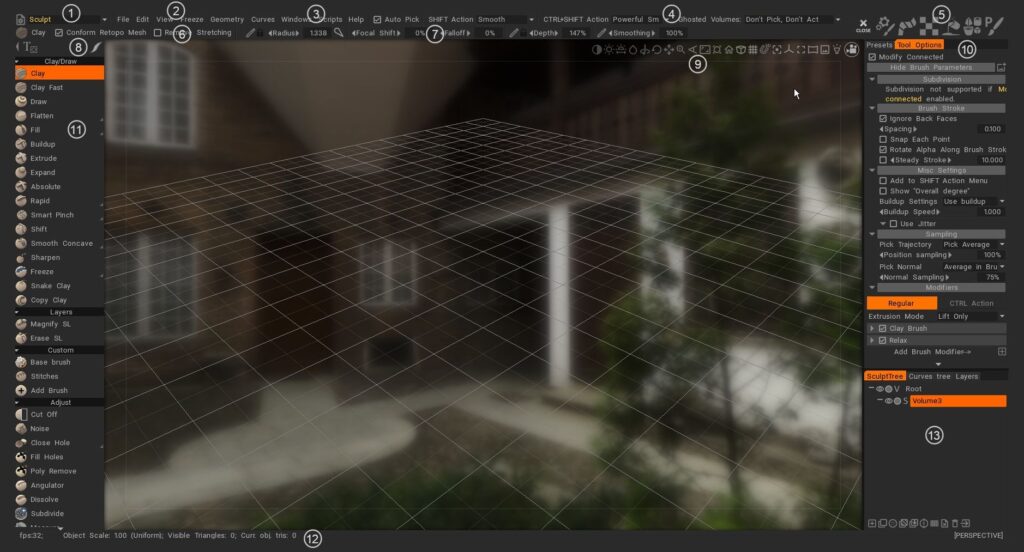
Miestnosti: Nástroje a funkcie starostu sú rozdelené do miestností. Každá miestnosť je navrhnutá tak, aby vám ponúkla sadu nástrojov, ktoré sa všetky týkajú jednej časti kreatívneho procesu. Keď vyberiete miestnosť myšou alebo klávesnicou, na ľavom paneli nástrojov sa zobrazí iba nástroj relevantný pre vašu aktuálnu úlohu.

  1. Hlavná ponuka: Prvé ponuky sú vždy dostupné.
  2. Jednotlivé ponuky: Zostávajúce ponuky sa menia podľa toho, ktorú zostavu miestnosti si vyberiete. Pomáha to zamerať vašu prácu na súvisiace nástroje.
  3. Stavový riadok: Metóda výberu typu Pick and Snap. Možnosti nástroja. Zmeňte podľa toho, ktorú zostavu miestnosti si vyberiete.
  4. Panel aktivity : toto video stručne demonštruje použitie panela aktivity v pravom hornom rohu, keď naň umiestnite kurzor myši, rýchlo sa rozbalia rôzne palety alebo panely pre danú ikonu bez narušenia celkového rozloženia používateľského rozhrania.
  5. Typ nástroja: zobrazenie aktuálne zvoleného nástroja.
  6. Panel Možnosti nástrojov: ako v iných miestnostiach, horná lišta obsahuje obvyklé nastavenia štetca, obsahuje špecifické parametre nástroja a tlačidlá. Niektoré kefy a nástroje budú mať parametre, iné nie.
  7. Režimy Stroke : určuje spôsob, akým sa váš ťah správa od kliknutia myšou po uvoľnenie myšou. Na paneli Stroke existuje niekoľko režimov Stroke , ktoré pomáhajú ovládať aplikáciu ťahov Brush , ako aj rozsiahlu škálu režimov kreslenia na základe spline a polygónu.
  8. Kamera a navigácia: Spoločné pre všetky miestnosti sú štandardné metódy zobrazenia vašej scény a jednotlivých modelov v 3D výreze.
  9. Možnosti panela nástrojov: má niektoré spoločné parametre založené na nástroji, ktorý používate. Mení sa kontextovo.
  10. Ľavý panel nástrojov: výber všetkých nástrojov týkajúcich sa aktuálnej miestnosti.
  11. Štatistika: okrem aktuálneho výberu objektov sú tu štatistiky o celkovom počte vrcholov, plôch a trojuholníkov scény.
  12. Vrstvy: 3DCoat má 3 typy vrstiev. Vrstvy Sculpt, vrstvy farieb (pre vrstvy farieb a sculpt) a vrstvy Curves.

3DCoat má veľmi intuitívnu a komplexnú sadu ovládacích prvkov a klávesových skratiek , ktoré vám pomôžu zvládnuť váš pracovný priestor a 3D scény. Pokúsili sme sa integrovať najbežnejšie navigačné konvencie používané v najbežnejších 3D aplikáciách a vytvorili sme spôsoby, ako ich prispôsobiť takmer čomukoľvek.

Používateľské rozhranie 3DCoat Quick Start 1 Úvodná obrazovka, používateľské rozhranie a navigácia Pt 1. Jasné video, ktoré špecifikuje, že máte veľa objektov, každý špecifický pre každú miestnosť.

Prehľad používateľského rozhrania 3DCoat 2021 1
Používateľské rozhranie rýchleho spustenia 3DCoat 2021 2 Úvodná obrazovka, používateľské rozhranie a navigácia Pt 2.
Toto video uzatvára prehľad používateľského rozhrania 3DCoat 2021 s pohľadom na niektoré z najnovších zmien, ale aj na to, ako optimalizovať, prispôsobiť a minimalizovať počet viditeľných panelov, aby vyhovovali vašim preferenciám.


3DCoat Verzia 4 – Prehľad používateľského rozhrania Séria Táto séria videí verzie 4 pokrýva

  1. Prvky navigačnej lišty
  2. Skratky fotoaparátu a predvoľby navigácie (napr. Maya, ZBrush alebo štandardný 3DCoat)
  3. Navigácia pomocou klávesových skratiek
  4. Veľkosť a intenzita Brush
  5. Spoločné prvky používateľského rozhrania v celej aplikácii
  6. Prispôsobenie používateľského rozhrania
  7. Vytváranie, ukladanie a načítavanie klávesových skratiek
  8. Panel možností Brush
  9. Prúžky
  10. Editor 2D textúr
  11. Panely Brush, materiálov, masiek (v podstate šablón); ich použitie v ďalšej ukážke editora 2D textúr.
  12. Ďalšie možnosti na paneli Vrstvy.
  13. E-panel.
  14. Panel nástrojov
  15. Panel s ponukami
  16. Panel predvolieb

Vitajte v sérii 3DCoat : Časť 1 (Rozhranie) od Alien Minefield : V tejto sérii tutoriálov preberie základy 3DCoat. Budeme diskutovať o základoch sochárskych nástrojov, voxelových a povrchových pracovných postupoch, retopológii, textúrovaní a ďalších!

Táto séria tutoriálov je určená pre úplných nováčikov v 3DCoat. Nebudem preberať každý jednotlivý nástroj a budem ignorovať pokročilé funkcie.

Je zameraná na používateľov verzie 4, ale je aktuálna v koncepcii navigácie a použití miestnosti. Nie sú zahrnuté niektoré vylepšenia zodpovedajúce novému motoru kefy.

Používanie tabletu s perom

3DCoat bol navrhnutý tak, aby dobre fungoval s myšou aj s grafickým tabletom. Všeobecný prehľad práce s každým vstupným zariadením by odhalil, že práca s myšou umožňuje väčšiu presnosť, najmä v oblastiach, ako je modelovanie tvrdých povrchov.
Avšak pre skutočnú umeleckú slobodu a pocit z práce so „skutočnými“ médiami je ťažké prekonať výsledok a skúsenosti z práce s grafickým tabletom a stylusom.

V Sculpt Room a Paint Room môžete skutočne zažiť pridanú jemnosť a pocit „štetca“ v reálnom svete k vašim ťahom.
Ak chcete zo svojho tabletu vyťažiť maximum, oboznámte sa s hlavnými časťami rozhrania, ktoré optimalizujú celkový zážitok a výsledok:

Panel parametrov Brush na hornej lište obsahuje prepínače funkcií ako „Hĺbka, vyhladenie, nepriehľadnosť a lesk“ v miestnosti na maľovanie vo forme prepínateľnej ikony (ktorá prepína medzi odozvou myši a odozvou tabletu).
V Sculpt Room je pridaný prepínač „Radius“ – ktorý umožňuje tlakom dotykového pera diktovať veľkosť Brush, ako aj jeho hĺbku.

Výsledky získané s každým nastavením sú v každom prípade dosť dramatické. Experimentujte, aby ste sa poučili o „hmatových“ rozdieloch v každom z nich.
5 ikon, ktoré sa nachádzajú na paneli Stroke úplne vľavo, vám tiež umožňuje získať hlboké rozdiely v správaní dotykového pera, ako aj v správaní myši. Vyskúšajte každý z nich, aby ste videli a zažili rozdiel.

Navigácia v rámci 3D výrezu je tiež skutočne intuitívna a pohodlná pri používaní dotykového pera:
– Klepnutím a potiahnutím mimo modelu (na prázdnom mieste) otočíte zobrazenie fotoaparátu.
– Klepnutím a potiahnutím doprava alebo doľava so stlačeným tlačidlom „Pravá myš“ (na prázdnom mieste) posuniete zobrazenie.
– Umiestnite kurzor myši na prázdne miesto so stlačeným pravým tlačidlom myši a potiahnutím priblížite zobrazenie.

Úpravy Brush sú rovnako intuitívne:
– Umiestnite kurzor myši na model a potiahnite doprava alebo doľava so stlačeným tlačidlom priradeným k „pravému tlačidlu myši“, čím zmeníte veľkosť Brush.
– Umiestnite kurzor myši na model a potiahnite nahor alebo nadol so stlačeným tlačidlom „pravého tlačidla myši“, čím upravíte hĺbku Brush.

Ako

Tip na riešenie problémov Wacom

Úprava tlaku tabletu Wacom : Kvôli drastickému zvýšeniu úrovní tlaku dotykového pera Wacom v najnovších verziách tabletov Wacom je potrebné vykonať dôležité nastavenie na paneli PREFERENCIE 3DCoat, pokiaľ ide o citlivosť na tlak.

Skratky pre 3DCoat

Skratky

Návody

Prehľad používateľského rozhrania

Rýchly tip_ Používanie dvoch monitorov : Toto video je krátkou ukážkou schopnosti roztiahnuť používateľské rozhranie 3DCoat na 2 monitory ako podobnú alternatívu k explicitnej podpore dvoch monitorov, ktorá momentálne nie je k dispozícii.

Číselný vstup pre Gizmos, Auto-Select Mode a Free/Normal Extrude : Toto video obsahuje niekoľko nových funkcií pre 3DCoat:

  1. Numerický vstup pre Transform Gizmos (Retopo a Voxel Rooms), ktorý v prípade potreby umožňuje presnejšie transformačné operácie
  2. Režim Auto-Select (v miestnosti Retopo ), ktorý umožňuje používateľovi umiestniť kurzor myši na požadovaný čiastkový prvok siete (Vertex, Edge, Poly) a 3DCoat sa do tohto režimu automaticky prepne po kliknutí v miestnosti Retopo .
  3. V miestnosti Retopo sú k dispozícii bezplatné nástroje vytláčania a normálneho vytláčania. Funguje podobne ako Maya’s Extrude tool alebo 3ds Max’s Inset and Bevel Tools.

Nové doplnky/vylepšenia používateľského rozhrania : Toto video demonštruje mnohé z nových doplnkov a vylepšení používateľského rozhrania v 3DCoat. Teraz obsahuje ikony, text a ikony spolu, ako aj nové prírastky do panela predvolieb.

Efektívny prístup k panelom a pohyblivá pečiatka : Toto video obsahuje niekoľko rýchlych tipov na efektívnejší prístup k najčastejšie používaným panelom a používanie režimu kreslenia pohyblivou pečiatkou.

Sticky Keys : Toto video ukazuje použitie novej funkcie Sticky Keys v 3DCoat, ako aj to, ako priradiť klávesové skratky a klávesy zásobníka.

Tags:interface

Was this helpful?

2 Yes  No
Related Articles
  • Surface Array
  • Top Bar
  • Curves Properties RMB
  • Left tool panel Kitbash
  • Create kitbash
  • Color management
Previously
Klávesové skratky
Up Next
Ponuka Súbor
AI:
Hi! How can I help you?
Attention: This is a beta version of AI chat. Some answers may be wrong. See full version of AI chat