• Slovenčina
  • Dokumentácia 3DCoat
  • Chapters
    • Úvod do 3DCoat
    • Začíname
    • Rozhranie a navigácia
    • Komponenty Brush
    • Pracovné priestory Miestnosti
    • Scripting a Core API
    • Otázky/Odpovede
    • licensing
    • Školenia
  • Pilgway
  • Products
    • 3DCoat
    • 3DCoatTextura
    • 3DCoatPrint
    • PBRLibrary
  • Blog Posts
  • Store
  • Slovenčina Slovenčina
    • English English
    • Українська Українська
    • Español Español
    • Deutsch Deutsch
    • Français Français
    • 日本語 日本語
    • Русский Русский
    • 한국어 한국어
    • Polski Polski
    • 中文 (中国) 中文 (中国)
    • Português Português
    • Italiano Italiano
    • Suomi Suomi
    • Svenska Svenska
    • 中文 (台灣) 中文 (台灣)
    • Dansk Dansk
    • Türkçe Türkçe
    • Nederlands Nederlands
    • Magyar Magyar
    • ไทย ไทย
    • हिन्दी हिन्दी
    • Ελληνικά Ελληνικά
    • Tiếng Việt Tiếng Việt
    • Lietuviškai Lietuviškai
    • Latviešu valoda Latviešu valoda
    • Eesti Eesti
    • Čeština Čeština
    • Română Română
    • Norsk Bokmål Norsk Bokmål
  • Creating 3D Character Using 3DCoat
  • Dokumentácia 3DCoat
  • Chapters
    • Úvod do 3DCoat
    • Začíname
    • Rozhranie a navigácia
    • Komponenty Brush
    • Pracovné priestory Miestnosti
    • Scripting a Core API
    • Otázky/Odpovede
    • licensing
    • Školenia
  • Pilgway
  • Products
    • 3DCoat
    • 3DCoatTextura
    • 3DCoatPrint
    • PBRLibrary
  • Blog Posts
  • Store
  • Slovenčina Slovenčina
    • English English
    • Українська Українська
    • Español Español
    • Deutsch Deutsch
    • Français Français
    • 日本語 日本語
    • Русский Русский
    • 한국어 한국어
    • Polski Polski
    • 中文 (中国) 中文 (中国)
    • Português Português
    • Italiano Italiano
    • Suomi Suomi
    • Svenska Svenska
    • 中文 (台灣) 中文 (台灣)
    • Dansk Dansk
    • Türkçe Türkçe
    • Nederlands Nederlands
    • Magyar Magyar
    • ไทย ไทย
    • हिन्दी हिन्दी
    • Ελληνικά Ελληνικά
    • Tiếng Việt Tiếng Việt
    • Lietuviškai Lietuviškai
    • Latviešu valoda Latviešu valoda
    • Eesti Eesti
    • Čeština Čeština
    • Română Română
    • Norsk Bokmål Norsk Bokmål
  • Creating 3D Character Using 3DCoat
Expand All Collapse All
  • Úvod do 3DCoat
  • Začíname
    • System requirements
    • Why 3DCoat is Unique?
    • Aktivácia 3DCoat
    • Chyba pri spustení
      • Startup error Mac
    • Color management
    • Upgrading permanent license
    • Linux Setup
      • Linux initial setup per-user installation
      • Linux initial setup for system
      • Tablet setup
      • To GTK3 from GTK2
    • Štruktúra priečinkov
      • Custom documents folder
    • Rôzne formy „rozlíšenia“
    • Tablet on Window
    • Import & Export
    • Applinks v 3DCoat
      • Odkaz na aplikáciu Blender
        • Blender with the Applink in Linux
      • Blender 4.2/3/4/5 applink
      • Max Applink
      • Houdini applink
      • Lightwave uplink
  • Navigation
    • Otvorenie dialógového okna (ponuka rýchleho spustenia)
    • Navigačný panel
    • Fotoaparát a navigácia
      • Customize Navigation as Blender
    • Viewport Navigation Gizmo
    • Left tool panel
    •  Activity Bar
    • Navigácia pomocou zariadení 3DConnexion
      • How to compile Spacenavd on non Ubuntu distro
    • Stylus doesn’t work in sculpting
    • Klávesové skratky
  • Rozhranie a navigácia
    • Ponuka Súbor
    • Menu Upraviť
      • Calculate Curvature
      • Calculate Occlusion
      • Light Baking Tool
      • Predvoľby
    • Zobraziť menu
    • Symetria
    • Textures
    • Calculate
    • Menu Vrstvy
    • Menu zmrazenia
    • Hide
    • Bake
    • Krivky 2022
      • Menu Krivky
      • Curves Properties RMB
      • Vyplňte sieťovou vrstvou
      • Scale of imported curves
    • Menu systému Windows
      • Vyskakovacie panely systému Windows s kartami
      • Posúvače
    • Scripts
    • Addons
    • Capture
    • Ponuka Pomoc
    • Prispôsobenie
    • Upravte alebo vytvorte novú miestnosť
  • Komponenty Brush
    • Vrchná lišta Brush
    • Štetce na všeobecné použitie
      • Vytvárajte štetce a nálepky
      • Vytváranie alfy zo súčasného sochárstva
      • Vytvorte Brush z 3D objektu
      • Create brushes based on Curves
      • Load photoshop .abr brushes
    • Ťahy
      • Vyskakovacie menu Krivky
    • Možnosti Brush
    • Obmedzovač podmienok
    • Panel pásov
    • Panel šablón
    • Inteligentné materiály
      • Pridajte nové obrázky alebo materiály
      • Pripojte inteligentný materiál k vrstve
      • Import Quixel Material
    • Ako vytvoriť predvoľby pre Brush
  • Pracovné priestory Miestnosti
    • Painting
      • Painting textúr a režimy
        • Painting na Per-Pixel
        • Displacement Painting (Micro-Vertex)
        • Ptex Painting
        • Povrchové Painting (Polypainting)
      • Import do Painting
        • Initial CC subdivision
        • UV Set smoothing
        • Sharp (hard) edge
        • Zamknúť Normály
        • Načítať nové rozloženie UV po zmenách modelu
        • DAZ Genesis models into 3DCoat
        • ID map
      • Ponuky pracovného priestoru Painting
        • Edit menu
        • Menu textúry
          • Nástroje na Baking textúr
        • Skryť
        • Menu pre Bake Paint
        • Výber farieb
      • Horná lišta pre Painting
      • Panel Vrstvy
        • Panel miešania
        • Layer and Clipping Masks
      • Nástroje na Painting
      • Nepriehľadnosť – transparentnosť
      • Vylaďte pracovný priestor
        • Súprava nástrojov Tweak
        • Export z Tweak Room
      • Panel náhľadu masky/materiálu
      • Export z miestnosti na Painting
    • Pracovný priestor UV
      • Horná UV lišta
      • UV Ľavý panel nástrojov
      • Panel náhľadu UV
      • Príklad pracovného postupu UV
      • Import do UV miestnosti
      • Vývoz z UV miestnosti
    • Retopológia
      • Import do miestnosti Retopo
      • Menu Retopo Mesh a Menu pečenia
        • Režim virtuálneho zrkadla
      • Bake menu
        • Treat Poly Groups as Paint Objects
        • Baking guide
      • Horná lišta
        • Vyberte geometriu
      • Ľavý panel nástrojov v miestnosti retopológie
        • Celkový účel a funkcia
        • Pridať geometriu
          • Nástroj ťahy v Retopológii
        • Retopo Tweak Tools
        • UV nástroje
        • Príkazy pre miestnosť retopológie
      • AUTORETOPO
        • Autopo guide
      • Poly skupiny
    • Sculpt
      • Sculpt Layer
      • Vyrezávať strom
      • Možnosti Sculpt Brush
      • Top Bar
      • Motor Brush
      • Podmenu Geometria
      • Vystrihnite ponuku „Kliknite pravým tlačidlom myši“.
      • Shaders
      • Voxel režim
        • Čisté vyrezávanie Voxel
        • Hustota a rozlíšenie
        • Hlinený motor
        • Nástroje Voxel
        • Povrchové nástroje na voxeloch
        • Nástroje na úpravu Voxel
        • Objemové Painting
        • Nástroje Voxel objektov
      • Povrchový režim
        • Povrchové nástroje
        • Vlastné nástroje pre povrch
        • Nástroje na úpravu povrchu
        • Povrchové Painting
        • Nástroje povrchových objektov
        • Viacúrovňové rozlíšenie
          • Multires tools
          • Multires adjust
          • Multires commands
      • Vytvarujte krivky
        • Spline krivky
        • Splines model creation
      • Vektorové posunutie
      • Nástroje na transformáciu povrchu
        • Nástroje na transformáciu Voxel
        • Instancer
        • Move
        • Pose
        • Fit
        • Reproject
        • Surface Array
      • Voxel Primitives & Import Tools
      • Živé boolovské hodnoty
      • Príkazy pre miestnosť Sculpt
      • Import do Sculpt Room
      • Export z miestnosti Sculpt Room
    • Vykresliť
      • Comparison of different roughness values
      • Funkcie panela vykresľovania
      • Gramofón
      • Falošné osvetlenie - bez PBR-
    • Factures
      • Pracovný tok
    • Najjednoduchšie
    • Modelovanie
      • Mesh Menu
      • Ľavý panel nástrojov v Modelárni
        • Pridať geometriu
          • Vybraný
        • Tweak
        • Smart Hybrid
        • UV
          • Príkazy
        • Celá sieťovina
      • Príklad loftového povrchu od Fluffy
      • Blockout od Poeboi
      • Import Zbrush Polygroups for UV mapping
    • Kitbash - Rýchla tvorba 3D modelov
      • Create kitbash
      • Left tool panel Kitbash
    • 3DPrint
    • Photogrammetry
      • How to install Reality Capture
      • Reality Capture doesn’t show up ?
    • Sieťka do miestnosti NURBS
    • Nodes
      • Sculpt shaders Nodes Library
  • Scripting a Core API
    • Scripting
    • Core API
    • Python API
  • Bezplatná 3DCoatPrint

Viacúrovňové rozlíšenie

1007 views 0

Written by Carlos
June 23, 2023

Táto funkcia funguje iba v povrchovom režime, takže sa musíte prepnúť do povrchového režimu a uvidíte, že sa na paneli nástrojov objavili nové tlačidlá.
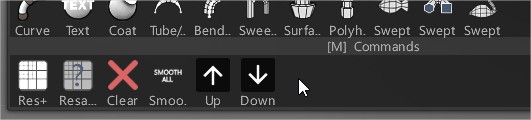
UP Krok UP s ​​multirozlíšením a pridajte novú vrstvu delenia, ak ste na najvyššej.
DOWN Krok DOLE s multiresolution (ak existuje).

Ak klikneme na jeden z nich, 3DCoat nám ponúkne otvorenie panela s viacerými rozlíšeniami.
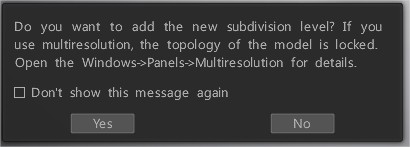
Ak klikneme na áno, otvorí sa panel s viacerými rozlíšeniami a tento panel nájdete aj v ponuke Windows > karta Panely.
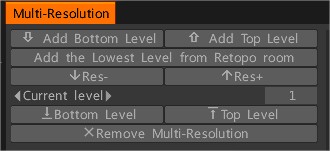
Takže na tomto paneli vidíme šípky hore a dole (pridať spodnú/hornú úroveň), pomocou týchto šípok môžeme pridať úrovne rozlíšenia.
Môžeme vidieť ikony, ktoré sa objavili v strede panela a šípky, ktoré sa objavili v spodnej časti panela.
Pomocou týchto šípok prepínate vytvorené úrovne rozlíšenia a pod hodnotami aktuálnej úrovne môžeme použiť nižšie šípky na prepínanie z najnižšej na najvyššiu úroveň alebo naopak.

Ale najzaujímavejšie je, že ak vytvoríte akýkoľvek zložitý detail na najvyššej úrovni a vrátite sa späť na najnižšiu a potom sa znova vrátite na najvyššiu úroveň, dokážem zachovať zložité detaily, aj keď deformujete model na nižšej úrovni, takže stále nestrácajte malé detaily.

Môžeme tiež vytvoriť sieť s nízkym poly v retopo miestnosti alebo v modelárni a použiť ju ako najnižšiu úroveň na multi-rozlíšeniach, ale neodporúča sa, aby sieť bola príliš nízka poly.

Teraz musíme stlačiť pridať najnižšiu úroveň z miestnosti Retopo a môžeme vidieť, že najnižšia úroveň je teraz tá, ktorú sme vytvorili v polygonálnom modelovaní.


Pridať spodnú úroveň: Nastavte spodnú/najnižšiu úroveň s viacerými rozlíšením (prostredníctvom decimácie 2x).
Pridať najvyššiu úroveň: Pridajte najvyššiu úroveň s viacerými rozlíšením (prostredníctvom rozdelenia slučky).
Pridať najnižšiu úroveň z miestnosti Retopo : Použite aktuálne viditeľnú sieť retopo ako najnižšiu úroveň s viacerými rozlíšením. Neodporúča sa používať sieťku s príliš nízkym poly v porovnaní so súčasnou sieťou, pretože siete sú lineárne interpolované, takže deformácie môžu viesť k zbytočným ostrým hranám.
Res-: Odstúpte (ak je to možné).
Res+: Zvýšenie viacerých rozlíšení. Ak dosiahnete najvyššiu úroveň s viacerými rozlíšením, nepridá sa nová úroveň.
Aktuálna úroveň: prepnite na akúkoľvek vytvorenú úroveň.
Spodná úroveň: Prejdite na najnižšiu úroveň viacerých rozlíšení.
Najvyššia úroveň: Prejdite na najvyššiu úroveň vo viacerých rozlíšení.
Remove Multi-Resolution: Odstráňte dáta Multi-Resolution, aby ste mohli zmeniť topológiu modelu.


Ak začiarknete kartu Predvoľby > Nástroje, teraz môžete vidieť, že stará metóda ukladania do vyrovnávacej pamäte/režimu proxy je predvolene vypnutá.
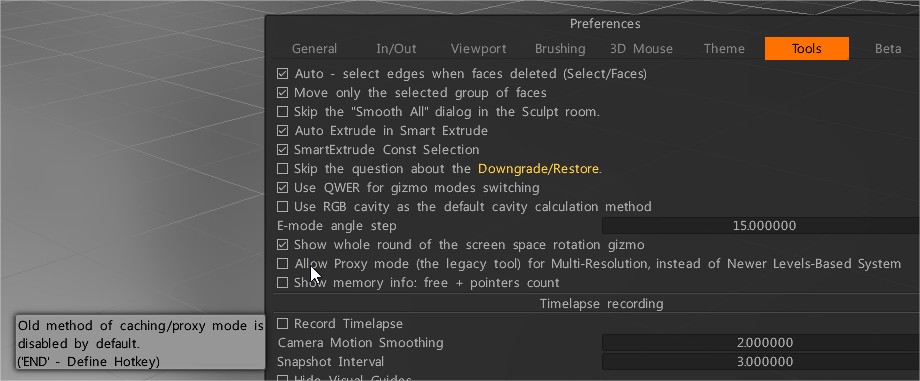

Ak ho zapnete, povolí režim Proxy (starý nástroj) pre viacrozlíšenie namiesto novšieho systému založeného na viacerých úrovniach (cez delenie slučiek).


Loop a Catmull-Clark subdivízne algoritmy

Pravidlá rozdelenia slučky sú založené na trojuholníkových plochách v kontrolnej sieti; plochy s viac ako tromi vrcholmi sú na začiatku triangulované. V každom kroku rozdelenia sa všetky tváre rozdelia na štyri podradené tváre.
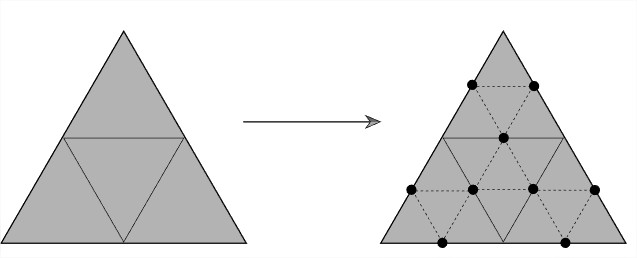
Základný proces spresnenia pre rozdelenie slučky. (vľavo) Kontrolná sieť pred rozdelením. (správny)
Nová sieť po jednom kroku rozdelenia. Každá trojuholníková plocha siete bola rozdelená na štyri nové plochy rozdelením každej z hrán a spojením nových vrcholov s novými hranami.


Catmull-Clark subdivision je metóda na vyhladenie 3-rozmerného povrchu polygónovej siete rozdelením povrchových polygónov na menšie polygóny, premiestnením predchádzajúcich vrcholov na základe susedných vrcholov.
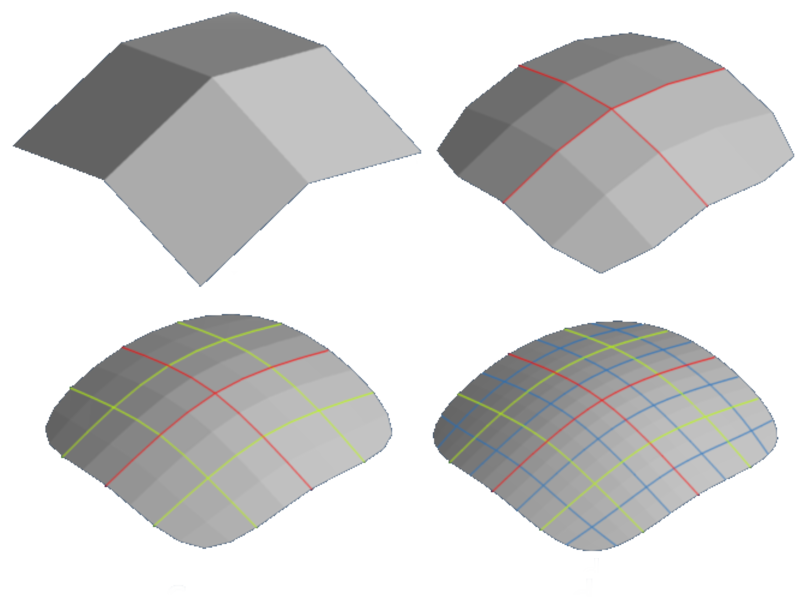
Metóda vezme každý primitívny mnohouholník obsiahnutý v sieti a rozdelí mnohouholník na štvoruholníky, pričom vytvorí nové vrcholy na základe priemerov a upraví predchádzajúce vrcholy pôvodného mnohouholníka na základe okolitého prostredia.

Tags:multiresolution

Was this helpful?

Yes  No
Related Articles
  • Factures
  • ID map
  • Surface Array
  • Top Bar
  • Curves Properties RMB
  • Left tool panel Kitbash
Previously
Nástroje povrchových objektov
Up Next
Multires tools
AI:
Hi! How can I help you?
Attention: This is a beta version of AI chat. Some answers may be wrong. See full version of AI chat