• Slovenčina
  • Dokumentácia 3DCoat
  • Chapters
    • Úvod do 3DCoat
    • Začíname
    • Rozhranie a navigácia
    • Komponenty Brush
    • Pracovné priestory Miestnosti
    • Scripting a Core API
    • Otázky/Odpovede
    • licensing
    • Školenia
  • Pilgway
  • Products
    • 3DCoat
    • 3DCoatTextura
    • 3DCoatPrint
    • PBRLibrary
  • Blog Posts
  • Store
  • Slovenčina Slovenčina
    • English English
    • Українська Українська
    • Español Español
    • Deutsch Deutsch
    • Français Français
    • 日本語 日本語
    • Русский Русский
    • 한국어 한국어
    • Polski Polski
    • 中文 (中国) 中文 (中国)
    • Português Português
    • Italiano Italiano
    • Suomi Suomi
    • Svenska Svenska
    • 中文 (台灣) 中文 (台灣)
    • Dansk Dansk
    • Türkçe Türkçe
    • Nederlands Nederlands
    • Magyar Magyar
    • ไทย ไทย
    • हिन्दी हिन्दी
    • Ελληνικά Ελληνικά
    • Tiếng Việt Tiếng Việt
    • Lietuviškai Lietuviškai
    • Latviešu valoda Latviešu valoda
    • Eesti Eesti
    • Čeština Čeština
    • Română Română
    • Norsk Bokmål Norsk Bokmål
  • Creating 3D Character Using 3DCoat
  • Dokumentácia 3DCoat
  • Chapters
    • Úvod do 3DCoat
    • Začíname
    • Rozhranie a navigácia
    • Komponenty Brush
    • Pracovné priestory Miestnosti
    • Scripting a Core API
    • Otázky/Odpovede
    • licensing
    • Školenia
  • Pilgway
  • Products
    • 3DCoat
    • 3DCoatTextura
    • 3DCoatPrint
    • PBRLibrary
  • Blog Posts
  • Store
  • Slovenčina Slovenčina
    • English English
    • Українська Українська
    • Español Español
    • Deutsch Deutsch
    • Français Français
    • 日本語 日本語
    • Русский Русский
    • 한국어 한국어
    • Polski Polski
    • 中文 (中国) 中文 (中国)
    • Português Português
    • Italiano Italiano
    • Suomi Suomi
    • Svenska Svenska
    • 中文 (台灣) 中文 (台灣)
    • Dansk Dansk
    • Türkçe Türkçe
    • Nederlands Nederlands
    • Magyar Magyar
    • ไทย ไทย
    • हिन्दी हिन्दी
    • Ελληνικά Ελληνικά
    • Tiếng Việt Tiếng Việt
    • Lietuviškai Lietuviškai
    • Latviešu valoda Latviešu valoda
    • Eesti Eesti
    • Čeština Čeština
    • Română Română
    • Norsk Bokmål Norsk Bokmål
  • Creating 3D Character Using 3DCoat
Expand All Collapse All
  • Úvod do 3DCoat
  • Začíname
    • System requirements
    • Why 3DCoat is Unique?
    • Aktivácia 3DCoat
    • Chyba pri spustení
      • Startup error Mac
    • Color management
    • Upgrading permanent license
    • Linux Setup
      • Linux initial setup per-user installation
      • Linux initial setup for system
      • Tablet setup
      • To GTK3 from GTK2
    • Štruktúra priečinkov
      • Custom documents folder
    • Rôzne formy „rozlíšenia“
    • Tablet on Window
    • Import & Export
    • Applinks v 3DCoat
      • Odkaz na aplikáciu Blender
        • Blender with the Applink in Linux
      • Blender 4.2/3/4/5 applink
      • Max Applink
      • Houdini applink
      • Lightwave uplink
  • Navigation
    • Otvorenie dialógového okna (ponuka rýchleho spustenia)
    • Navigačný panel
    • Fotoaparát a navigácia
      • Customize Navigation as Blender
    • Viewport Navigation Gizmo
    • Left tool panel
    •  Activity Bar
    • Navigácia pomocou zariadení 3DConnexion
      • How to compile Spacenavd on non Ubuntu distro
    • Stylus doesn’t work in sculpting
    • Klávesové skratky
  • Rozhranie a navigácia
    • Ponuka Súbor
    • Menu Upraviť
      • Calculate Curvature
      • Calculate Occlusion
      • Light Baking Tool
      • Predvoľby
    • Zobraziť menu
    • Symetria
    • Textures
    • Calculate
    • Menu Vrstvy
    • Menu zmrazenia
    • Hide
    • Bake
    • Krivky 2022
      • Menu Krivky
      • Curves Properties RMB
      • Vyplňte sieťovou vrstvou
      • Scale of imported curves
    • Menu systému Windows
      • Vyskakovacie panely systému Windows s kartami
      • Posúvače
    • Scripts
    • Addons
    • Capture
    • Ponuka Pomoc
    • Prispôsobenie
    • Upravte alebo vytvorte novú miestnosť
  • Komponenty Brush
    • Vrchná lišta Brush
    • Štetce na všeobecné použitie
      • Vytvárajte štetce a nálepky
      • Vytváranie alfy zo súčasného sochárstva
      • Vytvorte Brush z 3D objektu
      • Create brushes based on Curves
      • Load photoshop .abr brushes
    • Ťahy
      • Vyskakovacie menu Krivky
    • Možnosti Brush
    • Obmedzovač podmienok
    • Panel pásov
    • Panel šablón
    • Inteligentné materiály
      • Pridajte nové obrázky alebo materiály
      • Pripojte inteligentný materiál k vrstve
      • Import Quixel Material
    • Ako vytvoriť predvoľby pre Brush
  • Pracovné priestory Miestnosti
    • Painting
      • Painting textúr a režimy
        • Painting na Per-Pixel
        • Displacement Painting (Micro-Vertex)
        • Ptex Painting
        • Povrchové Painting (Polypainting)
      • Import do Painting
        • Initial CC subdivision
        • UV Set smoothing
        • Sharp (hard) edge
        • Zamknúť Normály
        • Načítať nové rozloženie UV po zmenách modelu
        • DAZ Genesis models into 3DCoat
      • Ponuky pracovného priestoru Painting
        • Edit menu
        • Menu textúry
          • Nástroje na Baking textúr
        • Skryť
        • Menu pre Bake Paint
        • Výber farieb
      • Horná lišta pre Painting
      • Panel Vrstvy
        • Panel miešania
        • Layer and Clipping Masks
      • Nástroje na Painting
      • Nepriehľadnosť – transparentnosť
      • Vylaďte pracovný priestor
        • Súprava nástrojov Tweak
        • Export z Tweak Room
      • Panel náhľadu masky/materiálu
      • Export z miestnosti na Painting
    • Pracovný priestor UV
      • Horná UV lišta
      • UV Ľavý panel nástrojov
      • Panel náhľadu UV
      • Príklad pracovného postupu UV
      • Import do UV miestnosti
      • Vývoz z UV miestnosti
    • Retopológia
      • Import do miestnosti Retopo
      • Menu Retopo Mesh a Menu pečenia
        • Režim virtuálneho zrkadla
      • Bake menu
        • Treat Poly Groups as Paint Objects
        • Baking guide
      • Horná lišta
        • Vyberte geometriu
      • Ľavý panel nástrojov v miestnosti retopológie
        • Celkový účel a funkcia
        • Pridať geometriu
          • Nástroj ťahy v Retopológii
        • Retopo Tweak Tools
        • UV nástroje
        • Príkazy pre miestnosť retopológie
      • AUTORETOPO
        • Autopo guide
      • Poly skupiny
    • Sculpt
      • Sculpt Layer
      • Vyrezávať strom
      • Možnosti Sculpt Brush
      • Top Bar
      • Motor Brush
      • Podmenu Geometria
      • Vystrihnite ponuku „Kliknite pravým tlačidlom myši“.
      • Shaders
      • Voxel režim
        • Čisté vyrezávanie Voxel
        • Hustota a rozlíšenie
        • Hlinený motor
        • Nástroje Voxel
        • Povrchové nástroje na voxeloch
        • Nástroje na úpravu Voxel
        • Objemové Painting
        • Nástroje Voxel objektov
      • Povrchový režim
        • Povrchové nástroje
        • Vlastné nástroje pre povrch
        • Nástroje na úpravu povrchu
        • Povrchové Painting
        • Nástroje povrchových objektov
        • Viacúrovňové rozlíšenie
          • Multires tools
          • Multires adjust
          • Multires commands
      • Vytvarujte krivky
        • Spline krivky
        • Splines model creation
      • Vektorové posunutie
      • Nástroje na transformáciu povrchu
        • Nástroje na transformáciu Voxel
        • Instancer
        • Move
        • Pose
        • Fit
        • Reproject
        • Surface Array
      • Voxel Primitives & Import Tools
      • Živé boolovské hodnoty
      • Príkazy pre miestnosť Sculpt
      • Import do Sculpt Room
      • Export z miestnosti Sculpt Room
    • Vykresliť
      • Comparison of different roughness values
      • Funkcie panela vykresľovania
      • Gramofón
      • Falošné osvetlenie - bez PBR-
    • Factures
      • Pracovný tok
    • Najjednoduchšie
    • Modelovanie
      • Mesh Menu
      • Ľavý panel nástrojov v Modelárni
        • Pridať geometriu
          • Vybraný
        • Tweak
        • Smart Hybrid
        • UV
          • Príkazy
        • Celá sieťovina
      • Príklad loftového povrchu od Fluffy
      • Blockout od Poeboi
      • Import Zbrush Polygroups for UV mapping
    • Kitbash - Rýchla tvorba 3D modelov
      • Create kitbash
      • Left tool panel Kitbash
    • 3DPrint
    • Photogrammetry
      • How to install Reality Capture
      • Reality Capture doesn’t show up ?
    • Sieťka do miestnosti NURBS
    • Nodes
      • Sculpt shaders Nodes Library
  • Scripting a Core API
    • Scripting
    • Core API
    • Python API
  • Bezplatná 3DCoatPrint

Čisté vyrezávanie Voxel

2159 views 1

Written by Carlos
October 13, 2022

Voxely vytvárajú virtuálnu mriežku v 3D priestore a sieť potom zaberá časti tejto mriežky a vytvára jej tvar. Slovo voxel pochádza zo spojenia pojmu pixel s objemom. Voxely s nízkym rozlíšením sú bežným umeleckým štýlom vo videohrách, napríklad Minecraft alebo Roblox.

Zatiaľ čo voxely sú založené na kockách, vysoké rozlíšenie mriežok znamená, že hladké krivky sú stále možné. Podobne ako polygonálne siete sú ploché roviny, ktoré môžu vytvárať hladké krivky tým, že majú vysoký počet polygónov a používajú skupiny vyhladzovania.

Keďže sieť v 3D Coat používa voxely, nemusíte polygóny deliť, čo vám môže poskytnúť lepší výkon na niektorých nastaveniach PC. Ďalšou výhodou je, že váš 3D objekt je pevný a nie je to len škrupina ako polygonálna sieť. To umelcom uľahčuje niektoré techniky sochárstva a deformácie, výpočtovo aj kreatívne.

Začať s “prázdnym” priestorom alebo začať s nejakým objemom sú obe možnosti v prostredí Voxel .
Všetko, čo pridáte alebo uberiete, sa robí tak, ako by ste očakávali pri práci so skutočnými materiálmi, ako je hlina, vosk, drevo alebo kameň.

Čo je výnimočnejšie, sú tie nástroje a funkcie, ktoré vytvárajú alebo uberajú väčší objem z objektu, keď ich používate, ako napríklad nástroj Move alebo Grow.

Presné organické a mechanické tvary je možné vytvárať pomocou spline a kriviek.

Vyššie uvedený obrázok ilustruje dôležité vizuálne a technické rozdiely medzi povrchovým a voxel sculpting.
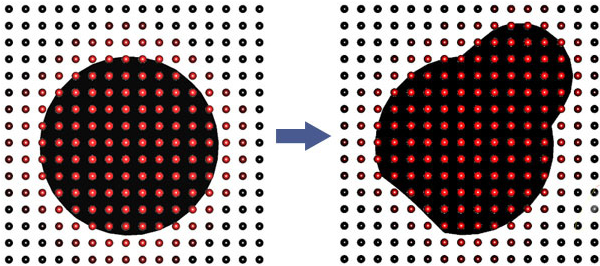
Ale samozrejme, mali by ste poznať niektoré obmedzenia tejto technológie; povrch nemôže byť príliš tenký vo voxelovom vyjadrení. Ak chcete, aby bol povrch príliš tenký, mali by ste zvýšiť rozlíšenie scény alebo použiť „režim povrchu“.
Môžete to urobiť kliknutím na ikonu V vedľa konkrétnej vrstvy, ktorej povrch by ste chceli opracovať, a zmení sa na [S]. Predstavuje tento „režim na povrchu“.

Čo sú to vlastne tieto voxely?
Matematicky sú voxely číselné hodnoty [0..1] umiestnené v kubickej sieti. Povrch objektu sa nachádza tam, kde sa hodnota rovná 0,5

Jednoducho povedané: Voxely sú body v 3D priestore, ktoré obsahujú informácie o objeme a farbe.

Táto jedinečná metóda vyrezávania voxelov je podobná tradičnému vyrezávaniu z hliny. Ak potrebujete vyrezať ucho, jednoducho začnite vyrezávať ucho. To isté platí pre ruky, nohy alebo čokoľvek iné. Ak to potrebujete, vytvarujte si to.

Čo sú to voxely?

Voxely sú v skratke 3D verzia pixelov. Pixel je reprezentovaný štvorcom, ktorý má rovnakú výšku a šírku – a špecifickú veľkosť.

Vzhľadom na akúkoľvek dvojrozmernú oblasť môže táto oblasť obsahovať iba stanovený počet pixelov.

Voxel je nové slovo, ktoré znamená „objemový pixel“, pretože má hĺbku, výšku a šírku.

Podobne ako pixely, aj voxely majú rovnakú šírku a výšku – ale majú tiež rozmer pozdĺž typicky osi „z“, ktorá je rovnaká ako vzdialenosť jeho výšky a šírky – voxel je v podstate kocka plávajúca v neviditeľnej hmote voxely, ktoré zaberajú nekonečný objem priestoru.

Pre akýkoľvek daný trojrozmerný objem môže existovať iba stanovený počet voxelov, ktoré zaberajú tento priestor.
V čiernobielom maľovacom programe sa „farba“ aplikuje na danú oblasť tak, že sa ľubovoľnému počtu neviditeľných pixelov zaberajúcich túto oblasť pridelí hodnota čiernej alebo bielej (pixel je buď „zapnutý“ alebo „vypnutý“). Zdá sa, že niektoré oblasti sú „prázdne“, zatiaľ čo iné časti sú namaľované čiernou farbou na bielom papieri.

Vo voxelovom programe sa namaľovaný „objem“ aplikuje na „prázdny“ priestor tak, že sa ľubovoľnému počtu neviditeľných voxelových kociek pridelí hodnota „zapnuté“ alebo „vypnuté“, čo vytvára dojem 3-rozmerného tvaru plávajúceho v „prázdnom“ priestore. priestor. Niektoré kocky sú „zapnuté“, zatiaľ čo iné sú „vypnuté“ (niektoré predstavujú obsadené miesto a iné predstavujú „prázdny“ priestor).

Ďalšou výhodou voxelov v 3D-Coat je ich schopnosť priradiť farbu a „materiál“ alebo „shader“ (poskytuje dodatočnú ilúziu nejakého skutočného sveta alebo inej „svetskej“ substancie).

Pre používateľa táto skúsenosť simuluje prácu s pevným alebo polotuhým materiálom (ako je hlina alebo roztavený vosk) pomocou funkcií, ktoré napodobňujú skutočné sochárske nástroje.

Takmer každý druhý 3D-sochársky program je založený na polygóne, čo znamená, že pracuje iba s povrchom 3D objektov; manipulujú s „kožou“, ktorá nemá hrúbku. Sochárske programy založené na voxeli však pracujú s objemom 3D objektov a manipulujú s druhom kubického poľa alebo „pevnej hmoty“.

Tento prístup vám umožňuje vyrezávať bez akýchkoľvek topologických obmedzení: umožňuje vám vytvárať zložité objekty z „ničoho“ a donekonečna pridávať a uberať objemovú „hmotnosť“ a ľahko do objektov dierovať. Tento prístup vám dáva úplnú slobodu vo vašom 3D sochárstve.

S voxelmi môžete pracovať ako staromódny sochár zo skutočného sveta na báze hliny. Ten, kto nikdy nemusí premýšľať o úbohých technických veciach, ako sú polygóny a topológia, a preto sa môže slobodne a ľahko vyjadrovať.
Ak potrebujete vyrezať ucho, ruku alebo nohu, jednoducho začnite skladať kúsky digitálnej hliny!

Aj keď sú voxely fantastické, mali by ste pochopiť aj niektoré obmedzenia tejto technológie. Napríklad objekty nemôžu byť extrémne tenké vo voxelovej forme. Ak chcete vytvoriť veľmi tenký povrch, napríklad látku, musíte zvýšiť rozlíšenie voxelového objektu, aby ste sa vyhli vzhľadu 3D „zubať“.

Pohodlnejším spôsobom, ako pracovať s veľmi tenkými vrstvami, je použiť pre voxely „Surface Mode“. Môžete to urobiť kliknutím na ikonu kocky vedľa vrstvy Voxel , na ktorej chcete pracovať. Ikona [S] vám oznámi, že ste vstúpili do režimu Surface

Keď dokončíte svoju sochu v 3DCoat, môžete ju export priamo pre 3D tlač pomocou ich sprievodcu. Vďaka tomu je 3DCoat vynikajúcou voľbou pre začínajúcich 3D tlačiarní.

Vďaka voxelom, ktoré vytvárajú pevný model podobný modelu v CAD softvéri, je oveľa jednoduchšie ho previesť do formátu, ktorému rozumejú 3D tlačiarne. Je to užitočná funkcia, ak chcete vytlačiť malé modely svojich sôch.

Was this helpful?

1 Yes  No
Related Articles
  • Surface Array
  • Top Bar
  • Curves Properties RMB
  • Left tool panel Kitbash
  • Create kitbash
  • Color management
Previously
Voxel režim
Up Next
Hustota a rozlíšenie
AI:
Hi! How can I help you?
Attention: This is a beta version of AI chat. Some answers may be wrong. See full version of AI chat