Čeština
  English
 Українська
 Español
 Deutsch
 Français
 日本語
日本語 Русский
 한국어
한국어 Polski
 中文 (中国)
 Português
 Italiano
 Suomi
Suomi Svenska
 中文 (台灣)
 Dansk
Dansk Slovenčina
 Türkçe
 Nederlands
 Magyar
 ไทย
ไทย हिन्दी
 Ελληνικά
 Tiếng Việt
 Lietuviškai
 Latviešu valoda
 Eesti
Eesti Română
 Norsk Bokmål
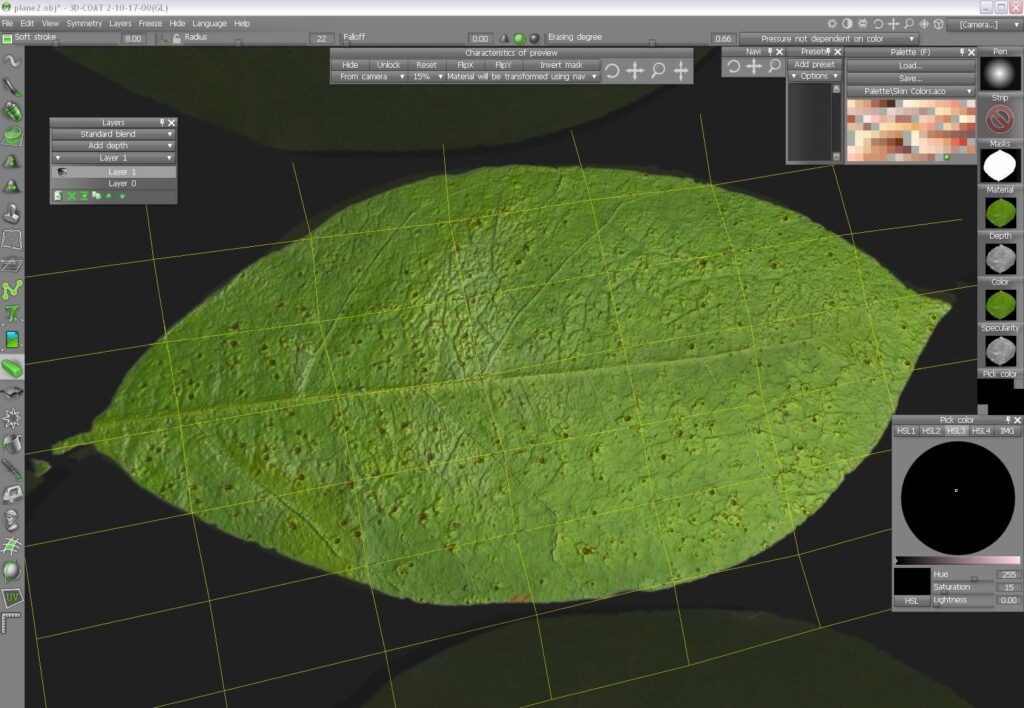
Průhlednost můžete namalovat pouhým vymazáním na vrstvě 0 nebo vymazáním na vrstvě a skrytím vrstvy 0. Když export , bude mapa průhlednosti v alfě exportované textury Barva.
Když skryjete vrstvu 0, každá barva, kterou namalujete v kterékoli z vrstev, se považuje za mapu průhlednosti.
Přemýšlejte o neprůhlednosti jako o hodnotě alfa barvy RBGA. Chcete-li získat variaci krytí (přidat poloprůhledný materiál atd.), musíte malovat pouze s hodnotou alfa. Když pak skryjete vrstvu 0, uvidíte poloprůhlednou nebo plně průhlednou s hodnotou alfa barvy vrstvy.
Nebo můžete nastavit krytí vrstvy, např. pokud nastavíte hodnotu krytí vrstvy 1 na 0,3, pak skryjte “vrstvu 0”, nyní byste měli vidět 0,3 alfa barvu vrstvy. (poloprůhledný)
Důvod, proč 3DC kabát udržuje “vrstvu 0” jako viditelnou: umožňuje uživateli snadno barvit (přepsat vrstvu 0) síť. (vrstva 0 zachovává alfa jako 1,0 (žádná průhledná) a dokonalou barvu 0,5 0,5 0,5 RGB). Pokud tam není vrstva 0, nemusíte vidět žádný povrch, dokud import mapu nebo ve skutečnosti malujete na povrch v jiné vrstvě. ztěžuje malování.
Po nakreslení nebo přidání inteligentního materiálu s hodnotou alfa skryjte vrstvu 0 a poté export barevnou (difuzní/albedo) mapu jako RGBA (png, tiff atd.). Poté si exportovaná barevná mapa ponechá hodnotu alfa. Nebo si můžete vybrat možnost export “Černobílé neprůhlednosti” mapy s barevnou mapou RBG.
Použijte alfa hodnotu barvy nebo export jako mapu krytí (černá a bílá) v závislosti na tom, kterou renderovací aplikaci můžete použít.
Pokud nemůžete získat žádnou průhlednou, i když změníte krytí vrstvy 1 na 0,5 atd., možná máte další vrchní vrstvu, která přetírá. Nebo můžete změnit způsob “prolnutí barev” (v panelu vrstev si můžete vybrat, jak se bude barva prolínat s vrstvou pod vrstvou. Výchozí = Standardní prolnutí)
Můžete také přidat barvu s neprůhledností (alfa) pomocí masky zmrazení šablony nebo použít inteligentní materiál s maskou přidání.
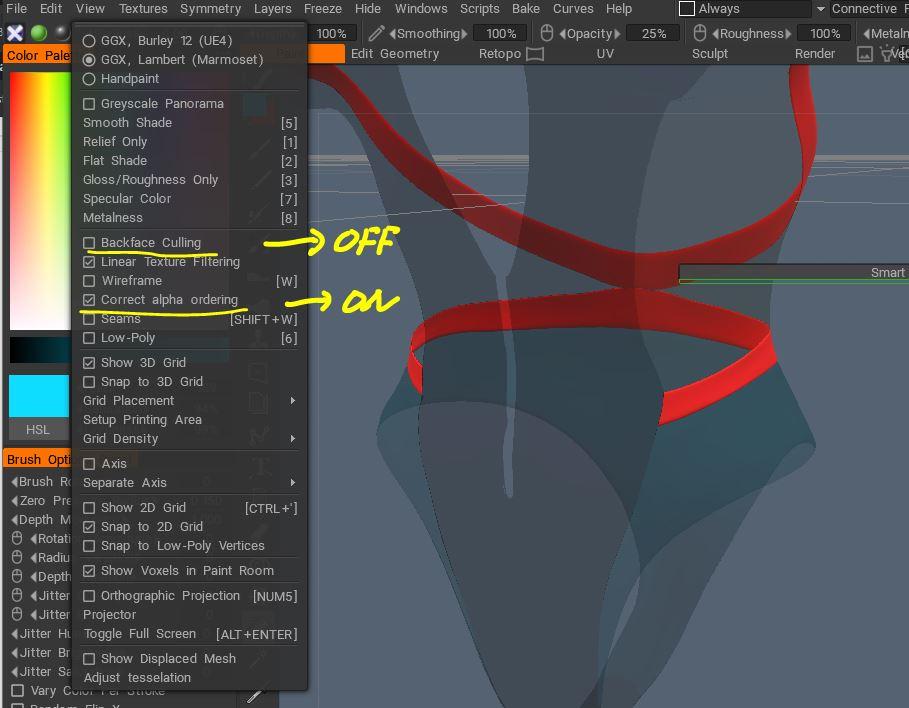
Pokud se jedná pouze o problém s vykreslováním zobrazení, stačí v nabídce zobrazení nastavit “zadní Culling jako OFF” a “Správné řazení alfa”. Takhle:
Nezapomeňte na některé zajímavé atributy vrstvy , jako je „ZAMKNOUT PRŮHLEDNOST VRSTVY“ a „MASKOVAT S VRSTVOU…“ plus akce jako „ZMRAŽIT PAINTED PIXELS“ nebo „FREEZE TRANSPARENT PIXELS“ v nabídce Vrstvy (můžete také upravit průhlednost štětce ).
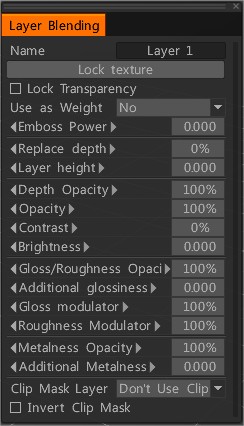
Příklad: nejprve „ERASE“ Vrstva nula, nakreslete několik tahů trávy (tráva nebo třeba jen silueta) a poté „ZAMČTE TRANSPARENTNOST VRSTVY“: nyní každá další specifikace/barevný tah (ve stejné vrstvě) ovlivní pouze předběžnou – natřená tráva.
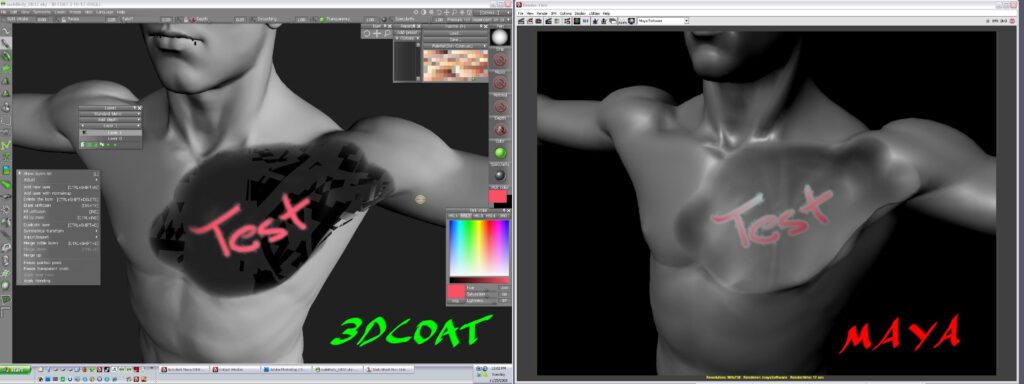
Navíc můžete tuto vrstvu použít jako masku pro následující vrstvy. Tímto způsobem bude “Vrstva trávy” průhlednou vrstvou pro všechny ostatní. Nezapomeňte si hrát s “FREEZE PAINTED PIXELS” nebo “FREEZE TRANSPARENT PIXELS” (a nezapomeňte export jako psd!. Extrahujte alfa ve photoshopu nebo v Maya , stačí nastavit atribut souboru PSD “Use as alpha” na “průhlednost”)
List byl natřen pouze jedním tahem (všimněte si, že existuje textura a materiál MASKY: výška, barva a drsnost)