 Русский
  English
 Українська
 Español
 Deutsch
 Français
 日本語
日本語 한국어
한국어 Polski
 中文 (中国)
 Português
 Italiano
 Suomi
Suomi Svenska
 中文 (台灣)
 Dansk
Dansk Slovenčina
 Türkçe
 Nederlands
 Magyar
 ไทย
ไทย हिन्दी
 Ελληνικά
 Tiếng Việt
 Lietuviškai
 Latviešu valoda
 Eesti
Eesti Čeština
 Română
 Norsk Bokmål
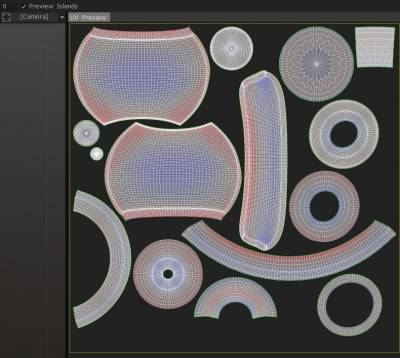
В окне предварительного просмотра UV вы также можете напрямую управлять своими UV островками и т. д. Вы увидите штуковину манипулятора, щелкнув ЛКМ по острову. Выбранные острова затем подсветят все ребра соответствующих полигонов внутри окна 3D-просмотра.
Кроме того, расширенные инструменты для редактирования ваших UV карт находятся непосредственно в разделе «Выбранное» инструментов ретопологии. Все эти инструменты требуют выбора в окне UV Preview. Чтобы выбрать кластер (или остров), щелкните по нему ЛКМ.
UV манипулятор предварительного просмотра
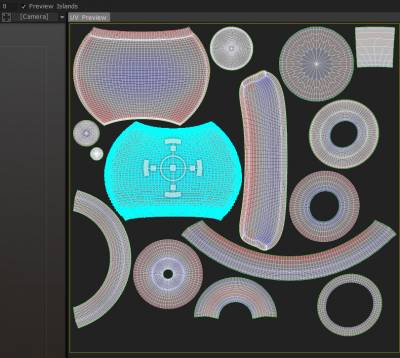
Дополнительные расширенные инструменты для редактирования ваших UV карт находятся непосредственно в разделе «Выбранное» инструментов ретопологии. Все эти инструменты требуют выбора в окне UV Preview. Чтобы выбрать кластер (или остров), щелкните по нему ЛКМ.
Этот гизмо 2D-преобразования, расположенный в окне предварительного просмотра UV , позволяет масштабировать, растягивать, вращать и перемещать любой выбранный вами остров.
Вы можете вручную разместить свои кластеры по своему усмотрению, прежде чем упаковывать их (оптимизированная развертка) в UV карту. У вас должен быть установлен флажок «Манипулятор», чтобы использовать это; он расположен на верхней панели. Используйте этот гизмо для преобразования вершин, ребер, граней, островов и любого их выбора (несколько островов и т. д.) в окне предварительного просмотра UV .
Используйте этот гизмо для управления вершинами, ребрами, гранями и целыми островами в окне предварительного просмотра UV .
В выбранном блоке вы найдете набор команд, связанных с выборками, сделанными в окне UV Preview. После применения команды Unwrap, найденной в Retopo Room, вы можете захотеть отредактировать UV островки в окне UV Preview перед объединением вашей сетки в Paint Room.
Повернуть по часовой стрелке: выбранный остров будет вращаться по часовой стрелке.
Повернуть против часовой стрелки: выбранный остров будет вращаться против часовой стрелки.
Flip U: перевернет букву U на UV -карте.
Flip U: переворачивает V на UV карте.
Расслабление: применяет легкое сглаживание к выбранному кластеру (или островку), чтобы уменьшить растяжение или защемление.
Редактировать
Quick Start UV Layout Tools Pt1
Quick Start UV Layout Tools Pt2
Подчасть Плотность текселей (плотность текселей/отношение пикселей)
АЛЕКС МЕЙСТЕР
3DCoat использует цветовую схему тепловой карты для визуализации плотности текселей.
Если вы не знакомы с термином «плотность текселей», то это просто соотношение пикселей, используемых для заполнения заданного размера единицы в 3D-сцене.
Общая цель состоит в том, чтобы масштабировать все UV островки в соответствии с этим соотношением. Короче говоря, меньшие объекты в сцене должны использовать меньше пикселей, чем большие объекты.
Если UV -остров правильно масштабирован в соответствии с его размером в сцене, 3DCoat окрасит остров в серый цвет. Острова, которые используют больше пикселей, чем должны, окрашены в красный цвет, а острова, использующие меньше, чем должны, окрашены в синий цвет.
Плотность текселей и масштабирование текселей
Плотность текселей, как упоминалось в подразделе «Развертка», гарантирует, что каждая часть вашей модели получит достаточно места на UV развертке для текстуры; в большинстве случаев это именно то, что вам нужно.
Но некоторые модели, особенно с одной текстурой, требуют большего количества деталей в определенной части. Вы можете получить это, выбрав UV вы хотите увеличить, в предварительном просмотре UV и увеличив его. (она станет красной, а остальные должны стать синими)
Каждый раз после внесения корректировок в масштабирование вашего UV острова вы можете нажимать «Pack UV», чтобы позволить программе настроить наилучшее соответствие для всех островов. Теперь у вас есть одна часть, которая больше для большего пространства текстуры, для орнамента или просто для чего-то, что требует больше деталей, чем остальные, поскольку она будет ближе к камере.
В качестве примера, когда я уменьшил две синие части, поскольку они почти не имеют реального значения, а детализация позже, уменьшение масштаба, конечно, покажет вам, что все остальные объекты слишком велики по сравнению с ними. Самый простой способ сделать это — уменьшить части, о которых вам не нужно так много информации, а затем выбрать PackUV2.
Основной рабочий процесс
Чтобы напомнить основной рабочий процесс для переноса меша из комнаты Voxel в комнату рисования – и, в конечном итоге, до точки «экспорта» как данных меша, так и текстуры:
- Создайте свою модель в Voxel Room и Surface Mode.
- Добавьте пользовательскую топологию с помощью AUTOPO или вручную в Retopo Room.
- Отметьте швы и разверните сетку Retopo .
- Управляйте элементами UV карты и оптимизируйте свою UV карту (в Retopo Room)
- Разверните сетку Retopo и оптимизируйте UV карту, «упаковав» ее.
- Запеките сетку Retopo в Paint Room (и на панели «Objects») и примените текстуры.
- Выберите «Файл/ Export модели» — сохраните все данные сетки и текстуры в соответствии с выбранными вами параметрами.
Панель предварительного просмотра UV
Быстрый совет для 3D-Coat: выберите UV-Islands прямо в окне просмотра (автор Christoph Werner)