• Українська
  • Документація 3DCoat
  • Chapters
    • Знайомство з 3DCoat
    • Починаємо
    • Інтерфейс і навігація
    • Компоненти Brush
    • Робочі місця Кімнати
    • Scripting та Core API
    • Питання/Відповіді
    • licensing
    • Навчальні посібники
  • Pilgway
  • Products
    • 3DCoat
    • 3DCoatTextura
    • 3DCoatPrint
    • PBRLibrary
  • Blog Posts
  • Store
  • Українська Українська
    • English English
    • Español Español
    • Deutsch Deutsch
    • Français Français
    • 日本語 日本語
    • Русский Русский
    • 한국어 한국어
    • Polski Polski
    • 中文 (中国) 中文 (中国)
    • Português Português
    • Italiano Italiano
    • Suomi Suomi
    • Svenska Svenska
    • 中文 (台灣) 中文 (台灣)
    • Dansk Dansk
    • Slovenčina Slovenčina
    • Türkçe Türkçe
    • Nederlands Nederlands
    • Magyar Magyar
    • ไทย ไทย
    • हिन्दी हिन्दी
    • Ελληνικά Ελληνικά
    • Tiếng Việt Tiếng Việt
    • Lietuviškai Lietuviškai
    • Latviešu valoda Latviešu valoda
    • Eesti Eesti
    • Čeština Čeština
    • Română Română
    • Norsk Bokmål Norsk Bokmål
  • Creating 3D Character Using 3DCoat
  • Документація 3DCoat
  • Chapters
    • Знайомство з 3DCoat
    • Починаємо
    • Інтерфейс і навігація
    • Компоненти Brush
    • Робочі місця Кімнати
    • Scripting та Core API
    • Питання/Відповіді
    • licensing
    • Навчальні посібники
  • Pilgway
  • Products
    • 3DCoat
    • 3DCoatTextura
    • 3DCoatPrint
    • PBRLibrary
  • Blog Posts
  • Store
  • Українська Українська
    • English English
    • Español Español
    • Deutsch Deutsch
    • Français Français
    • 日本語 日本語
    • Русский Русский
    • 한국어 한국어
    • Polski Polski
    • 中文 (中国) 中文 (中国)
    • Português Português
    • Italiano Italiano
    • Suomi Suomi
    • Svenska Svenska
    • 中文 (台灣) 中文 (台灣)
    • Dansk Dansk
    • Slovenčina Slovenčina
    • Türkçe Türkçe
    • Nederlands Nederlands
    • Magyar Magyar
    • ไทย ไทย
    • हिन्दी हिन्दी
    • Ελληνικά Ελληνικά
    • Tiếng Việt Tiếng Việt
    • Lietuviškai Lietuviškai
    • Latviešu valoda Latviešu valoda
    • Eesti Eesti
    • Čeština Čeština
    • Română Română
    • Norsk Bokmål Norsk Bokmål
  • Creating 3D Character Using 3DCoat
Expand All Collapse All
  • Знайомство з 3DCoat
  • Починаємо
    • System requirements
    • Why 3DCoat is Unique?
    • Активація 3DCoat
    • Помилка запуску
      • Startup error Mac
    • Color management
    • Upgrading permanent license
    • Linux Setup
      • Linux initial setup per-user installation
      • Linux initial setup for system
      • Tablet setup
      • To GTK3 from GTK2
    • Структура папок
      • Custom documents folder
    • Різні форми «резолюції»
    • Tablet on Window
    • Import та Export
    • Applinks в 3DCoat
      • Посилання на додаток Blender
        • Blender with the Applink in Linux
      • Blender 4.2/3/4/5 applink
      • Max Applink
      • Houdini applink
      • Lightwave uplink
  • Navigation
    • Відкриття діалогового вікна (меню швидкого запуску)
    • Панель навігації
    • Камера та навігація
      • Customize Navigation as Blender
    • Viewport Navigation Gizmo
    • Left tool panel
    •  Activity Bar
    • Навігація за допомогою пристроїв 3DConnexion
      • How to compile Spacenavd on non Ubuntu distro
    • Stylus doesn’t work in sculpting
    • Гарячі клавіші
  • Інтерфейс і навігація
    • Меню «Файл».
    • Меню редагування
      • Calculate Curvature
      • Calculate Occlusion
      • Light Baking Tool
      • Уподобання
    • Перегляд меню
    • Симетрія
    • Textures
    • Calculate
    • Меню шарів
    • Заморозити меню
    • Hide
    • Bake
    • Криві 2022
      • Меню кривих
      • Curves Properties RMB
      • Заповніть сітчастим шаром
      • Scale of imported curves
    • Меню Windows
      • Спливаючі панелі Windows із вкладками
      • Повзунки
    • Scripts
    • Addons
    • Capture
    • Меню довідки
    • Налаштування
    • Змінити або створити нову кімнату
  • Компоненти Brush
    • Верхня панель Brush
    • Щітки загального користування
      • Створюйте пензлі та наклейки
      • Створення альфа-версії з поточного скульпту
      • Створіть Brush із тривимірного об’єкта
      • Create brushes based on Curves
      • Load photoshop .abr brushes
    • Штрихи
      • Криві спливаюче меню
    • Варіанти Brush
    • Обмежувач умов
    • Смуги панелі
    • Панель трафаретів
    • Розумні матеріали
      • Додайте нові зображення або матеріали
      • Приєднайте розумний матеріал до шару
      • Import Quixel Material
    • Як створити стилі для Brush
  • Робочі місця Кімнати
    • Painting
      • Painting текстур і режими
        • Per-Pixel Painting
        • Painting зміщення (мікровершина)
        • Painting Ptex
        • Painting поверхні (поліфарбування)
      • Імпорт до кімнати Painting
        • Initial CC subdivision
        • UV Set smoothing
        • Sharp (hard) edge
        • Блокування нормалей
        • Завантажити новий макет UV після зміни моделі
        • DAZ Genesis models into 3DCoat
      • Меню робочої області Painting
        • Edit menu
        • Меню текстур
          • Інструменти для Baking текстури
        • Сховати
        • Меню для Bake Paint
        • Вибір кольорів
      • Верхня панель для Painting
      • Панель шарів
        • Панель змішування
        • Layer and Clipping Masks
      • Інструменти для Painting кімнати
      • Opacity – Прозорість
      • Налаштуйте робочу область
        • Набір інструментів налаштування
        • Експорт із кімнати налаштування
      • Панель попереднього перегляду маски/матеріалу
      • Експорт із кімнати Painting
    • Робоча область UV
      • Верхня UV панель
      • Ліва панель інструментів UV
      • Панель попереднього перегляду UV
      • Приклад робочого процесу UV
      • Імпорт в UV кімнату
      • Експорт з UV кімнати
    • Ретопологія
      • Імпорт до кімнати Retopo
      • Меню Retopo Mesh і меню випікання
        • Режим віртуального дзеркала
      • Bake menu
        • Treat Poly Groups as Paint Objects
        • Baking guide
      • Верхня панель
        • Виберіть геометрію
      • Ліва панель інструментів у кімнаті ретопології
        • Загальне призначення та функції
        • Додайте геометрію
          • Інструмент «Обведення» в ретопології
        • Інструменти налаштування Retopo
        • UV інструменти
        • Команди для кабінету ретопології
      • АВТОРЕТОПО
        • Autopo guide
      • Групи Poly
    • Ліпити
      • Sculpt Layer
      • Ліпити дерево
      • Параметри Brush для скульптури
      • Top Bar
      • Brush двигун
      • Підменю Геометрія
      • Скульптуйте меню «Клацання правою кнопкою миші».
      • Шейдери
      • Voxel режим
        • Чиста Voxel скульптура
        • Щільність і роздільна здатність
        • Clay Engine
        • Voxel інструменти
        • Інструменти поверхні на вокселях
        • Інструменти налаштування Voxel
        • Об'ємний Painting
        • Інструменти Voxel Objects
      • Поверхневий режим
        • Поверхневі інструменти
        • Поверхневі спеціальні інструменти
        • Інструменти для регулювання поверхні
        • Painting поверхні
        • Інструменти Surface Objects
        • Багаторівнева роздільна здатність
          • Multires tools
          • Multires adjust
          • Multires commands
      • Ліпити криві
        • Сплайн-криві
        • Splines model creation
      • Векторне зміщення
      • Інструменти трансформації поверхні
        • Інструменти Voxel перетворення
        • Instancer
        • Move
        • Pose
        • Fit
        • Reproject
        • Surface Array
      • Voxel примітиви та інструменти Import
      • Живі логічні значення
      • Команди для Sculpt room
      • Import до Sculpt Room
      • Експорт із кімнати скульптур
    • Рендер
      • Comparison of different roughness values
      • Функції панелі візуалізації
      • Поворотний стіл
      • Fakebake освітлення - не PBR-
    • Factures
      • робочий процес
    • Найпростіший
    • Моделювання
      • Mesh Menu
      • Ліва панель інструментів у кімнаті моделювання
        • Додайте геометрію
          • Вибране
        • Твік
        • Smart Hybrid
        • UV
          • Команди
        • Ціла сітка
      • Приклад поверхні лофт від Fluffy
      • Блокування від Poeboi
      • Import Zbrush Polygroups for UV mapping
    • Kitbash - швидке створення 3D моделей
      • Create kitbash
      • Left tool panel Kitbash
    • 3DPrint
    • Photogrammetry
      • How to install Reality Capture
      • Reality Capture doesn’t show up ?
    • Сітка до кімнати NURBS
    • Nodes
      • Бібліотека вузлів шейдерів скульптури
  • Scripting та Core API
    • Scripting
    • Core API
    • API Python
  • Безкоштовний 3DCoatPrint

Завантажити новий макет UV після зміни моделі

1121 views 0

Written by Carlos
August 23, 2023

Як повторно імпортувати інший UV макет для вашої сітки без руйнування без пошкодження текстури

3DC проектує шари фарб і матеріалів на модель, щоб мати можливість повторно проектувати у разі змін UV макету.

У вас є фарбована сітка…
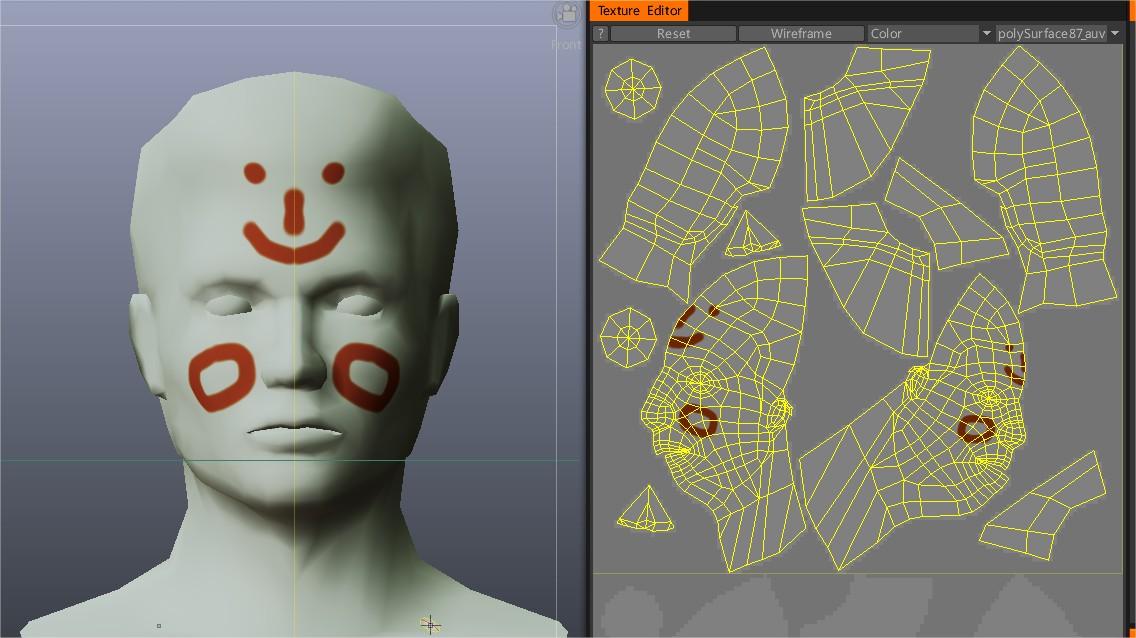
image.jpeg

… але потрібно замінити геометрію, оскільки змінюється макет UV ?
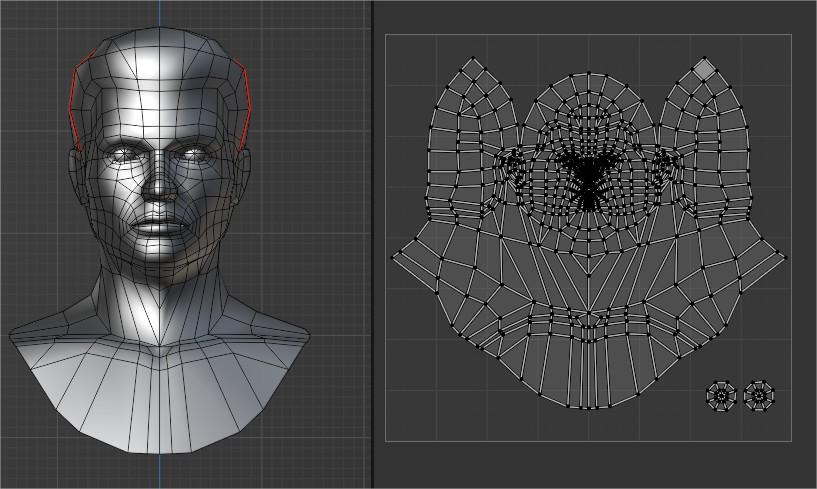
image.jpeg

Кроки:

– Перейдіть до кімнати Retopo та Import зовнішню сітку

image.jpeg

– Запекти об’єкт для піксельного малювання
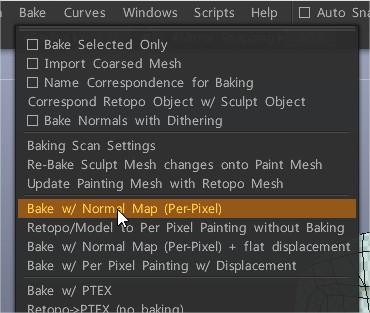
image.jpeg

– Поверніться до кімнати малювання, тепер ви можете бачити 2 UV макети зі старими текстурами, спроектованими на нову сітку
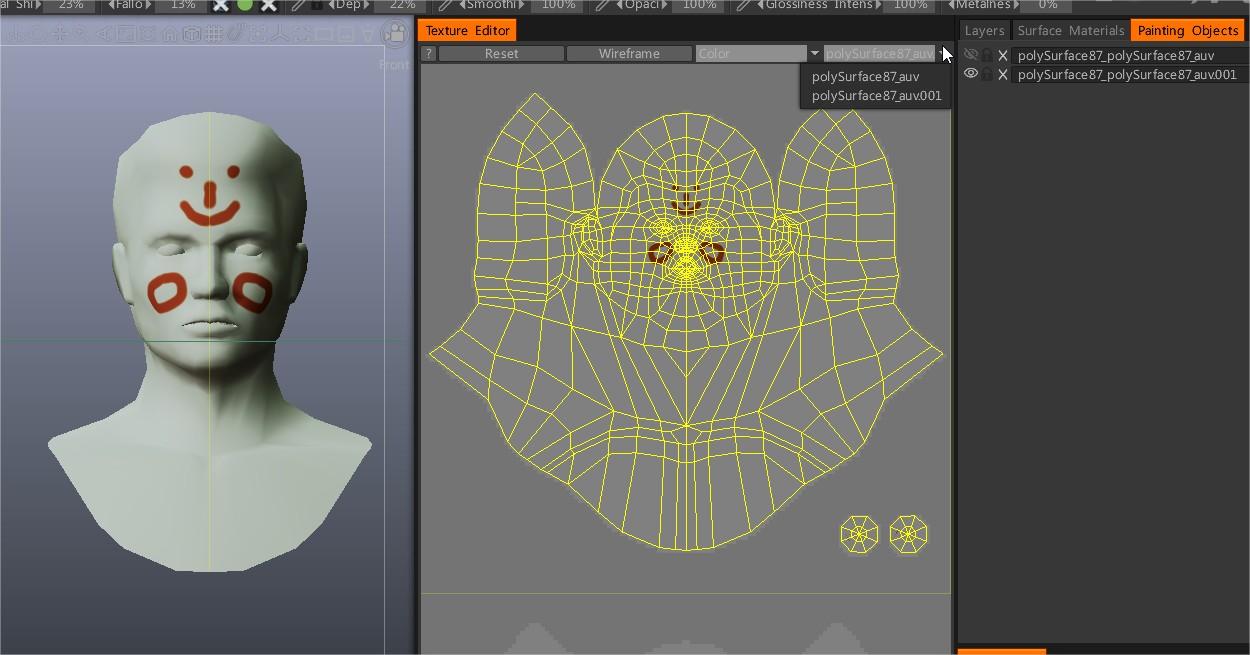
image.jpeg

– Видаліть стару сітку та продовжуйте роботу
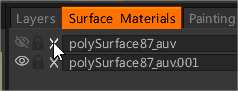
image.png

Чи зможу я перенести попередню фарбу зі старої моделі на нову модель із фіксованим UVs ?

Припустімо, ви створили модель і завантажили її в 3DCoat для uv mapping. Після маркування, здається, на більшій частині об’єкта було помічено, що в моделі є дубльовані сітчасті елементи.
Тому зберегли UV карту за допомогою кнопки «Зберегти» в UV кімнаті, увійшли в зовнішній додаток і виправили помилку, видаливши деякі обличчя.

Розпочав новий 3D-проект і знову імпортував сітку.
Зайшовши в UV кімнату, скориставшись кнопкою завантаження, виберіть збережену UV карту.
Коли він завантажився, здавалося, що все було добре, поки ви не помітили, що він завантажив стару модель із дублікатом геоданих.

Одним із рішень буде:

1) Перейдіть до кімнати Retopo (щоб виконати наше редагування сітки) > у меню Retopo виберіть «Використовувати VISIBLE Paint Obejct як Retopo». Це перенесе об’єкт у кімнату Retopo для сітки та навіть UV ремонту/модифікації.
Очистіть будь-які повторювані сітки > перевірте, чи можна використовувати UV’s в кімнаті Retopo (має дзеркальний набір інструментів для UV і не потрібно натискати «ЗАСТОСУВАТИ ЗМІНИ UV променів», як це робите в UV кімнаті).

Якщо в кімнаті Retopo все гаразд, ви можете повернути змінену сітку в Paint Workspace одним із двох способів:

Поверніться в робоче середовище Paint і видаліть проблемні сітки (щоб у нас не було дублікатів) з панелей Paint Objects або Surface Materials. Після того, як ви зробите це, у нижній частині панелі шарів (фарбування) останній значок праворуч очистить усі невикористані шари фарби. Це все заходи з прибирання будинку.

Тепер ми готові об’єднати змінену сітку з кімнатою Paint. Перейдіть до меню «Випічка» та виберіть «Retopo to Per Pixel Painting». Це надсилає копію сітки безпосередньо до Paint Room, і ви повинні йти.

Іншим рішенням буде:

Якщо ви бажаєте створювати шви, а не коригувати модель із уже створеним uv набором, попередній метод хороший і дуже придатний для вашої поточної проблеми.
Цей метод починається з чистої сітки, тому для майбутньої роботи може бути кращим варіантом, ніж спочатку піти в uv кімнату. Звичайно, це залежить від вашого робочого процесу…

Щоб повністю зрозуміти функції збереження та завантаження в UV-кімнаті, подивіться на зображення з підказками. Функція збереження тут в основному призначена для збереження вибраних uv швів у спеціальному файлі.
Зверніть увагу на спеціальне розширення “UV” і не є звичайним файлом obj .
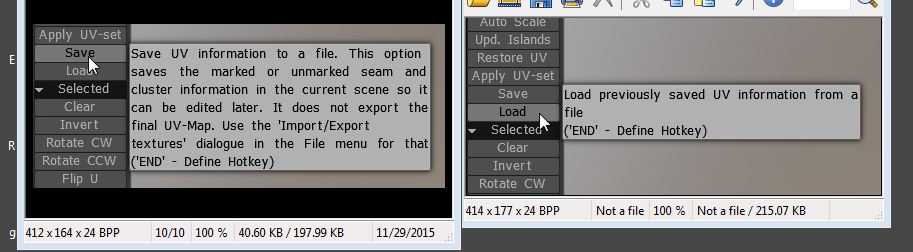
Таким чином, є кращий робочий процес для створення швів для моделей, які не мають УФ-набору.

У цьому методі замість UV кімнати використовується кімната retopo . UV кімната добре підходить для налаштування моделі, яка вже має uv набір і текстури.

Скажімо, вам потрібен кращий макет УФ-шову. Ви створюєте свій новий макет uv шову та зберігаєте цей макет, він оновлюється в Paintroom, а текстури переносяться до нового uv набору, не руйнуючи їх. Проте слід бути особливо обережним, якщо в моделі є normal map в тому, як ви змінюєте свій uvset, але це не тема цієї публікації.

Нижче наведено найкраще для створення УФ-набору для моделі, для якої раніше не було створено uv -набір. У цьому методі переконайтеся, що ваша модель не має помилок.

Використовуйте «Виконати ретопологію» у «Новому меню». Уважно подивіться на 4 способи імпорту сітки. Один із двох найкращих у цьому випадку.

Далі перейдіть до кімнати Retopo , Import свою сітку за допомогою функції import в меню Retopo . Вибирайте «Ні» для прив’язки сітки retopo , у цьому випадку цього робити не потрібно.

Створіть свої шви та розгорніть.

Додаткова примітка: якщо у вас є помилки в сітці, так, вам доведеться видалити сітку з помилками з кімнати retopo та повторно імпортувати виправлену. Ви, звичайно, втратите свої колишні виділення швів. 3DC передбачає, що для початку у вас є чиста сітка.

Export модель і готово.

Tags:reproject

Was this helpful?

Yes  No
Related Articles
  • Surface Array
  • Top Bar
  • Curves Properties RMB
  • Left tool panel Kitbash
  • Create kitbash
  • Color management
Previously
Блокування нормалей
Up Next
DAZ Genesis models into 3DCoat
AI:
Hi! How can I help you?
Attention: This is a beta version of AI chat. Some answers may be wrong. See full version of AI chat