• Čeština
  • Dokumentace 3DCoat
  • Chapters
    • Úvod do 3DCoat
    • Začínáme
    • Rozhraní a navigace
    • Součásti Brush
    • Pracovní prostory Místnosti
    • Scripting & Core API
    • Otázky a odpovědi
    • licensing
    • Výukové programy
  • Pilgway
  • Products
    • 3DCoat
    • 3DCoatTextura
    • 3DCoatPrint
    • PBRLibrary
  • Blog Posts
  • Store
  • Čeština Čeština
    • English English
    • Українська Українська
    • Español Español
    • Deutsch Deutsch
    • Français Français
    • 日本語 日本語
    • Русский Русский
    • 한국어 한국어
    • Polski Polski
    • 中文 (中国) 中文 (中国)
    • Português Português
    • Italiano Italiano
    • Suomi Suomi
    • Svenska Svenska
    • 中文 (台灣) 中文 (台灣)
    • Dansk Dansk
    • Slovenčina Slovenčina
    • Türkçe Türkçe
    • Nederlands Nederlands
    • Magyar Magyar
    • ไทย ไทย
    • हिन्दी हिन्दी
    • Ελληνικά Ελληνικά
    • Tiếng Việt Tiếng Việt
    • Lietuviškai Lietuviškai
    • Latviešu valoda Latviešu valoda
    • Eesti Eesti
    • Română Română
    • Norsk Bokmål Norsk Bokmål
  • Creating 3D Character Using 3DCoat
  • Dokumentace 3DCoat
  • Chapters
    • Úvod do 3DCoat
    • Začínáme
    • Rozhraní a navigace
    • Součásti Brush
    • Pracovní prostory Místnosti
    • Scripting & Core API
    • Otázky a odpovědi
    • licensing
    • Výukové programy
  • Pilgway
  • Products
    • 3DCoat
    • 3DCoatTextura
    • 3DCoatPrint
    • PBRLibrary
  • Blog Posts
  • Store
  • Čeština Čeština
    • English English
    • Українська Українська
    • Español Español
    • Deutsch Deutsch
    • Français Français
    • 日本語 日本語
    • Русский Русский
    • 한국어 한국어
    • Polski Polski
    • 中文 (中国) 中文 (中国)
    • Português Português
    • Italiano Italiano
    • Suomi Suomi
    • Svenska Svenska
    • 中文 (台灣) 中文 (台灣)
    • Dansk Dansk
    • Slovenčina Slovenčina
    • Türkçe Türkçe
    • Nederlands Nederlands
    • Magyar Magyar
    • ไทย ไทย
    • हिन्दी हिन्दी
    • Ελληνικά Ελληνικά
    • Tiếng Việt Tiếng Việt
    • Lietuviškai Lietuviškai
    • Latviešu valoda Latviešu valoda
    • Eesti Eesti
    • Română Română
    • Norsk Bokmål Norsk Bokmål
  • Creating 3D Character Using 3DCoat
Expand All Collapse All
  • Úvod do 3DCoat
  • Začínáme
    • System requirements
    • Why 3DCoat is Unique?
    • Aktivace 3DCoat
    • Chyba při spouštění
      • Startup error Mac
    • Color management
    • Upgrading permanent license
    • Linux Setup
      • Linux initial setup per-user installation
      • Linux initial setup for system
      • Tablet setup
      • To GTK3 from GTK2
    • Struktura složek
      • Custom documents folder
    • Různé formy „rozlišení“
    • Tablet on Window
    • Import & Export
    • Applinks v 3DCoat
      • Blender applink
        • Blender with the Applink in Linux
      • Blender 4.2/3/4/5 applink
      • Max Applink
      • Houdini applink
      • Lightwave uplink
  • Navigation
    • Otevření dialogového okna (nabídka rychlého startu)
    • Navigační panel
    • Fotoaparát a navigace
      • Customize Navigation as Blender
    • Viewport Navigation Gizmo
    • Left tool panel
    •  Activity Bar
    • Navigace pomocí zařízení 3DConnexion
      • How to compile Spacenavd on non Ubuntu distro
    • Stylus doesn’t work in sculpting
    • Klávesové zkratky
  • Rozhraní a navigace
    • Nabídka Soubor
    • Nabídka Upravit
      • Calculate Curvature
      • Calculate Occlusion
      • Light Baking Tool
      • Předvolby
    • Zobrazit nabídku
    • Symetrie
    • Textures
    • Calculate
    • Nabídka vrstev
    • Nabídka zmrazení
    • Hide
    • Bake
    • Křivky 2022
      • Nabídka křivek
      • Curves Properties RMB
      • Vyplňte síťovou vrstvou
      • Scale of imported curves
    • Nabídka Windows
      • Vyskakovací panely Windows s kartami
      • Posuvníky
    • Scripts
    • Addons
    • Capture
    • Nabídka nápovědy
    • Přizpůsobení
    • Upravit nebo vytvořit novou místnost
  • Součásti Brush
    • Horní Brush
    • Štětce pro všeobecné použití
      • Vytvářejte štětce a obtisky
      • Vytvoření alfy ze současného sochařství
      • Vytvořte Brush z 3D objektu
      • Create brushes based on Curves
      • Load photoshop .abr brushes
    • Mrtvice
      • Popup Menu Křivky
    • Možnosti Brush
    • Omezovač podmínek
    • Panel pruhů
    • Panel šablon
    • Chytré materiály
      • Přidejte nové obrázky nebo materiály
      • Připojte materiál Smart k vrstvě
      • Import Quixel Material
    • Jak vytvořit předvolby pro Brush
  • Pracovní prostory Místnosti
    • Painting
      • Painting textur a režimy
        • Painting na Per-Pixel
        • Displacement Painting (Micro-Vertex)
        • Ptex Painting
        • Povrchové Painting (Polypainting)
      • Import do Painting místnosti
        • Initial CC subdivision
        • UV Set smoothing
        • Sharp (hard) edge
        • Lock Normals
        • Načíst nové rozvržení UV po změnách modelu
        • DAZ Genesis models into 3DCoat
      • Nabídky pracovního prostoru Painting
        • Edit menu
        • Nabídka textur
          • Nástroje na Baking textury
        • Skrýt
        • Nabídka pro Bake Paint
        • Výběr barvy
      • Horní lišta pro Painting
      • Panel Vrstvy
        • Panel míchání
        • Layer and Clipping Masks
      • Nástroje na Painting
      • Neprůhlednost – průhlednost
      • Vyladit pracovní prostor
        • Sada nástrojů Tweak
        • Export z Tweak Room
      • Panel náhledu masky/materiálu
      • Export z Painting místnosti
    • UV pracovní prostor
      • UV horní lišta
      • UV Levý panel nástrojů
      • Panel náhledu UV
      • Příklad pracovního postupu UV
      • Import do UV místnosti
      • Export z UV místnosti
    • Retopologie
      • Import do místnosti Retopo
      • Menu Retopo Mesh a Menu pečení
        • Režim virtuálního zrcadla
      • Bake menu
        • Treat Poly Groups as Paint Objects
        • Baking guide
      • Horní lišta
        • Vyberte geometrii
      • Levý panel nástrojů v místnosti retopologie
        • Celkový účel a funkce
        • Přidat geometrii
          • Nástroj Tahy v Retopologii
        • Nástroje Retopo Tweak
        • UV nástroje
        • Příkazy pro místnost retopologie
      • AUTORETOPO
        • Autopo guide
      • Poly skupiny
    • Vyřezávat
      • Sculpt Layer
      • Vyřezávat strom
      • Možnosti Sculpt Brush
      • Top Bar
      • Brush motor
      • Podnabídka Geometrie
      • Vyřezat nabídku „Kliknout pravým tlačítkem“.
      • Shadery
      • Režim Voxel
        • Čisté Voxel Sculpting
        • Hustota a rozlišení
        • Clay Engine
        • Nástroje Voxel
        • Plošné nástroje na Voxels
        • Nástroje pro úpravu Voxel
        • Objemové Painting
        • Nástroje Voxel objektů
      • Povrchový režim
        • Povrchové nástroje
        • Vlastní nástroje pro povrch
        • Nástroje pro úpravu povrchu
        • Povrchové Painting
        • Nástroje povrchových objektů
        • Víceúrovňové rozlišení
          • Multires tools
          • Multires adjust
          • Multires commands
      • Vyřezávat křivky
        • Spline křivky
        • Splines model creation
      • Vektorové posunutí
      • Nástroje pro transformaci povrchu
        • Nástroje pro transformaci Voxel
        • Instancer
        • Move
        • Pose
        • Fit
        • Reproject
        • Surface Array
      • Voxel Primitives & Import Tools
      • Živé booleany
      • Příkazy pro místnost Sculpt
      • Import do Sculpt Room
      • Export z Sculpt Room
    • Poskytnout
      • Comparison of different roughness values
      • Funkce panelu vykreslení
      • Točna
      • Fakebake osvětlení - bez PBR-
    • Factures
      • Pracovní postup
    • Nejjednodušší
    • Modelování
      • Mesh Menu
      • Levý panel nástrojů v Modelovací místnosti
        • Přidat geometrii
          • Vybraný
        • Tweak
        • Smart Hybrid
        • UV
          • Příkazy
        • Celá síťovina
      • Příklad loftového povrchu od Fluffy
      • Blockout od Poeboi
      • Import Zbrush Polygroups for UV mapping
    • Kitbash - Rychlá tvorba 3D modelů
      • Create kitbash
      • Left tool panel Kitbash
    • 3DPrint
    • Photogrammetry
      • How to install Reality Capture
      • Reality Capture doesn’t show up ?
    • Síťovina do místnosti NURBS
    • Nodes
      • Vyřezávat shadery Knihovna uzlů
  • Scripting & Core API
    • Scripting
    • Core API
    • Python API
  • Zdarma 3DCoatPrint

Panel náhledu UV

1582 views 0

Written by Carlos
September 19, 2022

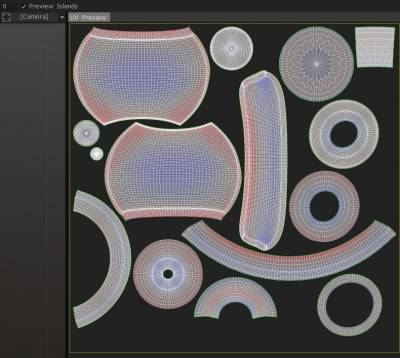
Uvnitř okna náhledu UV můžete také přímo manipulovat s UV ostrovy a dalšími. Kliknutím LMB na ostrov uvidíte vychytávku manipulátoru. Vybrané ostrůvky pak zvýrazní všechny hrany jejich příslušných polygonů uvnitř 3D výřezu.
Kromě toho jsou pokročilé nástroje pro úpravu vašich UV map přímo umístěny v části „Vybráno“ nástrojů retopologie. Všechny tyto nástroje vyžadují výběr v okně náhledu UV . Chcete-li vybrat shluk (nebo ostrov), klikněte na jeden s LMB.


UV náhledový manipulátor
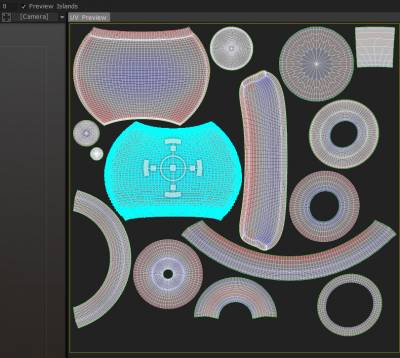
Další pokročilé nástroje pro úpravu vašich UV map se nacházejí přímo v části „Vybrané“ nástrojů retopologie. Všechny tyto nástroje vyžadují výběr v okně náhledu UV . Chcete-li vybrat shluk (nebo ostrov), klikněte na jeden s LMB.
Tento nástroj 2D Transform, který se nachází v okně náhledu UV , vám umožňuje škálovat, roztahovat, otáčet a překládat jakýkoli ostrov, který jste vybrali.

Své shluky můžete ručně umístit, jak uznáte za vhodné, před jejich zabalením (optimalizované rozbalení) do UV mapy. Abyste to mohli používat, musíte mít zaškrtnuté políčko „Manipulátor“; nachází se na horní liště. Použijte tuto vychytávku k transformaci vrcholů, hran, ploch, ostrůvků a jakéhokoli jejich výběru (více ostrůvků atd.) v okně náhledu UV .

Použijte tento trik k manipulaci s vrcholy, hranami, plochami a celými ostrůvky v okně náhledu UV .
Ve vybraném bloku najdete sadu příkazů souvisejících s výběry provedenými v okně UV Náhled. Po použití příkazu Rozbalit, který se nachází v místnosti Retopo , možná budete chtít upravit ostrovy UV v okně náhledu UV před sloučením sítě do místnosti pro malování.

Rotate CW: Toto otočí vybraný ostrůvek ve směru hodinových ručiček.
Rotate CCW: Toto otočí vybraný ostrov proti směru hodinových ručiček.
Flip U: Toto převrátí U UV mapy.
Flip U: Toto převrátí V UV mapy.
Relax: Aplikuje lehké vyhlazení přes vybraný shluk (nebo ostrůvek), aby se zmírnilo natahování nebo svírání.
Upravit

Rychlý start UV Layout Tools Pt1

Quick Start UV Layout Tools Pt2

Subpart Texel Density(Texel Density/Pixel Ratio)

od ALEX MEISTER

3DCoat používá barevné schéma tepelné mapy k vizualizaci hustoty texelu.

Pokud neznáte pojem „hustota texelu“, je to jednoduše poměr pixelů použitých k vyplnění nastavené velikosti jednotky ve 3D scéně.
Obecným cílem je mít všechny UV ostrovy zmenšeny podle tohoto poměru. Stručně řečeno, menší objekty ve scéně by měly používat méně pixelů než větší objekty.

Pokud je UV ostrůvek správně zmenšen podle jeho velikosti ve scéně, 3DCoat zbarví ostrůvek do šeda. Ostrovy, které využívají více pixelů, než by měly, jsou zbarveny červeně a ostrovy využívající méně, než by měly, jsou zbarveny modře.


Texel Density vs Scaling Texel

Texel Density, jak je zmíněno v části Unwrap, zajišťuje, že každá část vašeho modelu dostane na UV dostatek místa pro texturu; většinou je to přesně to, co chcete.

Ale určité modely, zejména pouze s jednou texturou, spoléhají na více detailů v určité části. Můžete to získat tak, že v náhledu UV vyberete požadované UV a zvětšíte jej. (zčervená a zbytek zmodrá)

Pokaždé, když provedete úpravy měřítka vašeho UV ostrůvku, můžete stisknout „Pack UV“ a nechat program uspořádat co nejlepší přizpůsobení pro všechny ostrůvky. Nyní máte jednu část, která je větší pro větší prostor textury, pro ozdobu nebo prostě něco, co potřebuje více detailů než ostatní, protože by byla blíže k fotoaparátu.

Jako příklad toho, kde jsem zmenšil dvě modré části, protože nemají téměř žádnou skutečnou důležitost, a pozdější podrobné zmenšování vám samozřejmě ukáže, že všechny ostatní objekty jsou v porovnání příliš velké. Nejjednodušší způsob, jak toho dosáhnout, je zmenšit části, o kterých nepotřebujete tolik informací, a poté vybrat PackUV2.

Základní pracovní postup

Abychom zrekapitulovali základní pracovní postup pro přenesení sítě z místnosti Voxel do místnosti pro malování – a nakonec k bodu „Exportování“ dat sítě a textur:

  1. Vyřezávejte svůj model v režimu Voxel Room and Surface Mode.
  2. Přidejte vlastní topologii pomocí AUTOPO nebo ručně v místnosti Retopo .
  3. Označte švy a rozbalte síť Retopo .
  4. Manipulujte s prvky UV mapy a optimalizujte svou UV mapu (v místnosti Retopo )
  5. Rozbalte síť Retopo a optimalizujte svou UV mapu jejím „zabalením“.
  6. Upečte si síť Retopo v Paint Room (a panelu „Objects“) a aplikujte své textury.
  7. Zvolte „File/ Export Model“ – uložte všechna data sítě a textury podle vámi zvolených parametrů.

Tutoriály

Panel náhledu UV

Rychlý tip pro 3D-Coat: Vyberte UV ostrovy přímo ve výřezu (od Christopha Wernera)

Was this helpful?

Yes  No
Related Articles
  • Surface Array
  • Top Bar
  • Curves Properties RMB
  • Left tool panel Kitbash
  • Create kitbash
  • Color management
Previously
UV Levý panel nástrojů
Up Next
Příklad pracovního postupu UV
AI:
Hi! How can I help you?
Attention: This is a beta version of AI chat. Some answers may be wrong. See full version of AI chat