 Русский
  English
 Українська
 Español
 Deutsch
 Français
 日本語
日本語 한국어
한국어 Polski
 中文 (中国)
 Português
 Italiano
 Suomi
Suomi Svenska
 中文 (台灣)
 Dansk
Dansk Slovenčina
 Türkçe
 Nederlands
 Magyar
 ไทย
ไทย हिन्दी
 Ελληνικά
 Tiếng Việt
 Lietuviškai
 Latviešu valoda
 Eesti
Eesti Čeština
 Română
 Norsk Bokmål
Как неразрушающим образом повторно импортировать другой UV разметку для вашей сетки без нарушения текстурирования
3DC проецирует слои красок и материалов на модель, чтобы их можно было повторно проецировать в случае изменения UV макета.
У вас есть крашеная сетка?
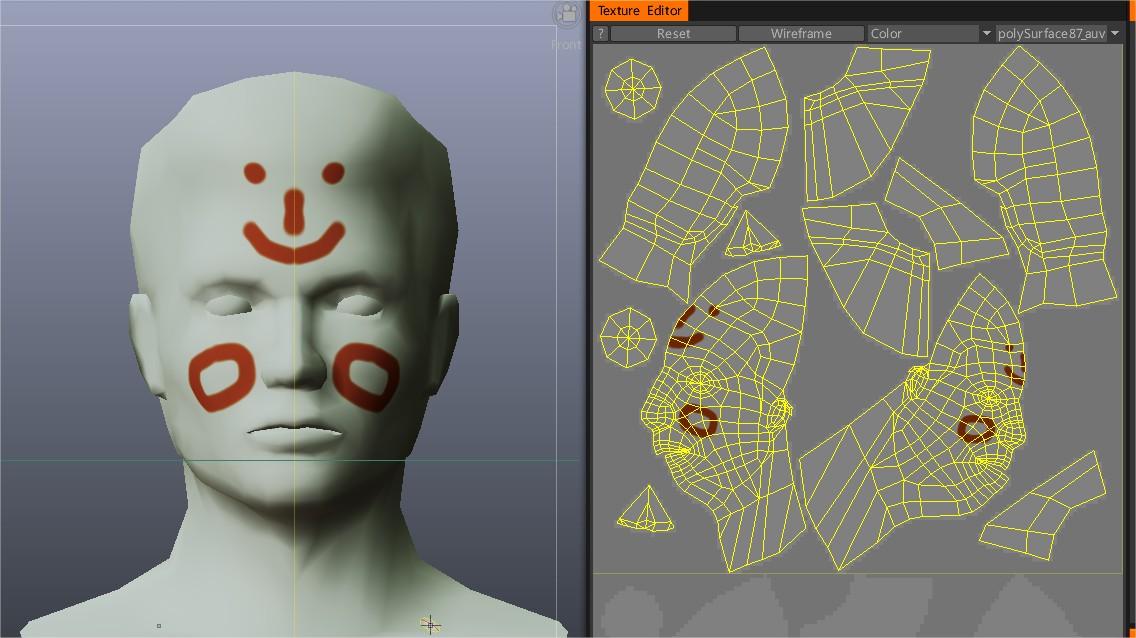
…но нужно заменить геометрию, потому что меняется UV разметка?
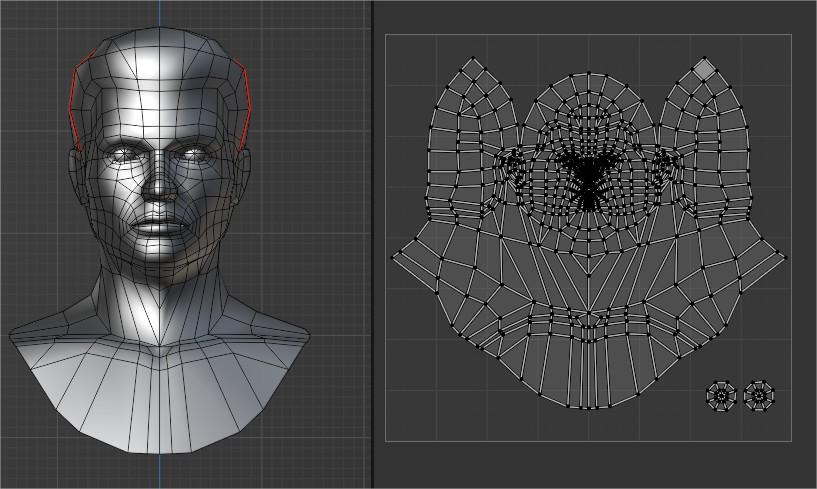
Шаги:
– Переключитесь в Retopo Room и Import внешнюю сетку.

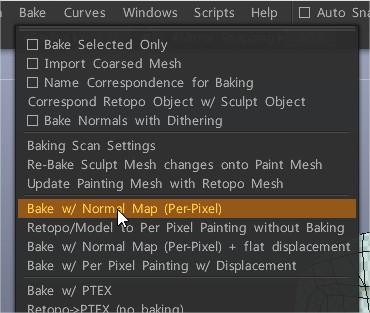
– Запекание объекта для пиксельной живописи
– Вернитесь в комнату рисования, теперь вы можете увидеть 2 UV макета со старыми текстурами, проецируемыми в новую сетку.
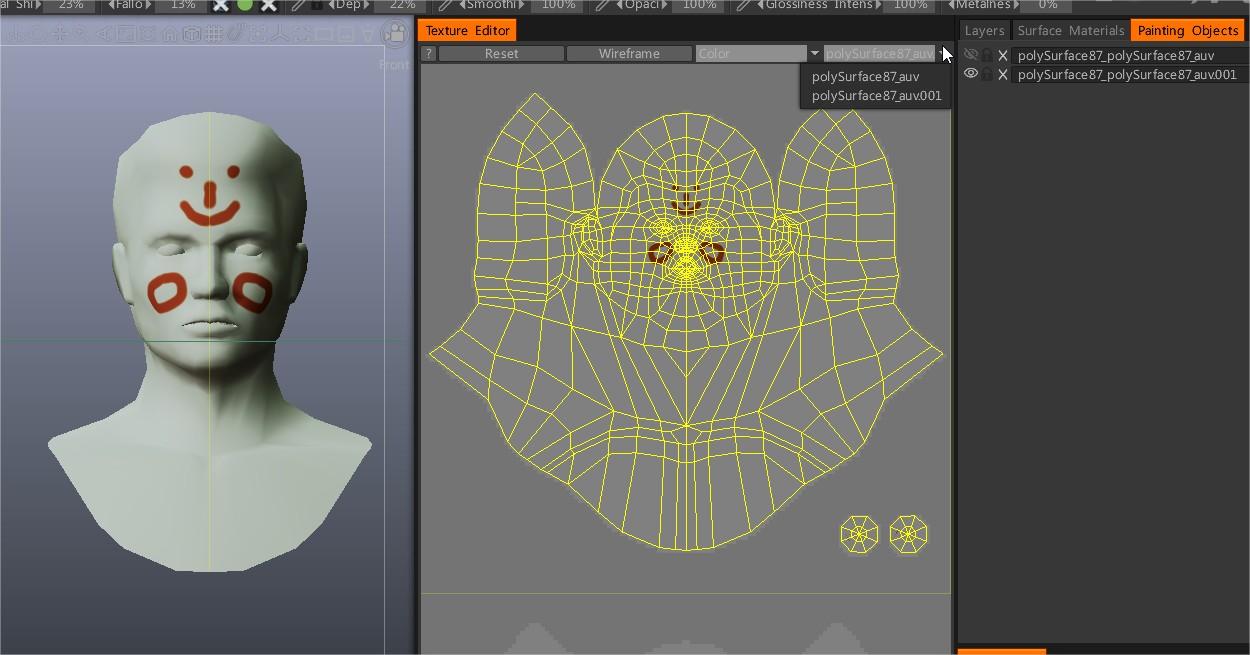
– Удалить старую сетку и продолжить работу
Могу ли я перенести предыдущую покраску старой модели на новую с исправленными UVs развертками?
Предположим, вы создали модель и загрузили ее в 3DCoat для uv mapping. После того, как маркировка появилась на большей части объекта, я заметил, что в модели есть некоторые повторяющиеся элементы сетки.
Поэтому сохранили UV карту с помощью кнопки «Сохранить» в UV комнате, зашли во внешнее приложение и исправили ошибку, удалив некоторые лица.
Запустил новый 3D-проект и снова импортировал сетку.
Зашёл в UV комнату, нажал кнопку загрузки и выбрал сохраненную UV карту.
Когда он загружался, все казалось хорошо, пока вы не заметили, что загружается старая модель с дубликатом гео.
Одним из решений будет:
1) Перейдите в комнату Retopo (чтобы выполнить редактирование сетки) > в меню Retopo выберите «Использовать VISIBLE Paint Obejct как Retopo». Это перенесет объект в комнату Retopo для ремонта/модификации сетки и даже UV излучения.
Удалите все дублирующиеся сетки > проверьте, подходят ли UV’s в комнате Retopo (имеется зеркальный набор UV инструментов, и нет необходимости нажимать «Применить UV изменения», как вы это делаете в UV комнате).
Если в комнате Retopo все в порядке, вы можете вернуть измененную сетку обратно в рабочую область Paint одним из двух способов:
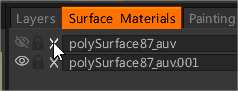
Вернитесь в рабочую область рисования и удалите проблемные сетки (чтобы у нас не было дубликатов) с панелей «Объекты рисования» или «Материалы поверхности». Как только вы это сделаете, в нижней части панели слоев (Краска) последний значок справа очистит все неиспользуемые слои краски. Это все меры по уборке дома.
Теперь мы готовы объединить измененную сетку с комнатой рисования. Перейдите в меню «Выпечка» и выберите «Retopo в Per Pixel Painting». Копия сетки будет отправлена прямо в покрасочную комнату, и все готово.
Другим решением будет:
Если вы хотите создавать швы, а не настраивать модель с уже созданным набором uv , предыдущий метод хорош и очень подходит для вашей текущей проблемы.
Этот метод начинается с чистой сетки, поэтому для будущей работы лучше сначала пойти в uv комнату. Конечно, это зависит от вашего рабочего процесса…
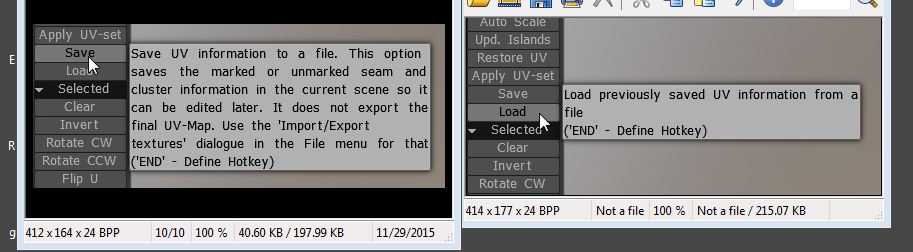
Чтобы полностью понять работу функций Save и Load в UV-Room, посмотрите на картинку с подсказками. Функция сохранения здесь предназначена главным образом для сохранения выбранных вами uv -швов в специальном файле.
Обратите внимание на специальное расширение «UV» и это не обычный obj файл.
Таким образом, существует лучший рабочий процесс создания швов для моделей, не имеющих УФ-набора.
В этом методе вместо UV комнаты используется комната retopo . UV комната хороша для настройки модели, у которой уже есть набор uv и текстуры.
Допустим, вам нужна лучшая разметка УФ-шва. Вы создаете новый макет uv шва и сохраняете его, он обновляется в Paintroom, а текстуры переносятся в новый набор uv швов, не разрушая их. Однако следует проявлять особую осторожность, если в модели есть информация о normal map при перестановке вашего uvset, но это не тема этой статьи.
Приведенный ниже пример лучше всего подходит для создания UV-набора для модели, для которой ранее не было создано uv набора. Используя этот метод, убедитесь, что ваша модель не содержит ошибок.
Используйте «Выполнить ретопологию» в новом меню. Посмотрите внимательно на 4 способа импорта сетки. Один из двух лучших в этом случае является лучшим.
Затем перейдите в комнату Retopo и Import сетку, используя функцию import в меню Retopo . Выберите «Нет» при привязке сетки retopo , в этом случае в этом нет необходимости.
Создайте швы и разверните.
Примечание: если у вас есть ошибки в сетке, да, вам придется удалить сетку с ошибками из комнаты retopo и повторно импортировать исправленную. Вы, конечно, потеряете прежний выбор швов. 3DC предполагает, что у вас есть чистая сетка.
Export модель и все готово.