• Slovenčina
  • Dokumentácia 3DCoat
  • Chapters
    • Úvod do 3DCoat
    • Začíname
    • Rozhranie a navigácia
    • Komponenty Brush
    • Pracovné priestory Miestnosti
    • Scripting a Core API
    • Otázky/Odpovede
    • licensing
    • Školenia
  • Pilgway
  • Products
    • 3DCoat
    • 3DCoatTextura
    • 3DCoatPrint
    • PBRLibrary
  • Blog Posts
  • Store
  • Slovenčina Slovenčina
    • English English
    • Українська Українська
    • Español Español
    • Deutsch Deutsch
    • Français Français
    • 日本語 日本語
    • Русский Русский
    • 한국어 한국어
    • Polski Polski
    • 中文 (中国) 中文 (中国)
    • Português Português
    • Italiano Italiano
    • Suomi Suomi
    • Svenska Svenska
    • 中文 (台灣) 中文 (台灣)
    • Dansk Dansk
    • Türkçe Türkçe
    • Nederlands Nederlands
    • Magyar Magyar
    • ไทย ไทย
    • हिन्दी हिन्दी
    • Ελληνικά Ελληνικά
    • Tiếng Việt Tiếng Việt
    • Lietuviškai Lietuviškai
    • Latviešu valoda Latviešu valoda
    • Eesti Eesti
    • Čeština Čeština
    • Română Română
    • Norsk Bokmål Norsk Bokmål
  • Creating 3D Character Using 3DCoat
  • Dokumentácia 3DCoat
  • Chapters
    • Úvod do 3DCoat
    • Začíname
    • Rozhranie a navigácia
    • Komponenty Brush
    • Pracovné priestory Miestnosti
    • Scripting a Core API
    • Otázky/Odpovede
    • licensing
    • Školenia
  • Pilgway
  • Products
    • 3DCoat
    • 3DCoatTextura
    • 3DCoatPrint
    • PBRLibrary
  • Blog Posts
  • Store
  • Slovenčina Slovenčina
    • English English
    • Українська Українська
    • Español Español
    • Deutsch Deutsch
    • Français Français
    • 日本語 日本語
    • Русский Русский
    • 한국어 한국어
    • Polski Polski
    • 中文 (中国) 中文 (中国)
    • Português Português
    • Italiano Italiano
    • Suomi Suomi
    • Svenska Svenska
    • 中文 (台灣) 中文 (台灣)
    • Dansk Dansk
    • Türkçe Türkçe
    • Nederlands Nederlands
    • Magyar Magyar
    • ไทย ไทย
    • हिन्दी हिन्दी
    • Ελληνικά Ελληνικά
    • Tiếng Việt Tiếng Việt
    • Lietuviškai Lietuviškai
    • Latviešu valoda Latviešu valoda
    • Eesti Eesti
    • Čeština Čeština
    • Română Română
    • Norsk Bokmål Norsk Bokmål
  • Creating 3D Character Using 3DCoat
Expand All Collapse All
  • Úvod do 3DCoat
  • Začíname
    • System requirements
    • Why 3DCoat is Unique?
    • Aktivácia 3DCoat
    • Chyba pri spustení
      • Startup error Mac
    • Color management
    • Upgrading permanent license
    • Linux Setup
      • Linux initial setup per-user installation
      • Linux initial setup for system
      • Tablet setup
      • To GTK3 from GTK2
    • Štruktúra priečinkov
      • Custom documents folder
    • Rôzne formy „rozlíšenia“
    • Tablet on Window
    • Import & Export
    • Applinks v 3DCoat
      • Odkaz na aplikáciu Blender
        • Blender with the Applink in Linux
      • Blender 4.2/3/4/5 applink
      • Max Applink
      • Houdini applink
      • Lightwave uplink
  • Navigation
    • Otvorenie dialógového okna (ponuka rýchleho spustenia)
    • Navigačný panel
    • Fotoaparát a navigácia
      • Customize Navigation as Blender
    • Viewport Navigation Gizmo
    • Left tool panel
    •  Activity Bar
    • Navigácia pomocou zariadení 3DConnexion
      • How to compile Spacenavd on non Ubuntu distro
    • Stylus doesn’t work in sculpting
    • Klávesové skratky
  • Rozhranie a navigácia
    • Ponuka Súbor
    • Menu Upraviť
      • Calculate Curvature
      • Calculate Occlusion
      • Light Baking Tool
      • Predvoľby
    • Zobraziť menu
    • Symetria
    • Textures
    • Calculate
    • Menu Vrstvy
    • Menu zmrazenia
    • Hide
    • Bake
    • Krivky 2022
      • Menu Krivky
      • Curves Properties RMB
      • Vyplňte sieťovou vrstvou
      • Scale of imported curves
    • Menu systému Windows
      • Vyskakovacie panely systému Windows s kartami
      • Posúvače
    • Scripts
    • Addons
    • Capture
    • Ponuka Pomoc
    • Prispôsobenie
    • Upravte alebo vytvorte novú miestnosť
  • Komponenty Brush
    • Vrchná lišta Brush
    • Štetce na všeobecné použitie
      • Vytvárajte štetce a nálepky
      • Vytváranie alfy zo súčasného sochárstva
      • Vytvorte Brush z 3D objektu
      • Create brushes based on Curves
      • Load photoshop .abr brushes
    • Ťahy
      • Vyskakovacie menu Krivky
    • Možnosti Brush
    • Obmedzovač podmienok
    • Panel pásov
    • Panel šablón
    • Inteligentné materiály
      • Pridajte nové obrázky alebo materiály
      • Pripojte inteligentný materiál k vrstve
      • Import Quixel Material
    • Ako vytvoriť predvoľby pre Brush
  • Pracovné priestory Miestnosti
    • Painting
      • Painting textúr a režimy
        • Painting na Per-Pixel
        • Displacement Painting (Micro-Vertex)
        • Ptex Painting
        • Povrchové Painting (Polypainting)
      • Import do Painting
        • Initial CC subdivision
        • UV Set smoothing
        • Sharp (hard) edge
        • Zamknúť Normály
        • Načítať nové rozloženie UV po zmenách modelu
        • DAZ Genesis models into 3DCoat
      • Ponuky pracovného priestoru Painting
        • Edit menu
        • Menu textúry
          • Nástroje na Baking textúr
        • Skryť
        • Menu pre Bake Paint
        • Výber farieb
      • Horná lišta pre Painting
      • Panel Vrstvy
        • Panel miešania
        • Layer and Clipping Masks
      • Nástroje na Painting
      • Nepriehľadnosť – transparentnosť
      • Vylaďte pracovný priestor
        • Súprava nástrojov Tweak
        • Export z Tweak Room
      • Panel náhľadu masky/materiálu
      • Export z miestnosti na Painting
    • Pracovný priestor UV
      • Horná UV lišta
      • UV Ľavý panel nástrojov
      • Panel náhľadu UV
      • Príklad pracovného postupu UV
      • Import do UV miestnosti
      • Vývoz z UV miestnosti
    • Retopológia
      • Import do miestnosti Retopo
      • Menu Retopo Mesh a Menu pečenia
        • Režim virtuálneho zrkadla
      • Bake menu
        • Treat Poly Groups as Paint Objects
        • Baking guide
      • Horná lišta
        • Vyberte geometriu
      • Ľavý panel nástrojov v miestnosti retopológie
        • Celkový účel a funkcia
        • Pridať geometriu
          • Nástroj ťahy v Retopológii
        • Retopo Tweak Tools
        • UV nástroje
        • Príkazy pre miestnosť retopológie
      • AUTORETOPO
        • Autopo guide
      • Poly skupiny
    • Sculpt
      • Sculpt Layer
      • Vyrezávať strom
      • Možnosti Sculpt Brush
      • Top Bar
      • Motor Brush
      • Podmenu Geometria
      • Vystrihnite ponuku „Kliknite pravým tlačidlom myši“.
      • Shaders
      • Voxel režim
        • Čisté vyrezávanie Voxel
        • Hustota a rozlíšenie
        • Hlinený motor
        • Nástroje Voxel
        • Povrchové nástroje na voxeloch
        • Nástroje na úpravu Voxel
        • Objemové Painting
        • Nástroje Voxel objektov
      • Povrchový režim
        • Povrchové nástroje
        • Vlastné nástroje pre povrch
        • Nástroje na úpravu povrchu
        • Povrchové Painting
        • Nástroje povrchových objektov
        • Viacúrovňové rozlíšenie
          • Multires tools
          • Multires adjust
          • Multires commands
      • Vytvarujte krivky
        • Spline krivky
        • Splines model creation
      • Vektorové posunutie
      • Nástroje na transformáciu povrchu
        • Nástroje na transformáciu Voxel
        • Instancer
        • Move
        • Pose
        • Fit
        • Reproject
        • Surface Array
      • Voxel Primitives & Import Tools
      • Živé boolovské hodnoty
      • Príkazy pre miestnosť Sculpt
      • Import do Sculpt Room
      • Export z miestnosti Sculpt Room
    • Vykresliť
      • Comparison of different roughness values
      • Funkcie panela vykresľovania
      • Gramofón
      • Falošné osvetlenie - bez PBR-
    • Factures
      • Pracovný tok
    • Najjednoduchšie
    • Modelovanie
      • Mesh Menu
      • Ľavý panel nástrojov v Modelárni
        • Pridať geometriu
          • Vybraný
        • Tweak
        • Smart Hybrid
        • UV
          • Príkazy
        • Celá sieťovina
      • Príklad loftového povrchu od Fluffy
      • Blockout od Poeboi
      • Import Zbrush Polygroups for UV mapping
    • Kitbash - Rýchla tvorba 3D modelov
      • Create kitbash
      • Left tool panel Kitbash
    • 3DPrint
    • Photogrammetry
      • How to install Reality Capture
      • Reality Capture doesn’t show up ?
    • Sieťka do miestnosti NURBS
    • Nodes
      • Sculpt shaders Nodes Library
  • Scripting a Core API
    • Scripting
    • Core API
    • Python API
  • Bezplatná 3DCoatPrint

Nepriehľadnosť – transparentnosť

1704 views 0

Written by Carlos
May 12, 2023

Priehľadnosť môžete namaľovať jednoduchým vymazaním vrstvy 0 alebo vymazaním vrstvy a skrytím vrstvy 0. Pri export bude mapa priehľadnosti v alfa verzii exportovanej textúry Color.
Keď skryjete vrstvu 0, každá farba, ktorú nakreslíte v ktorejkoľvek z vrstiev, sa považuje za mapu priehľadnosti.

Nepriehľadnosť si predstavte ako hodnotu alfa farby RBGA. Ak chcete získať variáciu nepriehľadnosti (pridať polopriehľadný materiál atď.), musíte maľovať iba s hodnotou alfa. Potom, keď skryjete vrstvu 0, teraz uvidíte polopriehľadnú alebo úplne priehľadnú s hodnotou alfa farby vrstvy.

Alebo môžete nastaviť nepriehľadnosť vrstvy, napr. ak nastavíte hodnotu nepriehľadnosti vrstvy 1 na 0,3, potom skryte “vrstvu 0”, teraz by ste mali vidieť 0,3 alfa farbu vrstvy. (polopriehľadné)

Dôvod, prečo 3DC kabát zachováva “vrstvu 0” ako viditeľnú: umožňuje užívateľovi ľahko zafarbiť (prepísať vrstvu 0) sieťku. (vrstva 0 si ponechá alfa ako 1,0 (bez priehľadnosti) a dokonalú farbu 0,5 0,5 0,5 RGB). Ak tam nie je vrstva 0, nemusíte vidieť žiadny povrch, kým import mapu alebo v skutočnosti nevyfarbíte na povrch v inej vrstve. sťažuje maľovanie.

Po vyfarbení alebo pridaní inteligentného materiálu s hodnotou alfa skryte vrstvu 0 a potom export farebnú (difúznu/albedovú) mapu ako RGBA (png, tiff atď.). Potom si exportovaná farebná mapa ponechá hodnotu alfa. Alebo si môžete vybrať možnosť export mapy “Čiernobielej nepriehľadnosti” s farebnou mapou RBG.

Použite alfa hodnotu farby alebo export ako mapu nepriehľadnosti (čiernobielu) v závislosti od toho, ktorú renderovaciu aplikáciu môžete použiť.

Ak nemôžete získať žiadnu priehľadnosť, aj keď zmeníte krytie vrstvy 1 na 0,5 atď., Možno máte ďalšiu vrchnú vrstvu, ktorá prelakuje. Alebo môžete zmeniť spôsob “zmiešania farieb” (na paneli vrstiev si môžete vybrať, ako sa bude farba prelínať so spodnou vrstvou. Predvolená hodnota = Štandardná zmes)

Môžete tiež pridať farbu s nepriehľadnosťou (alfa) pomocou masky zmrazenia šablóny alebo použiť inteligentný materiál s pridaním masky.

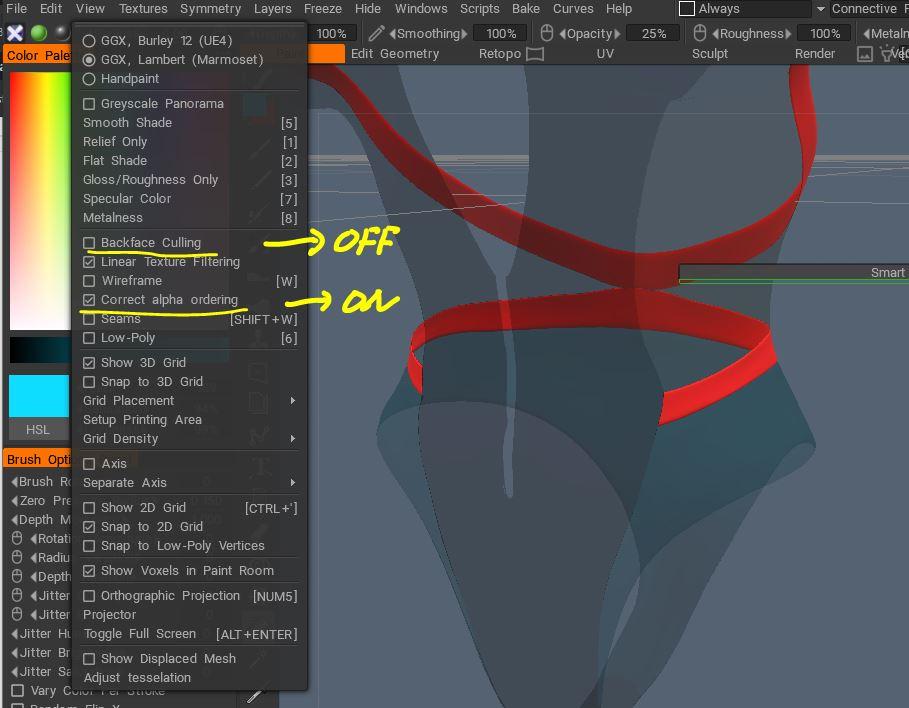
Ak ide len o problém s vykresľovaním zobrazenia, stačí v ponuke zobrazenia nastaviť “zadná plocha Culling ako OFF” a “Správne usporiadanie alfa”. Páči sa ti to:
getalpha.thumb.JPG.59b73583b75cffe5b91777dddc57fbce.JPG

Nezabudnite na niektoré zaujímavé atribúty vrstvy , ako napríklad „ZAMKNÚŤ TRANSPARENTNOSŤ VRSTVY“ a „MASKOVAŤ VRSTVOU…“ plus akcie ako „ZMRAZIŤ PAINTED PIXELS“ alebo „FREEZE TRANSPARENT PIXELS“ v ponuke Vrstvy (môžete upraviť aj priehľadnosť štetca ).
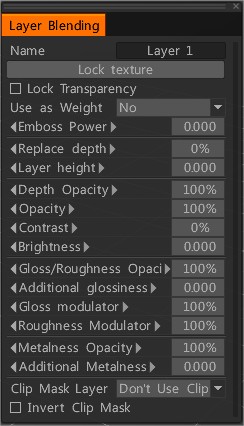
Príklad: najprv „ERASE“ Vrstva nula, nakreslite niekoľko ťahov trávy (trávnatý materiál alebo možno len siluetu) a potom „ZAMKNÚŤ TRANSPARENTNOSŤ VRSTVY“: teraz každá ďalšia špecifikácia/farebný ťah (v tej istej vrstve) ovplyvní iba predbežnú – maľovaná tráva.
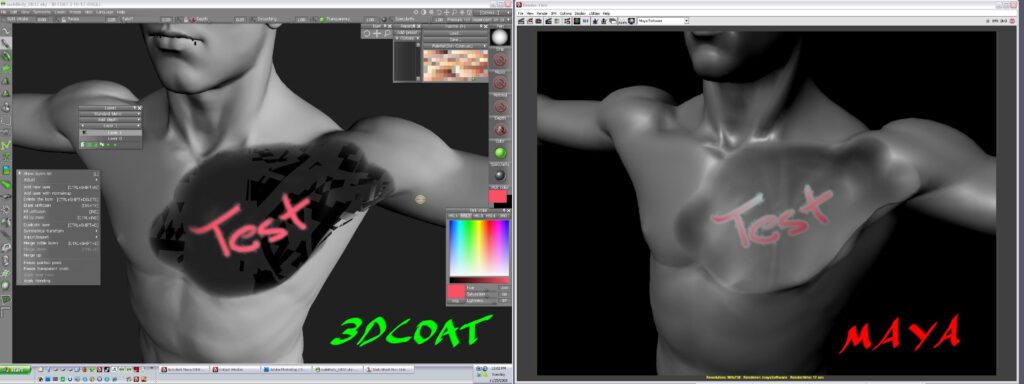
Navyše môžete túto vrstvu použiť ako masku pre nasledujúce vrstvy. Týmto spôsobom bude „trávová vrstva“ vrstvou priehľadnosti pre všetky ostatné. Nezabudnite sa pohrať s “FREEZE PAINTED PIXELS” alebo “FREEZE TRANSPARENT PIXELS” (a nezabudnite export ako psd!. Extrahujte alfa vo photoshope alebo v Maya , stačí nastaviť atribút súboru PSD “Use as alpha” na “transparentnosť”)
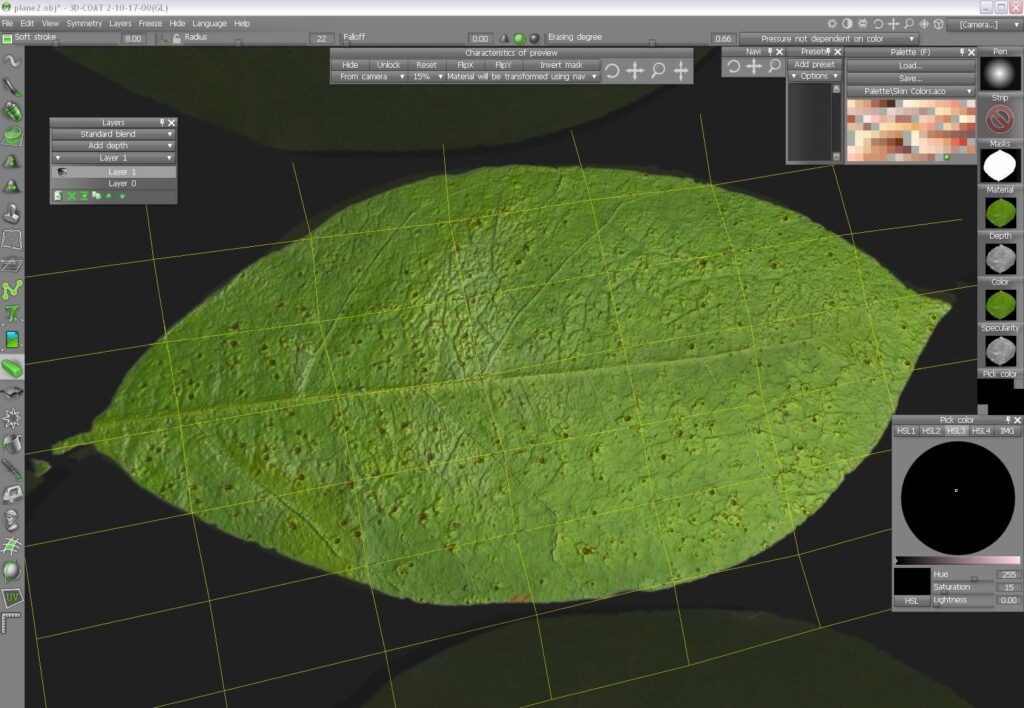
List bol natretý iba jedným ťahom (všimnite si, že existuje textúra a materiál MASKY: výška, farba a drsnosť)
Tags:transparency

Was this helpful?

Yes  No
Related Articles
  • Surface Array
  • Top Bar
  • Curves Properties RMB
  • Left tool panel Kitbash
  • Create kitbash
  • Color management
Previously
Nástroje na Painting
Up Next
Vylaďte pracovný priestor
AI:
Hi! How can I help you?
Attention: This is a beta version of AI chat. Some answers may be wrong. See full version of AI chat