• Українська
  • Документація 3DCoat
  • Chapters
    • Знайомство з 3DCoat
    • Починаємо
    • Інтерфейс і навігація
    • Компоненти Brush
    • Робочі місця Кімнати
    • Scripting та Core API
    • Питання/Відповіді
    • licensing
    • Навчальні посібники
  • Pilgway
  • Products
    • 3DCoat
    • 3DCoatTextura
    • 3DCoatPrint
    • PBRLibrary
  • Blog Posts
  • Store
  • Українська Українська
    • English English
    • Español Español
    • Deutsch Deutsch
    • Français Français
    • 日本語 日本語
    • Русский Русский
    • 한국어 한국어
    • Polski Polski
    • 中文 (中国) 中文 (中国)
    • Português Português
    • Italiano Italiano
    • Suomi Suomi
    • Svenska Svenska
    • 中文 (台灣) 中文 (台灣)
    • Dansk Dansk
    • Slovenčina Slovenčina
    • Türkçe Türkçe
    • Nederlands Nederlands
    • Magyar Magyar
    • ไทย ไทย
    • हिन्दी हिन्दी
    • Ελληνικά Ελληνικά
    • Tiếng Việt Tiếng Việt
    • Lietuviškai Lietuviškai
    • Latviešu valoda Latviešu valoda
    • Eesti Eesti
    • Čeština Čeština
    • Română Română
    • Norsk Bokmål Norsk Bokmål
  • Creating 3D Character Using 3DCoat
  • Документація 3DCoat
  • Chapters
    • Знайомство з 3DCoat
    • Починаємо
    • Інтерфейс і навігація
    • Компоненти Brush
    • Робочі місця Кімнати
    • Scripting та Core API
    • Питання/Відповіді
    • licensing
    • Навчальні посібники
  • Pilgway
  • Products
    • 3DCoat
    • 3DCoatTextura
    • 3DCoatPrint
    • PBRLibrary
  • Blog Posts
  • Store
  • Українська Українська
    • English English
    • Español Español
    • Deutsch Deutsch
    • Français Français
    • 日本語 日本語
    • Русский Русский
    • 한국어 한국어
    • Polski Polski
    • 中文 (中国) 中文 (中国)
    • Português Português
    • Italiano Italiano
    • Suomi Suomi
    • Svenska Svenska
    • 中文 (台灣) 中文 (台灣)
    • Dansk Dansk
    • Slovenčina Slovenčina
    • Türkçe Türkçe
    • Nederlands Nederlands
    • Magyar Magyar
    • ไทย ไทย
    • हिन्दी हिन्दी
    • Ελληνικά Ελληνικά
    • Tiếng Việt Tiếng Việt
    • Lietuviškai Lietuviškai
    • Latviešu valoda Latviešu valoda
    • Eesti Eesti
    • Čeština Čeština
    • Română Română
    • Norsk Bokmål Norsk Bokmål
  • Creating 3D Character Using 3DCoat
Expand All Collapse All
  • Знайомство з 3DCoat
  • Починаємо
    • System requirements
    • Why 3DCoat is Unique?
    • Активація 3DCoat
    • Помилка запуску
      • Startup error Mac
    • Color management
    • Upgrading permanent license
    • Linux Setup
      • Linux initial setup per-user installation
      • Linux initial setup for system
      • Tablet setup
      • To GTK3 from GTK2
    • Структура папок
      • Custom documents folder
    • Різні форми «резолюції»
    • Tablet on Window
    • Import та Export
    • Applinks в 3DCoat
      • Посилання на додаток Blender
        • Blender with the Applink in Linux
      • Blender 4.2/3/4/5 applink
      • Max Applink
      • Houdini applink
      • Lightwave uplink
  • Navigation
    • Відкриття діалогового вікна (меню швидкого запуску)
    • Панель навігації
    • Камера та навігація
      • Customize Navigation as Blender
    • Viewport Navigation Gizmo
    • Left tool panel
    •  Activity Bar
    • Навігація за допомогою пристроїв 3DConnexion
      • How to compile Spacenavd on non Ubuntu distro
    • Stylus doesn’t work in sculpting
    • Гарячі клавіші
  • Інтерфейс і навігація
    • Меню «Файл».
    • Меню редагування
      • Calculate Curvature
      • Calculate Occlusion
      • Light Baking Tool
      • Уподобання
    • Перегляд меню
    • Симетрія
    • Textures
    • Calculate
    • Меню шарів
    • Заморозити меню
    • Hide
    • Bake
    • Криві 2022
      • Меню кривих
      • Curves Properties RMB
      • Заповніть сітчастим шаром
      • Scale of imported curves
    • Меню Windows
      • Спливаючі панелі Windows із вкладками
      • Повзунки
    • Scripts
    • Addons
    • Capture
    • Меню довідки
    • Налаштування
    • Змінити або створити нову кімнату
  • Компоненти Brush
    • Верхня панель Brush
    • Щітки загального користування
      • Створюйте пензлі та наклейки
      • Створення альфа-версії з поточного скульпту
      • Створіть Brush із тривимірного об’єкта
      • Create brushes based on Curves
      • Load photoshop .abr brushes
    • Штрихи
      • Криві спливаюче меню
    • Варіанти Brush
    • Обмежувач умов
    • Смуги панелі
    • Панель трафаретів
    • Розумні матеріали
      • Додайте нові зображення або матеріали
      • Приєднайте розумний матеріал до шару
      • Import Quixel Material
    • Як створити стилі для Brush
  • Робочі місця Кімнати
    • Painting
      • Painting текстур і режими
        • Per-Pixel Painting
        • Painting зміщення (мікровершина)
        • Painting Ptex
        • Painting поверхні (поліфарбування)
      • Імпорт до кімнати Painting
        • Initial CC subdivision
        • UV Set smoothing
        • Sharp (hard) edge
        • Блокування нормалей
        • Завантажити новий макет UV після зміни моделі
        • DAZ Genesis models into 3DCoat
      • Меню робочої області Painting
        • Edit menu
        • Меню текстур
          • Інструменти для Baking текстури
        • Сховати
        • Меню для Bake Paint
        • Вибір кольорів
      • Верхня панель для Painting
      • Панель шарів
        • Панель змішування
        • Layer and Clipping Masks
      • Інструменти для Painting кімнати
      • Opacity – Прозорість
      • Налаштуйте робочу область
        • Набір інструментів налаштування
        • Експорт із кімнати налаштування
      • Панель попереднього перегляду маски/матеріалу
      • Експорт із кімнати Painting
    • Робоча область UV
      • Верхня UV панель
      • Ліва панель інструментів UV
      • Панель попереднього перегляду UV
      • Приклад робочого процесу UV
      • Імпорт в UV кімнату
      • Експорт з UV кімнати
    • Ретопологія
      • Імпорт до кімнати Retopo
      • Меню Retopo Mesh і меню випікання
        • Режим віртуального дзеркала
      • Bake menu
        • Treat Poly Groups as Paint Objects
        • Baking guide
      • Верхня панель
        • Виберіть геометрію
      • Ліва панель інструментів у кімнаті ретопології
        • Загальне призначення та функції
        • Додайте геометрію
          • Інструмент «Обведення» в ретопології
        • Інструменти налаштування Retopo
        • UV інструменти
        • Команди для кабінету ретопології
      • АВТОРЕТОПО
        • Autopo guide
      • Групи Poly
    • Ліпити
      • Sculpt Layer
      • Ліпити дерево
      • Параметри Brush для скульптури
      • Top Bar
      • Brush двигун
      • Підменю Геометрія
      • Скульптуйте меню «Клацання правою кнопкою миші».
      • Шейдери
      • Voxel режим
        • Чиста Voxel скульптура
        • Щільність і роздільна здатність
        • Clay Engine
        • Voxel інструменти
        • Інструменти поверхні на вокселях
        • Інструменти налаштування Voxel
        • Об'ємний Painting
        • Інструменти Voxel Objects
      • Поверхневий режим
        • Поверхневі інструменти
        • Поверхневі спеціальні інструменти
        • Інструменти для регулювання поверхні
        • Painting поверхні
        • Інструменти Surface Objects
        • Багаторівнева роздільна здатність
          • Multires tools
          • Multires adjust
          • Multires commands
      • Ліпити криві
        • Сплайн-криві
        • Splines model creation
      • Векторне зміщення
      • Інструменти трансформації поверхні
        • Інструменти Voxel перетворення
        • Instancer
        • Move
        • Pose
        • Fit
        • Reproject
        • Surface Array
      • Voxel примітиви та інструменти Import
      • Живі логічні значення
      • Команди для Sculpt room
      • Import до Sculpt Room
      • Експорт із кімнати скульптур
    • Рендер
      • Comparison of different roughness values
      • Функції панелі візуалізації
      • Поворотний стіл
      • Fakebake освітлення - не PBR-
    • Factures
      • робочий процес
    • Найпростіший
    • Моделювання
      • Mesh Menu
      • Ліва панель інструментів у кімнаті моделювання
        • Додайте геометрію
          • Вибране
        • Твік
        • Smart Hybrid
        • UV
          • Команди
        • Ціла сітка
      • Приклад поверхні лофт від Fluffy
      • Блокування від Poeboi
      • Import Zbrush Polygroups for UV mapping
    • Kitbash - швидке створення 3D моделей
      • Create kitbash
      • Left tool panel Kitbash
    • 3DPrint
    • Photogrammetry
      • How to install Reality Capture
      • Reality Capture doesn’t show up ?
    • Сітка до кімнати NURBS
    • Nodes
      • Бібліотека вузлів шейдерів скульптури
  • Scripting та Core API
    • Scripting
    • Core API
    • API Python
  • Безкоштовний 3DCoatPrint

Моделювання

1767 views 1

Written by Carlos
September 19, 2022

До серії 2021+ додано нову кімнату моделювання з класичним набором інструментів для низькополігонального моделювання.

Кімната Retopo та кімната моделювання мають різні завдання та різні інструменти.
– Кімната Retopo призначена для створення низькополігональної сітки на основі скульптурної сітки.
– Кабінет моделювання був створений пізніше і призначений для моделювання низькополігональної сітки без скульпт-сітки.

Представлено нову парадигму: почніть із швидкого низькополігонального моделювання для базової форми, потім створіть сітку скульптури з підрозділом і додайте деталі в кімнаті скульптури:

Робочий простір моделювання є лише розширенням робочого простору Retopo , який уже мав багато інструментів для полімоделювання, тож користувач, якщо бажав, міг виконувати досить багато моделювання в 3DCoat.

Нова робоча область моделювання створена на основі цього, і це лише початок. Логічні значення, ймовірно, будуть розглянуті в якийсь момент після випуску.
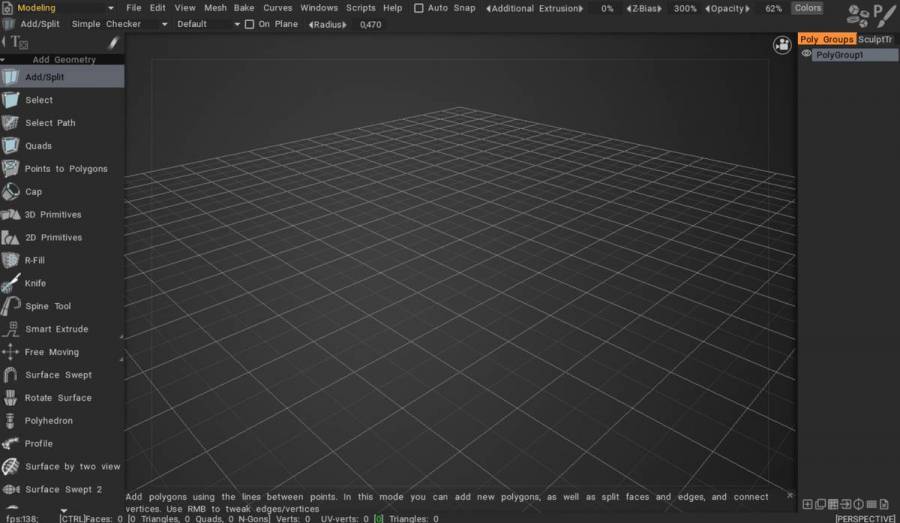
Інструменти моделювання

Моделювання вітрин


У цьому відео ви можете побачити живу версію низькополігональної клітки, яку також можна побачити.

– Як активувати цей режим?
– Yousung: цю опцію можна активувати в кімнаті моделювання та кімнаті Retopo .
Ви можете використовувати його, встановивши прапорець Sculpt Mesh у верхньому меню Mesh.
Якщо під час роботи ви хочете переключитися на Sculpt Mesh, натисніть Unlink Sculpt Mesh.
Якщо ви хочете бачити полімодель прозорою, як у відео (якщо ви хочете бачити лише сітку Sculpt), просто зменште значення Непрозорості вгорі.
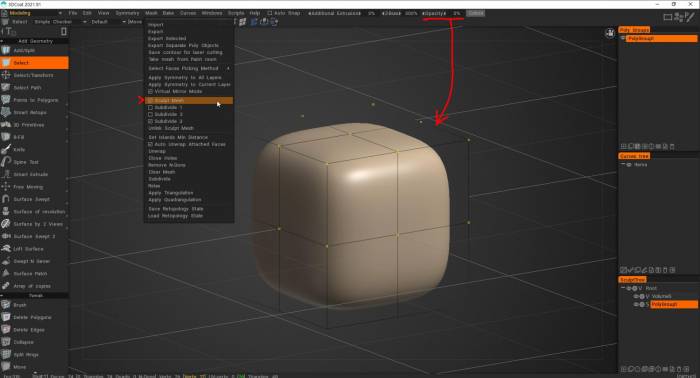

Чому це називається «від’єднати скульптурну сітку» | від Fluffy

Щоб уточнити, Unlink Sculpt Mesh є одним (дуже корисним) методом переміщення вашої низькополігональної моделі з кімнати моделювання/ retopo до кімнати скульптури. Крім того, оскільки будь-яка модель, яку ви створюєте в кімнаті моделювання, також існує одночасно в кімнаті retopo , ви також можете використовувати Import>Pick From Retopo .
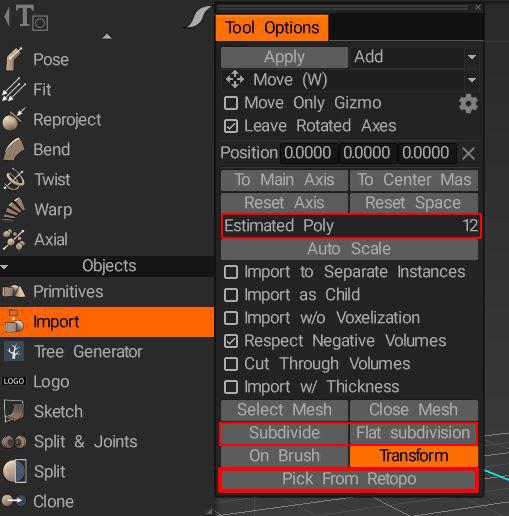
image.jpeg.9cfcf545dfed832df61b7e9556613b7c.jpeg

Параметри підрозділу та плоского підрозділу можна використовувати для збільшення роздільної здатності сітки перед import. Приблизний Poly дає вам знати, наскільки щільною буде роздільна здатність вашого об’єкта (у поверхневому чи воксельному режимі).

Що стосується різниці між Voxel і поверхневим режимами, по суті, оскільки вокселі є «об’ємними пікселями», коли ви працюєте в Voxel режимі, ви взагалі не працюєте з геометрією, а об’єкт, який ви бачите, є просто геометрична апроксимація вокселів, коли ви ними маніпулюєте, схожа на гігантську 3D-матрицю вокселів, яку ви вмикаєте та вимикаєте для створення 3D-форм, тому чим вища роздільна здатність шару вокселів, тим точнішою може бути ця форма, але, отже, більшою багатокутників, які знадобляться для точного наближення цієї форми. І навпаки, ви працюєте з вершинами та полігонами в режимі поверхні. Використовуючи параметр Auto-Subdivide, доступний у багатьох пензлях режиму Surface, ви можете додати додаткові дрібні деталі до частин об’єкта без збільшення роздільної здатності всього об’єкта.

Вокселі надзвичайно корисні для блокування форм, і органічне моделювання та виконання логічних значень з ними є бездоганними порівняно з роботою з геометрією, але щоб зберегти гострі краї чи дрібні деталі, вам потрібна досить висока роздільна здатність, яка може прирівнюватись до мільйонів полігонів, за об’єкт. Я намагаюся залишатися в воксельному режимі якомога довше (імовірно, іноді занадто довго) і перемикаюся в поверхневий режим лише тоді, коли хочу додати дрібні деталі або загострити краї та кути. Дрібні деталі та жорсткі грані – це те, де режим Surface перевершує.


Підручники

Як створити модель корабля з нуля за допомогою 3DCoat. Прискорений запис.

Низькополігональне моделювання з Live Smooth
Повний конвеєр тривимірного моделювання
Введення в моделювання багатокутників

Швидкий конвеєр формування за допомогою багатокутного моделювання та механізму New Brush .
Конвеєр швидкого формування: багатокутне моделювання

Створіть сітку Sculpt з підрозділом із полімерної сітки:
Створіть сітку Sculpt з полімерної сітки

Це відео демонструє повний конвеєр моделювання в 3DCoat 2021, включаючи полігональне моделювання та PBR текстурування: полігональне моделювання на основі посилань .

Це відео починається з простої демонстрації кількох нових інструментів моделювання в 3DCoat 2021, деякі з яких засновані на кривій:
Інструменти моделювання Demo serie s

Це відео демонструє використання 2 нових інструментів у кімнаті моделювання за допомогою імпортованих кривих .iges (додатковий модуль для export/ import кривих .iges буде доступний після випуску 3DCoat 2021): . Surface by Two Views & Surface Loft. Використання кривих .IGES .


Запитання: Випробування живого підрозділу, і після активації симетрії та екструдування, симетрії немає в розділеному результаті. Як так?

Відповідь: коли ви використовуєте Symmetry у Modeling Room, здається, що він працює симетрично у вікні перегляду, але насправді він перебуває в стані до його створення.
Через режим сітки-віртуального дзеркала ви повинні виконувати симетричне копіювання з полігруп.

Ліва панель інструментів

Ліва панель інструментів

Was this helpful?

1 Yes  No
Related Articles
  • Surface Array
  • Top Bar
  • Curves Properties RMB
  • Left tool panel Kitbash
  • Create kitbash
  • Color management
Previously
Найпростіший
Up Next
Mesh Menu
AI:
Hi! How can I help you?
Attention: This is a beta version of AI chat. Some answers may be wrong. See full version of AI chat