• Українська
  • Документація 3DCoat
  • Chapters
    • Знайомство з 3DCoat
    • Починаємо
    • Інтерфейс і навігація
    • Компоненти Brush
    • Робочі місця Кімнати
    • Scripting та Core API
    • Питання/Відповіді
    • licensing
    • Навчальні посібники
  • Pilgway
  • Products
    • 3DCoat
    • 3DCoatTextura
    • 3DCoatPrint
    • PBRLibrary
  • Blog Posts
  • Store
  • Українська Українська
    • English English
    • Español Español
    • Deutsch Deutsch
    • Français Français
    • 日本語 日本語
    • Русский Русский
    • 한국어 한국어
    • Polski Polski
    • 中文 (中国) 中文 (中国)
    • Português Português
    • Italiano Italiano
    • Suomi Suomi
    • Svenska Svenska
    • 中文 (台灣) 中文 (台灣)
    • Dansk Dansk
    • Slovenčina Slovenčina
    • Türkçe Türkçe
    • Nederlands Nederlands
    • Magyar Magyar
    • ไทย ไทย
    • हिन्दी हिन्दी
    • Ελληνικά Ελληνικά
    • Tiếng Việt Tiếng Việt
    • Lietuviškai Lietuviškai
    • Latviešu valoda Latviešu valoda
    • Eesti Eesti
    • Čeština Čeština
    • Română Română
    • Norsk Bokmål Norsk Bokmål
  • Creating 3D Character Using 3DCoat
  • Документація 3DCoat
  • Chapters
    • Знайомство з 3DCoat
    • Починаємо
    • Інтерфейс і навігація
    • Компоненти Brush
    • Робочі місця Кімнати
    • Scripting та Core API
    • Питання/Відповіді
    • licensing
    • Навчальні посібники
  • Pilgway
  • Products
    • 3DCoat
    • 3DCoatTextura
    • 3DCoatPrint
    • PBRLibrary
  • Blog Posts
  • Store
  • Українська Українська
    • English English
    • Español Español
    • Deutsch Deutsch
    • Français Français
    • 日本語 日本語
    • Русский Русский
    • 한국어 한국어
    • Polski Polski
    • 中文 (中国) 中文 (中国)
    • Português Português
    • Italiano Italiano
    • Suomi Suomi
    • Svenska Svenska
    • 中文 (台灣) 中文 (台灣)
    • Dansk Dansk
    • Slovenčina Slovenčina
    • Türkçe Türkçe
    • Nederlands Nederlands
    • Magyar Magyar
    • ไทย ไทย
    • हिन्दी हिन्दी
    • Ελληνικά Ελληνικά
    • Tiếng Việt Tiếng Việt
    • Lietuviškai Lietuviškai
    • Latviešu valoda Latviešu valoda
    • Eesti Eesti
    • Čeština Čeština
    • Română Română
    • Norsk Bokmål Norsk Bokmål
  • Creating 3D Character Using 3DCoat
Expand All Collapse All
  • Знайомство з 3DCoat
  • Починаємо
    • System requirements
    • Why 3DCoat is Unique?
    • Активація 3DCoat
    • Помилка запуску
      • Startup error Mac
    • Color management
    • Upgrading permanent license
    • Linux Setup
      • Linux initial setup per-user installation
      • Linux initial setup for system
      • Tablet setup
      • To GTK3 from GTK2
    • Структура папок
      • Custom documents folder
    • Різні форми «резолюції»
    • Tablet on Window
    • Import та Export
    • Applinks в 3DCoat
      • Посилання на додаток Blender
        • Blender with the Applink in Linux
      • Blender 4.2/3/4/5 applink
      • Max Applink
      • Houdini applink
      • Lightwave uplink
  • Navigation
    • Відкриття діалогового вікна (меню швидкого запуску)
    • Панель навігації
    • Камера та навігація
      • Customize Navigation as Blender
    • Viewport Navigation Gizmo
    • Left tool panel
    •  Activity Bar
    • Навігація за допомогою пристроїв 3DConnexion
      • How to compile Spacenavd on non Ubuntu distro
    • Stylus doesn’t work in sculpting
    • Гарячі клавіші
  • Інтерфейс і навігація
    • Меню «Файл».
    • Меню редагування
      • Calculate Curvature
      • Calculate Occlusion
      • Light Baking Tool
      • Уподобання
    • Перегляд меню
    • Симетрія
    • Textures
    • Calculate
    • Меню шарів
    • Заморозити меню
    • Hide
    • Bake
    • Криві 2022
      • Меню кривих
      • Curves Properties RMB
      • Заповніть сітчастим шаром
      • Scale of imported curves
    • Меню Windows
      • Спливаючі панелі Windows із вкладками
      • Повзунки
    • Scripts
    • Addons
    • Capture
    • Меню довідки
    • Налаштування
    • Змінити або створити нову кімнату
  • Компоненти Brush
    • Верхня панель Brush
    • Щітки загального користування
      • Створюйте пензлі та наклейки
      • Створення альфа-версії з поточного скульпту
      • Створіть Brush із тривимірного об’єкта
      • Create brushes based on Curves
      • Load photoshop .abr brushes
    • Штрихи
      • Криві спливаюче меню
    • Варіанти Brush
    • Обмежувач умов
    • Смуги панелі
    • Панель трафаретів
    • Розумні матеріали
      • Додайте нові зображення або матеріали
      • Приєднайте розумний матеріал до шару
      • Import Quixel Material
    • Як створити стилі для Brush
  • Робочі місця Кімнати
    • Painting
      • Painting текстур і режими
        • Per-Pixel Painting
        • Painting зміщення (мікровершина)
        • Painting Ptex
        • Painting поверхні (поліфарбування)
      • Імпорт до кімнати Painting
        • Initial CC subdivision
        • UV Set smoothing
        • Sharp (hard) edge
        • Блокування нормалей
        • Завантажити новий макет UV після зміни моделі
        • DAZ Genesis models into 3DCoat
      • Меню робочої області Painting
        • Edit menu
        • Меню текстур
          • Інструменти для Baking текстури
        • Сховати
        • Меню для Bake Paint
        • Вибір кольорів
      • Верхня панель для Painting
      • Панель шарів
        • Панель змішування
        • Layer and Clipping Masks
      • Інструменти для Painting кімнати
      • Opacity – Прозорість
      • Налаштуйте робочу область
        • Набір інструментів налаштування
        • Експорт із кімнати налаштування
      • Панель попереднього перегляду маски/матеріалу
      • Експорт із кімнати Painting
    • Робоча область UV
      • Верхня UV панель
      • Ліва панель інструментів UV
      • Панель попереднього перегляду UV
      • Приклад робочого процесу UV
      • Імпорт в UV кімнату
      • Експорт з UV кімнати
    • Ретопологія
      • Імпорт до кімнати Retopo
      • Меню Retopo Mesh і меню випікання
        • Режим віртуального дзеркала
      • Bake menu
        • Treat Poly Groups as Paint Objects
        • Baking guide
      • Верхня панель
        • Виберіть геометрію
      • Ліва панель інструментів у кімнаті ретопології
        • Загальне призначення та функції
        • Додайте геометрію
          • Інструмент «Обведення» в ретопології
        • Інструменти налаштування Retopo
        • UV інструменти
        • Команди для кабінету ретопології
      • АВТОРЕТОПО
        • Autopo guide
      • Групи Poly
    • Ліпити
      • Sculpt Layer
      • Ліпити дерево
      • Параметри Brush для скульптури
      • Top Bar
      • Brush двигун
      • Підменю Геометрія
      • Скульптуйте меню «Клацання правою кнопкою миші».
      • Шейдери
      • Voxel режим
        • Чиста Voxel скульптура
        • Щільність і роздільна здатність
        • Clay Engine
        • Voxel інструменти
        • Інструменти поверхні на вокселях
        • Інструменти налаштування Voxel
        • Об'ємний Painting
        • Інструменти Voxel Objects
      • Поверхневий режим
        • Поверхневі інструменти
        • Поверхневі спеціальні інструменти
        • Інструменти для регулювання поверхні
        • Painting поверхні
        • Інструменти Surface Objects
        • Багаторівнева роздільна здатність
          • Multires tools
          • Multires adjust
          • Multires commands
      • Ліпити криві
        • Сплайн-криві
        • Splines model creation
      • Векторне зміщення
      • Інструменти трансформації поверхні
        • Інструменти Voxel перетворення
        • Instancer
        • Move
        • Pose
        • Fit
        • Reproject
        • Surface Array
      • Voxel примітиви та інструменти Import
      • Живі логічні значення
      • Команди для Sculpt room
      • Import до Sculpt Room
      • Експорт із кімнати скульптур
    • Рендер
      • Comparison of different roughness values
      • Функції панелі візуалізації
      • Поворотний стіл
      • Fakebake освітлення - не PBR-
    • Factures
      • робочий процес
    • Найпростіший
    • Моделювання
      • Mesh Menu
      • Ліва панель інструментів у кімнаті моделювання
        • Додайте геометрію
          • Вибране
        • Твік
        • Smart Hybrid
        • UV
          • Команди
        • Ціла сітка
      • Приклад поверхні лофт від Fluffy
      • Блокування від Poeboi
      • Import Zbrush Polygroups for UV mapping
    • Kitbash - швидке створення 3D моделей
      • Create kitbash
      • Left tool panel Kitbash
    • 3DPrint
    • Photogrammetry
      • How to install Reality Capture
      • Reality Capture doesn’t show up ?
    • Сітка до кімнати NURBS
    • Nodes
      • Бібліотека вузлів шейдерів скульптури
  • Scripting та Core API
    • Scripting
    • Core API
    • API Python
  • Безкоштовний 3DCoatPrint

Робоча область UV

1501 views 0

Written by Carlos
September 19, 2022

Якщо ви імпортували сітку для UV mapping або якщо вам потрібно змінити або відредагувати свої UV карти, UV кімната доступна з повним арсеналом інструментів для зміни UV карт. UV карта сітки схожа на паперові шаблони, які використовуються для вирізання тканини для одягу вашої моделі. Як і з будь-яким пристойним одягом, ви намагаєтеся не складати свій візерунок із багатьох дрібних шматочків і зробити його якомога більшим. UV кімната надає точні інструменти, необхідні для створення збалансованої UV карти.

Подібно до паперового зразка, кожен одяг відокремлений від інших і розроблений економно, щоб звільнити місце для решти. Інструменти та функції UV кімнати в першу чергу призначені для позиціонування, визначення розміру та вирівнювання всіх частин шаблону. Оскільки ви можете передумати щодо розміщення швів викрійки, усі інструменти кімнати Retopo , пов’язані з UV mapping , також знаходяться в кімнаті UV . Існують також інструменти, які допомагають їм запобігти розтягуванню частин зразка – і як усі частини упаковуються в простір усієї UV карти.

Оскільки модель може мати різноманітне застосування, можливо, вам знадобляться різні карти. За допомогою 3DCoat ви можете створювати та змінювати скільки завгодно різних UV карт для кожного проекту.

Після того, як ви завершили свої карти та розмістили свою модель у Paint Room, ви можете використовувати Texture UV Editor, щоб розміщувати деталі та мітки, які вимагають точності, якої важко досягти, малюючи у самому 3D Viewport. Використовуйте Texture UV Editor, щоб малювати та розміщувати точні деталі безпосередньо на UV карті за допомогою всіх інструментів, доступних у Paint Room.

3DCoat також підтримує створення та редагування кількох UV карт (uDims) на одній сітці, але зауважте, що багатокутники не можуть бути спільними для макетів UV карт.

UV редагування


Після того, як ви завершите створення топології та будете готові розпочати текстурування своєї моделі (шляхом «Baking» вашої сітки в Paint Room), «UV кімната» стане доступною з повним арсеналом інструментів для модифікації самих «UV карт».

Робоча область UV працює з об’єктами Paint.

Якщо ви бажаєте зробити UV карту об’єкта Retopo , це можна зробити в робочому просторі Retopo .

Об’єкт Retopo повинен мати UV -карту перед Baking на об’єкт Paint. Зверніть увагу, що UV інструменти в обох кімнатах абсолютно однакові, і ця сторінка містить всю інформацію про UV Unwrapping.

UV Workspace надає точні інструменти для створення «збалансованої» UV карти. UV карта моделі схожа на паперовий шаблон, який використовується для вирізання тканини для одягу вашої моделі (текстур).

Як і у випадку з будь-яким пристойним одягом, ви намагаєтеся уникати створення візерунка з безлічі дрібних шматочків, натомість хороший предмет одягу намагається зберегти всі його складові частини якомога більшими та якомога більш однаковими за розміром.
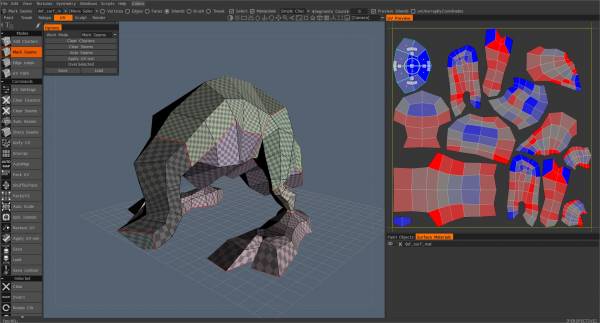
Подібно до паперового шаблону, кожна частина «одягу» відокремлена від інших і економно розкладена, щоб звільнити місце для решти. Інструменти та функції UV кімнати в основному призначені для роботи з позиціонуванням, розміром і орієнтацією всіх частин «візерунку».

Оскільки ви можете передумати щодо розміщення швів «з малюнком», багато інструментів, які можна знайти в робочому просторі Retopo , які стосуються UV Mapping , також можна знайти в робочому просторі UV .

Також наявні інструменти, які допомагають запобігти «розтягуванню» частин «візерунку» та тому, як усі частини «упаковуються» у простір загальної карти.

Оскільки одна модель може використовуватися по-різному і на неї можна дивитися з різних кутів, вам може знадобитися мати різні карти, кожна для свого унікального призначення у вашій готовій продукції.

3DCoat дозволяє створювати та змінювати стільки UV карт, скільки потрібно для будь-якого проекту.

Після того, як ви завершили свої карти та розмістили свою модель у Paint Room, ви можете використовувати Texture UV Editor , щоб розмістити деталі та мітки, які вимагають точності, якої важко досягти, малюючи у 3D Viewport.

Щоб розгорнути об’єкт (Paint або Retopo), він спочатку повинен мати UV шви. Розмічаючи та маючи UV -шви, 3DCoat знатиме, де розрізати сітку та розкласти її для нанесення текстури за допомогою 3D та 2D засобів (3DCoat Paint Room, Photoshop тощо).

Використовуйте Texture UV Editor , щоб розфарбовувати та розміщувати точні деталі безпосередньо на UV карті, використовуючи всі інструменти, доступні в Paint Room.

Переміщення вперед і назад між робочим простором UV і робочим простором Paint дозволяє виконувати всі коригування швів і островів, щоб отримати оптимальний набір текстурних карт, готових для export в обрану зовнішню програму.

Робочий простір UV — це копія та розширення інструментів, доступних у робочому просторі Retopo , призначених для роботи з UV картами після того, як вашу модель було «запечено» в робочому просторі Paint . Те, що ви створюєте в UV Workspace , представлятиме постійні карти, які ви використовуватимете для export в програми сторонніх розробників.

Кімната Retopo та UV кімната

Багато 3D-фахівців використовують лише ті частини 3DCoat , які допомагають їм виконувати дуже специфічну роботу, як-от створення UV карт або нової топології. UV робочий простір 3DCoat надає дуже потужний набір спеціальних інструментів для виконання всіх типів UV змін для існуючих моделей і карт.

У 3DCoat Кімната Retopo та UV кімната тісно пов’язані разом і найчастіше використовуються разом для створення остаточних UV карт.

При зміні наявної UV карти іноді бажано внести невеликі зміни в топологію моделі. Ці коригування спочатку виконуються в кімнаті Retopo , після чого відбувається розгортання модифікованої сітки та перенесення нової карти в UV кімнату для остаточного розміщення та упаковки острова.

У будь-який час у процесі UV Mapping можна розміщувати нові шви та створювати нові карти, які відрізняються від макетів, створених у кімнаті Retopo .

Перед розгортанням ви можете вказати, який алгоритм розгортання ви бажаєте використовувати. Існує старе розгортання LSCM і новіше розгортання ABF++. Коли ви позначаєте новий шов, 3DCoat розгортає нові кластери в режимі реального часу та негайно показує вам попередній перегляд розгорнутих кластерів, щоб ви могли побачити ступінь спотворення для кожної частини. Наявність цієї зручної функції допоможе вам не забути розташування будь-якого шва чи скупчення.

Підручники


Швидкий початок: UV пакувальні інструменти

Основи UV Mapping : цей посібник охоплює основи розгортання текстури, також відомого як UV mapping, процес обгортання двовимірного зображення текстури на 3d-об’єкт.

Як поміняти UVs : це відео охоплює один простий метод у 3DCoat, щоб змінити UVs моделі після виконання певної роботи з малювання текстури… без штрафних санкцій.

Робота з симетрією (Retopo/ UVs) : це відео продовжує вступ до роботи з Symmetry, зосереджуючись на кімнаті Retopo та UVs).

Was this helpful?

Yes  No
Related Articles
  • Surface Array
  • Top Bar
  • Curves Properties RMB
  • Left tool panel Kitbash
  • Create kitbash
  • Color management
Previously
Експорт із кімнати Painting
Up Next
Верхня UV панель
AI:
Hi! How can I help you?
Attention: This is a beta version of AI chat. Some answers may be wrong. See full version of AI chat