• Čeština
  • Dokumentace 3DCoat
  • Chapters
    • Úvod do 3DCoat
    • Začínáme
    • Rozhraní a navigace
    • Součásti Brush
    • Pracovní prostory Místnosti
    • Scripting & Core API
    • Otázky a odpovědi
    • licensing
    • Výukové programy
  • Pilgway
  • Products
    • 3DCoat
    • 3DCoatTextura
    • 3DCoatPrint
    • PBRLibrary
  • Blog Posts
  • Store
  • Čeština Čeština
    • English English
    • Українська Українська
    • Español Español
    • Deutsch Deutsch
    • Français Français
    • 日本語 日本語
    • Русский Русский
    • 한국어 한국어
    • Polski Polski
    • 中文 (中国) 中文 (中国)
    • Português Português
    • Italiano Italiano
    • Suomi Suomi
    • Svenska Svenska
    • 中文 (台灣) 中文 (台灣)
    • Dansk Dansk
    • Slovenčina Slovenčina
    • Türkçe Türkçe
    • Nederlands Nederlands
    • Magyar Magyar
    • ไทย ไทย
    • हिन्दी हिन्दी
    • Ελληνικά Ελληνικά
    • Tiếng Việt Tiếng Việt
    • Lietuviškai Lietuviškai
    • Latviešu valoda Latviešu valoda
    • Eesti Eesti
    • Română Română
    • Norsk Bokmål Norsk Bokmål
  • Creating 3D Character Using 3DCoat
  • Dokumentace 3DCoat
  • Chapters
    • Úvod do 3DCoat
    • Začínáme
    • Rozhraní a navigace
    • Součásti Brush
    • Pracovní prostory Místnosti
    • Scripting & Core API
    • Otázky a odpovědi
    • licensing
    • Výukové programy
  • Pilgway
  • Products
    • 3DCoat
    • 3DCoatTextura
    • 3DCoatPrint
    • PBRLibrary
  • Blog Posts
  • Store
  • Čeština Čeština
    • English English
    • Українська Українська
    • Español Español
    • Deutsch Deutsch
    • Français Français
    • 日本語 日本語
    • Русский Русский
    • 한국어 한국어
    • Polski Polski
    • 中文 (中国) 中文 (中国)
    • Português Português
    • Italiano Italiano
    • Suomi Suomi
    • Svenska Svenska
    • 中文 (台灣) 中文 (台灣)
    • Dansk Dansk
    • Slovenčina Slovenčina
    • Türkçe Türkçe
    • Nederlands Nederlands
    • Magyar Magyar
    • ไทย ไทย
    • हिन्दी हिन्दी
    • Ελληνικά Ελληνικά
    • Tiếng Việt Tiếng Việt
    • Lietuviškai Lietuviškai
    • Latviešu valoda Latviešu valoda
    • Eesti Eesti
    • Română Română
    • Norsk Bokmål Norsk Bokmål
  • Creating 3D Character Using 3DCoat
Expand All Collapse All
  • Úvod do 3DCoat
  • Začínáme
    • System requirements
    • Why 3DCoat is Unique?
    • Aktivace 3DCoat
    • Chyba při spouštění
      • Startup error Mac
    • Color management
    • Upgrading permanent license
    • Linux Setup
      • Linux initial setup per-user installation
      • Linux initial setup for system
      • Tablet setup
      • To GTK3 from GTK2
    • Struktura složek
      • Custom documents folder
    • Různé formy „rozlišení“
    • Tablet on Window
    • Import & Export
    • Applinks v 3DCoat
      • Blender applink
        • Blender with the Applink in Linux
      • Blender 4.2/3/4/5 applink
      • Max Applink
      • Houdini applink
      • Lightwave uplink
  • Navigation
    • Otevření dialogového okna (nabídka rychlého startu)
    • Navigační panel
    • Fotoaparát a navigace
      • Customize Navigation as Blender
    • Viewport Navigation Gizmo
    • Left tool panel
    •  Activity Bar
    • Navigace pomocí zařízení 3DConnexion
      • How to compile Spacenavd on non Ubuntu distro
    • Stylus doesn’t work in sculpting
    • Klávesové zkratky
  • Rozhraní a navigace
    • Nabídka Soubor
    • Nabídka Upravit
      • Calculate Curvature
      • Calculate Occlusion
      • Light Baking Tool
      • Předvolby
    • Zobrazit nabídku
    • Symetrie
    • Textures
    • Calculate
    • Nabídka vrstev
    • Nabídka zmrazení
    • Hide
    • Bake
    • Křivky 2022
      • Nabídka křivek
      • Curves Properties RMB
      • Vyplňte síťovou vrstvou
      • Scale of imported curves
    • Nabídka Windows
      • Vyskakovací panely Windows s kartami
      • Posuvníky
    • Scripts
    • Addons
    • Capture
    • Nabídka nápovědy
    • Přizpůsobení
    • Upravit nebo vytvořit novou místnost
  • Součásti Brush
    • Horní Brush
    • Štětce pro všeobecné použití
      • Vytvářejte štětce a obtisky
      • Vytvoření alfy ze současného sochařství
      • Vytvořte Brush z 3D objektu
      • Create brushes based on Curves
      • Load photoshop .abr brushes
    • Mrtvice
      • Popup Menu Křivky
    • Možnosti Brush
    • Omezovač podmínek
    • Panel pruhů
    • Panel šablon
    • Chytré materiály
      • Přidejte nové obrázky nebo materiály
      • Připojte materiál Smart k vrstvě
      • Import Quixel Material
    • Jak vytvořit předvolby pro Brush
  • Pracovní prostory Místnosti
    • Painting
      • Painting textur a režimy
        • Painting na Per-Pixel
        • Displacement Painting (Micro-Vertex)
        • Ptex Painting
        • Povrchové Painting (Polypainting)
      • Import do Painting místnosti
        • Initial CC subdivision
        • UV Set smoothing
        • Sharp (hard) edge
        • Lock Normals
        • Načíst nové rozvržení UV po změnách modelu
        • DAZ Genesis models into 3DCoat
      • Nabídky pracovního prostoru Painting
        • Edit menu
        • Nabídka textur
          • Nástroje na Baking textury
        • Skrýt
        • Nabídka pro Bake Paint
        • Výběr barvy
      • Horní lišta pro Painting
      • Panel Vrstvy
        • Panel míchání
        • Layer and Clipping Masks
      • Nástroje na Painting
      • Neprůhlednost – průhlednost
      • Vyladit pracovní prostor
        • Sada nástrojů Tweak
        • Export z Tweak Room
      • Panel náhledu masky/materiálu
      • Export z Painting místnosti
    • UV pracovní prostor
      • UV horní lišta
      • UV Levý panel nástrojů
      • Panel náhledu UV
      • Příklad pracovního postupu UV
      • Import do UV místnosti
      • Export z UV místnosti
    • Retopologie
      • Import do místnosti Retopo
      • Menu Retopo Mesh a Menu pečení
        • Režim virtuálního zrcadla
      • Bake menu
        • Treat Poly Groups as Paint Objects
        • Baking guide
      • Horní lišta
        • Vyberte geometrii
      • Levý panel nástrojů v místnosti retopologie
        • Celkový účel a funkce
        • Přidat geometrii
          • Nástroj Tahy v Retopologii
        • Nástroje Retopo Tweak
        • UV nástroje
        • Příkazy pro místnost retopologie
      • AUTORETOPO
        • Autopo guide
      • Poly skupiny
    • Vyřezávat
      • Sculpt Layer
      • Vyřezávat strom
      • Možnosti Sculpt Brush
      • Top Bar
      • Brush motor
      • Podnabídka Geometrie
      • Vyřezat nabídku „Kliknout pravým tlačítkem“.
      • Shadery
      • Režim Voxel
        • Čisté Voxel Sculpting
        • Hustota a rozlišení
        • Clay Engine
        • Nástroje Voxel
        • Plošné nástroje na Voxels
        • Nástroje pro úpravu Voxel
        • Objemové Painting
        • Nástroje Voxel objektů
      • Povrchový režim
        • Povrchové nástroje
        • Vlastní nástroje pro povrch
        • Nástroje pro úpravu povrchu
        • Povrchové Painting
        • Nástroje povrchových objektů
        • Víceúrovňové rozlišení
          • Multires tools
          • Multires adjust
          • Multires commands
      • Vyřezávat křivky
        • Spline křivky
        • Splines model creation
      • Vektorové posunutí
      • Nástroje pro transformaci povrchu
        • Nástroje pro transformaci Voxel
        • Instancer
        • Move
        • Pose
        • Fit
        • Reproject
        • Surface Array
      • Voxel Primitives & Import Tools
      • Živé booleany
      • Příkazy pro místnost Sculpt
      • Import do Sculpt Room
      • Export z Sculpt Room
    • Poskytnout
      • Comparison of different roughness values
      • Funkce panelu vykreslení
      • Točna
      • Fakebake osvětlení - bez PBR-
    • Factures
      • Pracovní postup
    • Nejjednodušší
    • Modelování
      • Mesh Menu
      • Levý panel nástrojů v Modelovací místnosti
        • Přidat geometrii
          • Vybraný
        • Tweak
        • Smart Hybrid
        • UV
          • Příkazy
        • Celá síťovina
      • Příklad loftového povrchu od Fluffy
      • Blockout od Poeboi
      • Import Zbrush Polygroups for UV mapping
    • Kitbash - Rychlá tvorba 3D modelů
      • Create kitbash
      • Left tool panel Kitbash
    • 3DPrint
    • Photogrammetry
      • How to install Reality Capture
      • Reality Capture doesn’t show up ?
    • Síťovina do místnosti NURBS
    • Nodes
      • Vyřezávat shadery Knihovna uzlů
  • Scripting & Core API
    • Scripting
    • Core API
    • Python API
  • Zdarma 3DCoatPrint

UV pracovní prostor

1501 views 0

Written by Carlos
September 19, 2022

Pokud jste importovali síť pro UV mapping nebo pokud potřebujete změnit nebo upravit své UV mapy, UV místnost je k dispozici s plným arzenálem nástrojů pro úpravu vašich UV map. UV mapa síťoviny je jako papírové vzory používané k vystřižení látky na oblečení vašeho modelu. Jako u každého slušného oděvu byste se snažili nedělat svůj vzor z mnoha malých kousků a ponechat jej co největší. UV místnost poskytuje přesné nástroje, které potřebujete k vytvoření vyvážené UV mapy.

Stejně jako vzorek papíru je každý oděv oddělen od ostatních a navržen ekonomicky, aby uvolnil místo pro zbytek. Nástroje a funkce UV místnosti jsou primárně určeny pro umístění, dimenzování a zarovnání všech kusů vzoru. Vzhledem k tomu, že můžete změnit názor na umístění vzorových švů, všechny nástroje v místnosti Retopo , které se zabývají UV mapping , jsou také v místnosti UV . Existují také nástroje, které jim pomáhají zabránit roztahování částí vzorku – a jak jsou všechny části zabaleny do prostoru celé UV mapy.

Vzhledem k tomu, že model může mít různé aplikace, je možné, že budete potřebovat různé mapy. S 3DCoat můžete vytvářet a upravovat tolik různých UV map, kolik potřebujete pro každý projekt.

Jakmile dokončíte své mapy a umístíte svůj model do Paint Room, můžete použít Texture UV Editor k umístění detailů a štítků, které vyžadují přesnost, které je obtížné dosáhnout malováním v samotném 3D výřezu. Použijte Texture UV Editor k malování a umístění přesných detailů přímo na UV mapě pomocí všech nástrojů dostupných v Paint Room.

3DCoat také podporuje vytváření a úpravy více UV map (uDims) na jedné síti, ale uvědomte si, že polygony nelze sdílet v rámci rozvržení UV map.

UV editace


Jakmile dokončíte svou topologii a jste připraveni začít texturovat svůj model (“Baking” sítě do místnosti pro malování), bude k dispozici “UV místnost” s úplným arzenálem nástrojů pro úpravu vašich “UV map”.

UV Workspace pracuje s Paint Objects.

Pokud si přejete UV mapovat objekt Retopo , můžete tak učinit z pracovní plochy Retopo .

Retopo objekt musí mít UV mapu před Baking na malovaný objekt. Všimněte si však, že UV nástroje v obou místnostech jsou naprosto stejné a tato stránka obsahuje všechny informace o UV Unwrapping.

UV Workspace poskytuje přesné nástroje k vytvoření „vyvážené“ UV mapy. UV mapa modelu je jako papírový vzor používaný k vystřižení látky na oblečení (textury) vašeho modelu.

Stejně jako u každého slušného oděvu byste se měli snažit vyhnout se tomu, aby byl váš vzor vyroben z mnoha malých kousků, ale spíše se dobrý kus oděvu snaží udržet všechny jeho součásti co největší a co nejblíže stejné velikosti, jak je praktické.
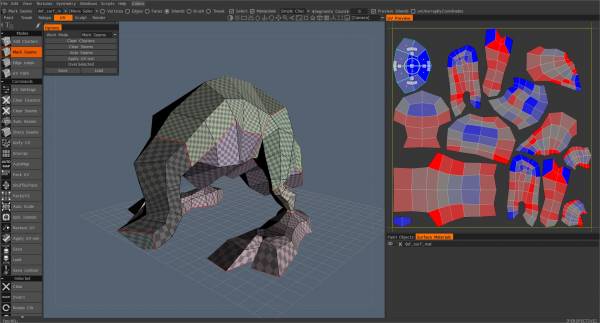
Stejně jako papírový vzor je každá část „oděvu“ oddělena od ostatních a ekonomicky rozložena, aby uvolnila místo pro všechny ostatní. Nástroje a funkce UV Room jsou navrženy především tak, aby se vypořádaly s umístěním, velikostí a orientací všech kusů „vzoru“.

Vzhledem k tomu, že můžete změnit názor na umístění „vzorových“ švů, mnoho nástrojů nalezených v Retopo Workspace , které se zabývají UV Mapping , se také nachází v UV Workspace.

K dispozici jsou také nástroje, které vám pomohou zabránit „roztahování“ kusů „vzoru“ a tomu, jak jsou všechny kusy „zabaleny“ do prostoru celkové mapy.

Vzhledem k tomu, že jeden model může mít různá použití a lze na něj nahlížet z různých úhlů, možná zjistíte, že potřebujete mít různé mapy, každou pro svůj jedinečný účel ve vaší hotové výrobě.

3DCoat vám umožňuje vytvářet a upravovat tolik UV map, kolik potřebujete pro jakýkoli projekt.

Jakmile dokončíte své mapy a umístíte svůj model do místnosti pro malování, můžete použít Texture UV Editor k umístění detailů a štítků, které vyžadují přesnost, které je obtížné dosáhnout malováním ve 3D výřezu.

Chcete-li rozbalit objekt (Paint nebo Retopo), musí mít nejprve UV švy. Označením a vytvořením UV švů bude 3DCoat vědět, kde má síťovinu odříznout a položit naplocho pro aplikaci textury pomocí 3D a 2D prostředků (3DCoat’s Paint Room, Photoshop atd.).

Použijte Texture UV Editor k malování a umístění přesných detailů přímo na UV mapě s využitím všech nástrojů dostupných v Paint Room.

Pohyb tam a zpět mezi pracovním prostorem UV a pracovním prostorem Malování vám umožňuje provádět všechny úpravy švů a ostrůvků, abyste získali optimální sadu map textur připravených pro export do vaší externí aplikace podle vašeho výběru.

UV Workspace je duplikací a rozšířením nástrojů dostupných v Retopo Workspace , vytvořených pro práci s UV mapami, jakmile je váš model „zapečen“ do Paint Workspace . To, co vytvoříte v UV Workspace, bude představovat trvalé mapy, které použijete pro export do aplikací třetích stran.

Retopo místnost a UV místnost

Mnoho 3D specialistů používá pouze ty části 3DCoat , které jim pomáhají dělat velmi specifické práce, jako je vytváření UV map nebo nové topologie. UV Workspace společnosti 3DCoat poskytuje velmi výkonnou sadu specifických nástrojů pro provádění všech typů úprav UV pro stávající modely a mapy.

V 3DCoat jsou místnosti Retopo a UV místnost úzce propojeny a nejčastěji se používají k výrobě finálních UV map.

Při úpravě stávající UV mapy jsou někdy žádoucí malé změny topologie modelu, tyto úpravy se nejprve provedou v místnosti Retopo , poté následuje rozbalení upravené sítě a přenesení nové mapy do místnosti UV pro konečné umístění ostrůvku a zabalení.

Kdykoli v procesu UV Mapping lze umístit nové švy a vytvořit nové mapy, které se liší od rozložení vytvořených v místnosti Retopo .

Před rozbalením můžete určit, který rozbalovací algoritmus chcete použít. Existuje starší rozbalovací LSCM a novější rozbalovací ABF++. Když označíte nový šev, 3DCoat rozbalí nové shluky v reálném čase a okamžitě vám zobrazí náhled rozbalených shluků, takže můžete vidět stupeň zkreslení každé součásti. Díky této praktické funkci vám pomůže, abyste nezapomněli na umístění jakéhokoli švu nebo shluku.

Tutoriály


Rychlý start: Nástroje pro UV balení

Základy UV Mapping : Tento výukový program pokrývá základy rozbalování textur, jinak známé jako UV mapping, proces obalování 2D obrázku textury na 3D objekt.

Jak vyměnit UVs : Toto video popisuje jednu snadnou metodu v 3DCoat, jak upravit UVs modelky po nějaké práci na malování textury….bez penalizace.

Working w/ Symmetry (Retopo/ UVs) : Toto video pokračuje v Úvodu do práce se Symmetry se zaměřením na Retopo Room a UVs).

Was this helpful?

Yes  No
Related Articles
  • Surface Array
  • Top Bar
  • Curves Properties RMB
  • Left tool panel Kitbash
  • Create kitbash
  • Color management
Previously
Export z Painting místnosti
Up Next
UV horní lišta
AI:
Hi! How can I help you?
Attention: This is a beta version of AI chat. Some answers may be wrong. See full version of AI chat