• Русский
  • Документация 3DCoat
  • Chapters
    • Введение в 3DCoat
    • Начиная
    • Интерфейс и навигация
    • Компоненты Brush
    • Рабочие помещения
    • Scripting и Core API
    • Вопросы и Ответы
    • licensing
    • Учебные пособия
  • Pilgway
  • Products
    • 3DCoat
    • 3DCoatTextura
    • 3DCoatPrint
    • PBRLibrary
  • Blog Posts
  • Store
  • Русский Русский
    • English English
    • Українська Українська
    • Español Español
    • Deutsch Deutsch
    • Français Français
    • 日本語 日本語
    • 한국어 한국어
    • Polski Polski
    • 中文 (中国) 中文 (中国)
    • Português Português
    • Italiano Italiano
    • Suomi Suomi
    • Svenska Svenska
    • 中文 (台灣) 中文 (台灣)
    • Dansk Dansk
    • Slovenčina Slovenčina
    • Türkçe Türkçe
    • Nederlands Nederlands
    • Magyar Magyar
    • ไทย ไทย
    • हिन्दी हिन्दी
    • Ελληνικά Ελληνικά
    • Tiếng Việt Tiếng Việt
    • Lietuviškai Lietuviškai
    • Latviešu valoda Latviešu valoda
    • Eesti Eesti
    • Čeština Čeština
    • Română Română
    • Norsk Bokmål Norsk Bokmål
  • Creating 3D Character Using 3DCoat
  • Документация 3DCoat
  • Chapters
    • Введение в 3DCoat
    • Начиная
    • Интерфейс и навигация
    • Компоненты Brush
    • Рабочие помещения
    • Scripting и Core API
    • Вопросы и Ответы
    • licensing
    • Учебные пособия
  • Pilgway
  • Products
    • 3DCoat
    • 3DCoatTextura
    • 3DCoatPrint
    • PBRLibrary
  • Blog Posts
  • Store
  • Русский Русский
    • English English
    • Українська Українська
    • Español Español
    • Deutsch Deutsch
    • Français Français
    • 日本語 日本語
    • 한국어 한국어
    • Polski Polski
    • 中文 (中国) 中文 (中国)
    • Português Português
    • Italiano Italiano
    • Suomi Suomi
    • Svenska Svenska
    • 中文 (台灣) 中文 (台灣)
    • Dansk Dansk
    • Slovenčina Slovenčina
    • Türkçe Türkçe
    • Nederlands Nederlands
    • Magyar Magyar
    • ไทย ไทย
    • हिन्दी हिन्दी
    • Ελληνικά Ελληνικά
    • Tiếng Việt Tiếng Việt
    • Lietuviškai Lietuviškai
    • Latviešu valoda Latviešu valoda
    • Eesti Eesti
    • Čeština Čeština
    • Română Română
    • Norsk Bokmål Norsk Bokmål
  • Creating 3D Character Using 3DCoat
Expand All Collapse All
  • Введение в 3DCoat
  • Начиная
    • System requirements
    • Why 3DCoat is Unique?
    • Активация 3DCoat
    • Ошибка запуска
      • Startup error Mac
    • Color management
    • Upgrading permanent license
    • Linux Setup
      • Linux initial setup per-user installation
      • Linux initial setup for system
      • Tablet setup
      • To GTK3 from GTK2
    • Структура папок
      • Custom documents folder
    • Различные формы «резолюции»
    • Tablet on Window
    • Import и Export
    • Applinks в 3DCoat
      • Ссылка на приложение Blender
        • Blender with the Applink in Linux
      • Blender 4.2/3/4/5 applink
      • Max Applink
      • Houdini applink
      • Lightwave uplink
  • Navigation
    • Открытие диалогового окна (меню быстрого запуска)
    • Панель навигации
    • Камера и навигация
      • Customize Navigation as Blender
    • Viewport Navigation Gizmo
    • Left tool panel
    •  Activity Bar
    • Навигация с использованием устройств 3DConnexion
      • How to compile Spacenavd on non Ubuntu distro
    • Stylus doesn’t work in sculpting
    • Горячие клавиши
  • Интерфейс и навигация
    • Меню «Файл»
    • Меню редактирования
      • Calculate Curvature
      • Calculate Occlusion
      • Light Baking Tool
      • Настройки
    • Меню просмотра
    • Симметрия
    • Textures
    • Calculate
    • Меню слоев
    • Меню стоп-кадра
    • Hide
    • Bake
    • Кривые 2022
      • Меню кривых
      • Curves Properties RMB
      • Заполнить слоем сетки
      • Scale of imported curves
    • Меню Windows
      • Всплывающие панели Windows с вкладками
      • Слайдеры
    • Scripts
    • Addons
    • Capture
    • Меню справки
    • Настройка
    • Изменить или создать новую комнату
  • Компоненты Brush
    • Верхняя панель Brush
    • Кисти общего назначения
      • Создание кистей и декалей
      • Делаем альфу из текущего скульпта
      • Создайте Brush из 3D-объекта
      • Create brushes based on Curves
      • Load photoshop .abr brushes
    • Удары
      • Всплывающее меню кривых
    • Параметры Brush
    • Условия Ограничитель
    • Панель полос
    • Панель трафаретов
    • Умные материалы
      • Добавляйте новые изображения или материалы
      • Прикрепите смарт-материал к слою
      • Import Quixel Material
    • Как создать пресеты для Brush
  • Рабочие помещения
    • Painting
      • Painting текстур и режимы
        • Per-Pixel Painting
        • Painting смещения (Micro-Vertex)
        • Ptex Painting
        • Painting поверхности (полиокраска)
      • Импорт в комнату Painting
        • Initial CC subdivision
        • UV Set smoothing
        • Sharp (hard) edge
        • Блокировка нормалей
        • Загрузить новый UV макет после изменения модели
        • DAZ Genesis models into 3DCoat
      • Меню рабочей области Painting
        • Edit menu
        • Меню текстур
          • Инструменты для Baking текстуры
        • Скрывать
        • Меню для Bake Paint
        • Выбор цвета
      • Верхняя планка для Painting
      • Панель слоев
        • Панель смешивания
        • Layer and Clipping Masks
      • Инструменты для Painting
      • Непрозрачность - Прозрачность
      • Настройка рабочего пространства
        • Набор инструментов настройки
        • Экспорт из Tweak Room
      • Панель предварительного просмотра маски/материала
      • Экспорт из студии Painting
    • UV рабочее пространство
      • UV верхняя полоса
      • UV Левая панель инструментов
      • Панель предварительного просмотра UV
      • Пример рабочего процесса UV
      • Импорт в UV комнату
      • Экспорт из UV комнаты
    • Ретопология
      • Импорт в комнату Retopo
      • Сетчатое меню Retopo и меню выпечки
        • Режим виртуального зеркала
      • Bake menu
        • Treat Poly Groups as Paint Objects
        • Baking guide
      • Верхняя панель
        • Выберите геометрию
      • Левая панель инструментов в комнате ретопологии
        • Общая цель и функция
        • Добавить геометрию
          • Инструмент «Штрихи» в ретопологии
        • Инструменты настройки Retopo
        • UV инструменты
        • Команды для комнаты ретопологии
      • АВТОРЕТОПО
        • Autopo guide
      • Полигруппы
    • Лепить
      • Sculpt Layer
      • Скульптурное дерево
      • Параметры скульптурной Brush
      • Top Bar
      • Brush двигатель
      • Подменю геометрии
      • Скульптурное меню «Правый клик»
      • Шейдеры
      • Voxel режим
        • Чистая Voxel скульптура
        • Плотность и разрешение
        • Глиняный двигатель
        • Voxel инструменты
        • Поверхностные инструменты на вокселах
        • Инструменты настройки Voxel
        • Объемная Painting
        • Инструменты Voxel объектов
      • Поверхностный режим
        • Инструменты поверхности
        • Пользовательские инструменты поверхности
        • Инструменты настройки поверхности
        • Painting поверхности
        • Инструменты для работы с поверхностными объектами
        • Многоуровневое разрешение
          • Multires tools
          • Multires adjust
          • Multires commands
      • Скульптурные кривые
        • Сплайн-кривые
        • Splines model creation
      • Смещение вектора
      • Инструменты преобразования поверхности
        • Инструменты преобразования Voxel
        • Instancer
        • Move
        • Pose
        • Fit
        • Reproject
        • Surface Array
      • Voxel примитивы и инструменты Import
      • Живые логические значения
      • Команды для скульптурной комнаты
      • Import в Sculpt Room
      • Экспорт из Sculpt Room
    • Оказывать
      • Comparison of different roughness values
      • Функции панели рендеринга
      • Проигрыватель
      • Поддельное освещение - без PBR-
    • Factures
      • Рабочий процесс
    • Самый простой
    • Моделирование
      • Mesh Menu
      • Левая панель инструментов в комнате моделирования
        • Добавить геометрию
          • Выбрано
        • Твик
        • Smart Hybrid
        • UV
          • Команды
        • Вся сетка
      • Пример лофтовой поверхности от Fluffy
      • Блокаут от Poeboi
      • Import Zbrush Polygroups for UV mapping
    • Kitbash - Быстрое создание 3D моделей
      • Create kitbash
      • Left tool panel Kitbash
    • 3DPrint
    • Photogrammetry
      • How to install Reality Capture
      • Reality Capture doesn’t show up ?
    • Сетка для комнаты NURBS
    • Nodes
      • Библиотека узлов скульпт-шейдеров
  • Scripting и Core API
    • Scripting
    • Core API
    • API Python
  • Бесплатный 3DCoatPrint

UV рабочее пространство

1501 views 0

Written by Carlos
September 19, 2022

Если вы импортировали сетку для UV mapping или вам нужно изменить или отредактировать свои UV карты, вам доступна UV комната с полным арсеналом инструментов для изменения ваших UV карт. UV карта сетки похожа на бумажные выкройки, используемые для вырезания ткани для одежды вашей модели. Как и в случае с любой приличной одеждой, вы должны стараться не делать выкройку из множества мелких деталей и делать ее максимально крупной. UV комната предоставляет точные инструменты, необходимые для создания сбалансированной UV -карты.

Подобно бумажному образцу, каждый предмет одежды отделен от других и экономно разработан, чтобы освободить место для остальных. Инструменты и функции UV комнаты в первую очередь предназначены для позиционирования, изменения размера и выравнивания всех частей шаблона. Поскольку вы можете изменить свое мнение о размещении швов узора, все инструменты в комнате Retopo , которые имеют дело с UV mapping , также находятся в комнате UV . Также есть инструменты, помогающие им предотвратить растяжение частей семпла — и то, как все части упаковываются в пространство всей UV карты.

Так как модель может иметь различное применение, возможно, вам могут понадобиться разные карты. С 3DCoat вы можете создавать и изменять столько разных UV карт, сколько вам нужно для каждого проекта.

После того, как вы завершили свои карты и разместили свою модель в Paint Room, вы можете использовать UV редактор текстур для размещения деталей и меток, требующих точности, которую трудно достичь при рисовании в самом окне 3D-просмотра. Используйте UV редактор текстур, чтобы рисовать и размещать точные детали непосредственно на UV карте, используя все инструменты, доступные в Paint Room.

3DCoat также поддерживает создание и редактирование нескольких UV карт (uDims) в одной сетке, но обратите внимание, что полигоны не могут быть общими для макетов UV карт.

UV редактирование


После того, как вы завершили свою топологию и готовы начать текстурирование своей модели (путем «Baking» вашей сетки в Paint Room), становится доступной «UV комната» с полным арсеналом инструментов для модификации ваших «UV карт».

UV Workspace работает с Paint Objects.

Если вы хотите нанести UV карту на объект Retopo , вы можете сделать это в рабочей области Retopo .

Объект Retopo должен иметь UV карту перед Baking в Paint Object. Тем не менее, обратите внимание, что UV инструменты в обеих комнатах абсолютно одинаковы, и эта страница содержит всю информацию об UV развертке.

UV Workspace предоставляет точные инструменты для создания «сбалансированной» UV -карты. UV карта модели похожа на бумажную выкройку, используемую для вырезания ткани для одежды вашей модели (текстуры).

Как и в случае с любой приличной одеждой, вы должны стараться не создавать выкройку из множества мелких деталей, а, скорее, хороший предмет одежды старается, чтобы все его составные части были как можно большего размера и как можно ближе к одному размеру, насколько это практически возможно.
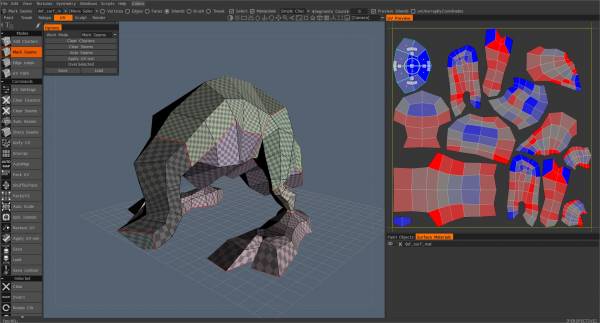
Подобно бумажной выкройке, каждая часть «одежды» отделена от других и экономно разложена, чтобы освободить место для всего остального. Инструменты и функции UV Room в основном предназначены для работы с позиционированием, размером и ориентацией всех частей «шаблона».

Поскольку вы можете изменить свое мнение относительно размещения швов «узора», многие инструменты, находящиеся в рабочей области Retopo , которые имеют дело с UV Mapping , также находятся в рабочей области UV .

Также присутствуют инструменты, которые помогут вам предотвратить «растягивание» частей «шаблона» и то, как все части «упаковываются» в пространство общей Карты.

Так как одна модель может иметь множество применений и может рассматриваться под разными углами, вам может понадобиться иметь разные Карты, каждая из которых предназначена для своего уникального назначения в вашей готовой продукции.

3DCoat позволяет вам создавать и изменять столько UV карт, сколько вам нужно для любого проекта.

После того, как вы завершили свои карты и поместили свою модель в Paint Room, вы можете использовать UV редактор текстур для размещения деталей и меток, требующих точности, которую трудно достичь при рисовании в окне 3D-просмотра.

Чтобы развернуть объект (Paint или Retopo), он сначала должен иметь UV -швы. Помечая и имея UV швы, 3DCoat будет знать, где разрезать сетку и разложить ее для нанесения текстуры с помощью 3D- и 2D-средств (Paint Room 3DCoat, Photoshop и т. д.).

Используйте UV редактор текстур , чтобы рисовать и размещать точные детали непосредственно на UV карте, используя все инструменты, доступные в Paint Room.

Перемещение назад и вперед между рабочим пространством UV и рабочим пространством Paint позволяет вам выполнить все настройки шва и острова, чтобы получить оптимальный набор текстурных карт, готовых для export в выбранное вами внешнее приложение.

Рабочая область UV является дублированием и расширением инструментов, доступных в рабочей области Retopo , предназначенных для работы с UV картами после того, как ваша модель была «запечена» в рабочей области Paint . То, что вы создаете в UV Workspace, будет представлять постоянные карты, которые вы будете использовать для export в сторонние приложения.

Комната Retopo и UV комната

Многие 3D-специалисты используют только те части 3DCoat , которые помогают им выполнять очень специфические задачи, такие как создание UV карт или новой топологии. 3DCoat UV Workspace предоставляет очень мощный набор специальных инструментов для выполнения каждого типа изменения UV для существующих моделей и карт.

В 3DCoat Retopo Room и UV Room тесно связаны друг с другом и чаще всего используются вместе для создания окончательных UV карт.

При изменении существующей UV карты иногда желательны небольшие изменения в топологии модели. Эти корректировки сначала вносятся в Retopo Room, после чего выполняется развертывание измененной сетки и перенос новой карты в UV комнату для окончательного размещения и упаковки острова.

В любой момент в процессе UV Mapping можно разместить новые швы и создать новые карты, которые отличаются от макетов, сделанных в Retopo Room.

Перед распаковкой вы можете указать, какой алгоритм распаковки вы хотите использовать. Существует более старая развертка LSCM и более новая развертка ABF++. Когда вы отмечаете новый шов, 3DCoat разворачивает новые кластеры в режиме реального времени и сразу же показывает предварительный просмотр развернутых кластеров, чтобы вы могли видеть степень искажения для каждой части. Наличие этой удобной функции поможет вам не забыть расположение любого шва или кластера.

Учебники


Быстрый старт: инструменты для UV упаковки

Основы UV Mapping : В этом руководстве рассматриваются основы развертки текстуры, также известной как UV mapping, процесс наложения двухмерного изображения текстуры на трехмерный объект.

Как поменять UVs : В этом видео рассказывается об одном простом методе в 3DCoat, чтобы изменить UVs модели после некоторой работы по рисованию текстур… без штрафа.

Работа с симметрией (Retopo/ UVs) : это видео продолжает введение в работу с Symmetry, фокусируясь на Retopo Room и UVs).

Was this helpful?

Yes  No
Related Articles
  • Surface Array
  • Top Bar
  • Curves Properties RMB
  • Left tool panel Kitbash
  • Create kitbash
  • Color management
Previously
Экспорт из студии Painting
Up Next
UV верхняя полоса
AI:
Hi! How can I help you?
Attention: This is a beta version of AI chat. Some answers may be wrong. See full version of AI chat