• Українська
  • Документація 3DCoat
  • Chapters
    • Знайомство з 3DCoat
    • Починаємо
    • Інтерфейс і навігація
    • Компоненти Brush
    • Робочі місця Кімнати
    • Scripting та Core API
    • Питання/Відповіді
    • licensing
    • Навчальні посібники
  • Pilgway
  • Products
    • 3DCoat
    • 3DCoatTextura
    • 3DCoatPrint
    • PBRLibrary
  • Blog Posts
  • Store
  • Українська Українська
    • English English
    • Español Español
    • Deutsch Deutsch
    • Français Français
    • 日本語 日本語
    • Русский Русский
    • 한국어 한국어
    • Polski Polski
    • 中文 (中国) 中文 (中国)
    • Português Português
    • Italiano Italiano
    • Suomi Suomi
    • Svenska Svenska
    • 中文 (台灣) 中文 (台灣)
    • Dansk Dansk
    • Slovenčina Slovenčina
    • Türkçe Türkçe
    • Nederlands Nederlands
    • Magyar Magyar
    • ไทย ไทย
    • हिन्दी हिन्दी
    • Ελληνικά Ελληνικά
    • Tiếng Việt Tiếng Việt
    • Lietuviškai Lietuviškai
    • Latviešu valoda Latviešu valoda
    • Eesti Eesti
    • Čeština Čeština
    • Română Română
    • Norsk Bokmål Norsk Bokmål
  • Creating 3D Character Using 3DCoat
  • Документація 3DCoat
  • Chapters
    • Знайомство з 3DCoat
    • Починаємо
    • Інтерфейс і навігація
    • Компоненти Brush
    • Робочі місця Кімнати
    • Scripting та Core API
    • Питання/Відповіді
    • licensing
    • Навчальні посібники
  • Pilgway
  • Products
    • 3DCoat
    • 3DCoatTextura
    • 3DCoatPrint
    • PBRLibrary
  • Blog Posts
  • Store
  • Українська Українська
    • English English
    • Español Español
    • Deutsch Deutsch
    • Français Français
    • 日本語 日本語
    • Русский Русский
    • 한국어 한국어
    • Polski Polski
    • 中文 (中国) 中文 (中国)
    • Português Português
    • Italiano Italiano
    • Suomi Suomi
    • Svenska Svenska
    • 中文 (台灣) 中文 (台灣)
    • Dansk Dansk
    • Slovenčina Slovenčina
    • Türkçe Türkçe
    • Nederlands Nederlands
    • Magyar Magyar
    • ไทย ไทย
    • हिन्दी हिन्दी
    • Ελληνικά Ελληνικά
    • Tiếng Việt Tiếng Việt
    • Lietuviškai Lietuviškai
    • Latviešu valoda Latviešu valoda
    • Eesti Eesti
    • Čeština Čeština
    • Română Română
    • Norsk Bokmål Norsk Bokmål
  • Creating 3D Character Using 3DCoat
Expand All Collapse All
  • Знайомство з 3DCoat
  • Починаємо
    • System requirements
    • Why 3DCoat is Unique?
    • Активація 3DCoat
    • Помилка запуску
      • Startup error Mac
    • Color management
    • Upgrading permanent license
    • Linux Setup
      • Linux initial setup per-user installation
      • Linux initial setup for system
      • Tablet setup
      • To GTK3 from GTK2
    • Структура папок
      • Custom documents folder
    • Різні форми «резолюції»
    • Tablet on Window
    • Import та Export
    • Applinks в 3DCoat
      • Посилання на додаток Blender
        • Blender with the Applink in Linux
      • Blender 4.2/3/4/5 applink
      • Max Applink
      • Houdini applink
      • Lightwave uplink
  • Navigation
    • Відкриття діалогового вікна (меню швидкого запуску)
    • Панель навігації
    • Камера та навігація
      • Customize Navigation as Blender
    • Viewport Navigation Gizmo
    • Left tool panel
    •  Activity Bar
    • Навігація за допомогою пристроїв 3DConnexion
      • How to compile Spacenavd on non Ubuntu distro
    • Stylus doesn’t work in sculpting
    • Гарячі клавіші
  • Інтерфейс і навігація
    • Меню «Файл».
    • Меню редагування
      • Calculate Curvature
      • Calculate Occlusion
      • Light Baking Tool
      • Уподобання
    • Перегляд меню
    • Симетрія
    • Textures
    • Calculate
    • Меню шарів
    • Заморозити меню
    • Hide
    • Bake
    • Криві 2022
      • Меню кривих
      • Curves Properties RMB
      • Заповніть сітчастим шаром
      • Scale of imported curves
    • Меню Windows
      • Спливаючі панелі Windows із вкладками
      • Повзунки
    • Scripts
    • Addons
    • Capture
    • Меню довідки
    • Налаштування
    • Змінити або створити нову кімнату
  • Компоненти Brush
    • Верхня панель Brush
    • Щітки загального користування
      • Створюйте пензлі та наклейки
      • Створення альфа-версії з поточного скульпту
      • Створіть Brush із тривимірного об’єкта
      • Create brushes based on Curves
      • Load photoshop .abr brushes
    • Штрихи
      • Криві спливаюче меню
    • Варіанти Brush
    • Обмежувач умов
    • Смуги панелі
    • Панель трафаретів
    • Розумні матеріали
      • Додайте нові зображення або матеріали
      • Приєднайте розумний матеріал до шару
      • Import Quixel Material
    • Як створити стилі для Brush
  • Робочі місця Кімнати
    • Painting
      • Painting текстур і режими
        • Per-Pixel Painting
        • Painting зміщення (мікровершина)
        • Painting Ptex
        • Painting поверхні (поліфарбування)
      • Імпорт до кімнати Painting
        • Initial CC subdivision
        • UV Set smoothing
        • Sharp (hard) edge
        • Блокування нормалей
        • Завантажити новий макет UV після зміни моделі
        • DAZ Genesis models into 3DCoat
      • Меню робочої області Painting
        • Edit menu
        • Меню текстур
          • Інструменти для Baking текстури
        • Сховати
        • Меню для Bake Paint
        • Вибір кольорів
      • Верхня панель для Painting
      • Панель шарів
        • Панель змішування
        • Layer and Clipping Masks
      • Інструменти для Painting кімнати
      • Opacity – Прозорість
      • Налаштуйте робочу область
        • Набір інструментів налаштування
        • Експорт із кімнати налаштування
      • Панель попереднього перегляду маски/матеріалу
      • Експорт із кімнати Painting
    • Робоча область UV
      • Верхня UV панель
      • Ліва панель інструментів UV
      • Панель попереднього перегляду UV
      • Приклад робочого процесу UV
      • Імпорт в UV кімнату
      • Експорт з UV кімнати
    • Ретопологія
      • Імпорт до кімнати Retopo
      • Меню Retopo Mesh і меню випікання
        • Режим віртуального дзеркала
      • Bake menu
        • Treat Poly Groups as Paint Objects
        • Baking guide
      • Верхня панель
        • Виберіть геометрію
      • Ліва панель інструментів у кімнаті ретопології
        • Загальне призначення та функції
        • Додайте геометрію
          • Інструмент «Обведення» в ретопології
        • Інструменти налаштування Retopo
        • UV інструменти
        • Команди для кабінету ретопології
      • АВТОРЕТОПО
        • Autopo guide
      • Групи Poly
    • Ліпити
      • Sculpt Layer
      • Ліпити дерево
      • Параметри Brush для скульптури
      • Top Bar
      • Brush двигун
      • Підменю Геометрія
      • Скульптуйте меню «Клацання правою кнопкою миші».
      • Шейдери
      • Voxel режим
        • Чиста Voxel скульптура
        • Щільність і роздільна здатність
        • Clay Engine
        • Voxel інструменти
        • Інструменти поверхні на вокселях
        • Інструменти налаштування Voxel
        • Об'ємний Painting
        • Інструменти Voxel Objects
      • Поверхневий режим
        • Поверхневі інструменти
        • Поверхневі спеціальні інструменти
        • Інструменти для регулювання поверхні
        • Painting поверхні
        • Інструменти Surface Objects
        • Багаторівнева роздільна здатність
          • Multires tools
          • Multires adjust
          • Multires commands
      • Ліпити криві
        • Сплайн-криві
        • Splines model creation
      • Векторне зміщення
      • Інструменти трансформації поверхні
        • Інструменти Voxel перетворення
        • Instancer
        • Move
        • Pose
        • Fit
        • Reproject
        • Surface Array
      • Voxel примітиви та інструменти Import
      • Живі логічні значення
      • Команди для Sculpt room
      • Import до Sculpt Room
      • Експорт із кімнати скульптур
    • Рендер
      • Comparison of different roughness values
      • Функції панелі візуалізації
      • Поворотний стіл
      • Fakebake освітлення - не PBR-
    • Factures
      • робочий процес
    • Найпростіший
    • Моделювання
      • Mesh Menu
      • Ліва панель інструментів у кімнаті моделювання
        • Додайте геометрію
          • Вибране
        • Твік
        • Smart Hybrid
        • UV
          • Команди
        • Ціла сітка
      • Приклад поверхні лофт від Fluffy
      • Блокування від Poeboi
      • Import Zbrush Polygroups for UV mapping
    • Kitbash - швидке створення 3D моделей
      • Create kitbash
      • Left tool panel Kitbash
    • 3DPrint
    • Photogrammetry
      • How to install Reality Capture
      • Reality Capture doesn’t show up ?
    • Сітка до кімнати NURBS
    • Nodes
      • Бібліотека вузлів шейдерів скульптури
  • Scripting та Core API
    • Scripting
    • Core API
    • API Python
  • Безкоштовний 3DCoatPrint

Панель попереднього перегляду маски/матеріалу

1756 views 0

Written by Carlos
October 11, 2022

Прискорення графічного процесора налаштовує трафарети та шаблони текстур (скульптура, текстурування).
Якщо ви відобразите маску/матеріал принаймні в одному з каналів (глибина та/або, кольори та/або блиск, докладніше про них див. нижче), нова панель з’явиться зверху. За допомогою панелі «Параметри попереднього перегляду» ви можете налаштувати параметри попереднього перегляду «Маски та матеріали» наступним чином:

Приховати/показати/авто: приховати/показати/автоматично приховати повноекранний перегляд текстури. Ви можете перемикати режим за допомогою гарячої клавіші «H».
Розблокувати/заблокувати: це дозволяє автоматично масштабувати та текстурувати під час масштабування та переміщення моделі.
Перевернути X: дзеркально відобразити зображення маски поперек горизонтальної осі.
Перевернути Y: дзеркально відобразити зображення маски поперек вертикальної осі.
Фарба: у цьому режимі можна малювати за допомогою маски або матеріалу.
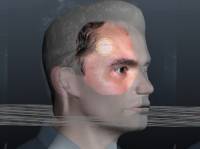
Спотворити зображення: у цьому режимі ви можете спотворити маску або матеріал безпосередньо пензлем. За допомогою цієї функції ви можете виконувати дуже унікальні текстури. Чудово, коли у вас є зображення, яке не зовсім відповідає сітці. Потім ви можете використовувати цей інструмент, щоб сформувати зображення так, щоб воно точніше відповідало сітці, щоб ви могли малювати матеріалом або маскою. Як ви можете бачити на зображенні, лінія щелепи, ніс і силует голови були сформовані за допомогою функції спотвореного зображення.
Скидання: помістіть текстуру в початкове положення.
Очистити/Зберегти/Завантажити спотворення: Ви можете очистити, зберегти та завантажити спотворення за допомогою цих параметрів.
Метод відображення: тут можна використовувати кілька методів.
З Camera Cube Mapping. З Camera lets ви проектуєте метод через вікно перегляду. Якщо вибрано тип програми Cube Mapping, попередній перегляд матеріалу відображатиметься лише пером, а не на весь екран (якщо вибрано параметр «З камери»). Праворуч є повзунок, що відповідає за прозорість при перегляді Маски/матеріалу.
Непрозорість попереднього перегляду: елементи керування непрозорістю на основі процентилів. Додавання нової маски або матеріалу виконується так само, як і з пензлями та смугами.

Параметри попереднього перегляду PBR


Метод картографування

Є кілька методів, якими ви можете скористатися тут.
З камери: розумний матеріал проектуватиметься на об’єкт від передньої осі камери.
Відображення куба: Розумний матеріал проектуватиметься на об’єкт за допомогою mapping куба. Якщо вибрано тип програми « mapping куба», попередній перегляд матеріалу відображатиметься лише пером, а не на весь екран (якщо вибрано «З камери»).
Циліндричний: використовуйте циліндричне mapping для трафаретів/розумних матеріалів. Натисніть «Налаштування», щоб отримати багатий набір параметрів циліндричного mapping .
Сферичний: використовуйте сферичне mapping для трафаретів/розумних матеріалів. Натисніть Налаштування, щоб отримати багатий набір параметрів сферичного mapping .
UV-Mapping:
Непрозорість попереднього перегляду: праворуч є повзунок, який відповідає за прозорість під час перегляду масок/матеріалу.


Спосіб фарбування
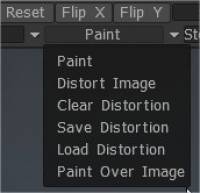
Фарба: цей режим дозволяє малювати за допомогою вашого матеріалу або маски.
Спотворити зображення: у цьому режимі ви можете спотворити маску або матеріал безпосередньо пензлем. За допомогою цієї функції ви можете отримати дуже унікальну текстуру. Його чудово використовувати, коли у вас є зображення, яке не зовсім відповідає сітці.

Потім ви можете використати цей інструмент, щоб надати їй більш точну форму, щоб ви могли малювати матеріалом або маскою. Як ви можете бачити на зображенні, лінія щелепи, ніс і силует голови були сформовані за допомогою функції спотвореного зображення.

Clear Distortion: розташуйте текстуру в початковому положенні.
Зберегти/завантажити спотворення: за допомогою цих параметрів ви можете очистити, зберегти та завантажити спотворення. Кожен з них пояснюється сам за себе.
Зафарбуйте зображення: зафарбуйте зображення — натисніть «E», щоб вибрати режим обведення. Використовуйте CTRL для стирання.


Інтелектуальний матеріал і спливаюче вікно трафарету
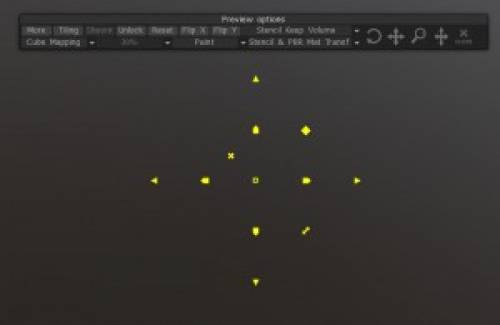
Якщо активувати один із шаблонів матеріалів або обидва одночасно, на екрані з’явиться нова панель. Ця панель містить усі редаговані функції як для розумних матеріалів, так і для трафаретів. Давайте подивимося на них зараз.

Більше/менше: показує/приховує додаткові параметри для керування розумними матеріалами або трафаретом. Дозволяє виконувати різноманітні налаштування кольору, світла тощо для розумних матеріалів або трафарету.

Мозаїка: вмикає/вимикає мозаїку матеріалу або трафарету.

Показано/Приховати/Автоматично: перемикає видимість розумних матеріалів або трафарету.

Розблокувати/блокувати: блокує/розблоковує редаговані функції Smart Materials або Stencil.

Скинути: скидає всі редаговані параметри до стандартного стану.

FlipX/Y: перевертає осі X або Y розумних матеріалів або трафарету.


Тип проекції

Перехід між різними типами проекції. Ви можете використовувати проект із камери, кубичне mapping, циліндричне mapping та сферичне mapping. Кожен тип mapping також має свої параметри.

Режим: ви можете змінити режим, у якому ви перебуваєте, для матеріалу або трафарету. Ці режими:

Фарбування: малює наскрізь, використовуючи матеріал, трафарети або обидва.
Спотворити зображення: спотворює зображення розумних матеріалів, трафарету або обох за допомогою інструменту переміщення на основі пензля.
Очистити/Зберегти/Завантажити спотворення: виконує вибрану дію з будь-якими спотвореннями, які ви внесли до матеріалу або трафарету.
Зафарбувати зображення: дозволяє використовувати інструменти малювання 3DCoats на Smart Materials або Stencil.


Transform Gizmo
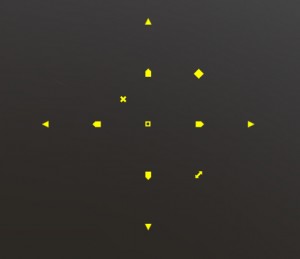
Дозволяє трансформувати розумні матеріали або трафарет шляхом переміщення, обертання та масштабування. Ви також можете стиснути/розтягнутися.

Існує також більш візуальний Transform Gizmo, який працює безпосередньо у 3D Viewport. Під час активації матеріалу або трафарету (і двовимірної сітки) у центрі розумних матеріалів або трафарету з’являється жовте коло.
ПКМ. Натискання жовтого кола призведе до появи додаткових піктограм керування інструментом Transform.
Ви можете переміщати, обертати та масштабувати безпосередньо з цього гізмо більш інтуїтивно зрозумілим способом, а також вирівнювати центр гізмо для більш просунутих технік малювання та ліплення.


Підручники

Покращені параметри Cube Mapping : це відео демонструє реалізацію триплощинного відображення 3DCoat за допомогою типу проекції Cube Map із розумними матеріалами або трафаретами.

2D Gizmo : це відео демонструє використання нового 2D Gizmo в 3DCoat V4. Це надає більше можливостей і більшу точність під час роботи з двовимірною сіткою, матеріалом або накладанням маски. 3DCoat також зберігатиме зміни, коли буде створено ярлик камери.

Tags:Material preview panel

Was this helpful?

Yes  No
Related Articles
  • Surface Array
  • Top Bar
  • Curves Properties RMB
  • Left tool panel Kitbash
  • Create kitbash
  • Color management
Previously
Експорт із кімнати налаштування
Up Next
Експорт із кімнати Painting
AI:
Hi! How can I help you?
Attention: This is a beta version of AI chat. Some answers may be wrong. See full version of AI chat
