• Українська
  • Документація 3DCoat
  • Chapters
    • Знайомство з 3DCoat
    • Починаємо
    • Інтерфейс і навігація
    • Компоненти Brush
    • Робочі місця Кімнати
    • Scripting та Core API
    • Питання/Відповіді
    • licensing
    • Навчальні посібники
  • Pilgway
  • Products
    • 3DCoat
    • 3DCoatTextura
    • 3DCoatPrint
    • PBRLibrary
  • Blog Posts
  • Store
  • Українська Українська
    • English English
    • Español Español
    • Deutsch Deutsch
    • Français Français
    • 日本語 日本語
    • Русский Русский
    • 한국어 한국어
    • Polski Polski
    • 中文 (中国) 中文 (中国)
    • Português Português
    • Italiano Italiano
    • Suomi Suomi
    • Svenska Svenska
    • 中文 (台灣) 中文 (台灣)
    • Dansk Dansk
    • Slovenčina Slovenčina
    • Türkçe Türkçe
    • Nederlands Nederlands
    • Magyar Magyar
    • ไทย ไทย
    • हिन्दी हिन्दी
    • Ελληνικά Ελληνικά
    • Tiếng Việt Tiếng Việt
    • Lietuviškai Lietuviškai
    • Latviešu valoda Latviešu valoda
    • Eesti Eesti
    • Čeština Čeština
    • Română Română
    • Norsk Bokmål Norsk Bokmål
  • Creating 3D Character Using 3DCoat
  • Документація 3DCoat
  • Chapters
    • Знайомство з 3DCoat
    • Починаємо
    • Інтерфейс і навігація
    • Компоненти Brush
    • Робочі місця Кімнати
    • Scripting та Core API
    • Питання/Відповіді
    • licensing
    • Навчальні посібники
  • Pilgway
  • Products
    • 3DCoat
    • 3DCoatTextura
    • 3DCoatPrint
    • PBRLibrary
  • Blog Posts
  • Store
  • Українська Українська
    • English English
    • Español Español
    • Deutsch Deutsch
    • Français Français
    • 日本語 日本語
    • Русский Русский
    • 한국어 한국어
    • Polski Polski
    • 中文 (中国) 中文 (中国)
    • Português Português
    • Italiano Italiano
    • Suomi Suomi
    • Svenska Svenska
    • 中文 (台灣) 中文 (台灣)
    • Dansk Dansk
    • Slovenčina Slovenčina
    • Türkçe Türkçe
    • Nederlands Nederlands
    • Magyar Magyar
    • ไทย ไทย
    • हिन्दी हिन्दी
    • Ελληνικά Ελληνικά
    • Tiếng Việt Tiếng Việt
    • Lietuviškai Lietuviškai
    • Latviešu valoda Latviešu valoda
    • Eesti Eesti
    • Čeština Čeština
    • Română Română
    • Norsk Bokmål Norsk Bokmål
  • Creating 3D Character Using 3DCoat
Expand All Collapse All
  • Знайомство з 3DCoat
  • Починаємо
    • System requirements
    • Why 3DCoat is Unique?
    • Активація 3DCoat
    • Помилка запуску
      • Startup error Mac
    • Color management
    • Upgrading permanent license
    • Linux Setup
      • Linux initial setup per-user installation
      • Linux initial setup for system
      • Tablet setup
      • To GTK3 from GTK2
    • Структура папок
      • Custom documents folder
    • Різні форми «резолюції»
    • Tablet on Window
    • Import та Export
    • Applinks в 3DCoat
      • Посилання на додаток Blender
        • Blender with the Applink in Linux
      • Blender 4.2/3/4/5 applink
      • Max Applink
      • Houdini applink
      • Lightwave uplink
  • Navigation
    • Відкриття діалогового вікна (меню швидкого запуску)
    • Панель навігації
    • Камера та навігація
      • Customize Navigation as Blender
    • Viewport Navigation Gizmo
    • Left tool panel
    •  Activity Bar
    • Навігація за допомогою пристроїв 3DConnexion
      • How to compile Spacenavd on non Ubuntu distro
    • Stylus doesn’t work in sculpting
    • Гарячі клавіші
  • Інтерфейс і навігація
    • Меню «Файл».
    • Меню редагування
      • Calculate Curvature
      • Calculate Occlusion
      • Light Baking Tool
      • Уподобання
    • Перегляд меню
    • Симетрія
    • Textures
    • Calculate
    • Меню шарів
    • Заморозити меню
    • Hide
    • Bake
    • Криві 2022
      • Меню кривих
      • Curves Properties RMB
      • Заповніть сітчастим шаром
      • Scale of imported curves
    • Меню Windows
      • Спливаючі панелі Windows із вкладками
      • Повзунки
    • Scripts
    • Addons
    • Capture
    • Меню довідки
    • Налаштування
    • Змінити або створити нову кімнату
  • Компоненти Brush
    • Верхня панель Brush
    • Щітки загального користування
      • Створюйте пензлі та наклейки
      • Створення альфа-версії з поточного скульпту
      • Створіть Brush із тривимірного об’єкта
      • Create brushes based on Curves
      • Load photoshop .abr brushes
    • Штрихи
      • Криві спливаюче меню
    • Варіанти Brush
    • Обмежувач умов
    • Смуги панелі
    • Панель трафаретів
    • Розумні матеріали
      • Додайте нові зображення або матеріали
      • Приєднайте розумний матеріал до шару
      • Import Quixel Material
    • Як створити стилі для Brush
  • Робочі місця Кімнати
    • Painting
      • Painting текстур і режими
        • Per-Pixel Painting
        • Painting зміщення (мікровершина)
        • Painting Ptex
        • Painting поверхні (поліфарбування)
      • Імпорт до кімнати Painting
        • Initial CC subdivision
        • UV Set smoothing
        • Sharp (hard) edge
        • Блокування нормалей
        • Завантажити новий макет UV після зміни моделі
        • DAZ Genesis models into 3DCoat
      • Меню робочої області Painting
        • Edit menu
        • Меню текстур
          • Інструменти для Baking текстури
        • Сховати
        • Меню для Bake Paint
        • Вибір кольорів
      • Верхня панель для Painting
      • Панель шарів
        • Панель змішування
        • Layer and Clipping Masks
      • Інструменти для Painting кімнати
      • Opacity – Прозорість
      • Налаштуйте робочу область
        • Набір інструментів налаштування
        • Експорт із кімнати налаштування
      • Панель попереднього перегляду маски/матеріалу
      • Експорт із кімнати Painting
    • Робоча область UV
      • Верхня UV панель
      • Ліва панель інструментів UV
      • Панель попереднього перегляду UV
      • Приклад робочого процесу UV
      • Імпорт в UV кімнату
      • Експорт з UV кімнати
    • Ретопологія
      • Імпорт до кімнати Retopo
      • Меню Retopo Mesh і меню випікання
        • Режим віртуального дзеркала
      • Bake menu
        • Treat Poly Groups as Paint Objects
        • Baking guide
      • Верхня панель
        • Виберіть геометрію
      • Ліва панель інструментів у кімнаті ретопології
        • Загальне призначення та функції
        • Додайте геометрію
          • Інструмент «Обведення» в ретопології
        • Інструменти налаштування Retopo
        • UV інструменти
        • Команди для кабінету ретопології
      • АВТОРЕТОПО
        • Autopo guide
      • Групи Poly
    • Ліпити
      • Sculpt Layer
      • Ліпити дерево
      • Параметри Brush для скульптури
      • Top Bar
      • Brush двигун
      • Підменю Геометрія
      • Скульптуйте меню «Клацання правою кнопкою миші».
      • Шейдери
      • Voxel режим
        • Чиста Voxel скульптура
        • Щільність і роздільна здатність
        • Clay Engine
        • Voxel інструменти
        • Інструменти поверхні на вокселях
        • Інструменти налаштування Voxel
        • Об'ємний Painting
        • Інструменти Voxel Objects
      • Поверхневий режим
        • Поверхневі інструменти
        • Поверхневі спеціальні інструменти
        • Інструменти для регулювання поверхні
        • Painting поверхні
        • Інструменти Surface Objects
        • Багаторівнева роздільна здатність
          • Multires tools
          • Multires adjust
          • Multires commands
      • Ліпити криві
        • Сплайн-криві
        • Splines model creation
      • Векторне зміщення
      • Інструменти трансформації поверхні
        • Інструменти Voxel перетворення
        • Instancer
        • Move
        • Pose
        • Fit
        • Reproject
        • Surface Array
      • Voxel примітиви та інструменти Import
      • Живі логічні значення
      • Команди для Sculpt room
      • Import до Sculpt Room
      • Експорт із кімнати скульптур
    • Рендер
      • Comparison of different roughness values
      • Функції панелі візуалізації
      • Поворотний стіл
      • Fakebake освітлення - не PBR-
    • Factures
      • робочий процес
    • Найпростіший
    • Моделювання
      • Mesh Menu
      • Ліва панель інструментів у кімнаті моделювання
        • Додайте геометрію
          • Вибране
        • Твік
        • Smart Hybrid
        • UV
          • Команди
        • Ціла сітка
      • Приклад поверхні лофт від Fluffy
      • Блокування від Poeboi
      • Import Zbrush Polygroups for UV mapping
    • Kitbash - швидке створення 3D моделей
      • Create kitbash
      • Left tool panel Kitbash
    • 3DPrint
    • Photogrammetry
      • How to install Reality Capture
      • Reality Capture doesn’t show up ?
    • Сітка до кімнати NURBS
    • Nodes
      • Бібліотека вузлів шейдерів скульптури
  • Scripting та Core API
    • Scripting
    • Core API
    • API Python
  • Безкоштовний 3DCoatPrint

Посилання на додаток Blender

5363 views 0

Written by Carlos
January 20, 2023

Покрокове керівництво встановлення посилання на програму Blender від Ctc_nick

Я спробував зробити короткий підсумок, щоб Applink працював для Blender.

1. Прямо зараз, квітень 2022+, у роздвоєній версії немає потреби.
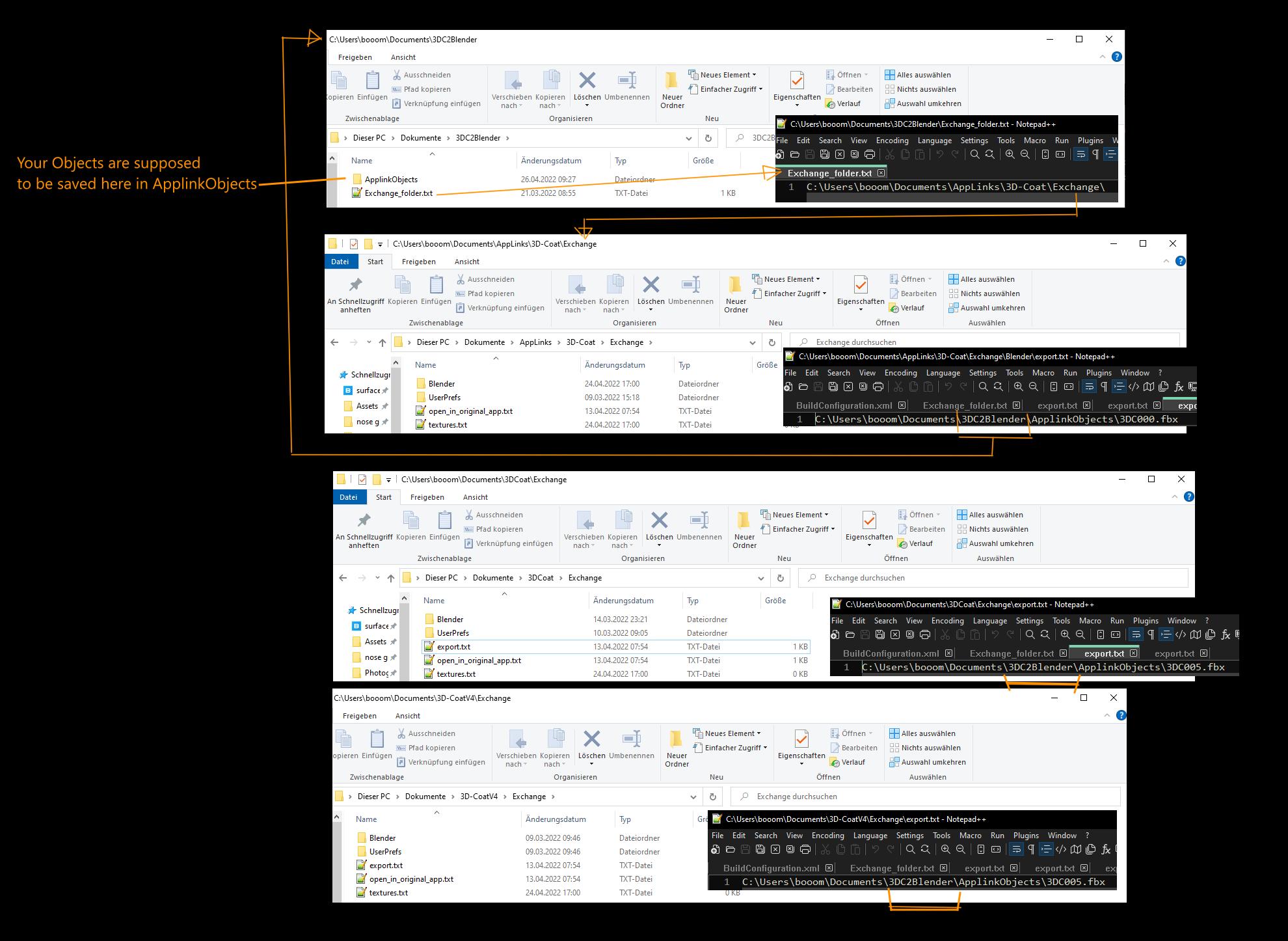
2. Існує багато папок для Applink. Я намагаюся прояснити залежності на зображенні. Здається, найважливіші файли/папки

->documents3DC2Blenderexchange_folder.txt

->documents Applinks 3D-CoatExchange
3dcoat_Applink_folders.thumb.jpg.f380f57b8de39fb63acacbff58f2baff.jpg

Подивіться, чи є у вас однакові або схожі папки. Якщо Applink не працює, можливо, один із файлів вказує на неправильний або застарілий напрямок.

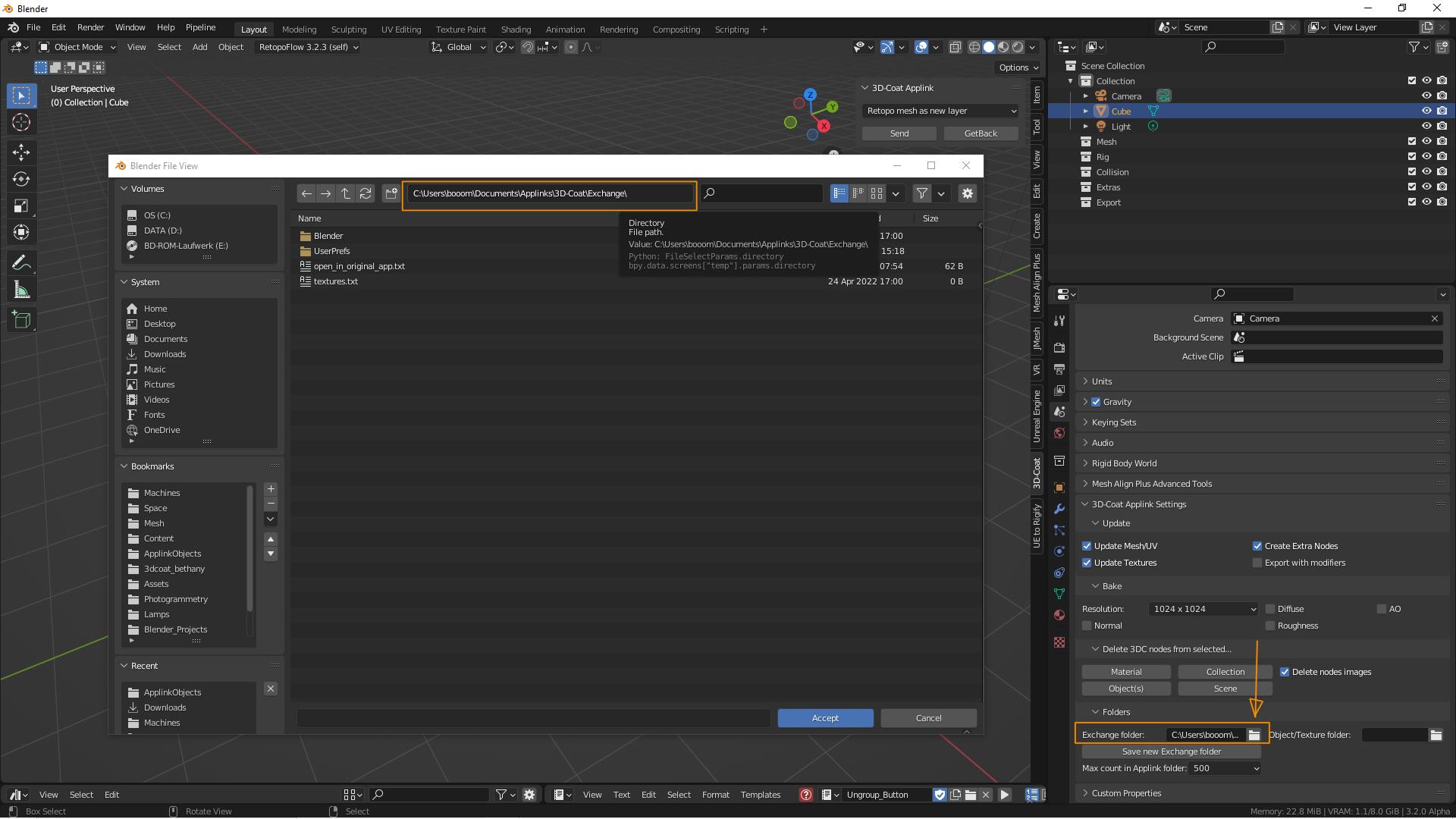
3. Відкрийте Blender і переконайтеся, що 3DC Plugin увімкнено. Потім подивіться праворуч на властивості сцени. Там ви можете встановити папку обміну, яка має бути:

C:Users<ім'я користувача>Documents Applinks 3D-CoatExchange
Інше поле «Об’єкт/Текстура» можна залишити порожнім.
coat2.thumb.jpg.c82ea09b266837547b3de6cf5ef22e06.jpg

4. Відкриваємо 3DCoat, беремо Modeling Room.
5. Повернувшись у Blender , виберіть чудовий Куб. У вікні 3D-перегляду «Applink Window» виберіть «Retopo mesh as new layer» і надішліть.
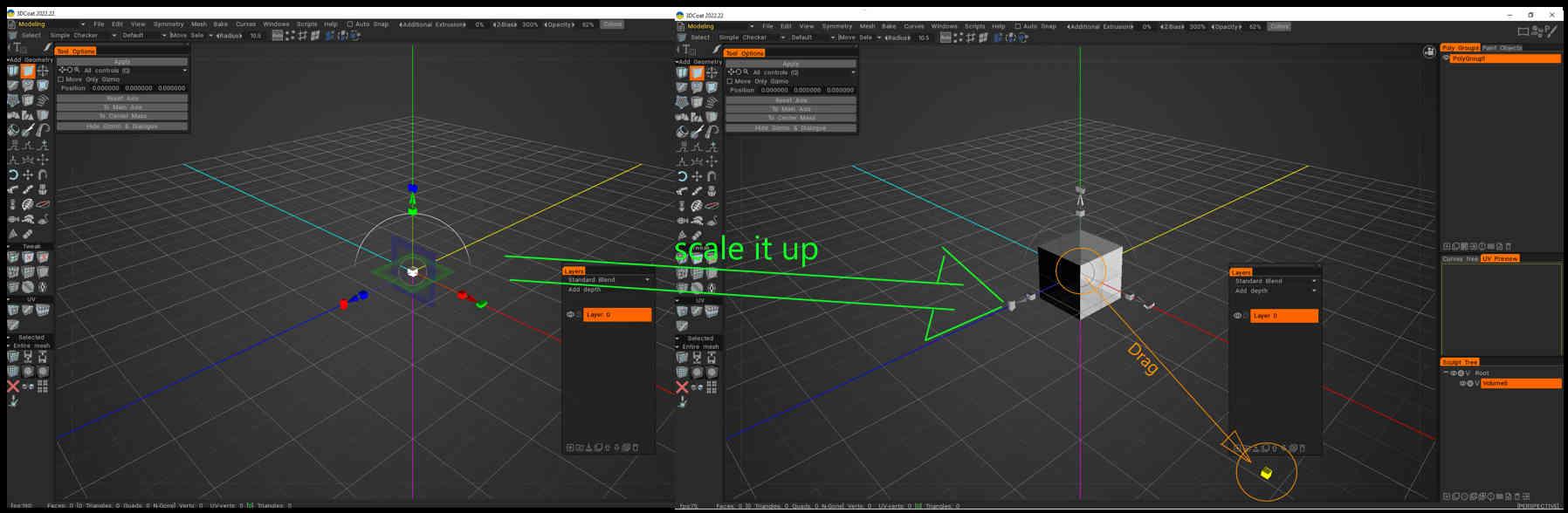
6. Тепер у 3D Coat ви повинні побачити стрілку розміщення. Збільште або зменшіть масштаб, щоб побачити, чи щось надійшло в Coat, і натисніть «Застосувати». Тепер має з’явитися новий шар під назвою “__something”.
scale.thumb.jpg.3fc8328f526a680ae35c3b1492d9bc03.jpg

7. Якщо ви зайшли так далеко, тоді в розділі «Файл» має бути «Export до Blender». Якщо 3DCoat запитує назву файлу, це працює. Папка вже має бути «ApplinkObjects».
8. Виберіть Ім’я та використовуйте формат fbx .
9. У Blender натисніть «GetBack» з Retopo .

Наразі це повинно бути. Я сподіваюся, що це працює


Applink для Import/ Export шкали

Я перевірив Blender Applink для роботи з Modelling/Retopomesh у Blender. Тепер я можу передавати вперед і назад, без масштабування!

Файл: ..blenderver3.4scriptsaddonsio_coat3D__init__.py, потрібно встановити лише 2 значення, масштаб export та import блендерів:

  • залежно від того, що ви встановили в «Параметрах Export fbx » у 3DCoat:

Робота в міліметрах:

У рядку 741 встановіть Scale на 10: (налаштування export bpy.ops; це встановлює масштаб export fbx блендерів 1:1 до 3DCoat )

У рядку 1166 встановіть Scale на 1 для мм, 0,01 для см або 0,001 для метрів: (bpy.ops.import_scene; це встановлює масштаб import Blenders fbx із 3dCoat)

Робота в метрах: (якщо для інструмента вимірювання також встановлено метри)

Рядок 741: глобальний масштаб 0,01

Рядок 1166: Глобальний масштаб 1

Потім перезапустіть Blender або перезавантажте плагін.

Масштаби представлені на бічній панелі об’єктів «Елемент». Вони не 1, але розміри правильні.

При натисканні «надіслано до retopo» застосовуються масштаби (1,1,1). Тому не потрібно робити це раніше.


Метін Севен:

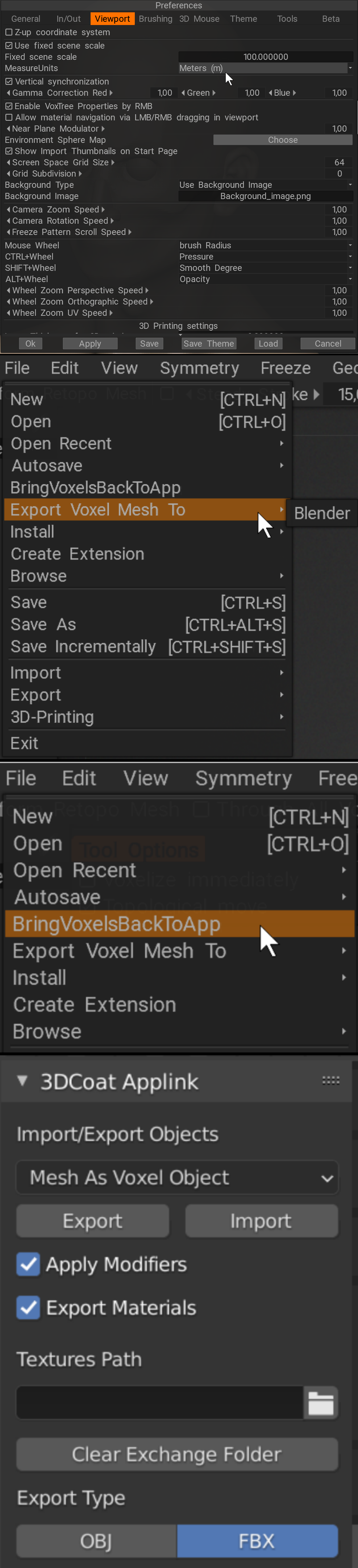
Щоб відповідати шкалі метрів Blender, змініть Preferences ➔ Viewport ➔ Fixed Scene Scale на 100 і встановіть MeasureUnits на Meters. Але будьте обережні: це може призвести до дуже щільних примітивів у 3D Coat.

Я думав додати трохи інформації, яку я опублікував на форумі Blender Artists:

Я знайшов це в моїх особистих нотатках 3DC. Можливо, стане в нагоді:

─ Дивіться також додану збірку скріншотів. ─

Існує версія, яка постачається з Blender і виделкою від Mifth:

Використовуйте посилання 3DCoat Applink для обміну між 3DC і Blender:

https://github.com/mifth/mifthtools/tree/master/ blender/addons/2.8/io_simple_3dcoat

Натисніть «Export» у Blender , щоб надіслати сітку в 3D Coat.

Попрацювавши над моделлю в 3D Coat, виберіть «Файл» ➔ «Повернути вокселі в програму», а потім у Blender натисніть «Import».

Крім того, ви можете скористатися «Файл» ➔ «Export Voxel сітку до» ➔ «Blender».

Існує також тема Blender Artists, присвячена посиланню на додаток 3D-Coat :

https://blenderartists.org/t/3d-coat-applink-for-blender-2-8/1117068
unnamed.png

Усім, хто не має кнопки «Export до: Blender» у 3DCoat 2023

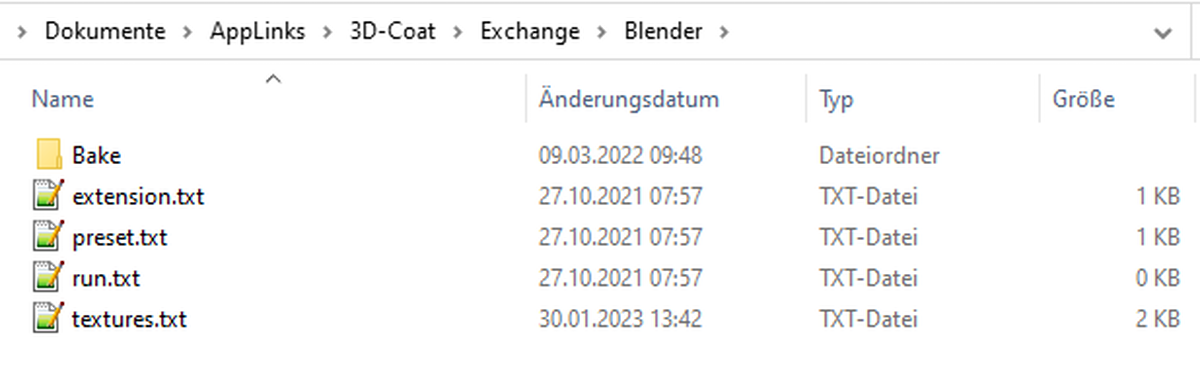
Щоб він працював, вам потрібно мати папку під назвою «Blender» у папці Exchange. Мені довелося налаштувати Applink вручну через портативні версії Blender .

Гарного дня!
Export_to.thumb.png.b81a4bff46d3db674fb48966a9760f21.png

Bake: це порожня папка

extension.txt: містить три літери ‘ fbx’ без лапок

preset.txt: містить ‘ Blender Cycles’ без лапок

run.txt і texture.txt обидва порожні.


Blender AppLink оновлено, щоб мати можливість обмінюватися даними з 3DCoat просто з нуля. Отже, просто встановіть 3DCoat, Blender, дотримуйтеся вказівок 3DCoat (легко слідувати), і тоді ви зможете легко перекинути ресурси в Blender, включаючи Factures. Покращено сумісність із Blender 3.4.
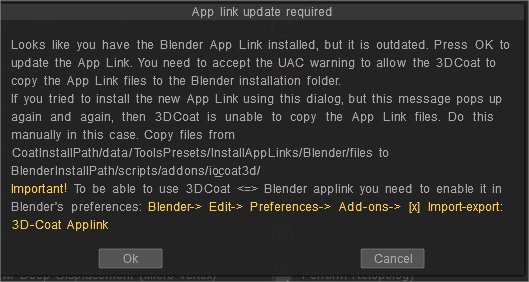
image.png

Покрокове керівництво встановлення посилання на програму Blender від wendallhitherd

Я щойно нарешті змусив запрацювати посилання на додаток після цілої купи труднощів. Основна проблема полягає в тому, що старі версії 3dcoat заважають новим. Секрет:

– Видалити з моїх документів усі папки, пов’язані з посиланнями на програми. і посилання на програму, і 3DC, здається, записують текстові файли, які містять рядки шляху — якщо будь-який із цих файлів містить посилання на старий каталог, 3DC або blender автоматично відтворить цю стару папку. У моєму випадку кожного разу, коли я запускаю Blender, створюватиметься папка «3DCoatV4».

– У моєму випадку видалення кожної папки посилання на програму включає:
C:Users<ім'я користувача>Documents3DC2Blender
C:Users<ім'я користувача>Documents 3DCoatExchange

– Відкрийте 3DCoat і закрийте його. Це відновить папку обміну 3DC. (C:Users<ім'я користувача>Documents 3DCoatExchange)

– Відкрийте Blender і підключіть щойно створену папку обміну до шляху обміну плагіна Blender . Я зміг залишити об’єкт/текстуру порожніми

– Надішліть Voxel об’єкт до 3DC. Це створить папку C:Users<ім'я користувача>Documents3DC2Blender.

– У 3DC, autopo, automap і використовуйте «export to -> blender». Наскільки я можу судити, це змусить 3DC створити папку C:UsersDocumentsAppLinks 3D-CoatExchange Blender . Виберіть будь-яке ім’я fbx .

– Попереднє налаштування Export має бути або Blender Cycles, або BlenderAppLink. Я використовував BlenderAppLink

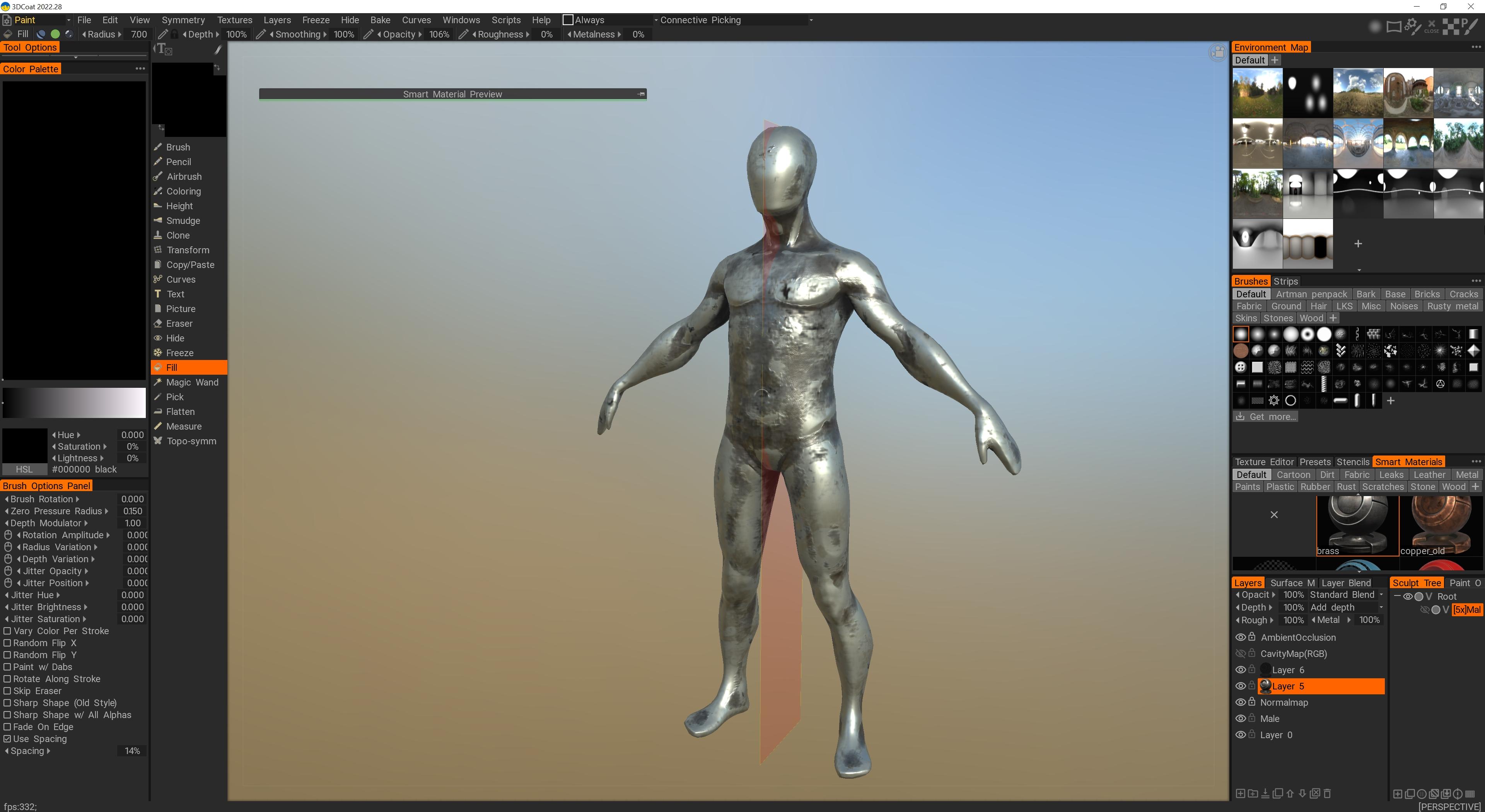
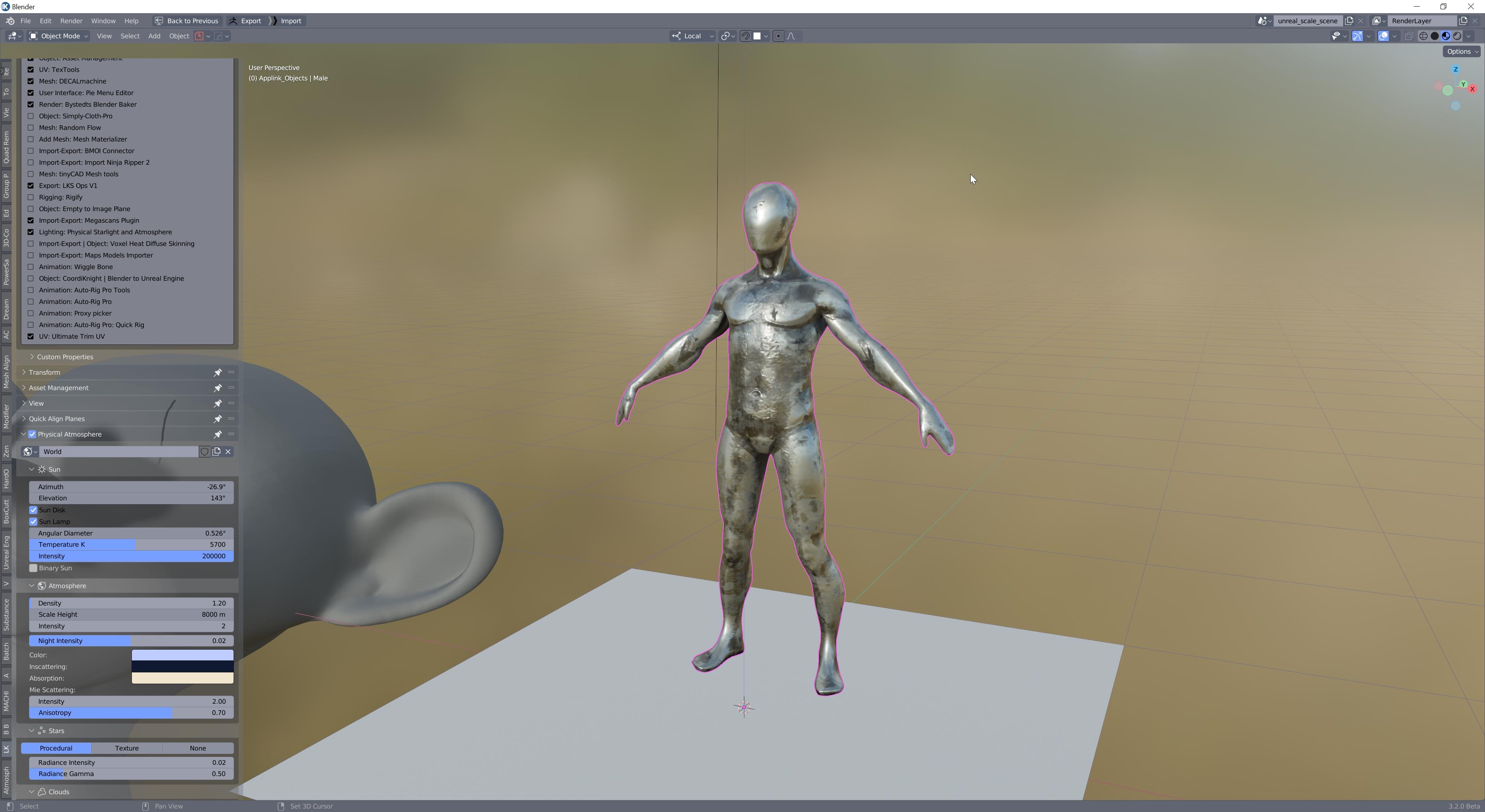
– Повернувшись у Blender, натисніть кнопку «GetBack». Це призведе до створення об’єкта, експортованого з 3DC, і підключення шейдера PBR !
2022-05-27 18_18_02-Alarms & Clock.jpg
2022-05-27 18_18_34-Blender.jpg

Як додаткове зауваження, я думаю, що код посилання на додаток на стороні blender жорстко закодований для створення папки 3D-CoatV4, оскільки він постійно з’являється після того, як я його видаляю, коли я використовую «повернутися» з blender. На щастя, здається, це нічого не заважає, якщо початкові налаштування чисті.

Tags:applinkblender

Was this helpful?

Yes  3 No
Related Articles
  • Surface Array
  • Top Bar
  • Curves Properties RMB
  • Left tool panel Kitbash
  • Create kitbash
  • Color management
Previously
Applinks в 3DCoat
Up Next
Blender with the Applink in Linux
AI:
Hi! How can I help you?
Attention: This is a beta version of AI chat. Some answers may be wrong. See full version of AI chat