• Русский
  • Документация 3DCoat
  • Chapters
    • Введение в 3DCoat
    • Начиная
    • Интерфейс и навигация
    • Компоненты Brush
    • Рабочие помещения
    • Scripting и Core API
    • Вопросы и Ответы
    • licensing
    • Учебные пособия
  • Pilgway
  • Products
    • 3DCoat
    • 3DCoatTextura
    • 3DCoatPrint
    • PBRLibrary
  • Blog Posts
  • Store
  • Русский Русский
    • English English
    • Українська Українська
    • Español Español
    • Deutsch Deutsch
    • Français Français
    • 日本語 日本語
    • 한국어 한국어
    • Polski Polski
    • 中文 (中国) 中文 (中国)
    • Português Português
    • Italiano Italiano
    • Suomi Suomi
    • Svenska Svenska
    • 中文 (台灣) 中文 (台灣)
    • Dansk Dansk
    • Slovenčina Slovenčina
    • Türkçe Türkçe
    • Nederlands Nederlands
    • Magyar Magyar
    • ไทย ไทย
    • हिन्दी हिन्दी
    • Ελληνικά Ελληνικά
    • Tiếng Việt Tiếng Việt
    • Lietuviškai Lietuviškai
    • Latviešu valoda Latviešu valoda
    • Eesti Eesti
    • Čeština Čeština
    • Română Română
    • Norsk Bokmål Norsk Bokmål
  • Creating 3D Character Using 3DCoat
  • Документация 3DCoat
  • Chapters
    • Введение в 3DCoat
    • Начиная
    • Интерфейс и навигация
    • Компоненты Brush
    • Рабочие помещения
    • Scripting и Core API
    • Вопросы и Ответы
    • licensing
    • Учебные пособия
  • Pilgway
  • Products
    • 3DCoat
    • 3DCoatTextura
    • 3DCoatPrint
    • PBRLibrary
  • Blog Posts
  • Store
  • Русский Русский
    • English English
    • Українська Українська
    • Español Español
    • Deutsch Deutsch
    • Français Français
    • 日本語 日本語
    • 한국어 한국어
    • Polski Polski
    • 中文 (中国) 中文 (中国)
    • Português Português
    • Italiano Italiano
    • Suomi Suomi
    • Svenska Svenska
    • 中文 (台灣) 中文 (台灣)
    • Dansk Dansk
    • Slovenčina Slovenčina
    • Türkçe Türkçe
    • Nederlands Nederlands
    • Magyar Magyar
    • ไทย ไทย
    • हिन्दी हिन्दी
    • Ελληνικά Ελληνικά
    • Tiếng Việt Tiếng Việt
    • Lietuviškai Lietuviškai
    • Latviešu valoda Latviešu valoda
    • Eesti Eesti
    • Čeština Čeština
    • Română Română
    • Norsk Bokmål Norsk Bokmål
  • Creating 3D Character Using 3DCoat
Expand All Collapse All
  • Введение в 3DCoat
  • Начиная
    • System requirements
    • Why 3DCoat is Unique?
    • Активация 3DCoat
    • Ошибка запуска
      • Startup error Mac
    • Color management
    • Upgrading permanent license
    • Linux Setup
      • Linux initial setup per-user installation
      • Linux initial setup for system
      • Tablet setup
      • To GTK3 from GTK2
    • Структура папок
      • Custom documents folder
    • Различные формы «резолюции»
    • Tablet on Window
    • Import и Export
    • Applinks в 3DCoat
      • Ссылка на приложение Blender
        • Blender with the Applink in Linux
      • Blender 4.2/3/4/5 applink
      • Max Applink
      • Houdini applink
      • Lightwave uplink
  • Navigation
    • Открытие диалогового окна (меню быстрого запуска)
    • Панель навигации
    • Камера и навигация
      • Customize Navigation as Blender
    • Viewport Navigation Gizmo
    • Left tool panel
    •  Activity Bar
    • Навигация с использованием устройств 3DConnexion
      • How to compile Spacenavd on non Ubuntu distro
    • Stylus doesn’t work in sculpting
    • Горячие клавиши
  • Интерфейс и навигация
    • Меню «Файл»
    • Меню редактирования
      • Calculate Curvature
      • Calculate Occlusion
      • Light Baking Tool
      • Настройки
    • Меню просмотра
    • Симметрия
    • Textures
    • Calculate
    • Меню слоев
    • Меню стоп-кадра
    • Hide
    • Bake
    • Кривые 2022
      • Меню кривых
      • Curves Properties RMB
      • Заполнить слоем сетки
      • Scale of imported curves
    • Меню Windows
      • Всплывающие панели Windows с вкладками
      • Слайдеры
    • Scripts
    • Addons
    • Capture
    • Меню справки
    • Настройка
    • Изменить или создать новую комнату
  • Компоненты Brush
    • Верхняя панель Brush
    • Кисти общего назначения
      • Создание кистей и декалей
      • Делаем альфу из текущего скульпта
      • Создайте Brush из 3D-объекта
      • Create brushes based on Curves
      • Load photoshop .abr brushes
    • Удары
      • Всплывающее меню кривых
    • Параметры Brush
    • Условия Ограничитель
    • Панель полос
    • Панель трафаретов
    • Умные материалы
      • Добавляйте новые изображения или материалы
      • Прикрепите смарт-материал к слою
      • Import Quixel Material
    • Как создать пресеты для Brush
  • Рабочие помещения
    • Painting
      • Painting текстур и режимы
        • Per-Pixel Painting
        • Painting смещения (Micro-Vertex)
        • Ptex Painting
        • Painting поверхности (полиокраска)
      • Импорт в комнату Painting
        • Initial CC subdivision
        • UV Set smoothing
        • Sharp (hard) edge
        • Блокировка нормалей
        • Загрузить новый UV макет после изменения модели
        • DAZ Genesis models into 3DCoat
      • Меню рабочей области Painting
        • Edit menu
        • Меню текстур
          • Инструменты для Baking текстуры
        • Скрывать
        • Меню для Bake Paint
        • Выбор цвета
      • Верхняя планка для Painting
      • Панель слоев
        • Панель смешивания
        • Layer and Clipping Masks
      • Инструменты для Painting
      • Непрозрачность - Прозрачность
      • Настройка рабочего пространства
        • Набор инструментов настройки
        • Экспорт из Tweak Room
      • Панель предварительного просмотра маски/материала
      • Экспорт из студии Painting
    • UV рабочее пространство
      • UV верхняя полоса
      • UV Левая панель инструментов
      • Панель предварительного просмотра UV
      • Пример рабочего процесса UV
      • Импорт в UV комнату
      • Экспорт из UV комнаты
    • Ретопология
      • Импорт в комнату Retopo
      • Сетчатое меню Retopo и меню выпечки
        • Режим виртуального зеркала
      • Bake menu
        • Treat Poly Groups as Paint Objects
        • Baking guide
      • Верхняя панель
        • Выберите геометрию
      • Левая панель инструментов в комнате ретопологии
        • Общая цель и функция
        • Добавить геометрию
          • Инструмент «Штрихи» в ретопологии
        • Инструменты настройки Retopo
        • UV инструменты
        • Команды для комнаты ретопологии
      • АВТОРЕТОПО
        • Autopo guide
      • Полигруппы
    • Лепить
      • Sculpt Layer
      • Скульптурное дерево
      • Параметры скульптурной Brush
      • Top Bar
      • Brush двигатель
      • Подменю геометрии
      • Скульптурное меню «Правый клик»
      • Шейдеры
      • Voxel режим
        • Чистая Voxel скульптура
        • Плотность и разрешение
        • Глиняный двигатель
        • Voxel инструменты
        • Поверхностные инструменты на вокселах
        • Инструменты настройки Voxel
        • Объемная Painting
        • Инструменты Voxel объектов
      • Поверхностный режим
        • Инструменты поверхности
        • Пользовательские инструменты поверхности
        • Инструменты настройки поверхности
        • Painting поверхности
        • Инструменты для работы с поверхностными объектами
        • Многоуровневое разрешение
          • Multires tools
          • Multires adjust
          • Multires commands
      • Скульптурные кривые
        • Сплайн-кривые
        • Splines model creation
      • Смещение вектора
      • Инструменты преобразования поверхности
        • Инструменты преобразования Voxel
        • Instancer
        • Move
        • Pose
        • Fit
        • Reproject
        • Surface Array
      • Voxel примитивы и инструменты Import
      • Живые логические значения
      • Команды для скульптурной комнаты
      • Import в Sculpt Room
      • Экспорт из Sculpt Room
    • Оказывать
      • Comparison of different roughness values
      • Функции панели рендеринга
      • Проигрыватель
      • Поддельное освещение - без PBR-
    • Factures
      • Рабочий процесс
    • Самый простой
    • Моделирование
      • Mesh Menu
      • Левая панель инструментов в комнате моделирования
        • Добавить геометрию
          • Выбрано
        • Твик
        • Smart Hybrid
        • UV
          • Команды
        • Вся сетка
      • Пример лофтовой поверхности от Fluffy
      • Блокаут от Poeboi
      • Import Zbrush Polygroups for UV mapping
    • Kitbash - Быстрое создание 3D моделей
      • Create kitbash
      • Left tool panel Kitbash
    • 3DPrint
    • Photogrammetry
      • How to install Reality Capture
      • Reality Capture doesn’t show up ?
    • Сетка для комнаты NURBS
    • Nodes
      • Библиотека узлов скульпт-шейдеров
  • Scripting и Core API
    • Scripting
    • Core API
    • API Python
  • Бесплатный 3DCoatPrint

Ссылка на приложение Blender

5363 views 0

Written by Carlos
January 20, 2023

Пошаговое руководство по установке приложения Blender от Ctc_nick

Я попытался сделать краткое изложение, чтобы заставить Applink работать в Blender.

1. Сейчас апрель 2022+, раздвоенная версия не нужна.
2. Для Applink очень много папок. Я пытаюсь уточнить зависимости в Image. Кажется, самые важные файлы/папки

->documents3DC2Blenderexchange_folder.txt

->documents Applinks 3D-CoatExchange
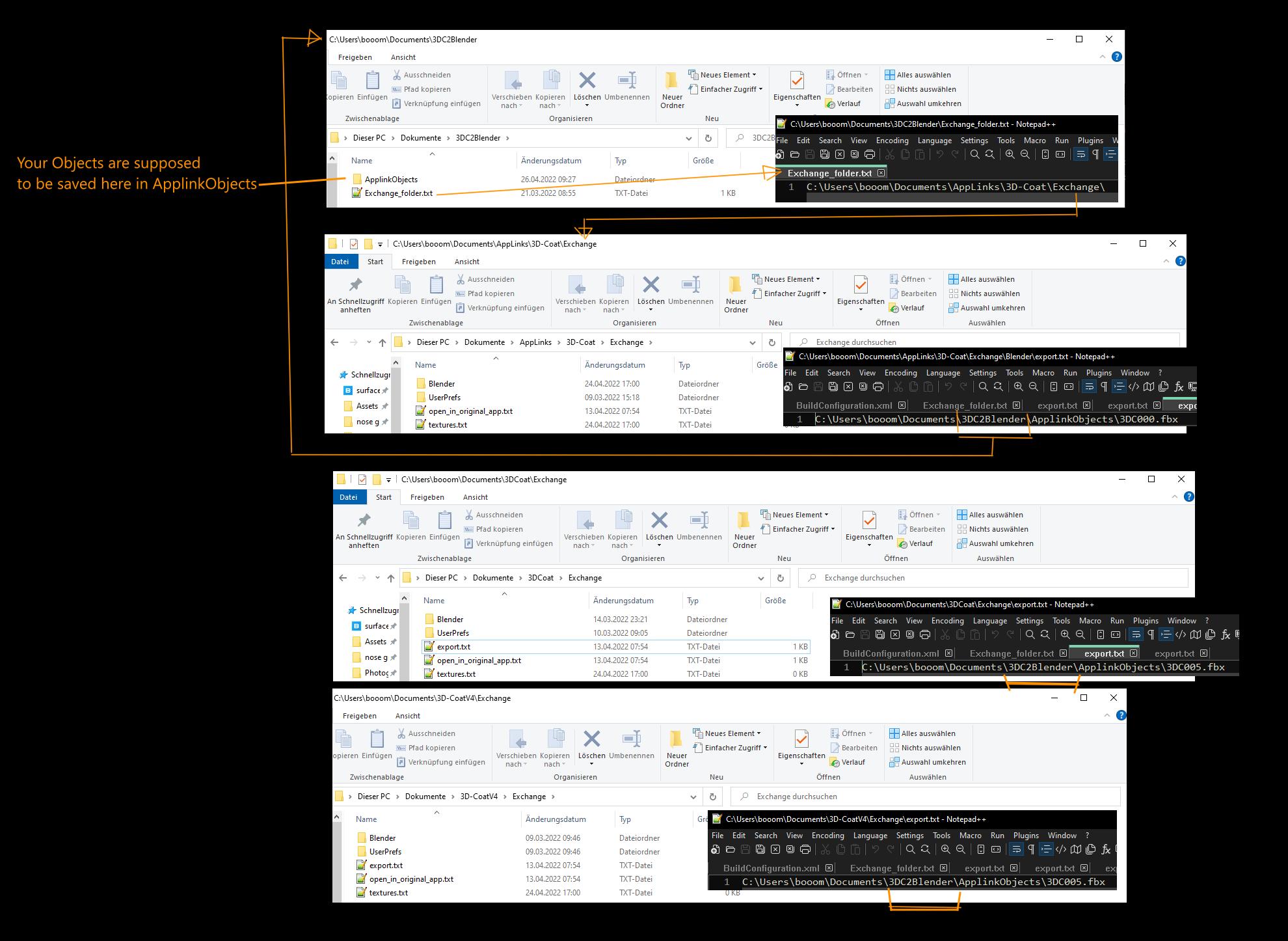
3dcoat_Applink_folders.thumb.jpg.f380f57b8de39fb63acacbff58f2baff.jpg

Посмотрите, есть ли у вас такие же или похожие папки. Если Applink не работает, возможно, один из файлов указывает в неправильном или устаревшем направлении.

3. Откройте Blender и убедитесь, что плагин 3DC включен. Затем посмотрите справа свойства сцены. Там вы можете установить Папку обмена, которая должна быть:

C:Users<имя пользователя>Documents Applinks 3D-CoatExchange
Другое поле «Объект/Текстура» можно оставить пустым.
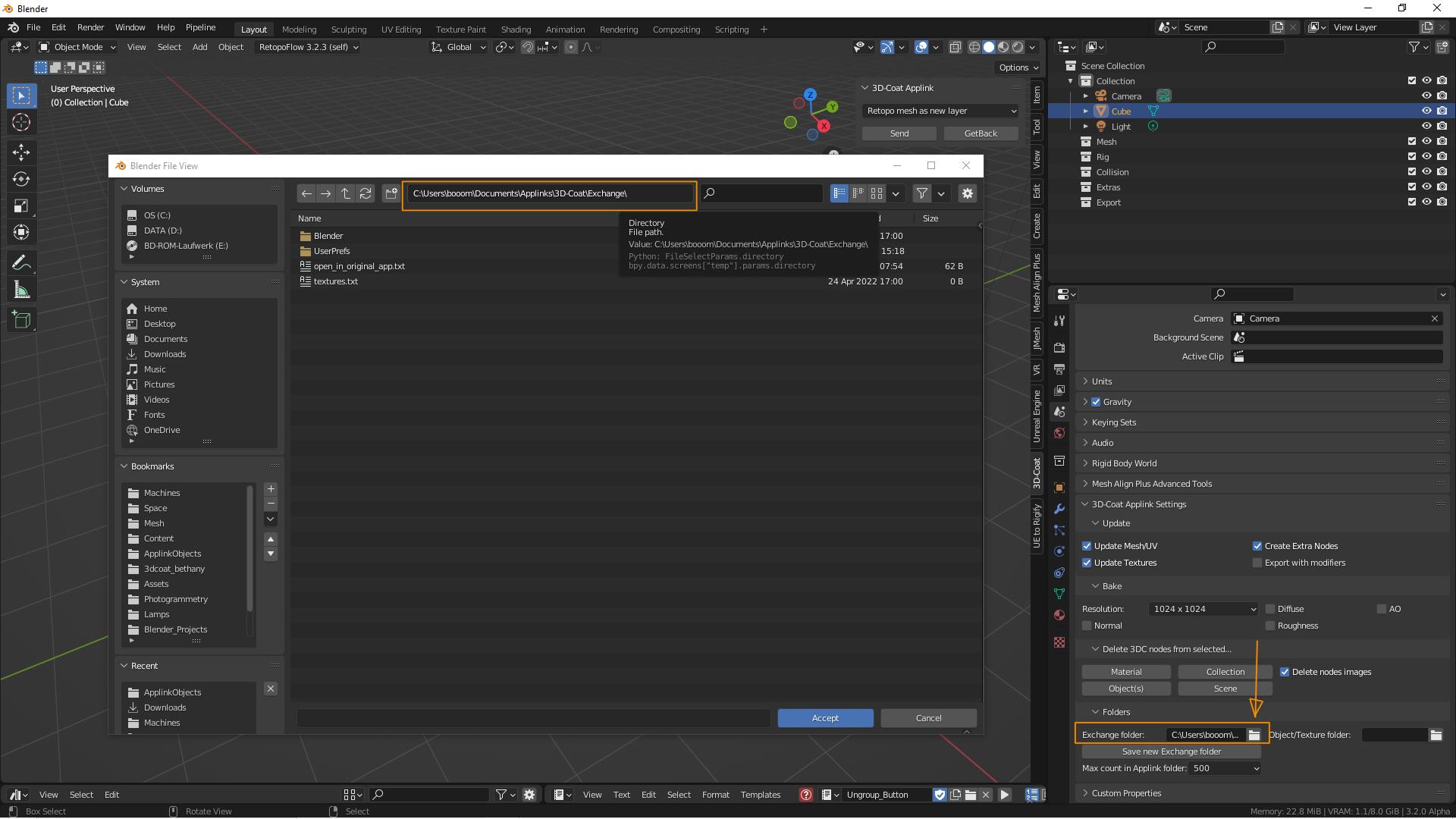
пальто2.thumb.jpg.c82ea09b266837547b3de6cf5ef22e06.jpg

4. Открываем 3DCoat, берем Modeling Room.
5. Вернитесь в Blender и выберите необычный куб. В 3D-виде «Окно Applink » выберите «Retopo сетка как новый слой» и нажмите «Отправить».
6. В 3D Coat вы должны увидеть стрелку размещения. Увеличьте или уменьшите его, чтобы увидеть, прибыло ли что-то в Coat, и нажмите «Применить». Теперь должен появиться новый слой с именем «__something».
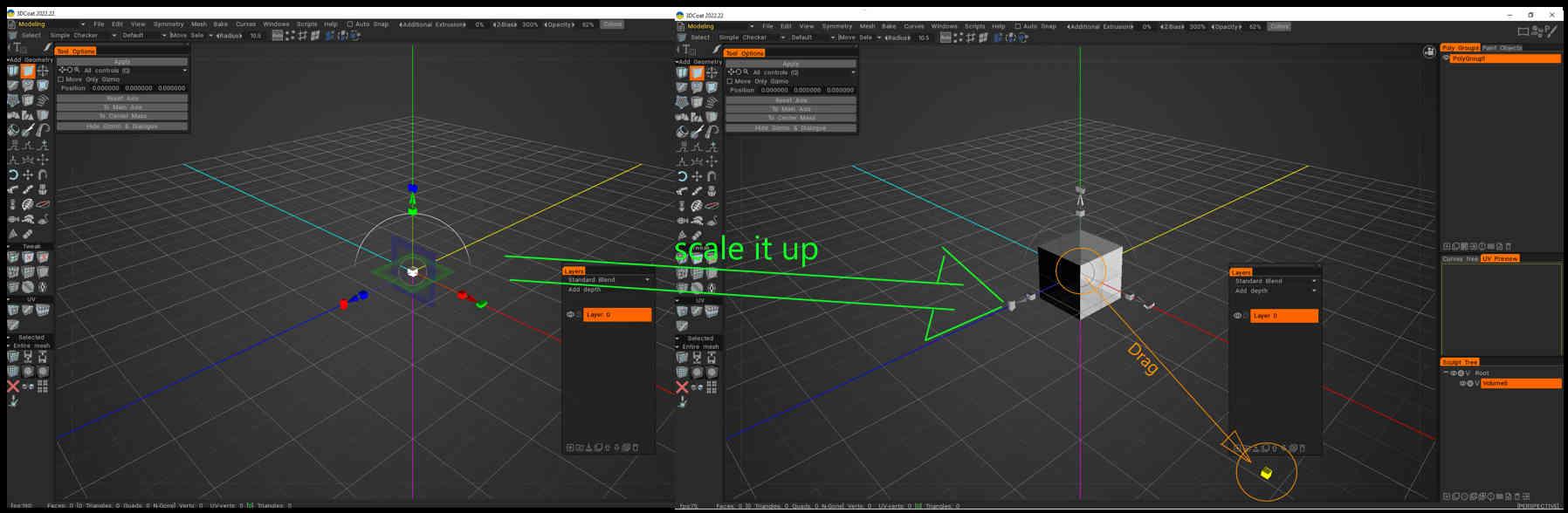
Scale.thumb.jpg.3fc8328f526a680ae35c3b1492d9bc03.jpg

7. Если вы зашли так далеко, в разделе «Файл» должен быть «Export в Blender». Если 3DCoat запрашивает имя файла, значит, он работает. Папка уже должна быть «ApplinkObjects».
8. Выберите «Имя» и используйте формат fbx .
9. В Blender нажмите GetBack из Retopo .

Это должно быть на данный момент. надеюсь это работает


Applink для Import/ Export масштаба

Я изучил Applink Blender для работы с моделированием/ретопометкой в ​​Blender. Теперь я могу перемещаться туда и обратно, без масштабирования!

Файл: ..blenderver3.4scriptsaddonsio_coat3D__init__.py, необходимо установить только 2 значения, масштаб export и import блендеров:

  • в зависимости от того, что вы установили в «Настройки Export fbx » в 3DCoat:

Работа в миллиметрах:

В строке 741 установите Scale равным 10: (настройки export bpy.ops.; это устанавливает масштаб export blenders fbx от 1:1 до 3DCoat )

В строке 1166 установите масштаб равным 1 для мм, 0,01 для см или 0,001 для метров: (bpy.ops.import_scene; это устанавливает масштаб import Blenders fbx из 3dCoat)

Работа в метрах: (если для параметра «Измерительный инструмент» также установлено значение «Метры»)

Строка 741: Глобальный масштаб 0,01.

Строка 1166: Глобальный масштаб 1.

Затем перезапустите Blender или перезагрузите плагин.

Шкалы представлены объектами «Элемент» на боковой панели. Их не 1, но размеры правильные.

При нажатии «Отправить на retopo» масштабы применяются (1,1,1). Так что не надо этого делать раньше.


Автор Метин Севен:

Чтобы соответствовать шкале метров Блендера, измените «Настройки» ➔ «Вьюпорт» ➔ «Фиксированный масштаб сцены» на 100 и установите для параметра «Единицы измерения» значение «Меты». Однако будьте осторожны: это может привести к появлению очень плотных примитивов в 3D Coat.

Я решил добавить немного информации, которую разместил на форуме художников Blender :

Я нашел это в своих личных заметках 3DC. Возможно, это пригодится:

─ Также см. прилагаемую подборку скриншотов. ─

Есть версия, которая поставляется с Blender и форком от Mifth:

Используйте Applink 3DCoat для обмена данными между 3DC и Blender:

https://github.com/mifth/mifthtools/tree/master/ blender/addons/2.8/io_simple_3dcoat

Нажмите «Export» в Blender , чтобы отправить сетку в 3D Coat.

После того, как вы поработали над моделью в 3D Coat, выберите «Файл» ➔ «Вернуть воксели обратно в приложение», затем в Blender нажмите «Import».

Альтернативно вы можете использовать File ➔ Export Voxel Mesh To ➔ Blender.

Также есть ветка Blender Artists, посвященная ссылке на приложение 3D-Coat :

https://blenderartists.org/t/3d-coat-applink-for-blender-2-8/1117068
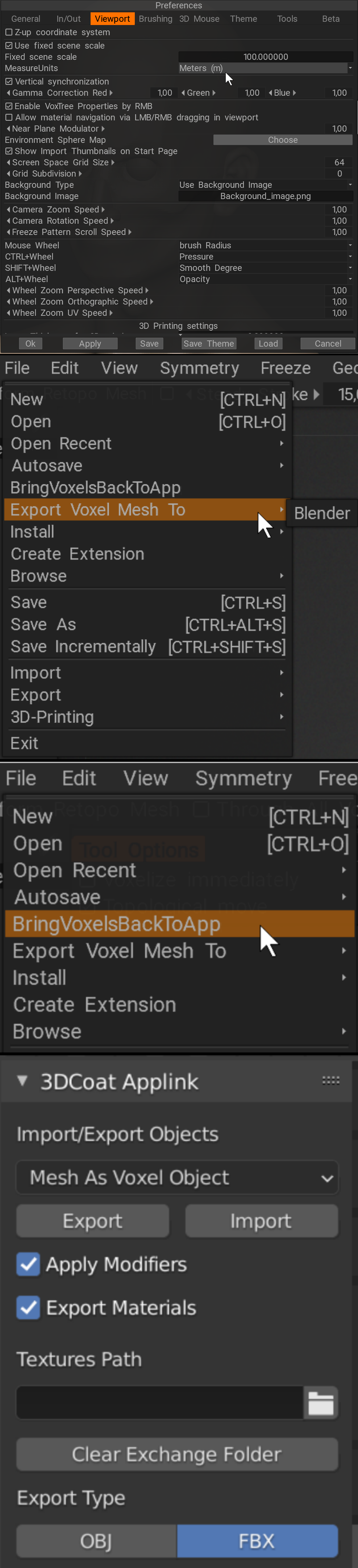
безымянный.png

Для всех, кому не хватает кнопки «Export в: Blender» в 3DCoat 2023.

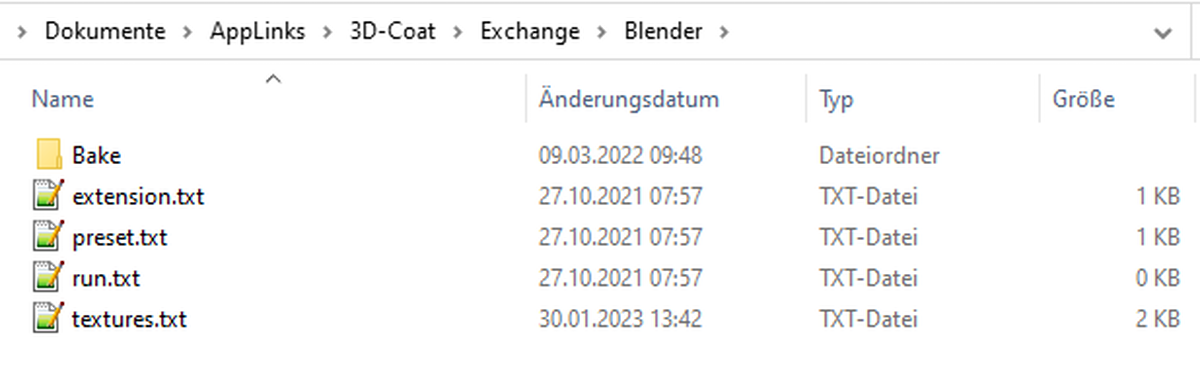
Чтобы это работало, вам необходимо иметь папку под названием «Blender» в папке Exchange. Мне пришлось настроить Applink вручную из-за портативных версий Blender .

Хорошего дня!
Export_to.thumb.png.b81a4bff46d3db674fb48966a9760f21.png

Bake: пустая папка

Extension.txt: содержит три буквы «fbx» без кавычек.

Preset.txt: содержит «Циклы Blender » без кавычек.

run.txt иtext.txt оба пусты.


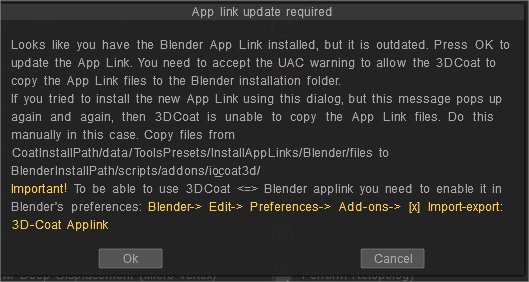
Приложение Blender AppLink обновлено, чтобы иметь возможность обмениваться данными с 3DCoat , установив его с нуля. Итак, просто установите 3DCoat, Blender, следуйте инструкциям 3DCoat (легко следовать), а затем вы можете легко переносить ресурсы в Blender, включая Factures. Улучшена совместимость с Blender 3.4.
изображение.png

Пошаговое руководство по установке приложения Blender, автор wendallhitherd

Я только что наконец-то заставил приложение работать, после долгих усилий. Основная проблема в том, что старые версии 3dcoat мешают работе новых. Секрет заключается в следующем:

– Удалите из моих документов все папки, связанные с ссылками на приложения. и ссылка на приложение, и 3DC, похоже, записывают текстовые файлы, содержащие строки пути – если какой-либо из этих файлов содержит ссылку на старый каталог, либо 3DC, либо blender автоматически воссоздаст эту старую папку. В моем случае каждый раз, когда я запускал Blender, создавалась папка «3DCoatV4».

– В моем случае удаление каждой папки с ссылками включает в себя:
C:Users<имя пользователя>Documents3DC2Blender
C:Users<имя пользователя>Documents 3DCoatExchange

– Откройте 3DCoat и закройте его. Это возродит папку обмена 3DC. (C:Users<имя пользователя>Documents 3DCoatExchange)

– Откройте Blender и подключите только что созданную папку обмена к пути обмена плагином Blender . Мне удалось оставить объект/текстуру пустым

– Отправьте объект Voxel в 3DC. Это создаст папку C:Users<имя пользователя>Documents3DC2Blender.

– В 3DC используйте autopo, automap и используйте «export to -> blender». Насколько я могу судить, это приведет к тому, что 3DC создаст папку C:UsersDocumentsAppLinks 3D-CoatExchange Blender . Выберите любое имя fbx .

– Предустановка Export должна быть либо Blender Cycles, либо BlenderAppLink. Я использовал BlenderAppLink

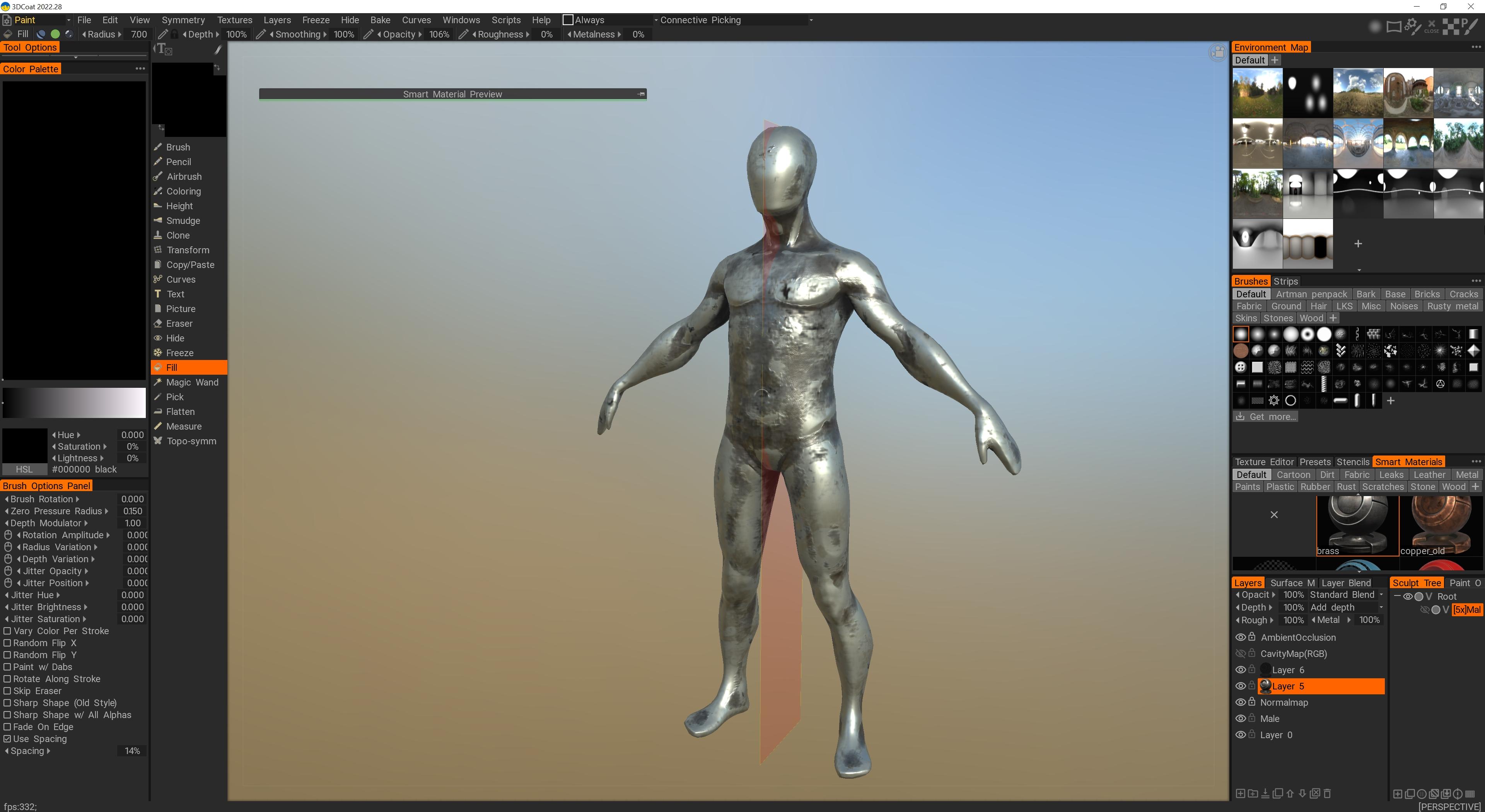
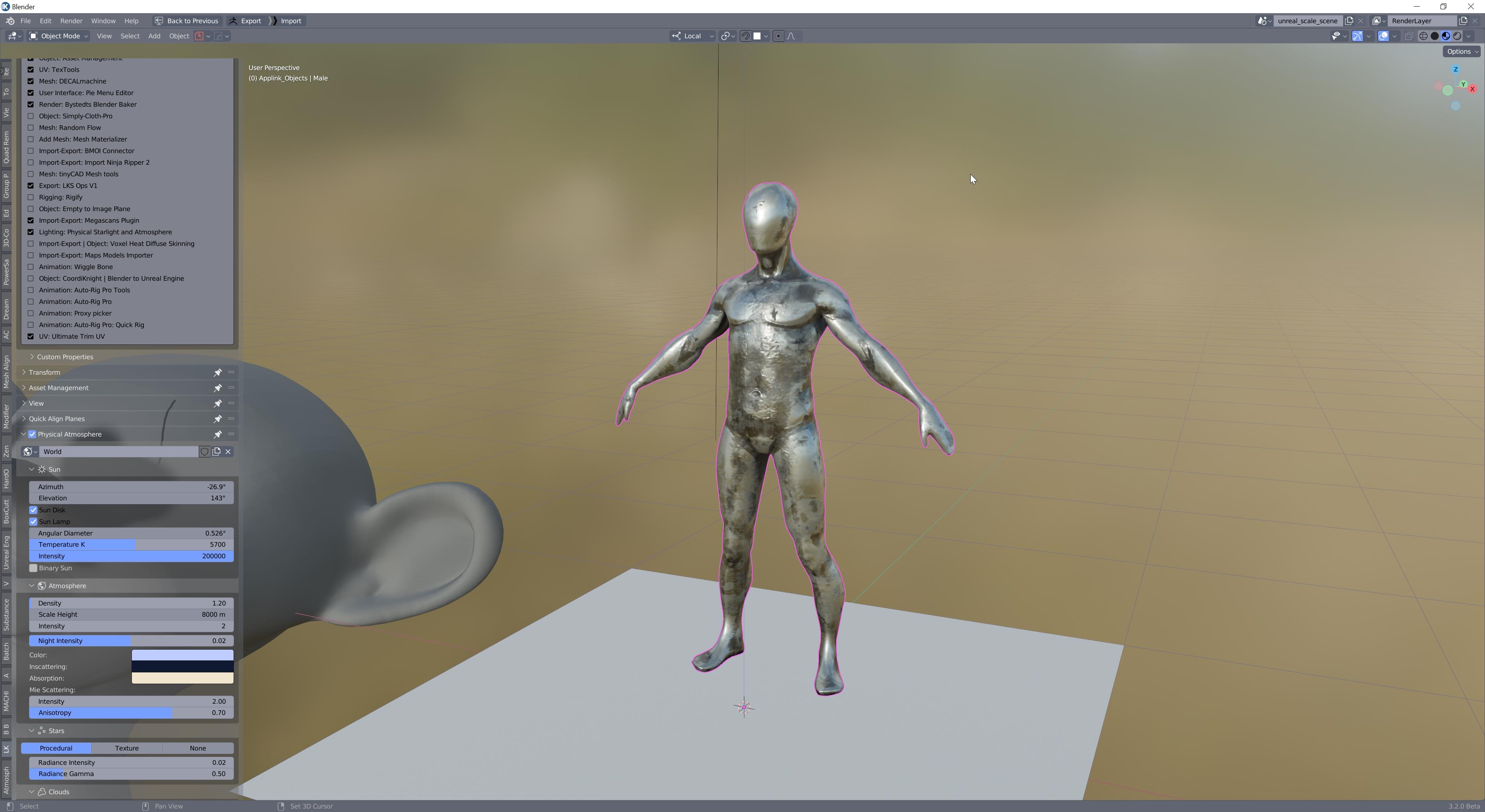
– Вернувшись в Blender, нажмите кнопку «Вернуться». Это создаст объект, экспортированный из 3DC, и подключит шейдер PBR !
2022-05-27 18_18_02-Будильник и часы.jpg
2022-05-27 18_18_34-Blender.jpg

В качестве примечания я думаю, что код приложения на стороне blender жестко запрограммирован для создания папки 3D-CoatV4, поскольку он продолжает появляться после того, как я удаляю его, когда я использую «возврат» из blender. К счастью, это ни на что не влияет, если первоначальная настройка чистая.

Tags:applinkblender

Was this helpful?

Yes  3 No
Related Articles
  • Surface Array
  • Top Bar
  • Curves Properties RMB
  • Left tool panel Kitbash
  • Create kitbash
  • Color management
Previously
Applinks в 3DCoat
Up Next
Blender with the Applink in Linux
AI:
Hi! How can I help you?
Attention: This is a beta version of AI chat. Some answers may be wrong. See full version of AI chat