• Slovenčina
  • Dokumentácia 3DCoat
  • Chapters
    • Úvod do 3DCoat
    • Začíname
    • Rozhranie a navigácia
    • Komponenty Brush
    • Pracovné priestory Miestnosti
    • Scripting a Core API
    • Otázky/Odpovede
    • licensing
    • Školenia
  • Pilgway
  • Products
    • 3DCoat
    • 3DCoatTextura
    • 3DCoatPrint
    • PBRLibrary
  • Blog Posts
  • Store
  • Slovenčina Slovenčina
    • English English
    • Українська Українська
    • Español Español
    • Deutsch Deutsch
    • Français Français
    • 日本語 日本語
    • Русский Русский
    • 한국어 한국어
    • Polski Polski
    • 中文 (中国) 中文 (中国)
    • Português Português
    • Italiano Italiano
    • Suomi Suomi
    • Svenska Svenska
    • 中文 (台灣) 中文 (台灣)
    • Dansk Dansk
    • Türkçe Türkçe
    • Nederlands Nederlands
    • Magyar Magyar
    • ไทย ไทย
    • हिन्दी हिन्दी
    • Ελληνικά Ελληνικά
    • Tiếng Việt Tiếng Việt
    • Lietuviškai Lietuviškai
    • Latviešu valoda Latviešu valoda
    • Eesti Eesti
    • Čeština Čeština
    • Română Română
    • Norsk Bokmål Norsk Bokmål
  • Creating 3D Character Using 3DCoat
  • Dokumentácia 3DCoat
  • Chapters
    • Úvod do 3DCoat
    • Začíname
    • Rozhranie a navigácia
    • Komponenty Brush
    • Pracovné priestory Miestnosti
    • Scripting a Core API
    • Otázky/Odpovede
    • licensing
    • Školenia
  • Pilgway
  • Products
    • 3DCoat
    • 3DCoatTextura
    • 3DCoatPrint
    • PBRLibrary
  • Blog Posts
  • Store
  • Slovenčina Slovenčina
    • English English
    • Українська Українська
    • Español Español
    • Deutsch Deutsch
    • Français Français
    • 日本語 日本語
    • Русский Русский
    • 한국어 한국어
    • Polski Polski
    • 中文 (中国) 中文 (中国)
    • Português Português
    • Italiano Italiano
    • Suomi Suomi
    • Svenska Svenska
    • 中文 (台灣) 中文 (台灣)
    • Dansk Dansk
    • Türkçe Türkçe
    • Nederlands Nederlands
    • Magyar Magyar
    • ไทย ไทย
    • हिन्दी हिन्दी
    • Ελληνικά Ελληνικά
    • Tiếng Việt Tiếng Việt
    • Lietuviškai Lietuviškai
    • Latviešu valoda Latviešu valoda
    • Eesti Eesti
    • Čeština Čeština
    • Română Română
    • Norsk Bokmål Norsk Bokmål
  • Creating 3D Character Using 3DCoat
Expand All Collapse All
  • Úvod do 3DCoat
  • Začíname
    • System requirements
    • Why 3DCoat is Unique?
    • Aktivácia 3DCoat
    • Chyba pri spustení
      • Startup error Mac
    • Color management
    • Upgrading permanent license
    • Linux Setup
      • Linux initial setup per-user installation
      • Linux initial setup for system
      • Tablet setup
      • To GTK3 from GTK2
    • Štruktúra priečinkov
      • Custom documents folder
    • Rôzne formy „rozlíšenia“
    • Tablet on Window
    • Import & Export
    • Applinks v 3DCoat
      • Odkaz na aplikáciu Blender
        • Blender with the Applink in Linux
      • Blender 4.2/3/4/5 applink
      • Max Applink
      • Houdini applink
      • Lightwave uplink
  • Navigation
    • Otvorenie dialógového okna (ponuka rýchleho spustenia)
    • Navigačný panel
    • Fotoaparát a navigácia
      • Customize Navigation as Blender
    • Viewport Navigation Gizmo
    • Left tool panel
    •  Activity Bar
    • Navigácia pomocou zariadení 3DConnexion
      • How to compile Spacenavd on non Ubuntu distro
    • Stylus doesn’t work in sculpting
    • Klávesové skratky
  • Rozhranie a navigácia
    • Ponuka Súbor
    • Menu Upraviť
      • Calculate Curvature
      • Calculate Occlusion
      • Light Baking Tool
      • Predvoľby
    • Zobraziť menu
    • Symetria
    • Textures
    • Calculate
    • Menu Vrstvy
    • Menu zmrazenia
    • Hide
    • Bake
    • Krivky 2022
      • Menu Krivky
      • Curves Properties RMB
      • Vyplňte sieťovou vrstvou
      • Scale of imported curves
    • Menu systému Windows
      • Vyskakovacie panely systému Windows s kartami
      • Posúvače
    • Scripts
    • Addons
    • Capture
    • Ponuka Pomoc
    • Prispôsobenie
    • Upravte alebo vytvorte novú miestnosť
  • Komponenty Brush
    • Vrchná lišta Brush
    • Štetce na všeobecné použitie
      • Vytvárajte štetce a nálepky
      • Vytváranie alfy zo súčasného sochárstva
      • Vytvorte Brush z 3D objektu
      • Create brushes based on Curves
      • Load photoshop .abr brushes
    • Ťahy
      • Vyskakovacie menu Krivky
    • Možnosti Brush
    • Obmedzovač podmienok
    • Panel pásov
    • Panel šablón
    • Inteligentné materiály
      • Pridajte nové obrázky alebo materiály
      • Pripojte inteligentný materiál k vrstve
      • Import Quixel Material
    • Ako vytvoriť predvoľby pre Brush
  • Pracovné priestory Miestnosti
    • Painting
      • Painting textúr a režimy
        • Painting na Per-Pixel
        • Displacement Painting (Micro-Vertex)
        • Ptex Painting
        • Povrchové Painting (Polypainting)
      • Import do Painting
        • Initial CC subdivision
        • UV Set smoothing
        • Sharp (hard) edge
        • Zamknúť Normály
        • Načítať nové rozloženie UV po zmenách modelu
        • DAZ Genesis models into 3DCoat
      • Ponuky pracovného priestoru Painting
        • Edit menu
        • Menu textúry
          • Nástroje na Baking textúr
        • Skryť
        • Menu pre Bake Paint
        • Výber farieb
      • Horná lišta pre Painting
      • Panel Vrstvy
        • Panel miešania
        • Layer and Clipping Masks
      • Nástroje na Painting
      • Nepriehľadnosť – transparentnosť
      • Vylaďte pracovný priestor
        • Súprava nástrojov Tweak
        • Export z Tweak Room
      • Panel náhľadu masky/materiálu
      • Export z miestnosti na Painting
    • Pracovný priestor UV
      • Horná UV lišta
      • UV Ľavý panel nástrojov
      • Panel náhľadu UV
      • Príklad pracovného postupu UV
      • Import do UV miestnosti
      • Vývoz z UV miestnosti
    • Retopológia
      • Import do miestnosti Retopo
      • Menu Retopo Mesh a Menu pečenia
        • Režim virtuálneho zrkadla
      • Bake menu
        • Treat Poly Groups as Paint Objects
        • Baking guide
      • Horná lišta
        • Vyberte geometriu
      • Ľavý panel nástrojov v miestnosti retopológie
        • Celkový účel a funkcia
        • Pridať geometriu
          • Nástroj ťahy v Retopológii
        • Retopo Tweak Tools
        • UV nástroje
        • Príkazy pre miestnosť retopológie
      • AUTORETOPO
        • Autopo guide
      • Poly skupiny
    • Sculpt
      • Sculpt Layer
      • Vyrezávať strom
      • Možnosti Sculpt Brush
      • Top Bar
      • Motor Brush
      • Podmenu Geometria
      • Vystrihnite ponuku „Kliknite pravým tlačidlom myši“.
      • Shaders
      • Voxel režim
        • Čisté vyrezávanie Voxel
        • Hustota a rozlíšenie
        • Hlinený motor
        • Nástroje Voxel
        • Povrchové nástroje na voxeloch
        • Nástroje na úpravu Voxel
        • Objemové Painting
        • Nástroje Voxel objektov
      • Povrchový režim
        • Povrchové nástroje
        • Vlastné nástroje pre povrch
        • Nástroje na úpravu povrchu
        • Povrchové Painting
        • Nástroje povrchových objektov
        • Viacúrovňové rozlíšenie
          • Multires tools
          • Multires adjust
          • Multires commands
      • Vytvarujte krivky
        • Spline krivky
        • Splines model creation
      • Vektorové posunutie
      • Nástroje na transformáciu povrchu
        • Nástroje na transformáciu Voxel
        • Instancer
        • Move
        • Pose
        • Fit
        • Reproject
        • Surface Array
      • Voxel Primitives & Import Tools
      • Živé boolovské hodnoty
      • Príkazy pre miestnosť Sculpt
      • Import do Sculpt Room
      • Export z miestnosti Sculpt Room
    • Vykresliť
      • Comparison of different roughness values
      • Funkcie panela vykresľovania
      • Gramofón
      • Falošné osvetlenie - bez PBR-
    • Factures
      • Pracovný tok
    • Najjednoduchšie
    • Modelovanie
      • Mesh Menu
      • Ľavý panel nástrojov v Modelárni
        • Pridať geometriu
          • Vybraný
        • Tweak
        • Smart Hybrid
        • UV
          • Príkazy
        • Celá sieťovina
      • Príklad loftového povrchu od Fluffy
      • Blockout od Poeboi
      • Import Zbrush Polygroups for UV mapping
    • Kitbash - Rýchla tvorba 3D modelov
      • Create kitbash
      • Left tool panel Kitbash
    • 3DPrint
    • Photogrammetry
      • How to install Reality Capture
      • Reality Capture doesn’t show up ?
    • Sieťka do miestnosti NURBS
    • Nodes
      • Sculpt shaders Nodes Library
  • Scripting a Core API
    • Scripting
    • Core API
    • Python API
  • Bezplatná 3DCoatPrint

Modelovanie

1767 views 1

Written by Carlos
September 19, 2022

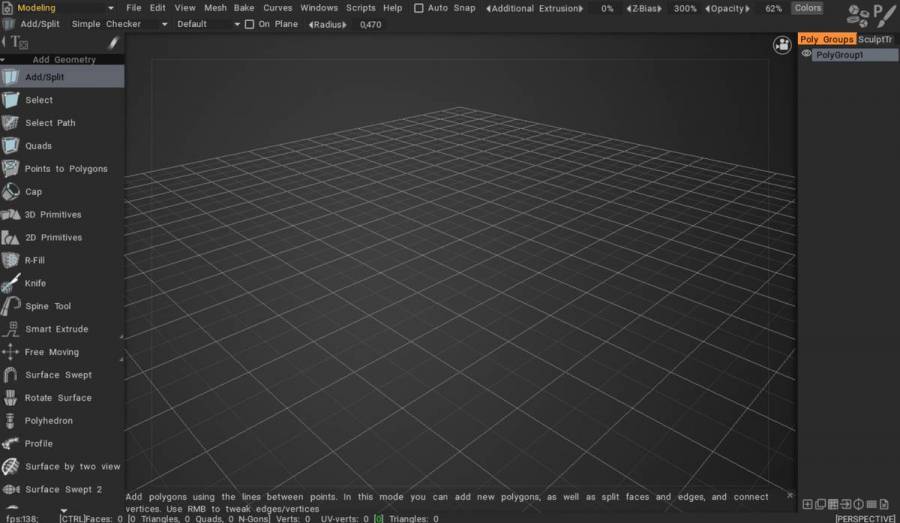
Do série 2021+ bola pridaná nová modelovacia miestnosť s klasickou súpravou nástrojov na modelovanie s nízkym poly.

Retopo miestnosť a modelovacia miestnosť majú odlišnú úlohu a majú odlišné nástroje.
– Miestnosť Retopo je navrhnutá tak, aby vytvorila sieťovinu s nízkou polystyrénou na základe vyrezávanej sieťoviny.
– Modeláreň bola vytvorená neskôr a určená na modelovanie nízkej poly sieťky bez vyrezávanej sieťky.

Zavedená nová paradigma: Začnite s rýchlym Low-poly modelovaním pre základnú formu, potom vytvorte Sculpt Mesh s Subdivision a pridajte detaily v miestnosti Sculpt:

Pracovný priestor Modeling je iba rozšírením pracovného priestoru Retopo , ktorý už mal veľa nástrojov na polymodelovanie, takže používateľ mohol robiť veľké množstvo modelovania v rámci 3DCoat, ak by chcel.

Nový modelovací pracovný priestor z toho len vychádza a je to len začiatok. Booleans budú pravdepodobne riešené v určitom okamihu po vydaní.
Návody na modelovacie nástroje

Modelárske vitríny


V tomto videu môžete vidieť naživo rozdelenú verziu viditeľnej low-poly klietky.

– Ako aktivujete tento režim?
– Yousung: Túto možnosť je možné aktivovať v Modeling Room a Retopo Room.
Môžete ho použiť zaškrtnutím Sculpt Mesh v hornom menu Mesh.
Ak chcete počas práce prepnúť na Sculpt Mesh, stlačte Unlink Sculpt Mesh.
Ak chcete vidieť poly model transparentne ako video (ak chcete vidieť iba sieť Sculpt), jednoducho znížte hodnotu Opacity v hornej časti.
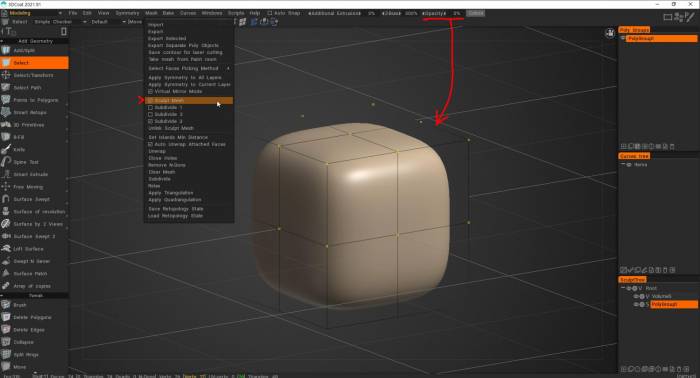

Prečo sa to nazýva “unlink sculpt mesh” | od Fluffy

Len pre objasnenie, Unlink Sculpt Mesh je jedna (veľmi užitočná) metóda, ako dostať váš low poly model z modelovacej/ retopo miestnosti do sochárskej miestnosti. Okrem toho, keďže akýkoľvek model, ktorý vytvoríte v modelovacej miestnosti, existuje súčasne aj v miestnosti retopo , môžete použiť aj Import>Vybrať z Retopo .
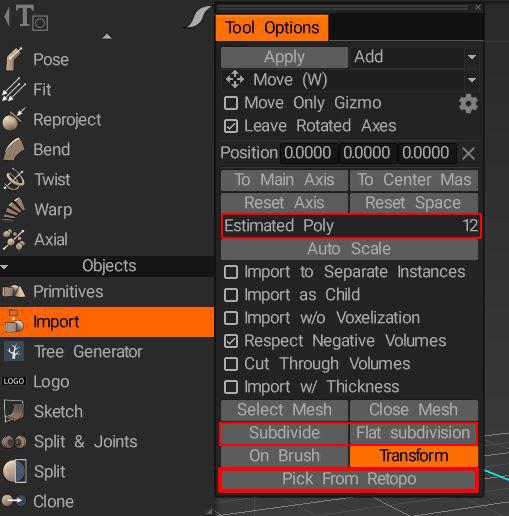
image.jpeg.9cfcf545dfed832df61b7e9556613b7c.jpeg

Možnosti rozdelenia a plochého rozdelenia možno použiť na zvýšenie rozlíšenia siete pred import. Odhadovaná poly vám dáva vedieť, aké husté bude rozlíšenie vášho objektu (v povrchovom alebo voxelovom režime).

Pokiaľ ide o rozdiel medzi režimom Voxel a režimom povrchu, v podstate, keďže voxely sú „objemové pixely“, keď pracujete v režime Voxel , vôbec nepracujete s geometriou a objekt, ktorý vidíte, je len geometrická aproximácia voxelov, keď s nimi manipulujete, niečo ako obrovská 3D matica voxelov, ktorú zapínate a vypínate, aby ste vytvorili 3D tvary, takže čím vyššie rozlíšenie vrstvy voxelov, tým prepracovanejší môže byť tvar, ale následne tým viac polygónov, ktoré bude potrebné na presné priblíženie tohto tvaru. Naopak, s vrcholmi a polygónmi pracujete v režime Surface. Pomocou možnosti Auto-Subdivide, ktorá je k dispozícii v mnohých štetcoch režimu Surface, môžete pridať ďalšie jemné detaily do častí objektu bez toho, aby ste museli zvýšiť rozlíšenie celého objektu.

Voxely sú mimoriadne užitočné na blokovanie tvarov a organické modelovanie a vykonávanie boolovských hodnôt s nimi je bezchybné v porovnaní s prácou s geometriou, ale na zachovanie ostrých hrán alebo jemných detailov potrebujete pomerne vysoké rozlíšenie, ktoré sa môže rovnať miliónom polypolymérov, na objekt. Snažím sa zostať v režime voxel tak dlho, ako je to možné (pravdepodobne niekedy príliš dlho) a prepnúť na povrchový režim len vtedy, keď chcem pridať jemné detaily alebo zaostriť hrany a rohy. Režim Surface vyniká jemnými detailmi a ostrými okrajmi.


Návody

Ako vytvoriť model lode od začiatku pomocou 3DCoat. TimeLapse.

Low-Poly modelovanie s Live Smooth
Úplné 3D modelovanie
Úvod do Polygónového modelovania

Rýchle tvarovanie potrubia pomocou polygonálneho modelovania a motora New Brush .
Potrubie rýchleho tvarovania: Polygonálne modelovanie

Vytvorte sieť sochárstva s rozdelením z poly sieťoviny:
Vytvorte Sculpt Mesh zo sieťoviny Poly

Toto video demonštruje celý modelovací postup v 3DCoat 2021, vrátane polygonálneho modelovania a PBR Texturing: Referenčné polygonálne modelovanie .

Toto video začína jednoduchou ukážkou niekoľkých nových nástrojov na modelovanie v 3DCoat 2021, z ktorých niektoré sú založené na krivkách:
Modeling Tools Demo series s

Toto video demonštruje použitie 2 nových nástrojov v Modelovacej miestnosti pomocou importovaných kriviek .iges (extra modul na export/ import kriviek .iges bude k dispozícii po vydaní 3DCoat 2021): . Surface by Two Views & Surface Loft. Použitie kriviek .IGES .


Otázka: Vyskúšate živé rozdelenie a po aktivácii symetrie a vytlačení sa symetria v rozdelenom výsledku nenachádza. Ako to?

Odpoveď: Keď používate symetriu v modelovacej miestnosti, zdá sa, že vo výreze funguje symetricky, ale v skutočnosti je v stave pred vytvorením.
Kvôli režimu Mesh-Virtual Mirror Mode musíte vykonať kopírovanie symetrie z Polygroups.

Ľavý panel nástrojov

Ľavý panel nástrojov

Was this helpful?

1 Yes  No
Related Articles
  • Surface Array
  • Top Bar
  • Curves Properties RMB
  • Left tool panel Kitbash
  • Create kitbash
  • Color management
Previously
Najjednoduchšie
Up Next
Mesh Menu
AI:
Hi! How can I help you?
Attention: This is a beta version of AI chat. Some answers may be wrong. See full version of AI chat