• Slovenčina
  • Dokumentácia 3DCoat
  • Chapters
    • Úvod do 3DCoat
    • Začíname
    • Rozhranie a navigácia
    • Komponenty Brush
    • Pracovné priestory Miestnosti
    • Scripting a Core API
    • Otázky/Odpovede
    • licensing
    • Školenia
  • Pilgway
  • Products
    • 3DCoat
    • 3DCoatTextura
    • 3DCoatPrint
    • PBRLibrary
  • Blog Posts
  • Store
  • Slovenčina Slovenčina
    • English English
    • Українська Українська
    • Español Español
    • Deutsch Deutsch
    • Français Français
    • 日本語 日本語
    • Русский Русский
    • 한국어 한국어
    • Polski Polski
    • 中文 (中国) 中文 (中国)
    • Português Português
    • Italiano Italiano
    • Suomi Suomi
    • Svenska Svenska
    • 中文 (台灣) 中文 (台灣)
    • Dansk Dansk
    • Türkçe Türkçe
    • Nederlands Nederlands
    • Magyar Magyar
    • ไทย ไทย
    • हिन्दी हिन्दी
    • Ελληνικά Ελληνικά
    • Tiếng Việt Tiếng Việt
    • Lietuviškai Lietuviškai
    • Latviešu valoda Latviešu valoda
    • Eesti Eesti
    • Čeština Čeština
    • Română Română
    • Norsk Bokmål Norsk Bokmål
  • Creating 3D Character Using 3DCoat
  • Dokumentácia 3DCoat
  • Chapters
    • Úvod do 3DCoat
    • Začíname
    • Rozhranie a navigácia
    • Komponenty Brush
    • Pracovné priestory Miestnosti
    • Scripting a Core API
    • Otázky/Odpovede
    • licensing
    • Školenia
  • Pilgway
  • Products
    • 3DCoat
    • 3DCoatTextura
    • 3DCoatPrint
    • PBRLibrary
  • Blog Posts
  • Store
  • Slovenčina Slovenčina
    • English English
    • Українська Українська
    • Español Español
    • Deutsch Deutsch
    • Français Français
    • 日本語 日本語
    • Русский Русский
    • 한국어 한국어
    • Polski Polski
    • 中文 (中国) 中文 (中国)
    • Português Português
    • Italiano Italiano
    • Suomi Suomi
    • Svenska Svenska
    • 中文 (台灣) 中文 (台灣)
    • Dansk Dansk
    • Türkçe Türkçe
    • Nederlands Nederlands
    • Magyar Magyar
    • ไทย ไทย
    • हिन्दी हिन्दी
    • Ελληνικά Ελληνικά
    • Tiếng Việt Tiếng Việt
    • Lietuviškai Lietuviškai
    • Latviešu valoda Latviešu valoda
    • Eesti Eesti
    • Čeština Čeština
    • Română Română
    • Norsk Bokmål Norsk Bokmål
  • Creating 3D Character Using 3DCoat
Expand All Collapse All
  • Úvod do 3DCoat
  • Začíname
    • System requirements
    • Why 3DCoat is Unique?
    • Aktivácia 3DCoat
    • Chyba pri spustení
      • Startup error Mac
    • Color management
    • Upgrading permanent license
    • Linux Setup
      • Linux initial setup per-user installation
      • Linux initial setup for system
      • Tablet setup
      • To GTK3 from GTK2
    • Štruktúra priečinkov
      • Custom documents folder
    • Rôzne formy „rozlíšenia“
    • Tablet on Window
    • Import & Export
    • Applinks v 3DCoat
      • Odkaz na aplikáciu Blender
        • Blender with the Applink in Linux
      • Blender 4.2/3/4/5 applink
      • Max Applink
      • Houdini applink
      • Lightwave uplink
  • Navigation
    • Otvorenie dialógového okna (ponuka rýchleho spustenia)
    • Navigačný panel
    • Fotoaparát a navigácia
      • Customize Navigation as Blender
    • Viewport Navigation Gizmo
    • Left tool panel
    •  Activity Bar
    • Navigácia pomocou zariadení 3DConnexion
      • How to compile Spacenavd on non Ubuntu distro
    • Stylus doesn’t work in sculpting
    • Klávesové skratky
  • Rozhranie a navigácia
    • Ponuka Súbor
    • Menu Upraviť
      • Calculate Curvature
      • Calculate Occlusion
      • Light Baking Tool
      • Predvoľby
    • Zobraziť menu
    • Symetria
    • Textures
    • Calculate
    • Menu Vrstvy
    • Menu zmrazenia
    • Hide
    • Bake
    • Krivky 2022
      • Menu Krivky
      • Curves Properties RMB
      • Vyplňte sieťovou vrstvou
      • Scale of imported curves
    • Menu systému Windows
      • Vyskakovacie panely systému Windows s kartami
      • Posúvače
    • Scripts
    • Addons
    • Capture
    • Ponuka Pomoc
    • Prispôsobenie
    • Upravte alebo vytvorte novú miestnosť
  • Komponenty Brush
    • Vrchná lišta Brush
    • Štetce na všeobecné použitie
      • Vytvárajte štetce a nálepky
      • Vytváranie alfy zo súčasného sochárstva
      • Vytvorte Brush z 3D objektu
      • Create brushes based on Curves
      • Load photoshop .abr brushes
    • Ťahy
      • Vyskakovacie menu Krivky
    • Možnosti Brush
    • Obmedzovač podmienok
    • Panel pásov
    • Panel šablón
    • Inteligentné materiály
      • Pridajte nové obrázky alebo materiály
      • Pripojte inteligentný materiál k vrstve
      • Import Quixel Material
    • Ako vytvoriť predvoľby pre Brush
  • Pracovné priestory Miestnosti
    • Painting
      • Painting textúr a režimy
        • Painting na Per-Pixel
        • Displacement Painting (Micro-Vertex)
        • Ptex Painting
        • Povrchové Painting (Polypainting)
      • Import do Painting
        • Initial CC subdivision
        • UV Set smoothing
        • Sharp (hard) edge
        • Zamknúť Normály
        • Načítať nové rozloženie UV po zmenách modelu
        • DAZ Genesis models into 3DCoat
      • Ponuky pracovného priestoru Painting
        • Edit menu
        • Menu textúry
          • Nástroje na Baking textúr
        • Skryť
        • Menu pre Bake Paint
        • Výber farieb
      • Horná lišta pre Painting
      • Panel Vrstvy
        • Panel miešania
        • Layer and Clipping Masks
      • Nástroje na Painting
      • Nepriehľadnosť – transparentnosť
      • Vylaďte pracovný priestor
        • Súprava nástrojov Tweak
        • Export z Tweak Room
      • Panel náhľadu masky/materiálu
      • Export z miestnosti na Painting
    • Pracovný priestor UV
      • Horná UV lišta
      • UV Ľavý panel nástrojov
      • Panel náhľadu UV
      • Príklad pracovného postupu UV
      • Import do UV miestnosti
      • Vývoz z UV miestnosti
    • Retopológia
      • Import do miestnosti Retopo
      • Menu Retopo Mesh a Menu pečenia
        • Režim virtuálneho zrkadla
      • Bake menu
        • Treat Poly Groups as Paint Objects
        • Baking guide
      • Horná lišta
        • Vyberte geometriu
      • Ľavý panel nástrojov v miestnosti retopológie
        • Celkový účel a funkcia
        • Pridať geometriu
          • Nástroj ťahy v Retopológii
        • Retopo Tweak Tools
        • UV nástroje
        • Príkazy pre miestnosť retopológie
      • AUTORETOPO
        • Autopo guide
      • Poly skupiny
    • Sculpt
      • Sculpt Layer
      • Vyrezávať strom
      • Možnosti Sculpt Brush
      • Top Bar
      • Motor Brush
      • Podmenu Geometria
      • Vystrihnite ponuku „Kliknite pravým tlačidlom myši“.
      • Shaders
      • Voxel režim
        • Čisté vyrezávanie Voxel
        • Hustota a rozlíšenie
        • Hlinený motor
        • Nástroje Voxel
        • Povrchové nástroje na voxeloch
        • Nástroje na úpravu Voxel
        • Objemové Painting
        • Nástroje Voxel objektov
      • Povrchový režim
        • Povrchové nástroje
        • Vlastné nástroje pre povrch
        • Nástroje na úpravu povrchu
        • Povrchové Painting
        • Nástroje povrchových objektov
        • Viacúrovňové rozlíšenie
          • Multires tools
          • Multires adjust
          • Multires commands
      • Vytvarujte krivky
        • Spline krivky
        • Splines model creation
      • Vektorové posunutie
      • Nástroje na transformáciu povrchu
        • Nástroje na transformáciu Voxel
        • Instancer
        • Move
        • Pose
        • Fit
        • Reproject
        • Surface Array
      • Voxel Primitives & Import Tools
      • Živé boolovské hodnoty
      • Príkazy pre miestnosť Sculpt
      • Import do Sculpt Room
      • Export z miestnosti Sculpt Room
    • Vykresliť
      • Comparison of different roughness values
      • Funkcie panela vykresľovania
      • Gramofón
      • Falošné osvetlenie - bez PBR-
    • Factures
      • Pracovný tok
    • Najjednoduchšie
    • Modelovanie
      • Mesh Menu
      • Ľavý panel nástrojov v Modelárni
        • Pridať geometriu
          • Vybraný
        • Tweak
        • Smart Hybrid
        • UV
          • Príkazy
        • Celá sieťovina
      • Príklad loftového povrchu od Fluffy
      • Blockout od Poeboi
      • Import Zbrush Polygroups for UV mapping
    • Kitbash - Rýchla tvorba 3D modelov
      • Create kitbash
      • Left tool panel Kitbash
    • 3DPrint
    • Photogrammetry
      • How to install Reality Capture
      • Reality Capture doesn’t show up ?
    • Sieťka do miestnosti NURBS
    • Nodes
      • Sculpt shaders Nodes Library
  • Scripting a Core API
    • Scripting
    • Core API
    • Python API
  • Bezplatná 3DCoatPrint

Panel náhľadu masky/materiálu

1756 views 0

Written by Carlos
October 11, 2022

Zrýchlenie GPU upravuje šablóny a vzory textúr (vyrezávanie, textúrovanie).
Ak zobrazíte masku/materiál aspoň v jednom z kanálov (hĺbky a/alebo farby a/alebo lesk, viac podrobností o nich nájdete nižšie), navrchu sa zobrazí nový panel. Pomocou panela Možnosti ukážky môžete upraviť parametre ukážky masiek a materiálu nasledovne:

Hide/Show/Auto: Skryť/zobraziť/automaticky skryť zobrazenie textúry na celej obrazovke. Režim môžete prepnúť klávesovou skratkou „H“.
Odomknúť/uzamknúť: Toto vám umožňuje automaticky meniť mierku a textúru pri zmene mierky a presúvaní modelu.
Flip X: Odráža obraz masky, zrkadlovo, cez horizontálnu os.
Flip Y: Odráža obraz masky, zrkadlovo, cez vertikálnu os.
Maľovanie: Tento režim vám umožňuje maľovať pomocou masky alebo materiálu.
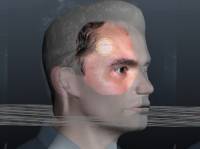
Deformovať obraz: V tomto režime môžete svoju masku alebo materiál zdeformovať priamo štetcom. Pomocou tejto funkcie môžete vykonávať veľmi jedinečnú prácu s textúrou. Je skvelé, keď máte obrázok, ktorý presne nezodpovedá sieťovine. Tento nástroj potom môžete použiť na tvarovanie obrázka tak, aby presnejšie zodpovedal sieťovine – aby ste mohli maľovať materiálom alebo maskou. Ako môžete vidieť na obrázku, čeľusť, nos a silueta hlavy boli tvarované pomocou funkcie zdeformovaného obrazu.
Resetovať: Umiestnite textúru do pôvodnej polohy.
Clear/Save/Load Distortion: Pomocou týchto možností môžete vymazať, uložiť a načítať skreslenie.
Spôsob mapovania: Tu môžete použiť niekoľko metód.
Z Camera Cube Mapping. Z aplikácie Camera môžete premietať metódu cez výrez. Ak je vybratý typ aplikácie Cube Mapping, náhľad materiálu sa zobrazí iba na pere, nie na celej obrazovke (keď je vybratá možnosť From camera). Na pravej strane je posuvník zodpovedný za priehľadnosť pri prezeraní masiek/materiálu.
Nepriehľadnosť ukážky: Percentilové ovládacie prvky nepriehľadnosti. Pridanie novej masky alebo materiálu sa vykonáva presne tak, ako to robíte so štetcami a prúžkami.

Možnosti ukážky PBR


Metóda mapovania

Existuje niekoľko metód, ktoré tu môžete použiť.
Z kamery: Inteligentný materiál sa bude premietať na objekt z osi kamery pozerajúcej dopredu.
Mapovanie kocky: Inteligentný materiál sa premietne na objekt pomocou mapping kocky . Ak je vybratý typ aplikácie „ mapping kocky“, náhľad materiálu sa zobrazí iba na pere, nie na celú obrazovku (keď je vybratá možnosť „Z fotoaparátu“).
Cylindrický: Použite valcové mapping pre šablóny/inteligentné materiály. Stlačením Nastavenia získate bohatú sadu parametrov valcového mapping .
Sférické: Použite sférické mapping pre šablóny/inteligentné materiály. Stlačením Nastavenia získate bohatú sadu parametrov sférického mapping .
UV-Mapping:
Nepriehľadnosť náhľadu: Vpravo je posuvník zodpovedný za priehľadnosť pri prezeraní masiek/materiálu.


Metóda lakovania
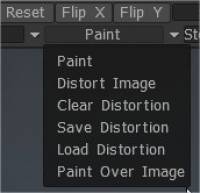
Maľovanie: Tento režim vám umožňuje maľovať materiálom alebo maskou.
Deformovať obraz: V tomto režime môžete svoju masku alebo materiál zdeformovať priamo štetcom. Pomocou tejto funkcie môžete vykonať veľmi jedinečnú prácu s textúrou. Je skvelé použiť, keď máte obrázok, ktorý presne nezodpovedá sieťovine.

Potom ho môžete pomocou tohto nástroja vytvarovať tak, aby presnejšie zodpovedal sieťke, aby ste mohli maľovať materiálom alebo maskou. Ako môžete vidieť na obrázku, čeľusť, nos a silueta hlavy boli tvarované pomocou funkcie zdeformovaného obrazu.

Clear Distortion: Umiestnite textúru na počiatočnú pozíciu.
Save/Load Distortion: Pomocou týchto možností môžete vymazať, uložiť a načítať skreslenia. Každý z nich je samovysvetľujúci.
Maľovať cez obrázky: Maľujte cez obrázok – stlačením „E“ vyberte režim ťahu. Na vymazanie použite CTRL.


Smart Material & Stencil Popup
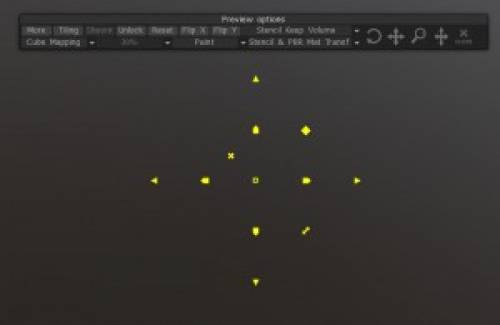
Keď aktivujete jednu zo šablón materiálov alebo obe súčasne, budete mať na obrazovke nový panel. Tento panel obsahuje všetky upraviteľné funkcie pre inteligentné materiály a šablóny. Na tie sa teraz pozrime.

Viac/Menej: Zobrazí/skryje viac možností ovládania inteligentných materiálov alebo šablóny. Umožňuje vykonávať rôzne úpravy farieb, svetla atď. na inteligentných materiáloch alebo šablóne.

Dlaždice: Zapína/vypína dlaždice materiálu alebo šablóny.

Shown/Hide/Auto: Prepína viditeľnosť inteligentných materiálov alebo šablóny.

Odomknúť/Zamknúť: Zamkne/odomkne upraviteľné funkcie inteligentných materiálov alebo šablóny.

Reset: Obnoví všetky upraviteľné parametre na ich predvolený stav.

FlipX/Y: Prevráti os X alebo Y inteligentných materiálov alebo šablóny.


Typ projekcie

Zmena medzi rôznymi typmi projekcie. Môžete použiť projekt z kamery, mapping kocky , valcové mapping a sférické mapping. Každý typ mapping má tiež svoje možnosti.

Režim: Môžete zmeniť režim, v ktorom sa nachádzate pre materiál alebo šablónu. Ide o tieto režimy:

Farba: Maľuje cez materiál, šablóny alebo oboje.
Deformovať obraz: Skresľuje obraz inteligentných materiálov, šablóny alebo oboch pomocou nástroja na presun pomocou štetca.
Clear/Save/Load Distortion: Vykoná vybratú akciu s akýmikoľvek deformáciami, ktoré ste urobili na materiáli alebo šablóne.
Paint Over Image: Umožňuje vám použiť nástroje na maľovanie 3DCoats na inteligentných materiáloch alebo šablóne.


Transformujte Gizmo
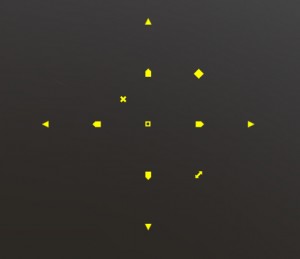
Umožňuje transformovať inteligentné materiály alebo šablónu presúvaním, otáčaním a zmenou mierky. Môžete tiež mačkať/naťahovať.

K dispozícii je aj vizuálnejší nástroj Transform Gizmo, ktorý funguje priamo v 3D výreze. Keď aktivujete materiál alebo šablónu (a 2D mriežku), v strede inteligentných materiálov alebo šablóny sa zobrazí žltý kruh.
RMB Kliknutím na žltý kruh zobrazíte ďalšie ovládacie ikony pre nástroj Transform.
Môžete sa pohybovať, otáčať a meniť mierku priamo z tohto zariadenia intuitívnejším spôsobom a tiež zarovnať stred vášho zariadenia pre pokročilejšie techniky maľovania a sochárstva.


Návody

Rozšírené nastavenia mapovania kociek : Toto video demonštruje implementáciu trojplošného mapovania spoločnosťou 3DCoat pomocou typu projekcie mapy kocky s inteligentnými materiálmi alebo šablónami.

2D Gizmo : Toto video ukazuje použitie nového 2D Gizmo v 3DCoat V4. Umožňuje viac možností a väčšiu presnosť pri manipulácii s 2D mriežkou, materiálom alebo prekrytím masky. 3DCoat uloží zmeny aj pri vytvorení skratky fotoaparátu.

Tags:Material preview panel

Was this helpful?

Yes  No
Related Articles
  • Surface Array
  • Top Bar
  • Curves Properties RMB
  • Left tool panel Kitbash
  • Create kitbash
  • Color management
Previously
Export z Tweak Room
Up Next
Export z miestnosti na Painting
AI:
Hi! How can I help you?
Attention: This is a beta version of AI chat. Some answers may be wrong. See full version of AI chat
