 Čeština
  English
 Українська
 Español
 Deutsch
 Français
 日本語
日本語 Русский
 한국어
한국어 Polski
 中文 (中国)
 Português
 Italiano
 Suomi
Suomi Svenska
 中文 (台灣)
 Dansk
Dansk Slovenčina
 Türkçe
 Nederlands
 Magyar
 ไทย
ไทย हिन्दी
 Ελληνικά
 Tiếng Việt
 Lietuviškai
 Latviešu valoda
 Eesti
Eesti Română
 Norsk Bokmål
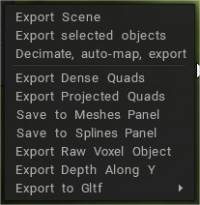
Export souboru
V nabídce „Soubor/ Export“ jsou k dispozici následující možnosti exportu sochy:
Export scénu: Exportuje všechny vrstvy Voxel jako trojúhelníkovou síť v následujících dostupných formátech – .obj, .lwo, .fbx, .stl a .ply
Export vybraný objekt : Exportuje aktuální vrstvu Sculpt jako trojúhelníkovou síť v následujících dostupných formátech .obj, .lwo, .fbx, .stl a .ply.
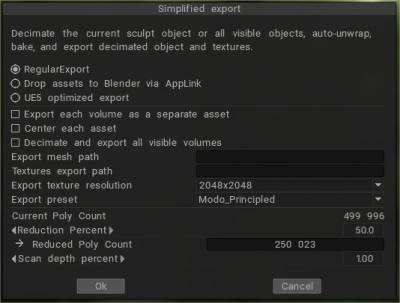
Decimate, export automap : Objekty Sculpt lze exportovat jako low poly + texturu pomocí speciálního skriptu, který tuto práci automatizuje: decimuje, peče a exportuje objekt + textury. Soubor → Export → Decima, auto-map, export.
Auto-export se podstatně zlepšil:
– (1) možnost export aktiva přímo do Blender s PBR.
– (2) centrování aktiv v případě potřeby.
– (3) export více aktiv.
– (4) volitelná možnost export každý majetek do jeho složky.
– (5) lepší kompatibilita s UE5 (ale stále není dokonalá, protože FBX nepodporuje plnou PBR).
– (6) možnost nastavení vlastní hloubky skenování. V důsledku toho se automatický export stává dobrým a pohodlným nástrojem pro vytváření aktiv.
Export Dense Quads: Exportuje hustou, čtverhrannou síť, která nemusí být vždy různobarevná.
Export Projected Quads: Exportuje optimalizovanou čtyřúhelníkovou síť pomocí projekce.
Save to Meshe Panel: Pokud si přejete ponechat svůj Voxel model na panelu “Models” – pro budoucí a opakované použití, tato možnost jej uloží s ikonickou reprezentací objektu. Aktuální objekt můžete export jako přednastavení v panelu Sítě.
Uložit do panelu Spline: Export aktuální objekt jako profil pro panel Spline.
Export Raw Voxel Object: Export aktuální objekt Sculpt založený na voxelu jako datové pole. Exportuje nezpracovaná voxelová data ve formě tabulky, která popisuje objekt ve 3 rozměrech s uvedením jeho objemu.
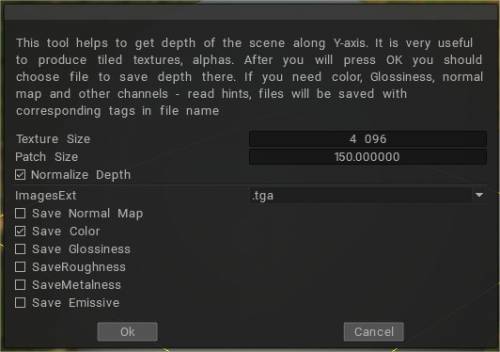
Export hloubku podél Y: Export hloubku vykreslenou podél osy Y. Je užitečný pro vytváření alfa a dlaždicových textur.
Pro vytváření výškových map můžete vyřezat základní tvar pro váš terén a poté jednoduše export výškovou mapu.
Export do Gltf: export můžete pomocí dvou možností:
- Gltf Separate (.gltf + .bin + textury): export do samostatných souborů.
- Gltf Embedded (.gltf): použijte tuto možnost s vloženými texturami.
V této nabídce jsou různé funkce pro export.
Hloubka Export po krocích Y (díky rozprašovači)
-v vyřezávání, místnost otočte model tak, aby vypadal nahoře
-Přejděte do renderovací místnosti, zvolte hloubkový průchod
-zapněte mlhu a trochu upravte, abyste ji viděli ve výřezu
-vraťte se do sochařství, soubor→ export → export hloubku podél Y, vyberte formát .tiff nebo .exr, nezapomeňte zaškrtnout políčko
– .tiff bude v 16bit, .exr v 32bit
Upečte si svůj skalní Brush pomocí 3D Coat Y Export od Anton Tenitsky

Jak se vypořádat s tím, když se model exportovaný z 3DCoat liší od původu v Blender atd.:
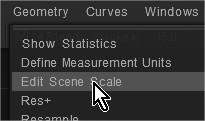
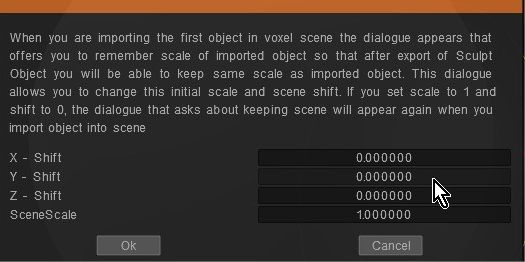
Zkontrolujte, zda je zadaná hodnota posunutí souřadnic úpravou měřítka scény
Soubor 3D tisk
V nabídce „Soubor/3D tisk“ jsou k dispozici následující možnosti exportu vaší sochy:
Export pro 3D tisk:
Připravte se na publikování: Export objekt a vykreslete jej z různých zobrazení pro lepší prezentaci ve službách, jako je Thingiverse.
