• Čeština
  • Dokumentace 3DCoat
  • Chapters
    • Úvod do 3DCoat
    • Začínáme
    • Rozhraní a navigace
    • Součásti Brush
    • Pracovní prostory Místnosti
    • Scripting & Core API
    • Otázky a odpovědi
    • licensing
    • Výukové programy
  • Pilgway
  • Products
    • 3DCoat
    • 3DCoatTextura
    • 3DCoatPrint
    • PBRLibrary
  • Blog Posts
  • Store
  • Čeština Čeština
    • English English
    • Українська Українська
    • Español Español
    • Deutsch Deutsch
    • Français Français
    • 日本語 日本語
    • Русский Русский
    • 한국어 한국어
    • Polski Polski
    • 中文 (中国) 中文 (中国)
    • Português Português
    • Italiano Italiano
    • Suomi Suomi
    • Svenska Svenska
    • 中文 (台灣) 中文 (台灣)
    • Dansk Dansk
    • Slovenčina Slovenčina
    • Türkçe Türkçe
    • Nederlands Nederlands
    • Magyar Magyar
    • ไทย ไทย
    • हिन्दी हिन्दी
    • Ελληνικά Ελληνικά
    • Tiếng Việt Tiếng Việt
    • Lietuviškai Lietuviškai
    • Latviešu valoda Latviešu valoda
    • Eesti Eesti
    • Română Română
    • Norsk Bokmål Norsk Bokmål
  • Creating 3D Character Using 3DCoat
  • Dokumentace 3DCoat
  • Chapters
    • Úvod do 3DCoat
    • Začínáme
    • Rozhraní a navigace
    • Součásti Brush
    • Pracovní prostory Místnosti
    • Scripting & Core API
    • Otázky a odpovědi
    • licensing
    • Výukové programy
  • Pilgway
  • Products
    • 3DCoat
    • 3DCoatTextura
    • 3DCoatPrint
    • PBRLibrary
  • Blog Posts
  • Store
  • Čeština Čeština
    • English English
    • Українська Українська
    • Español Español
    • Deutsch Deutsch
    • Français Français
    • 日本語 日本語
    • Русский Русский
    • 한국어 한국어
    • Polski Polski
    • 中文 (中国) 中文 (中国)
    • Português Português
    • Italiano Italiano
    • Suomi Suomi
    • Svenska Svenska
    • 中文 (台灣) 中文 (台灣)
    • Dansk Dansk
    • Slovenčina Slovenčina
    • Türkçe Türkçe
    • Nederlands Nederlands
    • Magyar Magyar
    • ไทย ไทย
    • हिन्दी हिन्दी
    • Ελληνικά Ελληνικά
    • Tiếng Việt Tiếng Việt
    • Lietuviškai Lietuviškai
    • Latviešu valoda Latviešu valoda
    • Eesti Eesti
    • Română Română
    • Norsk Bokmål Norsk Bokmål
  • Creating 3D Character Using 3DCoat
Expand All Collapse All
  • Úvod do 3DCoat
  • Začínáme
    • System requirements
    • Why 3DCoat is Unique?
    • Aktivace 3DCoat
    • Chyba při spouštění
      • Startup error Mac
    • Color management
    • Upgrading permanent license
    • Linux Setup
      • Linux initial setup per-user installation
      • Linux initial setup for system
      • Tablet setup
      • To GTK3 from GTK2
    • Struktura složek
      • Custom documents folder
    • Různé formy „rozlišení“
    • Tablet on Window
    • Import & Export
    • Applinks v 3DCoat
      • Blender applink
        • Blender with the Applink in Linux
      • Blender 4.2/3/4/5 applink
      • Max Applink
      • Houdini applink
      • Lightwave uplink
  • Navigation
    • Otevření dialogového okna (nabídka rychlého startu)
    • Navigační panel
    • Fotoaparát a navigace
      • Customize Navigation as Blender
    • Viewport Navigation Gizmo
    • Left tool panel
    •  Activity Bar
    • Navigace pomocí zařízení 3DConnexion
      • How to compile Spacenavd on non Ubuntu distro
    • Stylus doesn’t work in sculpting
    • Klávesové zkratky
  • Rozhraní a navigace
    • Nabídka Soubor
    • Nabídka Upravit
      • Calculate Curvature
      • Calculate Occlusion
      • Light Baking Tool
      • Předvolby
    • Zobrazit nabídku
    • Symetrie
    • Textures
    • Calculate
    • Nabídka vrstev
    • Nabídka zmrazení
    • Hide
    • Bake
    • Křivky 2022
      • Nabídka křivek
      • Curves Properties RMB
      • Vyplňte síťovou vrstvou
      • Scale of imported curves
    • Nabídka Windows
      • Vyskakovací panely Windows s kartami
      • Posuvníky
    • Scripts
    • Addons
    • Capture
    • Nabídka nápovědy
    • Přizpůsobení
    • Upravit nebo vytvořit novou místnost
  • Součásti Brush
    • Horní Brush
    • Štětce pro všeobecné použití
      • Vytvářejte štětce a obtisky
      • Vytvoření alfy ze současného sochařství
      • Vytvořte Brush z 3D objektu
      • Create brushes based on Curves
      • Load photoshop .abr brushes
    • Mrtvice
      • Popup Menu Křivky
    • Možnosti Brush
    • Omezovač podmínek
    • Panel pruhů
    • Panel šablon
    • Chytré materiály
      • Přidejte nové obrázky nebo materiály
      • Připojte materiál Smart k vrstvě
      • Import Quixel Material
    • Jak vytvořit předvolby pro Brush
  • Pracovní prostory Místnosti
    • Painting
      • Painting textur a režimy
        • Painting na Per-Pixel
        • Displacement Painting (Micro-Vertex)
        • Ptex Painting
        • Povrchové Painting (Polypainting)
      • Import do Painting místnosti
        • Initial CC subdivision
        • UV Set smoothing
        • Sharp (hard) edge
        • Lock Normals
        • Načíst nové rozvržení UV po změnách modelu
        • DAZ Genesis models into 3DCoat
      • Nabídky pracovního prostoru Painting
        • Edit menu
        • Nabídka textur
          • Nástroje na Baking textury
        • Skrýt
        • Nabídka pro Bake Paint
        • Výběr barvy
      • Horní lišta pro Painting
      • Panel Vrstvy
        • Panel míchání
        • Layer and Clipping Masks
      • Nástroje na Painting
      • Neprůhlednost – průhlednost
      • Vyladit pracovní prostor
        • Sada nástrojů Tweak
        • Export z Tweak Room
      • Panel náhledu masky/materiálu
      • Export z Painting místnosti
    • UV pracovní prostor
      • UV horní lišta
      • UV Levý panel nástrojů
      • Panel náhledu UV
      • Příklad pracovního postupu UV
      • Import do UV místnosti
      • Export z UV místnosti
    • Retopologie
      • Import do místnosti Retopo
      • Menu Retopo Mesh a Menu pečení
        • Režim virtuálního zrcadla
      • Bake menu
        • Treat Poly Groups as Paint Objects
        • Baking guide
      • Horní lišta
        • Vyberte geometrii
      • Levý panel nástrojů v místnosti retopologie
        • Celkový účel a funkce
        • Přidat geometrii
          • Nástroj Tahy v Retopologii
        • Nástroje Retopo Tweak
        • UV nástroje
        • Příkazy pro místnost retopologie
      • AUTORETOPO
        • Autopo guide
      • Poly skupiny
    • Vyřezávat
      • Sculpt Layer
      • Vyřezávat strom
      • Možnosti Sculpt Brush
      • Top Bar
      • Brush motor
      • Podnabídka Geometrie
      • Vyřezat nabídku „Kliknout pravým tlačítkem“.
      • Shadery
      • Režim Voxel
        • Čisté Voxel Sculpting
        • Hustota a rozlišení
        • Clay Engine
        • Nástroje Voxel
        • Plošné nástroje na Voxels
        • Nástroje pro úpravu Voxel
        • Objemové Painting
        • Nástroje Voxel objektů
      • Povrchový režim
        • Povrchové nástroje
        • Vlastní nástroje pro povrch
        • Nástroje pro úpravu povrchu
        • Povrchové Painting
        • Nástroje povrchových objektů
        • Víceúrovňové rozlišení
          • Multires tools
          • Multires adjust
          • Multires commands
      • Vyřezávat křivky
        • Spline křivky
        • Splines model creation
      • Vektorové posunutí
      • Nástroje pro transformaci povrchu
        • Nástroje pro transformaci Voxel
        • Instancer
        • Move
        • Pose
        • Fit
        • Reproject
        • Surface Array
      • Voxel Primitives & Import Tools
      • Živé booleany
      • Příkazy pro místnost Sculpt
      • Import do Sculpt Room
      • Export z Sculpt Room
    • Poskytnout
      • Comparison of different roughness values
      • Funkce panelu vykreslení
      • Točna
      • Fakebake osvětlení - bez PBR-
    • Factures
      • Pracovní postup
    • Nejjednodušší
    • Modelování
      • Mesh Menu
      • Levý panel nástrojů v Modelovací místnosti
        • Přidat geometrii
          • Vybraný
        • Tweak
        • Smart Hybrid
        • UV
          • Příkazy
        • Celá síťovina
      • Příklad loftového povrchu od Fluffy
      • Blockout od Poeboi
      • Import Zbrush Polygroups for UV mapping
    • Kitbash - Rychlá tvorba 3D modelů
      • Create kitbash
      • Left tool panel Kitbash
    • 3DPrint
    • Photogrammetry
      • How to install Reality Capture
      • Reality Capture doesn’t show up ?
    • Síťovina do místnosti NURBS
    • Nodes
      • Vyřezávat shadery Knihovna uzlů
  • Scripting & Core API
    • Scripting
    • Core API
    • Python API
  • Zdarma 3DCoatPrint

Blender applink

5363 views 0

Written by Carlos
January 20, 2023

Návod k instalaci Blender applink od Ctc_nick

Pokusil jsem se udělat krátké shrnutí, aby Applink fungoval pro Blender.

1. Právě teď duben 2022+ není potřeba forkovaná verze.
2. Pro Applink je mnoho složek. Snažím se objasnit závislosti v Image. Zdá se, že nejdůležitější soubory/složky jsou

->documents3DC2Blenderexchange_folder.txt

->documents Applinks 3D-CoatExchange
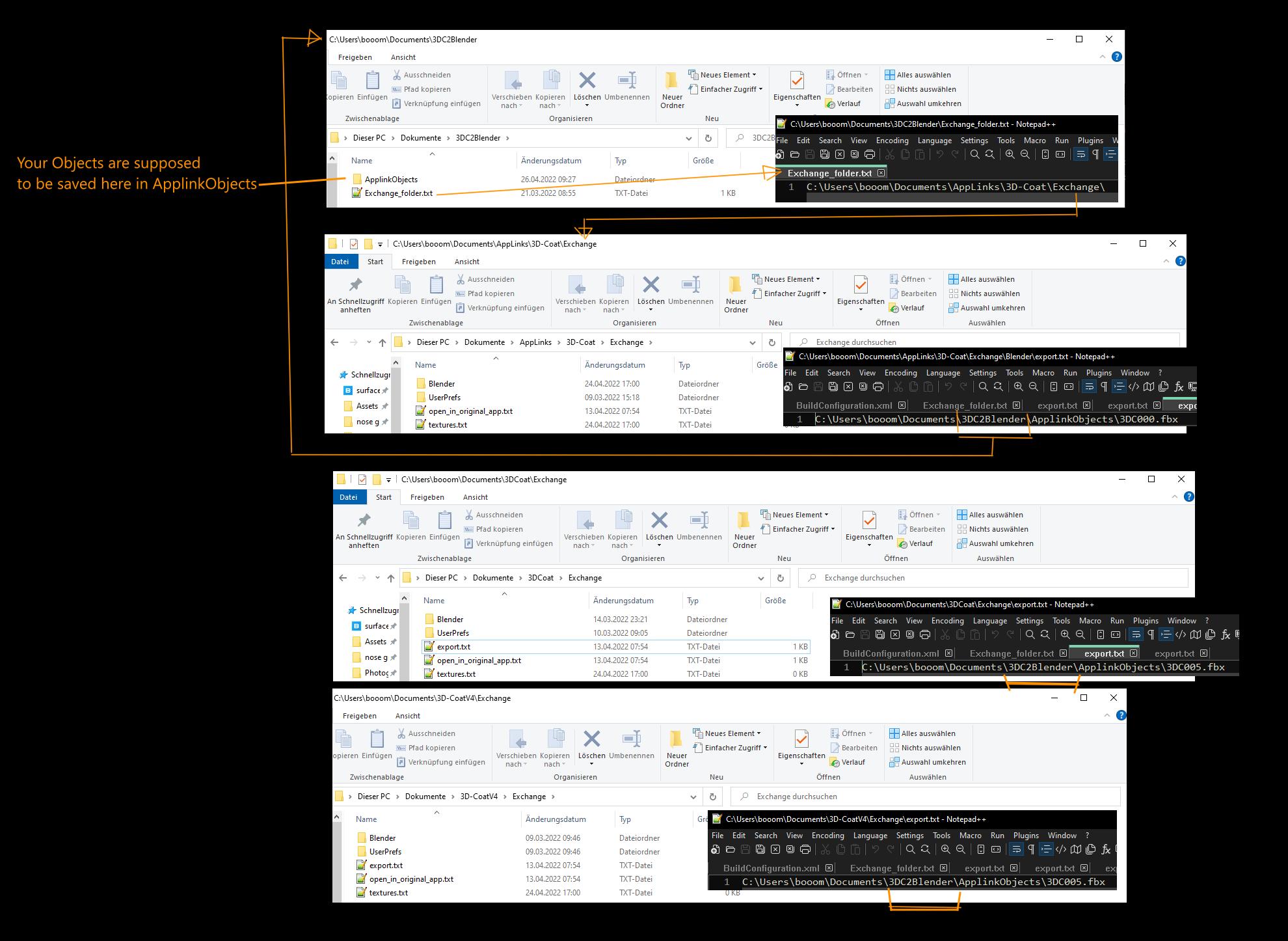
3dcoat_Applink_folders.thumb.jpg.f380f57b8de39fb63acacbff58f2baff.jpg

Podívejte se, pokud máte stejné nebo podobné složky. Pokud Applink nefunguje, pak jeden ze souborů možná ukazuje nesprávným nebo zastaralým směrem.

3. Otevřete Blender a ujistěte se, že je povolen 3DC Plugin. Pak se podívejte vpravo na vlastnosti scény. Zde můžete nastavit složku výměny, která by měla být:

C:UsersDocuments Applinks 3D-CoatExchange
Druhé pole ‘Object/Texture’ může zůstat prázdné.
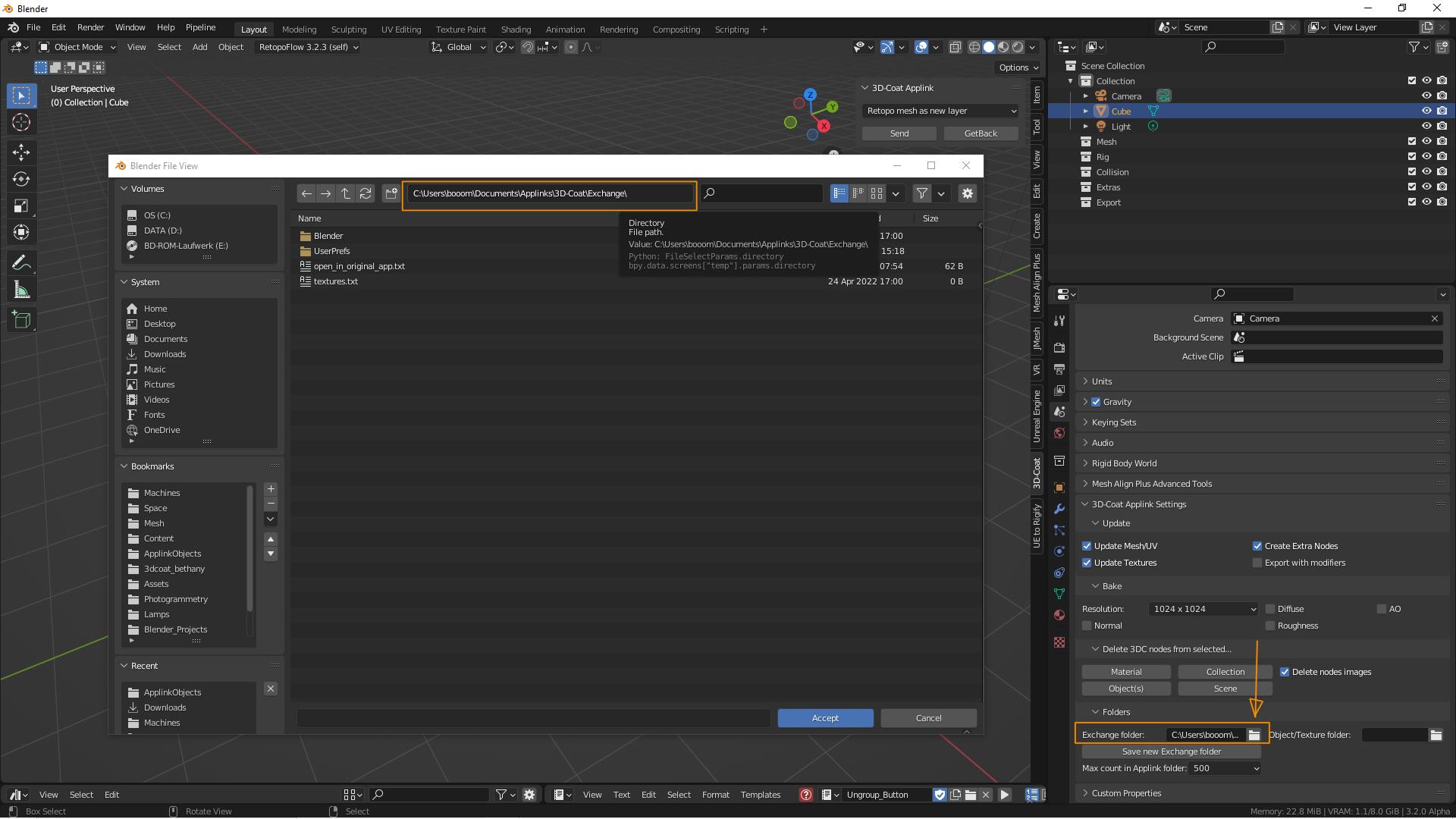
kabát2.thumb.jpg.c82ea09b266837547b3de6cf5ef22e06.jpg

4. Otevřete 3DCoat, vezmeme Modeling Room.
5. Zpět v Blender vyberte efektní kostku. Ve 3D zobrazení ‘ Applink Window’ vyberte ‘ Retopo mesh as new layer’ a Odeslat.
6. V 3D Coat byste nyní měli vidět šipku umístění. Změňte měřítko nahoru nebo dolů, abyste zjistili, zda něco dorazilo do Coat, a stiskněte tlačítko Použít. Nyní by měla existovat nová vrstva s názvem ‘__something’.
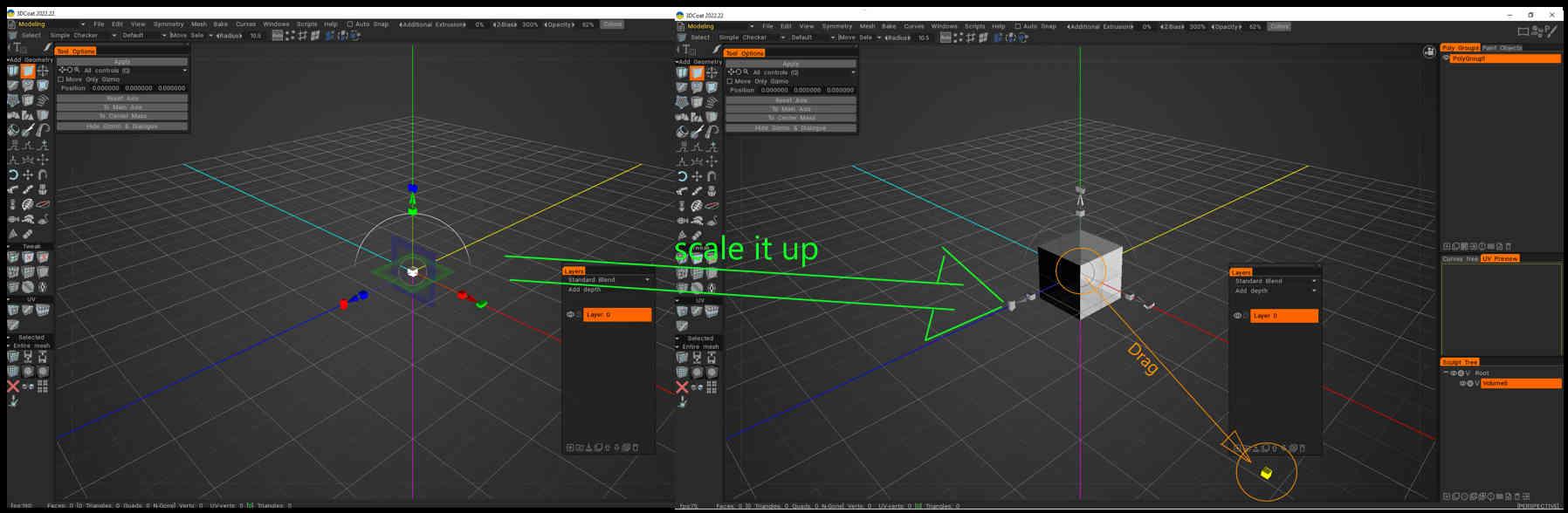
scale.thumb.jpg.3fc8328f526a680ae35c3b1492d9bc03.jpg

7. Pokud se dostanete tak daleko, pak by v části Soubor mělo být ‘ Export to Blender’. Pokud se 3DCoat zeptá na název souboru, funguje. Složka by již měla být ‘ApplinkObjects’.
8. Zvolte Název a použijte formát fbx .
9. V Blender klikněte na ‘GetBack’ z Retopo.

Pro tuto chvíli by to mělo být ono. Doufám, že to bude fungovat


Import/ Export Scale Applink

Zkoumal jsem Blender Applink pro práci s Modelling/Retopomesh v Blender. Nyní mohu přenášet tam a zpět, bez změny měřítka!

Soubor: ..blenderver3.4scriptsaddonsio_coat3D__init__.py, je třeba nastavit pouze 2 hodnoty, měřítko export a import mixérů:

  • v závislosti na tom, co jste nastavili v ‘ fbx Export Settings’ v 3DCoat:

Práce v milimetrech:

V řádku 741 nastavte Měřítko na 10: (nastavení export bpy.ops.; tím nastavíte měřítko export mixérů fbx 1:1 až 3DCoat )

V řádku 1166 nastavte Měřítko na 1 pro mm, 0,01 pro cm nebo 0,001 pro metry: (bpy.ops.import_scene; tím se nastaví měřítko import Blenders fbx z 3dCoat)

Práce v metrech: (pokud je Measuring Tool také nastaven na Metry)

Řádek 741: Globální měřítko 0,01

Řádek 1166: Globální měřítko 1

Poté restartujte Blender nebo znovu načtěte plugin.

Měřítka jsou reprezentovány objekty na bočním panelu ‘Položka’. Nejsou 1, ale rozměry jsou správné.

Při stisknutí ‘sent to retopo’ se použijí stupnice (1,1,1). Takže to není třeba dělat dříve.


Autor Metin Seven:

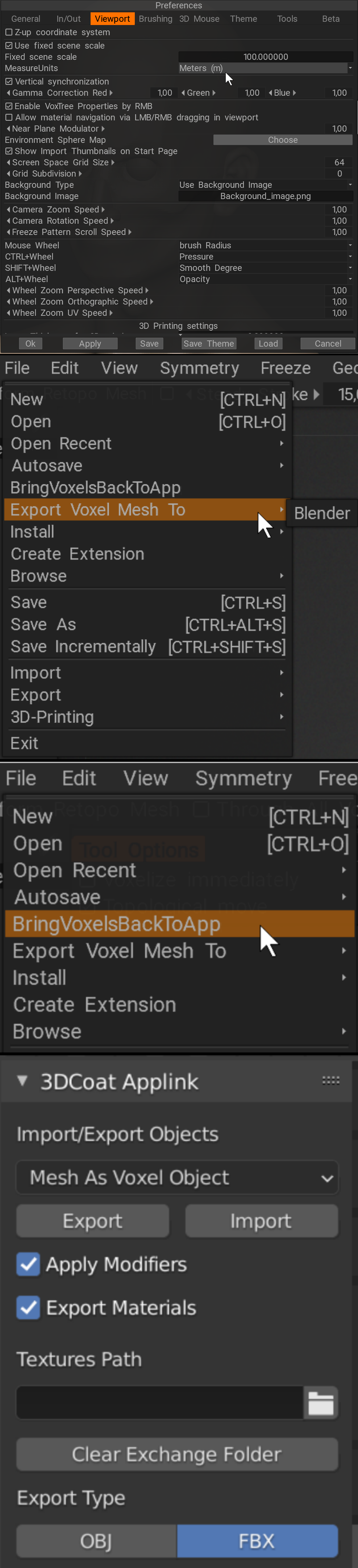
Chcete-li přizpůsobit měřítko metru Blenderu, změňte Předvolby ➔ Výřez ➔ Pevné měřítko scény na 100 a nastavte MeasureUnits na Metry. Dejte si však pozor: to může způsobit velmi husté primitivy ve 3D Coat.

Napadlo mě přidat trochu informací, které jsem zveřejnil na fóru Blender Artists:

Našel jsem to ve svých osobních poznámkách 3DC. Možná se hodí:

─ Viz také přiložená kompilace snímků obrazovky. ─

Existuje verze, která se dodává s Blender a vidličkou od Miftha:

Pro výměnu mezi 3DC a Blender použijte 3DCoat Applink :

https://github.com/mifth/mifthtools/tree/master/ blender/addons/2.8/io_simple_3dcoat

Stisknutím Export v Blender odešlete síť do 3D Coat.

Jakmile zpracujete model v 3D Coat, vyberte Soubor ➔ Vrátit voxely do aplikace a v Blender stiskněte Import.

Případně můžete použít File ➔ Export Voxel Mesh To ➔ Blender.

Existuje také vlákno Blender Artists věnované odkazu na aplikaci 3D-Coat :

https://blenderartists.org/t/3d-coat-applink-for-blender-2-8/1117068
nejmenovaný.png

Pro každého, komu v 3DCoat 2023 chybí tlačítko ‘ Export to: Blender ‘

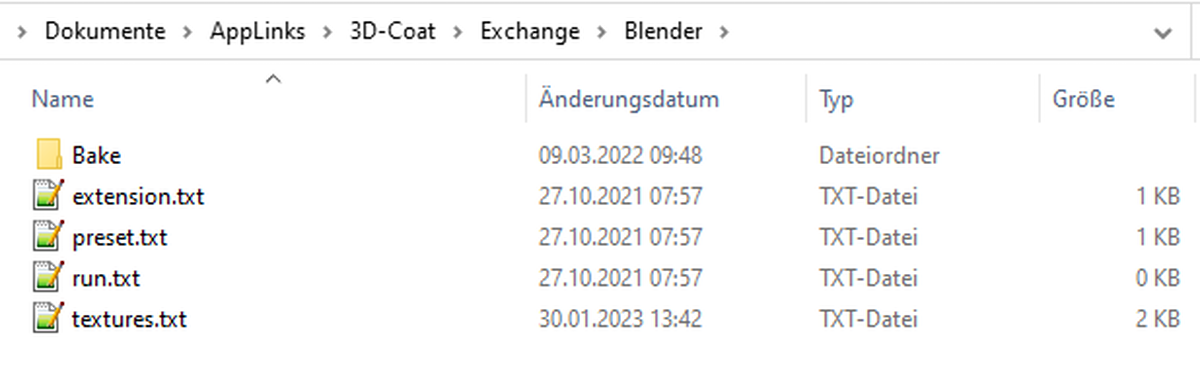
Aby to fungovalo, musíte mít ve složce Exchange složku s názvem ‘ Blender’. Musel jsem nastavit Applink ručně kvůli přenosným verzím Blender .

Hezký den!
Export_to.thumb.png.b81a4bff46d3db674fb48966a9760f21.png

Pečeme: je prázdná složka

extension.txt: obsahuje tři písmena ‘ fbx’ bez uvozovek

preset.txt: obsahuje ‘ Blender Cycles’ bez uvozovek

run.txt a texture.txt jsou prázdné.


Blender AppLink byl aktualizován, aby bylo možné vyměňovat data s 3DCoat od začátku. Stačí tedy nainstalovat 3DCoat, Blender, řídit se tím, co říká 3DCoat (snadno sledovatelné) a pak můžete snadno přesunout aktiva do Blender, včetně Factures. Vylepšena kompatibilita s Blender 3.4.
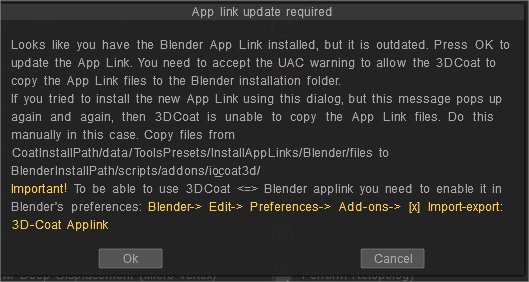
obrázek.png

Návod k instalaci Blender applink od wendallhitherd

Po spoustě trápení jsem konečně zprovoznil applink. Hlavním problémem je, že staré verze 3dcoat narušují nové. Tajemství je:

– Smazat všechny složky související s applinkem z mých dokumentů. Zdá se, že jak odkaz na aplikaci, tak 3DC zapisují textové soubory, které obsahují řetězce cesty – pokud některý z těchto souborů obsahuje odkaz na starý adresář, buď 3DC nebo blender tuto starou složku automaticky znovu vytvoří. V mém případě by se při každém spuštění Blender vytvořila složka „3DCoatV4“.

– Odstranění každé složky applink v mém případě zahrnuje:
C:UsersDocuments3DC2Blender
C:UsersDocuments 3DCoatExchange

– Otevřete 3DCoat a zavřete jej. Tím se obnoví složka výměny 3DC. (C:UsersDocuments 3DCoatExchange)

– Otevřete Blender a zapojte čerstvě vytvořenou výměnnou složku do výměnné cesty pluginu Blender . Podařilo se mi nechat objekt / texturu prázdnou

– Pošlete objekt Voxel do 3DC. Tím se vytvoří složka C:UsersDocuments3DC2Blender.

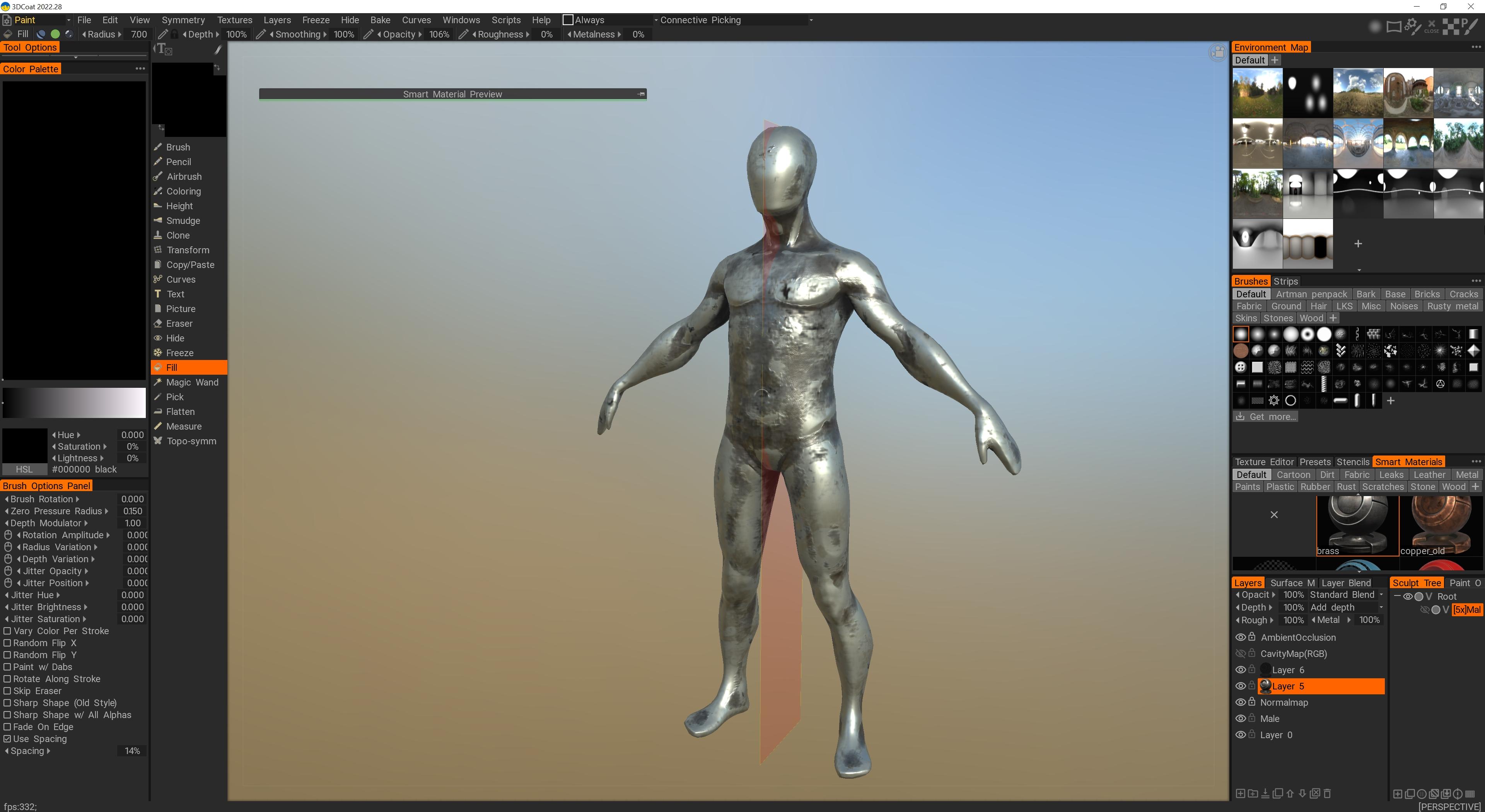
– V 3DC, autopo, automap a použití “export do -> blender”. Pokud mohu říci, toto způsobí, že 3DC vytvoří složku C:UsersDocumentsAppLinks 3D-CoatExchange Blender . Vyberte si libovolný název fbx, který chcete.

– Přednastavený Export by měl být buď Blender Cycles nebo BlenderAppLink. Použil jsem BlenderAppLink

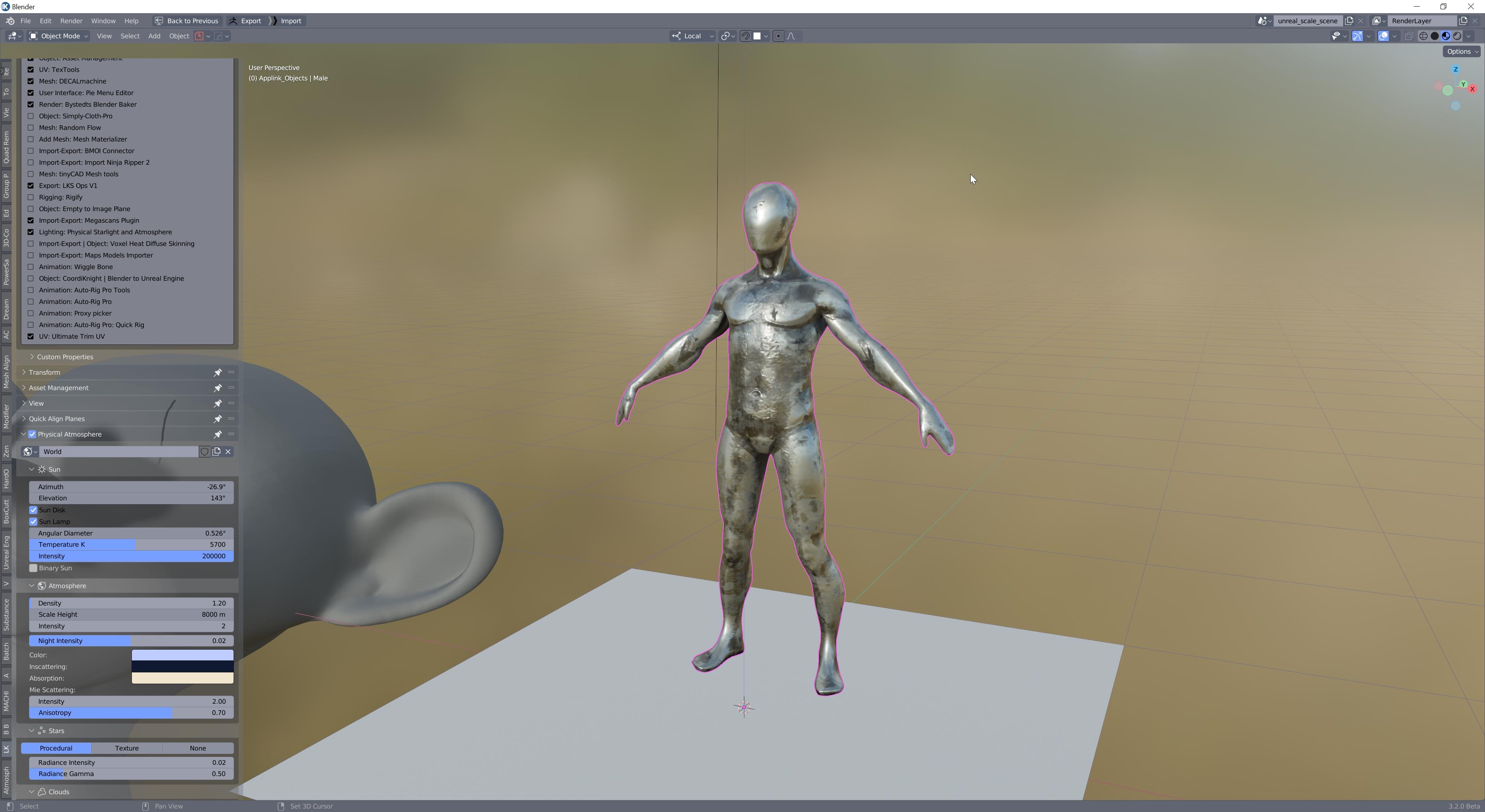
– Zpět v Blender klikněte na tlačítko “Zpět”. Tím se vytvoří objekt exportovaný z 3DC a připojí se PBR shader!
2022-05-27 18_18_02-Alarms & Clock.jpg
2022-05-27 18_18_34-Blender.jpg

Jako vedlejší poznámku si myslím, že kód applinku na straně blender je napevno zakódován tak, aby vytvořil složku 3D-CoatV4, protože se neustále objevuje poté, co ji smažu, když použiji „get back“ out of blender. Naštěstí se nezdá, že by něco překáželo, pokud je počáteční nastavení čisté.

Tags:applinkblender

Was this helpful?

Yes  3 No
Related Articles
  • Surface Array
  • Top Bar
  • Curves Properties RMB
  • Left tool panel Kitbash
  • Create kitbash
  • Color management
Previously
Applinks v 3DCoat
Up Next
Blender with the Applink in Linux
AI:
Hi! How can I help you?
Attention: This is a beta version of AI chat. Some answers may be wrong. See full version of AI chat