Русский
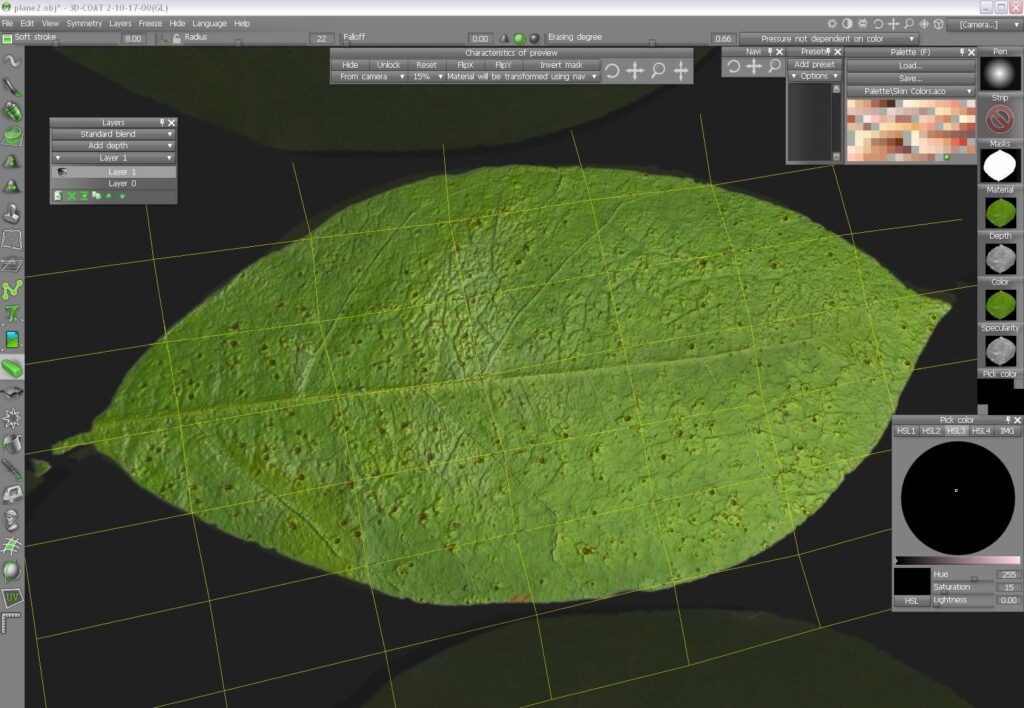
Вы можете рисовать прозрачность, просто стирая слой 0 или стирая слой и скрывая слой 0. При export карта прозрачности будет в альфа-канале экспортируемой текстуры цвета.
Когда вы скрываете Layer0, каждый цвет, который вы рисуете в любом из слоев, считается картой прозрачности.
Думайте о непрозрачности как об альфа-значении цвета RBGA. Чтобы получить изменение непрозрачности (добавить полупрозрачный материал и т. д.), вам нужно только рисовать с альфа-значением. Затем, когда вы скрываете слой 0, теперь вы видите полупрозрачный или полностью прозрачный цвет с альфа-значением цвета слоя.
Или вы можете установить непрозрачность слоя, например, если вы установите значение непрозрачности слоя 1 как 0,3, а затем скройте «слой 0», теперь вы должны видеть альфа-цвет слоя 0,3. (полупрозрачный)
Причина, по которой покрытие 3DC сохраняет «слой 0» видимым: это позволяет пользователю легко раскрашивать (перезаписывать слой 0) сетку. (уровень 0 сохраняет альфа-канал равным 1,0 (без прозрачности), а идеальный цвет — 0,5 0,5 0,5 RGB). Если нет слоя 0, вы можете не видеть никакой поверхности, пока import карту или не нарисуете поверхность в другом слое. это затрудняет покраску.
После рисования или добавления смарт-материала с альфа-значением скройте слой 0 , затем export цветовую карту (диффузный/альбедо) как RGBA (png, tiff и т. д.). Затем экспортированная карта цветов сохраняет альфа-значение. Или вы можете выбрать вариант export карты «Черно-белая непрозрачность» с картой цветов RBG.
Используйте альфа-значение цвета или export как карту непрозрачности (черно-белую) в зависимости от того, какое приложение для рендеринга вы можете использовать.
Если вы не можете добиться прозрачности, даже если вы измените непрозрачность слоя 1 на 0,5 и т. д., возможно, у вас есть другой верхний слой, который закрашивается. Или вы можете изменить способ «смешивания цветов» (на панели слоев вы можете выбрать, как цвет будет смешиваться с нижним слоем. По умолчанию = стандартное смешивание)
Также можно добавить цвет с непрозрачностью (альфа) с использованием маски замораживания трафарета или использовать смарт-материал с маской добавления.
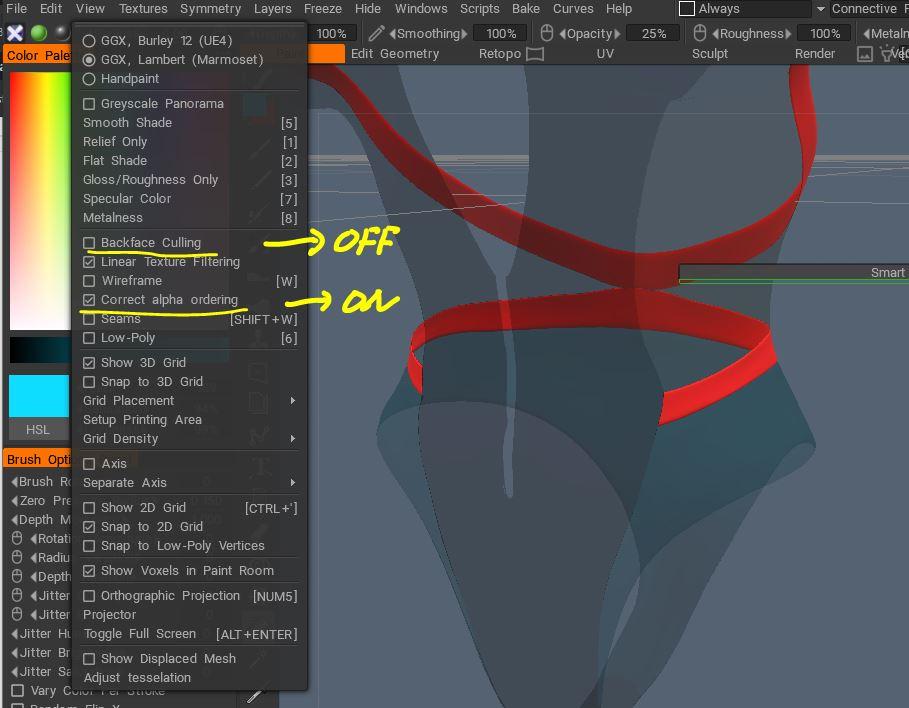
Если это проблема рендеринга только просмотра, вам нужно только установить «Отсечение задней поверхности как ВЫКЛ» и «Правильный альфа-упорядочение» в меню просмотра. Так:
Не забывайте о некоторых интересных атрибутах слоя , таких как «БЛОКИРОВКА ПРОЗРАЧНОСТИ СЛОЯ» и «МАСКА СО СЛОЕМ…», а также о таких действиях, как «СТОП ОКРАШЕННЫЕ ПИКСЕЛИ» или «СТОП СТОП ПРОЗРАЧНЫЕ ПИКСЕЛИ» в меню «Слои» (вы также можете настроить прозрачность кисти). ).
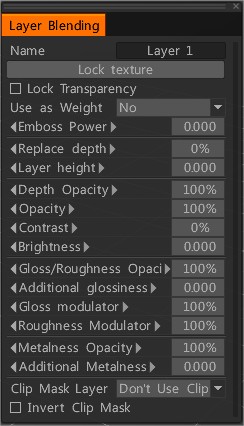
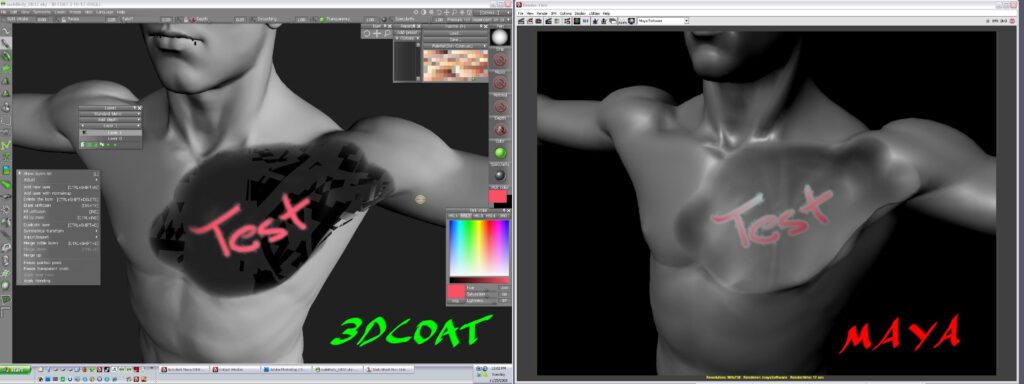
Пример: сначала «СТЕРЕТЬ» нулевой слой, нарисуйте несколько мазков травы (материал травы или, может быть, просто силуэт), а затем «БЛОКИРОВАТЬ ПРОЗРАЧНОСТЬ СЛОЯ»: теперь каждый другой мазок спецификации/цвета (в том же слое) будет влиять только на предварительный -нарисованная трава.
Кроме того, вы можете использовать этот слой в качестве маски для последующих слоев. Таким образом, «Слой травы» будет слоем прозрачности для всех остальных. Не забудьте поэкспериментировать с «СТОП ОКРАШЕННЫХ ПИКСЕЛЕЙ» или «СТОП СТОП ПРОЗРАЧНЫХ ПИКСЕЛЕЙ» (и не забудьте export в формате psd! Извлеките альфа-канал в Photoshop или Maya , вам просто нужно установить атрибут PSD-файла «Использовать как альфа-канал»). к «прозрачности»)
Лист нарисован одним мазком (обратите внимание, что есть МАСКА текстуры и материала: высота, цвет и шероховатость)