• Slovenčina
  • Dokumentácia 3DCoat
  • Chapters
    • Úvod do 3DCoat
    • Začíname
    • Rozhranie a navigácia
    • Komponenty Brush
    • Pracovné priestory Miestnosti
    • Scripting a Core API
    • Otázky/Odpovede
    • licensing
    • Školenia
  • Pilgway
  • Products
    • 3DCoat
    • 3DCoatTextura
    • 3DCoatPrint
    • PBRLibrary
  • Blog Posts
  • Store
  • Slovenčina Slovenčina
    • English English
    • Українська Українська
    • Español Español
    • Deutsch Deutsch
    • Français Français
    • 日本語 日本語
    • Русский Русский
    • 한국어 한국어
    • Polski Polski
    • 中文 (中国) 中文 (中国)
    • Português Português
    • Italiano Italiano
    • Suomi Suomi
    • Svenska Svenska
    • 中文 (台灣) 中文 (台灣)
    • Dansk Dansk
    • Türkçe Türkçe
    • Nederlands Nederlands
    • Magyar Magyar
    • ไทย ไทย
    • हिन्दी हिन्दी
    • Ελληνικά Ελληνικά
    • Tiếng Việt Tiếng Việt
    • Lietuviškai Lietuviškai
    • Latviešu valoda Latviešu valoda
    • Eesti Eesti
    • Čeština Čeština
    • Română Română
    • Norsk Bokmål Norsk Bokmål
  • Creating 3D Character Using 3DCoat
  • Dokumentácia 3DCoat
  • Chapters
    • Úvod do 3DCoat
    • Začíname
    • Rozhranie a navigácia
    • Komponenty Brush
    • Pracovné priestory Miestnosti
    • Scripting a Core API
    • Otázky/Odpovede
    • licensing
    • Školenia
  • Pilgway
  • Products
    • 3DCoat
    • 3DCoatTextura
    • 3DCoatPrint
    • PBRLibrary
  • Blog Posts
  • Store
  • Slovenčina Slovenčina
    • English English
    • Українська Українська
    • Español Español
    • Deutsch Deutsch
    • Français Français
    • 日本語 日本語
    • Русский Русский
    • 한국어 한국어
    • Polski Polski
    • 中文 (中国) 中文 (中国)
    • Português Português
    • Italiano Italiano
    • Suomi Suomi
    • Svenska Svenska
    • 中文 (台灣) 中文 (台灣)
    • Dansk Dansk
    • Türkçe Türkçe
    • Nederlands Nederlands
    • Magyar Magyar
    • ไทย ไทย
    • हिन्दी हिन्दी
    • Ελληνικά Ελληνικά
    • Tiếng Việt Tiếng Việt
    • Lietuviškai Lietuviškai
    • Latviešu valoda Latviešu valoda
    • Eesti Eesti
    • Čeština Čeština
    • Română Română
    • Norsk Bokmål Norsk Bokmål
  • Creating 3D Character Using 3DCoat
Expand All Collapse All
  • Úvod do 3DCoat
  • Začíname
    • System requirements
    • Why 3DCoat is Unique?
    • Aktivácia 3DCoat
    • Chyba pri spustení
      • Startup error Mac
    • Color management
    • Upgrading permanent license
    • Linux Setup
      • Linux initial setup per-user installation
      • Linux initial setup for system
      • Tablet setup
      • To GTK3 from GTK2
    • Štruktúra priečinkov
      • Custom documents folder
    • Rôzne formy „rozlíšenia“
    • Tablet on Window
    • Import & Export
    • Applinks v 3DCoat
      • Odkaz na aplikáciu Blender
        • Blender with the Applink in Linux
      • Blender 4.2/3/4/5 applink
      • Max Applink
      • Houdini applink
      • Lightwave uplink
  • Navigation
    • Otvorenie dialógového okna (ponuka rýchleho spustenia)
    • Navigačný panel
    • Fotoaparát a navigácia
      • Customize Navigation as Blender
    • Viewport Navigation Gizmo
    • Left tool panel
    •  Activity Bar
    • Navigácia pomocou zariadení 3DConnexion
      • How to compile Spacenavd on non Ubuntu distro
    • Stylus doesn’t work in sculpting
    • Klávesové skratky
  • Rozhranie a navigácia
    • Ponuka Súbor
    • Menu Upraviť
      • Calculate Curvature
      • Calculate Occlusion
      • Light Baking Tool
      • Predvoľby
    • Zobraziť menu
    • Symetria
    • Textures
    • Calculate
    • Menu Vrstvy
    • Menu zmrazenia
    • Hide
    • Bake
    • Krivky 2022
      • Menu Krivky
      • Curves Properties RMB
      • Vyplňte sieťovou vrstvou
      • Scale of imported curves
    • Menu systému Windows
      • Vyskakovacie panely systému Windows s kartami
      • Posúvače
    • Scripts
    • Addons
    • Capture
    • Ponuka Pomoc
    • Prispôsobenie
    • Upravte alebo vytvorte novú miestnosť
  • Komponenty Brush
    • Vrchná lišta Brush
    • Štetce na všeobecné použitie
      • Vytvárajte štetce a nálepky
      • Vytváranie alfy zo súčasného sochárstva
      • Vytvorte Brush z 3D objektu
      • Create brushes based on Curves
      • Load photoshop .abr brushes
    • Ťahy
      • Vyskakovacie menu Krivky
    • Možnosti Brush
    • Obmedzovač podmienok
    • Panel pásov
    • Panel šablón
    • Inteligentné materiály
      • Pridajte nové obrázky alebo materiály
      • Pripojte inteligentný materiál k vrstve
      • Import Quixel Material
    • Ako vytvoriť predvoľby pre Brush
  • Pracovné priestory Miestnosti
    • Painting
      • Painting textúr a režimy
        • Painting na Per-Pixel
        • Displacement Painting (Micro-Vertex)
        • Ptex Painting
        • Povrchové Painting (Polypainting)
      • Import do Painting
        • Initial CC subdivision
        • UV Set smoothing
        • Sharp (hard) edge
        • Zamknúť Normály
        • Načítať nové rozloženie UV po zmenách modelu
        • DAZ Genesis models into 3DCoat
      • Ponuky pracovného priestoru Painting
        • Edit menu
        • Menu textúry
          • Nástroje na Baking textúr
        • Skryť
        • Menu pre Bake Paint
        • Výber farieb
      • Horná lišta pre Painting
      • Panel Vrstvy
        • Panel miešania
        • Layer and Clipping Masks
      • Nástroje na Painting
      • Nepriehľadnosť – transparentnosť
      • Vylaďte pracovný priestor
        • Súprava nástrojov Tweak
        • Export z Tweak Room
      • Panel náhľadu masky/materiálu
      • Export z miestnosti na Painting
    • Pracovný priestor UV
      • Horná UV lišta
      • UV Ľavý panel nástrojov
      • Panel náhľadu UV
      • Príklad pracovného postupu UV
      • Import do UV miestnosti
      • Vývoz z UV miestnosti
    • Retopológia
      • Import do miestnosti Retopo
      • Menu Retopo Mesh a Menu pečenia
        • Režim virtuálneho zrkadla
      • Bake menu
        • Treat Poly Groups as Paint Objects
        • Baking guide
      • Horná lišta
        • Vyberte geometriu
      • Ľavý panel nástrojov v miestnosti retopológie
        • Celkový účel a funkcia
        • Pridať geometriu
          • Nástroj ťahy v Retopológii
        • Retopo Tweak Tools
        • UV nástroje
        • Príkazy pre miestnosť retopológie
      • AUTORETOPO
        • Autopo guide
      • Poly skupiny
    • Sculpt
      • Sculpt Layer
      • Vyrezávať strom
      • Možnosti Sculpt Brush
      • Top Bar
      • Motor Brush
      • Podmenu Geometria
      • Vystrihnite ponuku „Kliknite pravým tlačidlom myši“.
      • Shaders
      • Voxel režim
        • Čisté vyrezávanie Voxel
        • Hustota a rozlíšenie
        • Hlinený motor
        • Nástroje Voxel
        • Povrchové nástroje na voxeloch
        • Nástroje na úpravu Voxel
        • Objemové Painting
        • Nástroje Voxel objektov
      • Povrchový režim
        • Povrchové nástroje
        • Vlastné nástroje pre povrch
        • Nástroje na úpravu povrchu
        • Povrchové Painting
        • Nástroje povrchových objektov
        • Viacúrovňové rozlíšenie
          • Multires tools
          • Multires adjust
          • Multires commands
      • Vytvarujte krivky
        • Spline krivky
        • Splines model creation
      • Vektorové posunutie
      • Nástroje na transformáciu povrchu
        • Nástroje na transformáciu Voxel
        • Instancer
        • Move
        • Pose
        • Fit
        • Reproject
        • Surface Array
      • Voxel Primitives & Import Tools
      • Živé boolovské hodnoty
      • Príkazy pre miestnosť Sculpt
      • Import do Sculpt Room
      • Export z miestnosti Sculpt Room
    • Vykresliť
      • Comparison of different roughness values
      • Funkcie panela vykresľovania
      • Gramofón
      • Falošné osvetlenie - bez PBR-
    • Factures
      • Pracovný tok
    • Najjednoduchšie
    • Modelovanie
      • Mesh Menu
      • Ľavý panel nástrojov v Modelárni
        • Pridať geometriu
          • Vybraný
        • Tweak
        • Smart Hybrid
        • UV
          • Príkazy
        • Celá sieťovina
      • Príklad loftového povrchu od Fluffy
      • Blockout od Poeboi
      • Import Zbrush Polygroups for UV mapping
    • Kitbash - Rýchla tvorba 3D modelov
      • Create kitbash
      • Left tool panel Kitbash
    • 3DPrint
    • Photogrammetry
      • How to install Reality Capture
      • Reality Capture doesn’t show up ?
    • Sieťka do miestnosti NURBS
    • Nodes
      • Sculpt shaders Nodes Library
  • Scripting a Core API
    • Scripting
    • Core API
    • Python API
  • Bezplatná 3DCoatPrint

Pracovný priestor UV

1501 views 0

Written by Carlos
September 19, 2022

Ak ste importovali sieť na UV mapping alebo ak potrebujete zmeniť alebo upraviť svoje UV mapy, UV miestnosť je k dispozícii s celým arzenálom nástrojov na úpravu vašich UV máp. UV mapa sieťoviny je ako papierové vzory používané na vystrihnutie látky na oblečenie vášho modelu. Ako pri každom slušnom odeve, aj tu by ste sa snažili nerobiť svoj vzor z mnohých malých kúskov a ponechať ho čo najväčší. UV miestnosť poskytuje presné nástroje, ktoré potrebujete na vytvorenie vyváženej UV mapy.

Rovnako ako vzorka papiera je každý odev oddelený od ostatných a navrhnutý ekonomicky, aby vytvoril priestor pre zvyšok. Nástroje a funkcie UV miestnosti sú primárne navrhnuté na umiestnenie, dimenzovanie a zarovnanie všetkých kusov vzoru. Keďže si môžete rozmyslieť umiestnenie vzorových švov, všetky nástroje v miestnosti Retopo , ktoré sa zaoberajú UV mapping , sú tiež v UV miestnosti. Existujú aj nástroje, ktoré im pomáhajú predchádzať rozťahovaniu častí vzorky – a ako sú všetky časti zabalené do priestoru celej UV mapy.

Keďže model môže mať rôzne aplikácie, je možné, že budete potrebovať rôzne mapy. S 3DCoat môžete vytvárať a upravovať toľko rôznych UV máp, koľko potrebujete pre každý projekt.

Po dokončení máp a umiestnení modelu do miestnosti na maľovanie môžete použiť nástroj Texture UV Editor na umiestnenie detailov a štítkov, ktoré vyžadujú presnosť, ktorú je ťažké dosiahnuť maľovaním v samotnom 3D výreze. Použite Texture UV Editor na maľovanie a umiestnenie presných detailov priamo na UV mape pomocou všetkých nástrojov dostupných v Paint Room.

3DCoat tiež podporuje vytváranie a úpravu viacerých UV máp (uDims) na jednej sieti, ale uvedomte si, že polygóny nie je možné zdieľať v rámci rozloženia UV máp.

UV úprava


Keď dokončíte svoju topológiu a ste pripravení začať s textúrovaním svojho modelu (“Baking” vašej siete do miestnosti na maľovanie), bude k dispozícii “UV miestnosť” s celým arzenálom nástrojov na úpravu vašich “UV máp”.

Pracovný priestor UV pracuje s objektmi farby.

Ak chcete UV mapovať objekt Retopo , môžete tak urobiť z pracovného priestoru Retopo .

Retopo objekt musí mať UV mapu pred Baking na maľovaný objekt. Všimnite si však, že UV nástroje v oboch miestnostiach sú úplne rovnaké a táto stránka obsahuje všetky informácie o UV Unwrapping.

UV Workspace poskytuje presné nástroje na vytvorenie „vyváženej“ UV mapy. UV mapa modelu je ako papierový vzor, ktorý sa používa na vystrihnutie látky na oblečenie vášho modelu (textúr).

Ako pri každom slušnom odeve by ste sa mali snažiť vyhnúť sa tomu, aby ste si vytvorili svoj vzor z množstva malých kúskov, ale skôr sa dobrý kus oblečenia snaží udržať všetky jeho súčasti čo najväčšie a čo najbližšie k rovnakej veľkosti, ako je to praktické.
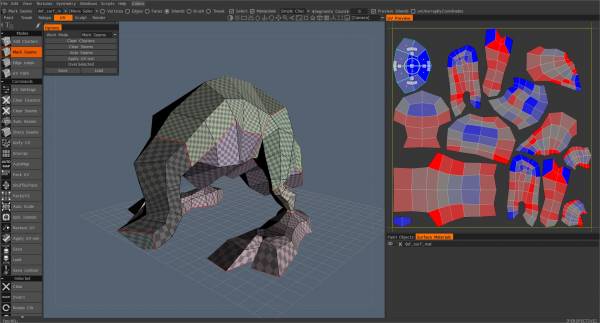
Rovnako ako papierový vzor, každá časť „oblečenia“ je oddelená od ostatných a ekonomicky rozložená, aby sa vytvoril priestor pre všetko ostatné. Nástroje a funkcie UV miestnosti sú navrhnuté hlavne tak, aby sa zaoberali umiestnením, veľkosťou a orientáciou všetkých kusov „vzoru“.

Keďže môžete zmeniť názor na umiestnenie „vzorových“ švov, mnoho nástrojov, ktoré nájdete v Retopo Workspace a ktoré sa zaoberajú UV Mapping , nájdete aj v UV Workspace.

K dispozícii sú aj nástroje, ktoré vám pomôžu zabrániť „naťahovaniu“ dielikov „vzoru“ a tomu, ako sú všetky dieliky „zabalené“ do priestoru celkovej mapy.

Keďže jeden model môže mať rôzne využitie a možno ho vidieť z rôznych uhlov pohľadu, možno zistíte, že potrebujete rôzne mapy, každú pre svoj jedinečný účel vo vašej hotovej výrobe.

3DCoat vám umožňuje vytvárať a upravovať toľko UV máp, koľko potrebujete pre akýkoľvek projekt.

Po dokončení máp a umiestnení modelu do miestnosti na maľovanie môžete použiť nástroj Texture UV Editor na umiestnenie detailov a štítkov, ktoré vyžadujú presnosť, ktorú je ťažké dosiahnuť maľovaním v 3D výreze.

Ak chcete rozbaliť objekt (maľovanie alebo Retopo), musí mať najskôr UV švy. Označením a vytvorením UV švov bude 3DCoat vedieť, kde má sieť odrezať a položiť naplocho na aplikáciu textúry pomocou 3D a 2D prostriedkov (3DCoat’s Paint Room, Photoshop atď.).

Použite Texture UV Editor na maľovanie a umiestnenie presných detailov priamo na UV mape s využitím všetkých nástrojov dostupných v Paint Room.

Pohyb tam a späť medzi pracovnou plochou UV a pracovnou plochou Paint vám umožňuje vykonávať všetky úpravy švov a ostrovčekov, aby ste získali optimálnu sadu máp textúr pripravených na export do vašej externej aplikácie podľa vášho výberu.

UV Workspace je duplikáciou a rozšírením nástrojov dostupných v Retopo Workspace , vytvorených na prácu s UV mapami, keď je váš model „zapečený“ do Paint Workspace . To, čo vytvoríte v pracovnom priestore UV , bude predstavovať trvalé mapy, ktoré použijete na export do aplikácií tretích strán.

Retopo miestnosť a UV miestnosť

Mnoho 3D špecialistov používa len tie časti 3DCoat , ktoré im pomáhajú vykonávať veľmi špecifické úlohy, ako je vytváranie UV máp alebo novej topológie. 3DCoat UV Workspace poskytuje veľmi výkonnú sadu špecifických nástrojov na vykonávanie každého typu UV úpravy pre existujúce modely a mapy.

V 3DCoat sú miestnosti Retopo a UV miestnosť úzko prepojené a najčastejšie sa používajú spolu na výrobu finálnych UV máp.

Pri zmene existujúcej UV mapy sú niekedy žiaduce malé zmeny topológie modelu, tieto úpravy sa vykonajú najskôr v miestnosti Retopo , potom nasleduje rozbalenie upravenej siete a prinesenie novej mapy do miestnosti UV na konečné umiestnenie ostrovčeka a zabalenie.

Kedykoľvek v procese UV Mapping je možné umiestniť nové švy a vytvoriť nové mapy, ktoré sa líšia od rozložení vytvorených v miestnosti Retopo .

Pred rozbalením môžete určiť, ktorý algoritmus rozbaľovania chcete použiť. Existuje staršie rozbaľovacie LSCM a novšie rozbaľovacie ABF++. Keď označíte nový šev, 3DCoat rozbalí nové zhluky v reálnom čase a okamžite vám zobrazí náhľad rozbalených zhlukov, takže môžete vidieť stupeň skreslenia každej časti. Vďaka tejto pohodlnej funkcii vám pomôže, aby ste nezabudli na umiestnenie akéhokoľvek švu alebo zhluku.

Návody


Rýchly štart: Nástroje na UV balenie

Základy UV Mapping : Tento tutoriál pokrýva základy rozbaľovania textúr, inak známe ako UV mapping, proces balenia 2D obrázka textúry na 3D objekt.

Ako vymeniť UVs : Toto video popisuje jednu jednoduchú metódu v 3DCoat, ako upraviť UVs modelky po vykonaní nejakej práce na maľovaní textúry… bez penalizácie.

Práca so symetriou (Retopo/ UVs) : Toto video pokračuje v úvode do práce so symetriou, pričom sa zameriava na miestnosť Retopo a UVs.

Was this helpful?

Yes  No
Related Articles
  • Surface Array
  • Top Bar
  • Curves Properties RMB
  • Left tool panel Kitbash
  • Create kitbash
  • Color management
Previously
Export z miestnosti na Painting
Up Next
Horná UV lišta
AI:
Hi! How can I help you?
Attention: This is a beta version of AI chat. Some answers may be wrong. See full version of AI chat