• Українська
  • Документація 3DCoat
  • Chapters
    • Знайомство з 3DCoat
    • Починаємо
    • Інтерфейс і навігація
    • Компоненти Brush
    • Робочі місця Кімнати
    • Scripting та Core API
    • Питання/Відповіді
    • licensing
    • Навчальні посібники
  • Pilgway
  • Products
    • 3DCoat
    • 3DCoatTextura
    • 3DCoatPrint
    • PBRLibrary
  • Blog Posts
  • Store
  • Українська Українська
    • English English
    • Español Español
    • Deutsch Deutsch
    • Français Français
    • 日本語 日本語
    • Русский Русский
    • 한국어 한국어
    • Polski Polski
    • 中文 (中国) 中文 (中国)
    • Português Português
    • Italiano Italiano
    • Suomi Suomi
    • Svenska Svenska
    • 中文 (台灣) 中文 (台灣)
    • Dansk Dansk
    • Slovenčina Slovenčina
    • Türkçe Türkçe
    • Nederlands Nederlands
    • Magyar Magyar
    • ไทย ไทย
    • हिन्दी हिन्दी
    • Ελληνικά Ελληνικά
    • Tiếng Việt Tiếng Việt
    • Lietuviškai Lietuviškai
    • Latviešu valoda Latviešu valoda
    • Eesti Eesti
    • Čeština Čeština
    • Română Română
    • Norsk Bokmål Norsk Bokmål
  • Creating 3D Character Using 3DCoat
  • Документація 3DCoat
  • Chapters
    • Знайомство з 3DCoat
    • Починаємо
    • Інтерфейс і навігація
    • Компоненти Brush
    • Робочі місця Кімнати
    • Scripting та Core API
    • Питання/Відповіді
    • licensing
    • Навчальні посібники
  • Pilgway
  • Products
    • 3DCoat
    • 3DCoatTextura
    • 3DCoatPrint
    • PBRLibrary
  • Blog Posts
  • Store
  • Українська Українська
    • English English
    • Español Español
    • Deutsch Deutsch
    • Français Français
    • 日本語 日本語
    • Русский Русский
    • 한국어 한국어
    • Polski Polski
    • 中文 (中国) 中文 (中国)
    • Português Português
    • Italiano Italiano
    • Suomi Suomi
    • Svenska Svenska
    • 中文 (台灣) 中文 (台灣)
    • Dansk Dansk
    • Slovenčina Slovenčina
    • Türkçe Türkçe
    • Nederlands Nederlands
    • Magyar Magyar
    • ไทย ไทย
    • हिन्दी हिन्दी
    • Ελληνικά Ελληνικά
    • Tiếng Việt Tiếng Việt
    • Lietuviškai Lietuviškai
    • Latviešu valoda Latviešu valoda
    • Eesti Eesti
    • Čeština Čeština
    • Română Română
    • Norsk Bokmål Norsk Bokmål
  • Creating 3D Character Using 3DCoat
Expand All Collapse All
  • Знайомство з 3DCoat
  • Починаємо
    • System requirements
    • Why 3DCoat is Unique?
    • Активація 3DCoat
    • Помилка запуску
      • Startup error Mac
    • Color management
    • Upgrading permanent license
    • Linux Setup
      • Linux initial setup per-user installation
      • Linux initial setup for system
      • Tablet setup
      • To GTK3 from GTK2
    • Структура папок
      • Custom documents folder
    • Різні форми «резолюції»
    • Tablet on Window
    • Import та Export
    • Applinks в 3DCoat
      • Посилання на додаток Blender
        • Blender with the Applink in Linux
      • Blender 4.2/3/4/5 applink
      • Max Applink
      • Houdini applink
      • Lightwave uplink
  • Navigation
    • Відкриття діалогового вікна (меню швидкого запуску)
    • Панель навігації
    • Камера та навігація
      • Customize Navigation as Blender
    • Viewport Navigation Gizmo
    • Left tool panel
    •  Activity Bar
    • Навігація за допомогою пристроїв 3DConnexion
      • How to compile Spacenavd on non Ubuntu distro
    • Stylus doesn’t work in sculpting
    • Гарячі клавіші
  • Інтерфейс і навігація
    • Меню «Файл».
    • Меню редагування
      • Calculate Curvature
      • Calculate Occlusion
      • Light Baking Tool
      • Уподобання
    • Перегляд меню
    • Симетрія
    • Textures
    • Calculate
    • Меню шарів
    • Заморозити меню
    • Hide
    • Bake
    • Криві 2022
      • Меню кривих
      • Curves Properties RMB
      • Заповніть сітчастим шаром
      • Scale of imported curves
    • Меню Windows
      • Спливаючі панелі Windows із вкладками
      • Повзунки
    • Scripts
    • Addons
    • Capture
    • Меню довідки
    • Налаштування
    • Змінити або створити нову кімнату
  • Компоненти Brush
    • Верхня панель Brush
    • Щітки загального користування
      • Створюйте пензлі та наклейки
      • Створення альфа-версії з поточного скульпту
      • Створіть Brush із тривимірного об’єкта
      • Create brushes based on Curves
      • Load photoshop .abr brushes
    • Штрихи
      • Криві спливаюче меню
    • Варіанти Brush
    • Обмежувач умов
    • Смуги панелі
    • Панель трафаретів
    • Розумні матеріали
      • Додайте нові зображення або матеріали
      • Приєднайте розумний матеріал до шару
      • Import Quixel Material
    • Як створити стилі для Brush
  • Робочі місця Кімнати
    • Painting
      • Painting текстур і режими
        • Per-Pixel Painting
        • Painting зміщення (мікровершина)
        • Painting Ptex
        • Painting поверхні (поліфарбування)
      • Імпорт до кімнати Painting
        • Initial CC subdivision
        • UV Set smoothing
        • Sharp (hard) edge
        • Блокування нормалей
        • Завантажити новий макет UV після зміни моделі
        • DAZ Genesis models into 3DCoat
      • Меню робочої області Painting
        • Edit menu
        • Меню текстур
          • Інструменти для Baking текстури
        • Сховати
        • Меню для Bake Paint
        • Вибір кольорів
      • Верхня панель для Painting
      • Панель шарів
        • Панель змішування
        • Layer and Clipping Masks
      • Інструменти для Painting кімнати
      • Opacity – Прозорість
      • Налаштуйте робочу область
        • Набір інструментів налаштування
        • Експорт із кімнати налаштування
      • Панель попереднього перегляду маски/матеріалу
      • Експорт із кімнати Painting
    • Робоча область UV
      • Верхня UV панель
      • Ліва панель інструментів UV
      • Панель попереднього перегляду UV
      • Приклад робочого процесу UV
      • Імпорт в UV кімнату
      • Експорт з UV кімнати
    • Ретопологія
      • Імпорт до кімнати Retopo
      • Меню Retopo Mesh і меню випікання
        • Режим віртуального дзеркала
      • Bake menu
        • Treat Poly Groups as Paint Objects
        • Baking guide
      • Верхня панель
        • Виберіть геометрію
      • Ліва панель інструментів у кімнаті ретопології
        • Загальне призначення та функції
        • Додайте геометрію
          • Інструмент «Обведення» в ретопології
        • Інструменти налаштування Retopo
        • UV інструменти
        • Команди для кабінету ретопології
      • АВТОРЕТОПО
        • Autopo guide
      • Групи Poly
    • Ліпити
      • Sculpt Layer
      • Ліпити дерево
      • Параметри Brush для скульптури
      • Top Bar
      • Brush двигун
      • Підменю Геометрія
      • Скульптуйте меню «Клацання правою кнопкою миші».
      • Шейдери
      • Voxel режим
        • Чиста Voxel скульптура
        • Щільність і роздільна здатність
        • Clay Engine
        • Voxel інструменти
        • Інструменти поверхні на вокселях
        • Інструменти налаштування Voxel
        • Об'ємний Painting
        • Інструменти Voxel Objects
      • Поверхневий режим
        • Поверхневі інструменти
        • Поверхневі спеціальні інструменти
        • Інструменти для регулювання поверхні
        • Painting поверхні
        • Інструменти Surface Objects
        • Багаторівнева роздільна здатність
          • Multires tools
          • Multires adjust
          • Multires commands
      • Ліпити криві
        • Сплайн-криві
        • Splines model creation
      • Векторне зміщення
      • Інструменти трансформації поверхні
        • Інструменти Voxel перетворення
        • Instancer
        • Move
        • Pose
        • Fit
        • Reproject
        • Surface Array
      • Voxel примітиви та інструменти Import
      • Живі логічні значення
      • Команди для Sculpt room
      • Import до Sculpt Room
      • Експорт із кімнати скульптур
    • Рендер
      • Comparison of different roughness values
      • Функції панелі візуалізації
      • Поворотний стіл
      • Fakebake освітлення - не PBR-
    • Factures
      • робочий процес
    • Найпростіший
    • Моделювання
      • Mesh Menu
      • Ліва панель інструментів у кімнаті моделювання
        • Додайте геометрію
          • Вибране
        • Твік
        • Smart Hybrid
        • UV
          • Команди
        • Ціла сітка
      • Приклад поверхні лофт від Fluffy
      • Блокування від Poeboi
      • Import Zbrush Polygroups for UV mapping
    • Kitbash - швидке створення 3D моделей
      • Create kitbash
      • Left tool panel Kitbash
    • 3DPrint
    • Photogrammetry
      • How to install Reality Capture
      • Reality Capture doesn’t show up ?
    • Сітка до кімнати NURBS
    • Nodes
      • Бібліотека вузлів шейдерів скульптури
  • Scripting та Core API
    • Scripting
    • Core API
    • API Python
  • Безкоштовний 3DCoatPrint

Меню «Файл».

1971 views 0

Written by Carlos
September 19, 2022

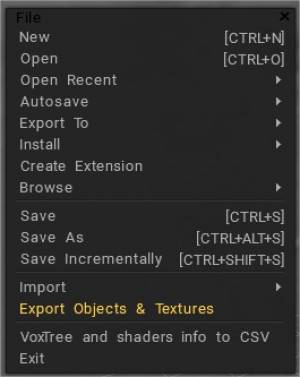
Нове: очистити всю сцену.
Відкрити: відкрити файл
Відкрити останні: список останніх сцен.
Автозбереження: список останніх автоматично збережених файлів.
Export в: Export сітки та текстур у зовнішню програму. Додаток має бути запущено та 3DCoat AppLink активовано.
Встановити: встановити зовнішні файли.

  • Встановити розширення – (файл із розширенням .3dcpack). Він може містити текстури, шейдери, альфи, розумні матеріали, трафарети, об’єкти або будь-який інший вміст, наданий розробником пакета.
  • Встановіть актив Quixel як Smart Material: спочатку завантажте ресурс як ZIP-файл. 3DC знаходить їх автоматично, коли ви завантажуєте їх у папку завантажень користувача Windows.
  • Встановіть ресурс Quixel як шейдер: спочатку завантажте ресурс як ZIP-файл. 3DC знаходить їх автоматично, коли ви завантажуєте їх у папку завантажень користувача Windows.

Створіть розширення, яке може містити будь-які дані

Створити розширення: створити розширення, яке може містити будь-які дані: текстури, шейдери, трафарети, розумні матеріали тощо.

У цьому відео показано, як встановити та створити файли 3DCpack

Огляд: пошук у папках встановлення 3DCoat .


Import текстури > перенести вручну

3DCoat 2022 має абсолютно нову структуру папок. Справді спрощений і логічний, як це було запропоновано.

Тепер майже все розділено між двома папками – data і UserPrefs.

  1. Як це логічно, UserPrefs – це контент, створений користувачем.
  2. Дані – це щось тимчасове.

Папка в документах змінена, тепер це Docs/ 3DCoat/. Навіть якщо структуру папок змінено, вона сумісна з попередньою.
Як тільки 3DCoat виявить деякі файли, скопійовані в нове місце в документах зі старого, він перетворить файли в нову структуру.
Крім того, якщо ви встановите 3dcpack, він буде встановлено правильно (за винятком пресетів, які використовують старі інструменти, яких немає в наборі інструментів).

Отже, щоб перейти з попередньої версії, ви можете скопіювати папки зі старої версії в Docs/ 3DCoat або створити 3dcpack у старій версії та встановити його за допомогою інтерфейсу користувача.


Зберегти : зберегти файл сцени.
Зберегти як: зберегти поточну сцену з новою назвою файлу (CTRL+SHIFT+S).
Зберегти поетапно: збережіть поточний файл поетапно з новою назвою – file_001.3b, file_002.3b тощо. Це дозволяє зберігати історію вашої роботи, але не забудьте видалити файли, які вам більше не потрібні, оскільки вони займають місце на диску.


Меню Файл > Import

Import об’єкт: Import додаткові об’єкти в сцену. Застереження: не import об’єкти з дуже різними масштабами.

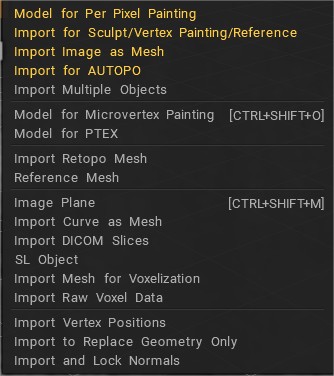
Import:

  • Модель для Per Pixel Painting: Import модель для малювання безпосередньо поверх пікселів в UV-наборі. Такий підхід забезпечить кращу якість зафарбовування текстури, оскільки зафарбовування буде виконуватися безпосередньо над пікселями на UV-сеті.
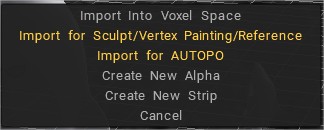
  • Import для Sculpt/ Vertex Painting/Довідка: Import моделі для vertex painting. Якщо модель має текстуру, її буде перетворено на колір вершини. Крім того, це хороший спосіб import величезні довідкові об’єкти.
  • Import зображення як сітку: тут ви можете створити сітку з набору зображень – колір, рельєф, розумний матеріал. Сітка буде готова до малювання вершин.
  • Import для AUTOPO
  • Import кількох об’єктів: ця команда дозволяє вибрати кілька об’єктів і вибрати, що з ними робити – import кожен об’єкт до нового шару, узагальнити в поточний шар або відняти всі з поточного.
  • Модель для Painting Microvertex : Import модель із формату OBJ, LWO або FBX.
  • Модель для PTEX: Import моделі для PTEX.
  • Import сітку Retopo : Import зовнішню сітку для використання як сітку ретопологізації. Це не еталонна сітка, тому має бути низькополігональним!
  • Еталонна сітка: Import сітку, щоб використовувати її як еталон для інструменту ретопології. Цю сітку можна додатково деформувати за допомогою інструментів у Tweak room.
  • Площина зображення: площина зображення.
  • Import криву як сітку:
  • Об’єкт SL:
  • Об’єкт VDB:
  • Import сітки для вокселізації: Import полігональної сітки для вокселізації в кімнаті скульптури. Сітка повинна бути закрита. Якщо він не закритий, його слід import з товщиною або зробити закритим.
  • Import необроблені Voxel дані: Import необроблені вокселі як набір значень у 3D-сітку.
  • Import положення вершин: ви можете import положення вершин із зовнішньої сітки. Ви можете import всю сцену або лише деякі об’єкти. Ця процедура порівнює об’єкти за іменами та замінює позиції об’єктів на однакові імена.
  • Import лише для заміни геометрії: заміна геометрії в текстурах і структурі шарів, що зберігають сцену. Нова модель повинна мати аналогічну UV конфігурацію.
  • Import і блокування нормалей: коли ви import сітку для малювання по per-pixel , ви можете заблокувати нормалі для найкращої сумісності з normal map , створеною для цього набору нормалей. Але якщо ви не заблокували нормалі на початковому етапі, ви можете import та заблокувати їх пізніше за допомогою цієї команди.

Ви також можете перетягнути будь-який тип файлу у вікно перегляду, щоб відкрити команду import

перетягування

Export

Export об’єкти та текстури: Export поточні об’єкти з текстурами.
Export для майстерні Steam:

Export для 3D друку:
Вихід: вихід із програми


Гарячі клавіші меню «Файл».

Ctrl+N Нова очистити сцену
Ctrl+O Відкрити файл
Ctrl+S Зберегти файл
Ctrl+Alt+S Зберегти файл як
Ctrl+Shift+S Зберегти поступово
Ctrl+Shift+O Import моделі
Ctrl+Shift+M Import площини зображення

Was this helpful?

Yes  No
Related Articles
  • Surface Array
  • Top Bar
  • Curves Properties RMB
  • Left tool panel Kitbash
  • Create kitbash
  • Color management
Previously
Інтерфейс і навігація
Up Next
Меню редагування
AI:
Hi! How can I help you?
Attention: This is a beta version of AI chat. Some answers may be wrong. See full version of AI chat