 Українська
  English
 Español
 Deutsch
 Français
 日本語
日本語 Русский
 한국어
한국어 Polski
 中文 (中国)
 Português
 Italiano
 Suomi
Suomi Svenska
 中文 (台灣)
 Dansk
Dansk Slovenčina
 Türkçe
 Nederlands
 Magyar
 ไทย
ไทย हिन्दी
 Ελληνικά
 Tiếng Việt
 Lietuviškai
 Latviešu valoda
 Eesti
Eesti Čeština
 Română
 Norsk Bokmål

У «Кімнаті Painting » ви маєте доступ до повного набору малювання, текстурування, коригування та трансформації текстури кисті та інструменти, розташовані на лівій бічній панелі.

Ви також можете натиснути пробіл для швидкого доступу.
Верхній квадрат є селектором кольорів: натисніть LMB, щоб вибрати новий колір. ПКМ, щоб увімкнути або вимкнути колір (за умовчанням білий колір “вимкнено”). І X для переходу від кольору переднього плану до кольору фону.

Brush
Brush для Painting : цей інструмент працює в поєднанні з 3 каналами Painting (глибина, колір, глянець), і на його ефект впливає форма Brush , вибрана на панелі «Альфа-версія Brush ».
Якщо жоден матеріал не вибрано, два зразки кольорів у верхній частині цієї панелі інструментів вказують на застосований основний колір або кольори.
Якщо вибрано матеріал, відбувається комбінація взаємодій на основі альфа-форми Brush та каналів матеріалу, яким призначено текстури, а також основних каналів Painting , які ви «ввімкнули».
Реакцію планшета також можна налаштувати за допомогою панелі «E» – разом із різними методами нанесення фарбування кривими та закритими сплайнами. (Див. панель «E» ).

Інструмент «Brush » 2022 : це відео містить огляд інструмента «Brush» у робочому просторі Painting 3DCoat і способи його використання з різними режимами малювання, включаючи новий набір інструментів «Криві».
Олівець
Олівець : дозволяє малювати чіткі піксельні форми та окремі пікселі. Його можна використовувати для точного малювання з низькою роздільною здатністю, коли важливий кожен піксель. Щоб стерти, використовуйте CTRL з вимкненою глибиною. У цьому режимі рекомендується вимкнути «Перегляд→Фільтрація лінійних текстур».

Інструмент «Олівець» 2022 : це відео є короткою демонстрацією інструмента «Олівець».
Аерограф
Airbrush 2022 : більш м’яка щітка з коефіцієнтом накопичення. Цей пензель створює найглибший ефект «розмазування» при використанні з вибраним параметром Brush «Малювання мазками».

Стандартна Brush і аерограф
Аерограф Це відео демонструє використання аерографа в робочій області Painting 3DCoat V4.
Забарвлення
Інструмент кольорових операцій 2021 У 3DCoat і 3DCoatTextura інструмент кольорових операцій — це набір інструментів із кількома пензлями. Це дуже схоже на те, що ви маєте у Photoshop з різними групами інструментів, такими як розмиття та підвищення різкості в одній групі інструментів; ви можете мати іншу групу інструментів, яка має освітлення та вигоряння, а потім губчастий інструмент із різними режимами, такими як насиченість і знебарвлення, і все це міститься в одному інструменті.
Операції з кольором : цей інструмент має десять різних функцій коригування кольору, які «зафарбовуються», реагуючи на альфа-версію та/або вибір інструмента панелі «E»:

- Зменшення насиченості: (зменшення хроматичного рівня). Коли ви натискаєте «Ctrl», виконується протилежна дія, і
підвищує насиченість кольору.
- Насиченість: (збільшення хроматичного рівня). Коли ви натискаєте «Ctrl», виконується протилежна дія, яка зменшує насиченість кольору.
- Затемнення: коли ви натискаєте «Ctrl», виконується протилежна дія та світлішає.
- Освітлення: коли ви натискаєте «Ctrl», виконується протилежна дія, і воно темніє.
- Різкість: підкреслює чіткість кольору. Використовуйте «Ctrl», щоб згладити.
- Згладжування: це зменшує чіткість кольору. Використовуйте «Ctrl», щоб підкреслити визначення кольору.
- Збільшити відтінок: поступове налаштування відтінку. (використовуйте «Ctrl», щоб зменшити значення). Параметр «Прозорість» впливає на ступінь зміни відтінку.
- Зменшити відтінок: див. вище.
- Замінити відтінок: замінити відтінок у поточному шарі поточним зразком кольору.
- Відтінок і насиченість: замініть відтінок і насиченість поточного шару поточним зразком кольору.
Наприклад, намалюйте об’єкт кольором, а потім виберіть команду «Темніти». Знову намалюйте об’єкт у тому самому місці, щоб побачити, як темніє поточний колір.
Спробуйте різні режими роботи кольорів , оскільки ця функція сильно залежить від прозорості каналу кольорів.
Висота
Збільшення або зменшення висоти шару : виберіть операції з висотою шару (збільшення або зменшення).
Під час малювання змінюється лише поточна висота шару — натисніть «Ctrl», щоб виконати інвертовану операцію.
Під час використання цього інструменту враховуються як функції панелі «E», так і вибраний матеріал.

- Збільшення: висота шару збільшується під час малювання.
- Зменшення: під час малювання висота шару зменшується.
- Повзунок ступеня зміни: відповідає за ступінь зміни висоти. Максимальне значення (100%) відповідає двократному збільшенню або зменшенню висоти. Він розташований на верхній панелі. Використовуйте повзунок «Ступінь зміни», щоб обмежити кількість змін.
Розмазати
Зсув шару в дотичному просторі : цей інструмент дозволяє розмазувати, згортати та розширювати область під пензлем. Усі операції будуть застосовані в просторі екрана, тому ви повинні спробувати відцентрувати область, яку потрібно змінити, у найкращому положенні для перегляду. Цей інструмент призначений для переміщення лише дрібних деталей у шарі.
ПРИМІТКА: Ви повинні клацнути ЛКМ, щоб застосувати останні дві операції.

- Розмазування: розмазування шару вздовж руху.
- Згорнути: згорнути шар.
- Розгорнути: розгорнути шар.
Power-Smooth
Надзвичайно потужне згладжування кольорів. Це згладжування на основі екрана, тому потужність згладжування залежить від відстані об’єкта від точки огляду.

- Відстань розмазування: додаткове зміщення кольору вздовж руху пера.
- Ступінь розслаблення: Дозвольте, щоб ступінь згладжування залежала від тиску щітки.
- Глибина Voxel малювання: глибина воксельного малювання. Будьте обережні з великою глибиною проникнення кольору; це може викликати артефакти (проникнення на іншу сторону об’єкта, галасливі кольорові плями на шумних поверхнях). Тому ми рекомендуємо малу глибину фарбування для шумних поверхонь. Звернути увагу; більша глибина призводить до уповільнення продуктивності.
- Об’ємне малювання фрагмента: активація об’ємного малювання фрагмента об’єкта. Зверніть увагу, що він використовує приховані томи для нарізки, тому, якщо ви використовуєте їх для інших цілей, вони будуть об’єднані назад в об’єкт, якщо ви активуєте цю опцію.
Powersmooth від Charly Tutors У цьому відео Charly Tutors показує новий інструмент у 3DCoat під назвою Power-Smooth. Він дозволяє зробити плавний перехід від одного кольору до іншого, що дуже зручно при малюванні масок для хутра або масок для волосся для Орнатрикса.
Раніше, щоб отримати таке розмиття, потрібно було зменшити роздільну здатність полотна. Наприклад, якщо ваша роздільна здатність була 2048*2048, ви повинні були зменшити її до 512*512 або навіть 256*256. У цьому випадку спрацює утримання клавіші SHIFT. Але цей підхід спричинив втрату дрібних деталей, які не були кешовані, коли ми повернулися до вихідної роздільної здатності. Це було дуже незручно.
Тепер просто виберіть інструмент Power-Smooth і розмийте межі, де потрібно.
Клон
Інструмент клонування : цей інструмент також можна вважати інструментом «Коригування текстури», і він має досить багато варіантів використання, тому, будь ласка, уважно прочитайте та протестуйте його, щоб дізнатися більше про нього.
Натисніть «Ctrl-ЛКМ», щоб позначити вихідну точку для копіювання, а потім зафарбуйте ЛКМ. Ви можете клонувати свою текстуру за допомогою стандартної альфа-версії Brush , а також функцій Brush рамки та контуру (натисніть «E» для функцій Brush ). Існує кілька методів клонування:

- Переклад: у цьому режимі натисніть «Ctrl+LMB», щоб вибрати точку джерела.
- Dx: Горизонтальний зсув точки джерела.
- D: Вертикальний зсув точки джерела.
- Віддзеркалення: копіювання з дзеркальним відображенням площини. Натисніть «Ctrl+LMB», щоб вибрати точку, через яку буде проходити площина.
- Інверсія: копіювання з інверсією проти точки. Натисніть «Ctrl+LMB», щоб позначити центральну точку інверсії: Center X і Center Y – положення точки опори на екрані. Натисніть «Ctrl+LMB» у відповідних місцях, щоб змінити його.
- Клонувати сектор: копіювати сектор, повернутий під вибраним кутом, відносно точки опори. Натисніть «Ctrl+LMB», щоб позначити точку центру повороту. Цей режим може множити візерунок, намальований в одному секторі навколо. Центр X і центр Y – це положення контрольної точки на екрані. Щоб змінити його положення, натисніть «Ctrl+LMB» у відповідному місці.
- Кількість секторів: кількість секторів під час клонування візерунка в секторі.
- Проти годинникової стрілки: якщо ввімкнено, сектор копіюватиметься проти годинникової стрілки.
- Симетрична копія: симетрична копія дозволяє копіювати поверхню з одного боку моделі, щоб зробити її симетричною.
Натисніть «S» і активуйте симетрію перед використанням цього інструменту. Цей інструмент може копіювати симетрію на будь-якій із трьох осей. - Копіювати за допомогою Brush: це дозволяє копіювати за допомогою топологічної симетрії. Перш ніж використовувати цей інструмент, вам слід налаштувати топологічну симетрію. Топологічну симетрію можна визначити в інструменті «Топологічна симетрія», вибравши дві симетричні грані.
Трансформувати
Інструмент трансформації/копіювання : Import або захоплення зображень за допомогою прямокутників.

Перетягніть рамку та виберіть область, яку потрібно перенести. Отриманий кадр можна перетягувати або обертати.
Перемістіть його ЛКМ. Використовуйте клавішу Shift, щоб зберегти пропорції, щоб зберегти рівномірність.
Використовуйте «Ctrl», щоб перетягувати вершини незалежно одна від одної та масштабувати за допомогою кутових зелених точок.
Поверніть ЛКМ за межі рамки.
Натисніть «Esc», щоб скасувати трансформацію та видалити зображення. Натисніть «Enter», щоб застосувати його.
Цей інструмент добре використовувати в поєднанні з методами малювання прямокутника, кола та кривої (натисніть «E», щоб відкрити меню типів малювання).
Ширина межі визначає м’якість краю під час трансформації. Вимкнувши канали (Глибина, Дифузія, Глянцевість), можна обмежити канали, на які це впливає. У режимі трансформації ділянка поверхні стирається зі старого розташування та копіюється на нове.
Щоб просто скопіювати без видалення, не встановлюйте позначку «Стерти стару позицію». Можна трансформувати весь блок видимих шарів і вставляти їх об’єднаними або окремо. Ви можете вибрати, що копіювати, не лише за допомогою інструмента «Прямокутник», але й за допомогою інструмента виділення від руки та інших. Варіанти цього інструменту такі:
- Модулятор глибини: додатковий модулятор глибини для трансформованої області.
- Модулятор непрозорості: додаткова непрозорість для перетвореної області.
- Specular modulator: Додатковий дзеркальний модулятор для трансформованої області.
- Export: Export виділення в . файл PSD. Import: Import виділення з файлу PSD.
- Редагувати: відредагуйте зображення за допомогою зовнішнього редактора, який підтримує файли PSD. За замовчуванням це Adobe Photoshop.
- Зберегти: зберегти параметри перетворення та зображення в InstallDir User-DataStoreDataRects
- Завантажити: Завантажити параметри перетворення.
Як використовувати «інструмент копіювання трансформацій» у 3DCoat Крістоф Вернер. У цьому посібнику ви дізнаєтесь про таке:
- Як працює інструмент Transform/Copy.
- Для чого використовуються параметри цього інструменту.
Копіювати і вставляти
Копіювати/вставити : ви можете скопіювати частини поверхні в буфер обміну за допомогою CTRL+C, а потім вставити їх за допомогою CTRL+V. Якщо курсор знаходиться не на об’єкті, його буде вставлено в те саме місце, звідки було скопійовано. Зображення в буфері обміну можна редагувати в іншому графічному редакторі, скопіювати назад у буфер обміну та вставити на поверхню об’єкта.
Команда копіювання записує лише поточні активні канали. Таким чином, ви можете копіювати та редагувати будь-які канали – глибину, блиск або колір. Якщо колірний канал відкритий для редагування, колірна текстура поміщається в буфер обміну; якщо він вимкнений, то текстура глибини буде поміщена в буфер обміну; якщо глибина вимкнена для редагування, то текстура Glossiness буде розміщена там.

Таким чином, ви можете копіювати та редагувати в іншому графічному редакторі будь-яку глибину, колір або дзеркальність каналу. Якщо натиснути CTRL+SHIFT+C, нова альфа-кисть буде створена з частини поверхні та додана до списку Brush . Якщо натиснути CTRL+SHIFT+V, буде вставлено дзеркально відображену частину.
Майте на увазі, що копіювання та вставлення є зручними для обертання пера та залежать від поточної вибраної альфа-версії, і що копіюються лише елементи під курсором. Хоча гарячі клавіші копіювання та вставлення активні в кожному режимі інструменту, цей інструмент надається виключно для відображення цієї підказки. Копіювання та вставлення об’єктів за допомогою гарячих клавіш не обмежується інструментом «Копіювати/Вставити», але можливо в будь-якому іншому режимі.
- Зберегти: зберегти зображення буфера обміну у файл.
- Завантажити: завантажує зображення буфера обміну з файлу. Використовуючи ці функції, ви можете створити бібліотеку штампів. Завантажити площину або куб; наприклад, намалюйте кнопку або заклепку, а потім збережіть це у файл. Як і у випадку з глибиною, колір і дзеркальність також будуть збережені.
Криві
Для того, щоб малювати за допомогою сплайна, ми спочатку визначимо сплайн з кількох точок. Він підсвічується, якщо навести курсор на одну з синіх точок. Клацнувши мишею, ви можете захопити його та перетягнути на нове місце. Натисніть ще раз, щоб відпустити контрольну точку.
Шліци зручно використовувати разом із смугами, щоб акуратно намалювати ланцюжок або рядок заклепок.
Натисніть ENTER, щоб застосувати сплайн до об’єкта. ЛКМ, щоб додати нові точки до сплайна. Використовуйте ENTER, щоб намалювати криву, і CTRL+ENTER, щоб намалювати криву з інверсною глибиною. Використовуйте BKSP, щоб видалити останню точку, і ESC, щоб видалити всі точки.


Зафарбувати сплайнами : після активації інструмента «Сплайн» буде активовано панель параметрів.
Криві будуть намальовані правильно, навіть якщо точки вузлів розташовані далеко одна від одної, а поверхня між ними досить вигнута.
Що робити? За допомогою інструмента «Малювання зі сплайном» ви можете не лише малювати та витягувати, але також можете:
- Зафарбовувати та витягувати: використовуйте цей параметр, щоб зафарбовувати та витягувати вздовж кривої.
- Видалити: видалення поточного шару вздовж кривої.
- Стоп-кадр: стоп-кадр уздовж кривої. CTRL+ENTER – розморозити.
- Зробити плоскою: використовуйте цей параметр, щоб вирівняти поверхню вздовж кривої.
- Встановіть абсолютну висоту: застосуйте інструмент площини вздовж кривої та застосуйте звичайне видавлювання. Це виглядає як встановлення абсолютної (не відносної) глибини вздовж кривої.
Ігнорувати зворотні грані : якщо цей параметр активовано, ви малюєте лише на видимій частині поверхні.
Закрита крива: закриває криву.
Використовуйте інтервал: точки будуть встановлені вздовж кривої з деяким інтервалом і тремтінням. Це дозволяє створювати нові ефекти з кривими.
Існує багато параметрів для інструмента кривої:
Профіль кривої: спочатку давайте подивимося на профілі кривої.
- Рівномірна: крива без лінійної модуляції.
- Sharp: крива гостра по краях.
- Тупий (згладжений): крива згладжена по краях.
- Стріла: одна з форм стріли.
- Стріла назад: одна з форм стріли.
- Подвійна стріла: одна з форм стріли.
- Стріла (Mod): одна форма стріли
Параметр профілю: цей параметр впливає на лінійний профіль кривої у випадку, якщо ви вибрали різкий або тупий профіль.
Модулятор глибини: Модулятор, що впливає на всю глибину кривої.
Модулятор ширини: Модулятор, що впливає на всю ширину кривої.
Модулятор кольорів: перетворює поточну комбінацію точок на коло, якщо це можливо.
- До кола: перетворіть поточний набір точок у коло, якщо це можливо.
- До лінії: якщо можливо, перетворіть поточний набір точок у лінію.
- Subdivide: Крива підрозділу.
- Вирівняти: встановити однакові відстані між точками.
- Перемикати твердість: цей режим дозволяє перемикати твердість вершин сплайна, натискаючи на вершину. Натискання «Esc» скасовує цей режим.
- Зберігати: зберегти криву у файл із розширенням *.curve, розміщений у InstallDirUserDataStoreDataCurves за замовчуванням.
- Відновлення: за замовчуванням завантажує криву з файлу розширення CURV, розташованого в InstallDirUserDataStoreDataCurves.
Переміщення всієї кривої: скористайтеся трьома значками в правому нижньому куті меню панелі параметрів. Ви можете обертати/переміщувати/масштабувати всю криву.
ПРИМІТКА. Ви можете використовувати «Ctrl» під час перетягування точки, щоб повернути всю криву, а також ви можете використовувати «Shift» під час перетягування точки, щоб перемістити всю криву.
текст
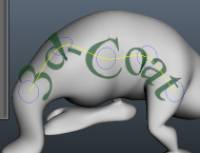
Інструмент «Мальований текст» : за допомогою цього інструменту ви можете вибрати шрифт для тексту та ввести текст, щоб змінити параметри кривої, уздовж якої нанесено текст. Використовуйте такі параметри з цим інструментом:
Ігнорувати зворотні грані: якщо цей параметр активовано, ви малюєте лише на видимих частинах поверхні.
Замкнута крива: намалюйте замкнуту криву.
Перевернути текст: перевернути весь текст.
Модулятор глибини: Модулятор, що впливає на всю глибину кривої.
Модулятор ширини: Модулятор: впливає на всю ширину кривої.
Модулятор непрозорості: змінює непрозорість усієї кривої.
Щоб обвести: перетворіть поточний набір точок у коло, якщо це можливо.
До лінії: трансформуйте поточні точки в лінію, якщо це можливо.
Subdivide: розділити криву.
Вирівняти: встановити однакову відстань між точками.
Перемикати твердість: цей режим дозволяє перемикати твердість вершини в сплайні, клацаючи по вершині. ESC скасовує цей режим.
Зберегти: зберегти текст і шрифт у файлі .txt, розміщеному в InstallDir User- DataStoreDataTexts за замовчуванням.
Завантажити: за замовчуванням завантажує текст із файлу .txt, розташованого в InstallDir UserData StoreDataTexts.

Додайте нові точки в сплайн, клацнувши лівою кнопкою миші. Використовуйте «Enter», щоб застосувати глибину. Після застосування текст буде видавлено назовні над кривою. Натискання «Ctrl-Enter» робить відступ тексту в об’єкті. Використовуйте «Backspace», щоб видалити останню точку, і «Esc», щоб видалити всі точки.
Натисніть на синю сферу, щоб перемістити її. Painting тексту вздовж кривої дозволяє малювати та витягувати, а також дозволяє стерти/заморозити/зробити плоским/встановити абсолютну висоту. Ви можете розмістити текст уздовж будь-якої полігональної поверхні та будь-якого контуру.
Картина
Інструмент сплайнового зображення : за допомогою цього інструменту можна застосувати зображення вздовж сплайнової кривої . Ви можете вибрати зображення, які використовуються для текстури глибини/текстури кольору/текстури віддзеркалення для мозаїки вздовж сплайну. Є кілька налаштувань і функцій:

- Кількість плиток: вкажіть кількість плиток. Менше число дає менше плиток.
- Falloff: спад непрозорості.
- Екструзія: Екструзія всієї текстури.
Інші параметри такі самі, як ті, що використовуються у Paint with Splines .
За допомогою інструмента «Розмістити зображення вздовж сплайну» ви також можете стерти/заморозити/зробити плоским/встановити абсолютну висоту. Ось приклад використання зображення вздовж сплайна для закріплення області.
Гумка
Гумка : видалення кольору, глибини або блиску в поточному шарі. Інтенсивність гумки залежить від повзунка прозорості гумки. Стирання впливає лише на поточний активний шар.
Приховати: приховує вибрані багатокутники. Клацання лівою Brush приховує частини поверхні, малюючи на моделі. Натискання «Ctrl» показує раніше приховані ділянки поверхні. Використовуйте «Ctrl-X», щоб показати все.
«NUM+» або «NUM-» робить приховану область ширшою або вужчою.
«Діяти як олівець» потрібно поставити галочку в положення «УВІМКНЕНО», щоб також стерти, але як інструмент «Олівець» за допомогою гострого круга. Чудово, якщо потрібно видалити дрібні деталі (по пікселях).

Сховати
Інструмент «Сховати полі» : зробіть деякі обличчя невидимими. Ви можете зберегти/завантажити приховані області як попередні налаштування за допомогою додаткового меню приховування. У цих випадках ви також матимете розкривний список, щоб ви могли вибрати між цими налаштуваннями.


Сховати верхню панель меню
Крім того, ви можете отримати доступ до більш розширених функцій інструмента «Сховати» в головному меню на верхній панелі «Сховати меню» . Для зручності ви також можете відкріпити це меню (як і будь-яке інше меню) і розмістити його у легкодоступній області. За допомогою цього меню ви можете приховати поверхні, малюючи на моделі, але ви також можете приховати весь об’єкт, вибравши об’єкт, який потрібно приховати.
Наприклад, якщо на сцені є кілька суб-об’єктів, ви можете використати «Приховати суб-об’єкт», щоб приховати конкретний об’єкт, як на малюнку нижче. Якщо на сцені є лише один об’єкт, «Сховати підоб’єкт» приховає лише цей об’єкт. Ви також можете приховати обличчя за допомогою певного матеріалу за допомогою «Приховати матеріал». Виберіть один матеріал у цьому меню, і всі поверхні з цим матеріалом будуть приховані. Інші команди не пояснюються.
Заморозити
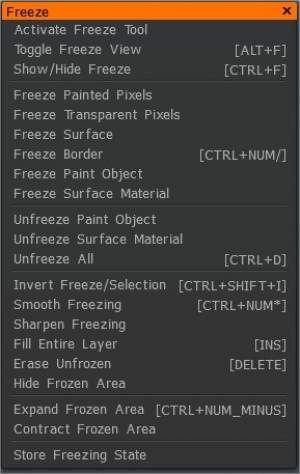

Це режим заморожування частин поверхні для запобігання їх подальшої зміни. Режим стоп-кадра може бути умовним, наприклад, для рельєфних, плоских або кольорових деталей залежно від обраного режиму. Блокування маскує дію розтушовування. Режим стоп-кадра — це операція, протилежна виділенню — натисніть «Shift», щоб згладити межі блокування.
Цей розкривний список містить різні режими заморожування. Коли Brush рухається по поверхні, вона маскується відповідно до умов, які ви вибрали в цьому меню. Всього існує п’ять режимів маскування:
- Заморозити все: маскуйте одним дотиком Brush або клацанням миші (режим за замовчуванням).
- Опуклість: маскуйте опуклі частини поверхні.
- Увігнутість: маскуйте увігнуті частини поверхні.
- Не ключовий колір: маскуйте всі, окрім поточного вибраного кольору.
- Колір ключа: маскуйте поточний вибраний колір.

На верхній панелі є три повзунки для інструмента заморожування:
- Контрастність: цей параметр збільшує контрастність заморожування.
- Ступінь згладжування: встановлює рівень згладжування замороженої області.
- Ступінь заморожування: контролює рівень непрозорості заморожування. Маскування можна зберегти у файл і завантажити. Таким чином ви можете створити набір зручних контурів маскування для вашої моделі. Якщо ви збережете хоча б один файл, згодом у вас з’явиться розкривний список із пропозицією вибору файлів.
Звичайно, ви також можете отримати доступ до багатьох інших параметрів інструмента «Заморозити» в головному меню верхньої панелі інструментів.
- Заморозити поверхню: заморозити всі поверхні з поточним станом — інвертувати заморожування/вибір. Заморожені поверхні будуть розморожені, а поверхні, які не були заморожені, будуть заморожені.
- Перемкнути заморожений перегляд: Ви можете переглядати заморожену область у шести режимах.
Багато інших команд не потребують пояснень, і вам настійно рекомендується вивчити кожну з них.
Заповнити
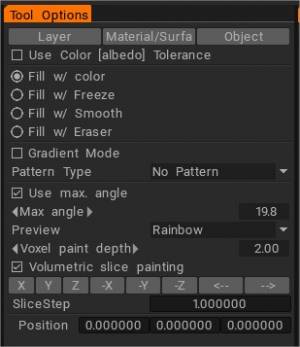
Якщо ви знайомі з інструментом заливки у Photoshop або інших програмах для редагування фотографій, то ви вже повинні бути добре знайомі з цим інструментом . Це дозволяє заповнювати самодостатні області на основі ряду параметрів, які ви можете вказати. Є три основних параметри, за якими можна заповнити:

- Шар: заповнити весь шар.
- Матеріал поверхні: заповніть весь матеріал поверхні об’єкта.
- Об’єкт: заповнити об’єкт «Painting» .
У цьому інструменті є підпараметри, які можна використовувати з кожним із трьох основних методів заливки: Використовувати допуск до кольору: це дозволяє заливати ваш колір або матеріал на основі його «близькості» до іншого кольору. За допомогою повзунка ви можете налаштувати це значення. Чим вищий допуск, тим більшу площу та більше наявних кольорів він заповнить.
- Використовуйте допуск до кольору (альбедо): заповніть області подібним до вибраного кольору.
- Заливка заморожуванням: замість кольорової заливки поверхню буде заповнено заморожуванням. Повзунок Ступінь замерзання відповідає за максимальні значення замерзання.
- Заповнити згладжуванням: згладжування закритої області замість заповнення її кольором.
- Заповнити гумкою: заповнити гумкою.
- Режим градієнта: дозволяє заповнити, встановивши дві точки. Вектор між ними вважається головним напрямком при використанні спотворень. Якщо ви вибрали Заливку градієнтом, поверхня буде заповнена градієнтом кольору від основного кольору до додаткового.
В іншому випадку для заливки використовується основний колір. Якщо радіус пера в початковій і кінцевій точках лінії відрізняється, то шкала модуляції буде плавно змінюватися від початку до кінцевої точки. Ви можете використовувати градієнтну заливку в інструменті заповнення набагато більш інтуїтивно.
- Використовуйте макс. кут: обмежте область розширення за допомогою гострих країв між сусідніми гранями.
- Область розширення інструмента «Заливка» може бути обмежена кутом між гранями: Інструмент «Заливка» за кутом .
- Попередній перегляд: можливість попередньої візуалізації.
- Глибина Voxel Painting : глибина воксельного малювання. Будьте обережні з великою глибиною проникнення кольору; це може викликати артефакти (проникнення на іншу сторону об’єкта, галасливі кольорові плями на шумних поверхнях). Тому ми рекомендуємо малу глибину фарбування для шумних поверхонь. Звернути увагу; більша глибина призводить до уповільнення продуктивності.
- Об’ємне малювання фрагмента: активація об’ємного малювання фрагмента об’єкта. Зверніть увагу, що він використовує приховані томи для нарізки, тому, якщо ви використовуєте їх для інших цілей, вони будуть об’єднані назад в об’єкт, якщо ви активуєте цю опцію.
Використовувати з іншими інструментами: якщо вибрано цей параметр, то модуляція буде застосована до інших інструментів – для тексту, кривих і стандартного малювання.
Тип модуляції: якщо вибрано параметр «Використовувати з іншими інструментами», модуляція діє не лише в «Режимі заповнення», а й у стандартних режимах. Існує кілька основних і настроюваних користувачем типів модуляції:
- Без модуляції: заповнення буде виконано без додаткової модуляції.
- Шум: Випадковий шум.
- Шум Гауса: застосований шум Гауса:
- Хвиляста поверхня: Хвиляста поверхня y=sin(x).
- Випадкова модуляція зі смугами: смуги, перпендикулярні головній осі.
- Пила: Форма зуба пилки.
- Шестикутник: правильна шестикутна сітка буде використана як об’ємна текстура під час модуляції.
- Випадкові сфери: простір, заповнений випадковими сферами, використовуватиметься як об’ємна текстура під час модуляції.
- Пори: Створення пориподібної поверхні.
- Плями: Утворення «прищової» поверхні.
- Фрактал N1:
- Фрактал N2:
- Фрактал N3:
- Фрактал N4 (тріщини):
- Фрактальна деревина N1: набір спотворених площин, перпендикулярних до напрямку огляду.
- Fractal wood N2: набір спотворених циліндрів. Щоб встановити вісь циліндра, перейдіть у режим ліній.
- Фрактальне дерево N3: Деревина з імітацією сучків.
- Спеціальний:
- Груба шкіра:
- Додати настроюваний: це дозволяє створити власний тип модуляції.
Залежно від модуляції, вибраної в меню «Тип модуляції», ви можете налаштувати ряд параметрів для кожної з них. Вони такі:
- Пікова позиція: максимальна позиція.
- Шкала: Шкала модуляції.
- Анізотропія – це ступінь розтягування або стиснення деталей уздовж обраного напрямку. Якщо напрямок не встановлено, то це вертикальна вісь. Перейдіть у режим ліній, щоб визначити напрямок.
- Ширина зубця:
- Розмір пор:
- Розмір плям:
- Ширина тріщин:
- Контрастність країв: цей параметр визначає гладкість країв у mapping куба.
- Текстура рельєфу: текстура рельєфу має використовуватись у mapping куба.
- Кольорова текстура: колірна текстура, яка буде використовуватись у mapping куба.
- Ім’я: ім’я спеціального шаблону.
- Кольорова текстура: колірна текстура, яка буде використовуватись у mapping куба.
- Ім’я: ім’я спеціального шаблону.
- Видалити шаблон:
—-
Шаблон Модулювати глибину: виберіть цю точку, якщо ви хочете модулювати глибину під час заповнення. Параметри такі:
- Модулятор глибини: значення модуляції.
- Екструзія: додавання екструзії. «-1» означає, що поверхня буде тільки вдавлена, а «1» – тільки видавлена.
—-
Модулювати колір візерунка: виберіть операцію відповідного кольору та малюйте ним. Змінюйте непрозорість, щоб зробити ефект сильнішим або слабшим. Ці параметри перераховані таким чином:
- Перевага кольору: цей повзунок визначає перевагу використання кольору між кольорами для опуклості та увігнутості.
- Непрозорість опуклості: модулятор непрозорості опуклості.
- Колір опуклості: цей колір відповідає опуклості.
- Непрозорість увігнутості: модулятор непрозорості увігнутості.
- Колір увігнутості: цей колір відповідає увігнутості.
Pattern Modulate Gloss: виберіть цей параметр, якщо ви хочете модулювати канал Glossiness. Ці параметри такі:
- Шорсткість 2: Модулятор блиску опуклості.
- Шорсткість 1: модулятор блиску увігнутості.
Щоб застосувати новий шаблон заливки, вам слід вказати текстуру для каналу Bump і текстуру для каналу Color (необов’язково). Вони будуть нанесені на об’єкт за допомогою mapping куба з м’якими краями. На скріншоті праворуч показано різницю між звичайним mapping куба та mapping із м’якими краями. Таким чином ви можете текстурувати об’єкти непомітно та з легкістю. За допомогою цього методу легко створити такі матеріали, як шкіра або пори.
Зберегти/завантажити параметри заповнення: за допомогою меню «Зберегти/Відновити» ви можете зберегти параметри файлу заповнення, який за замовчуванням знаходиться в папці «InstallDirUser-DataStoreData Fillers».
Ось кілька речей, які варто зазначити про інструмент «Заливка». Ви можете використовувати інструмент «Заливка» не лише окремо, але й у поєднанні з іншими методами. Наприклад, ми можемо використовувати інструмент «Заливка» в поєднанні з матеріалом.
Зверніть увагу, коли режими лінії та інструменти заливки використовуються разом; ви можете заповнити замкнуті простори градієнтом кольору. Ще одна річ, яку слід зазначити: якщо ваша область заповнення дуже велика, ви можете отримати попередження від 3DCoat про те, що заповнення може зайняти деякий час. Якщо це все-таки станеться, наберіться терпіння! Програма не зависла… лише обчислення.
Чарівна паличка
Інструмент «Чарівна паличка» : закріплення областей із допуском до кольору. Використовуйте SHIFT/CTRL, щоб додати/відняти області. Клацніть «Інвертувати закріплення/виділення», якщо ви хочете оперувати замороженими областями в інших інструментах.

Виберіть
Вибір : виділення кольору, блиску та глибини з поверхні об’єкта. Використовуйте гарячу клавішу V, щоб вибрати основний колір і глибину поза цим інструментом. Ви можете змінити параметри вибору за допомогою цього інструменту:
За допомогою H виберіть верхній шар. Використовуйте гарячу клавішу «натисніть LMB + V», щоб вибрати основний колір, і «натисніть ПКМ + V», щоб вибрати допоміжний колір поза цим інструментом. Використовуйте «G», щоб вибрати глибину Brush.


Якщо ви двічі торкнетеся гарячої клавіші вибору того самого кольору (наприклад, кольору шару), він вибере колір з екрана. Таким чином, ви можете легко вибрати потрібний колір – з об’єкта або екрана.
Розплющити
Зробити планарним : вирівняйте намальовані деталі поверхні normal map під курсором Brush під час малювання.
Цей інструмент вирівнює геометрію об’єкта. Використовуйте ЛКМ, щоб зробити поверхню всередині курсору Brush плоскою. Форма Brush збережена. При виборі команди «Згладжування» відкривається розширене меню інструмента «Площина» з набором параметрів:
- Звичайне джерело: цей параметр визначає, чи слід узяти нормаль і точку площини з позиції першого клацання чи поточної точки.
- Екструзія площини: дозволяє робити додаткові екструзії під час виготовлення площини. Він працює як пензлик для глини.
- Зробити плоскою: робить поверхню плоскою.
- Відрізати: відрізає частини над площиною.
- Режим заповнення: заповнює отвори під площиною.
Виміряти
Цей інструмент вимірювання дозволяє вимірювати відстань між двома вказаними користувачем місцями. Ось параметри:

- Оригінальні одиниці сітки: Ви можете визначити одиниці вимірювання та виміряти довжину лінії.
- Одиниці для відображення: Ви повинні вибрати одиниці для відображення.
У цих комбінованих полях є параметри: метри (м), міліметри (мм), сантиметри (см), кілометри (км), фути (фути), дюйми (дюйми), ярди (рік) і милі (милі).
- Масштаб: масштаб можна використовувати для трансформації одиниць. Зазвичай вам не потрібно вводити це значення вручну.
- Довжина: довжина червоної лінії.
—-
Топо-симм
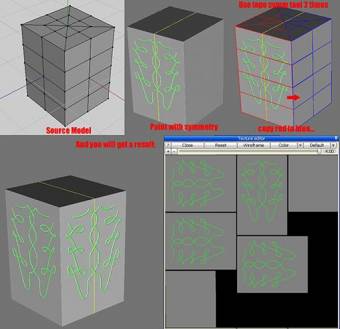
Топологічна симетрія дозволяє копіювати частини поверхні, якщо вони мають симетричну структуру грані, навіть якщо вони не симетричні геометрично.

Виберіть червоне обличчя лівою кнопкою миші, а потім виберіть синє обличчя. Краще, якщо вони будуть поруч. У будь-якому випадку вміст має бути симетричним відносно один одного. Це дозволяє визначити топологічну симетрію. Налаштування цього інструменту такі:
- Робочий режим: ви можете вибрати один із двох режимів: налаштувати симетрію, вибравши дві симетричні грані, або скопіювати з одного боку на інший за допомогою Brush.
- Копіювати червоний у синій: скопіювати червону частину сітки в синю. Ви повинні визначити їх перед використанням цього інструменту.
- Копіювати синій у червоний: скопіювати синю частину сітки в червону частину. Ви повинні визначити їх перед використанням цього інструменту.
- Flip Layer: Flip Layer з використанням топологічної симетрії.
- Маска заморожування копій: це досить зрозуміло. Використовуючи інструмент топологічної симетрії, ви можете копіювати заморожену маску з одного боку на інший.
- Зберегти: зберегти стан симетрії у файлі SYMM. Завантажити: відновити стан симетрії з файлу SYMM.