 Русский
Export файла
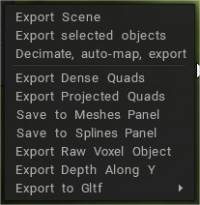
В меню «Файл/ Export» есть следующие варианты экспорта вашей скульптуры:
Export сцены: экспорт всех слоев Voxel в виде треугольной сетки в следующих доступных форматах — .obj, .lwo, .fbx, .stl и .ply.
Export выбранный объект : экспортирует текущий слой скульптуры в виде треугольной сетки в следующих доступных форматах : .obj, .lwo, .fbx, .stl и .ply.
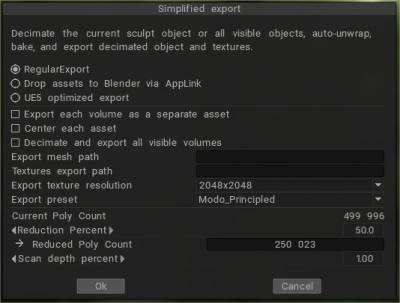
Децимация, export автокарты: Скульптурные объекты могут быть экспортированы как низкополигональные + текстура с использованием специального скрипта, который автоматизирует эту работу: децимирует, запекает и экспортирует объект + текстуры. Файл → Export → Децимация, автоматическая карта, export.
Существенно улучшен автоэкспорт:
– (1) возможность export активы напрямую в Blender с помощью PBR.
– (2) центрирование активов, если это необходимо.
– (3) export нескольких активов.
– (4) дополнительная возможность export каждый актив в свою папку.
– (5) лучшая совместимость с UE5 (но все же не идеальная, т.к. FBX не поддерживает полный PBR).
– (6) возможность установить пользовательскую глубину сканирования. В результате автоэкспорт становится хорошим и удобным инструментом для создания ассетов.
Export плотных четырехугольников: экспортирует плотную четырехугольную сетку, которая не всегда может быть многообразной.
Export Projected Quads: Экспортирует оптимизированную четырехугольную сетку с использованием проекции.
Сохранить на панели Meshes: Если вы хотите сохранить свою Voxel модель на панели «Модели» — для будущего и повторного использования, эта опция сохраняет ее с иконическим представлением объекта. Вы можете export текущий объект как пресет на панели Meshes.
Сохранить на панели сплайнов: Export текущий объект как профиль для панели сплайнов.
Export необработанного объекта Voxel : Export текущий объект скульптуры на основе вокселей в виде массива данных. Экспортирует необработанные воксельные данные в виде таблицы, описывающей объект в трех измерениях с указанием его объема.
Export глубину по оси Y: Export глубину по оси Y. Это полезно для создания альфа-каналов и мозаичных текстур.
Для создания карт высот вы можете создать базовую форму вашего ландшафта, а затем просто export карту высот.
Export в Gltf: Вы можете export двумя способами:
- Gltf Отдельный (.gltf + .bin + текстуры): export в отдельные файлы.
- Gltf Embedded (.gltf): используйте этот параметр со встроенными текстурами.
В этом меню находятся различные функции экспорта.
Export глубины по шагам Y (спасибо Sprayer)
– в скульпте поверните модель, чтобы она выглядела сверху
-перейдите в комнату рендеринга, выберите проход глубины
-включите туман и немного отрегулируйте, чтобы увидеть его во вьюпорте
-вернуться в комнату лепки, файл→ export → export глубину по оси Y, выбрать формат .tiff или .exr, поставить галочку
– .tiff будет 16-битным, .exr – 32-битным
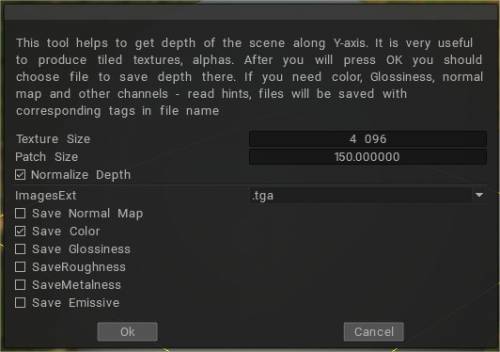
Запеките каменную Brush с помощью 3D Coat Y Export от Anton Tenitsky

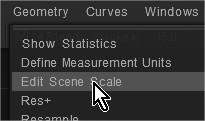
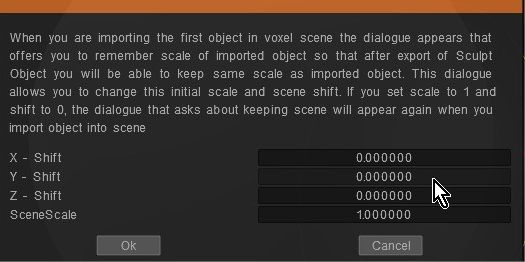
Что делать, если модель, экспортированная из 3DCoat , отклоняется от исходной точки в Blender и т. д.:
Проверьте, введено ли значение смещения координат, отредактировав масштаб сцены
Файловая 3D-печать
В меню «Файл/3D-печать» есть следующие варианты экспорта вашей скульптуры:
Export для 3D-печати:
Подготовьтесь к публикации: Export объект и визуализируйте его из разных представлений для лучшего представления в таких сервисах, как Thingiverse.
