• Русский
  • Документация 3DCoat
  • Chapters
    • Введение в 3DCoat
    • Начиная
    • Интерфейс и навигация
    • Компоненты Brush
    • Рабочие помещения
    • Scripting и Core API
    • Вопросы и Ответы
    • licensing
    • Учебные пособия
  • Pilgway
  • Products
    • 3DCoat
    • 3DCoatTextura
    • 3DCoatPrint
    • PBRLibrary
  • Blog Posts
  • Store
  • Русский Русский
    • English English
    • Українська Українська
    • Español Español
    • Deutsch Deutsch
    • Français Français
    • 日本語 日本語
    • 한국어 한국어
    • Polski Polski
    • 中文 (中国) 中文 (中国)
    • Português Português
    • Italiano Italiano
    • Suomi Suomi
    • Svenska Svenska
    • 中文 (台灣) 中文 (台灣)
    • Dansk Dansk
    • Slovenčina Slovenčina
    • Türkçe Türkçe
    • Nederlands Nederlands
    • Magyar Magyar
    • ไทย ไทย
    • हिन्दी हिन्दी
    • Ελληνικά Ελληνικά
    • Tiếng Việt Tiếng Việt
    • Lietuviškai Lietuviškai
    • Latviešu valoda Latviešu valoda
    • Eesti Eesti
    • Čeština Čeština
    • Română Română
    • Norsk Bokmål Norsk Bokmål
  • Creating 3D Character Using 3DCoat
  • Документация 3DCoat
  • Chapters
    • Введение в 3DCoat
    • Начиная
    • Интерфейс и навигация
    • Компоненты Brush
    • Рабочие помещения
    • Scripting и Core API
    • Вопросы и Ответы
    • licensing
    • Учебные пособия
  • Pilgway
  • Products
    • 3DCoat
    • 3DCoatTextura
    • 3DCoatPrint
    • PBRLibrary
  • Blog Posts
  • Store
  • Русский Русский
    • English English
    • Українська Українська
    • Español Español
    • Deutsch Deutsch
    • Français Français
    • 日本語 日本語
    • 한국어 한국어
    • Polski Polski
    • 中文 (中国) 中文 (中国)
    • Português Português
    • Italiano Italiano
    • Suomi Suomi
    • Svenska Svenska
    • 中文 (台灣) 中文 (台灣)
    • Dansk Dansk
    • Slovenčina Slovenčina
    • Türkçe Türkçe
    • Nederlands Nederlands
    • Magyar Magyar
    • ไทย ไทย
    • हिन्दी हिन्दी
    • Ελληνικά Ελληνικά
    • Tiếng Việt Tiếng Việt
    • Lietuviškai Lietuviškai
    • Latviešu valoda Latviešu valoda
    • Eesti Eesti
    • Čeština Čeština
    • Română Română
    • Norsk Bokmål Norsk Bokmål
  • Creating 3D Character Using 3DCoat
Expand All Collapse All
  • Введение в 3DCoat
  • Начиная
    • System requirements
    • Why 3DCoat is Unique?
    • Активация 3DCoat
    • Ошибка запуска
      • Startup error Mac
    • Color management
    • Upgrading permanent license
    • Linux Setup
      • Linux initial setup per-user installation
      • Linux initial setup for system
      • Tablet setup
      • To GTK3 from GTK2
    • Структура папок
      • Custom documents folder
    • Различные формы «резолюции»
    • Tablet on Window
    • Import и Export
    • Applinks в 3DCoat
      • Ссылка на приложение Blender
        • Blender with the Applink in Linux
      • Blender 4.2/3/4/5 applink
      • Max Applink
      • Houdini applink
      • Lightwave uplink
  • Navigation
    • Открытие диалогового окна (меню быстрого запуска)
    • Панель навигации
    • Камера и навигация
      • Customize Navigation as Blender
    • Viewport Navigation Gizmo
    • Left tool panel
    •  Activity Bar
    • Навигация с использованием устройств 3DConnexion
      • How to compile Spacenavd on non Ubuntu distro
    • Stylus doesn’t work in sculpting
    • Горячие клавиши
  • Интерфейс и навигация
    • Меню «Файл»
    • Меню редактирования
      • Calculate Curvature
      • Calculate Occlusion
      • Light Baking Tool
      • Настройки
    • Меню просмотра
    • Симметрия
    • Textures
    • Calculate
    • Меню слоев
    • Меню стоп-кадра
    • Hide
    • Bake
    • Кривые 2022
      • Меню кривых
      • Curves Properties RMB
      • Заполнить слоем сетки
      • Scale of imported curves
    • Меню Windows
      • Всплывающие панели Windows с вкладками
      • Слайдеры
    • Scripts
    • Addons
    • Capture
    • Меню справки
    • Настройка
    • Изменить или создать новую комнату
  • Компоненты Brush
    • Верхняя панель Brush
    • Кисти общего назначения
      • Создание кистей и декалей
      • Делаем альфу из текущего скульпта
      • Создайте Brush из 3D-объекта
      • Create brushes based on Curves
      • Load photoshop .abr brushes
    • Удары
      • Всплывающее меню кривых
    • Параметры Brush
    • Условия Ограничитель
    • Панель полос
    • Панель трафаретов
    • Умные материалы
      • Добавляйте новые изображения или материалы
      • Прикрепите смарт-материал к слою
      • Import Quixel Material
    • Как создать пресеты для Brush
  • Рабочие помещения
    • Painting
      • Painting текстур и режимы
        • Per-Pixel Painting
        • Painting смещения (Micro-Vertex)
        • Ptex Painting
        • Painting поверхности (полиокраска)
      • Импорт в комнату Painting
        • Initial CC subdivision
        • UV Set smoothing
        • Sharp (hard) edge
        • Блокировка нормалей
        • Загрузить новый UV макет после изменения модели
        • DAZ Genesis models into 3DCoat
      • Меню рабочей области Painting
        • Edit menu
        • Меню текстур
          • Инструменты для Baking текстуры
        • Скрывать
        • Меню для Bake Paint
        • Выбор цвета
      • Верхняя планка для Painting
      • Панель слоев
        • Панель смешивания
        • Layer and Clipping Masks
      • Инструменты для Painting
      • Непрозрачность - Прозрачность
      • Настройка рабочего пространства
        • Набор инструментов настройки
        • Экспорт из Tweak Room
      • Панель предварительного просмотра маски/материала
      • Экспорт из студии Painting
    • UV рабочее пространство
      • UV верхняя полоса
      • UV Левая панель инструментов
      • Панель предварительного просмотра UV
      • Пример рабочего процесса UV
      • Импорт в UV комнату
      • Экспорт из UV комнаты
    • Ретопология
      • Импорт в комнату Retopo
      • Сетчатое меню Retopo и меню выпечки
        • Режим виртуального зеркала
      • Bake menu
        • Treat Poly Groups as Paint Objects
        • Baking guide
      • Верхняя панель
        • Выберите геометрию
      • Левая панель инструментов в комнате ретопологии
        • Общая цель и функция
        • Добавить геометрию
          • Инструмент «Штрихи» в ретопологии
        • Инструменты настройки Retopo
        • UV инструменты
        • Команды для комнаты ретопологии
      • АВТОРЕТОПО
        • Autopo guide
      • Полигруппы
    • Лепить
      • Sculpt Layer
      • Скульптурное дерево
      • Параметры скульптурной Brush
      • Top Bar
      • Brush двигатель
      • Подменю геометрии
      • Скульптурное меню «Правый клик»
      • Шейдеры
      • Voxel режим
        • Чистая Voxel скульптура
        • Плотность и разрешение
        • Глиняный двигатель
        • Voxel инструменты
        • Поверхностные инструменты на вокселах
        • Инструменты настройки Voxel
        • Объемная Painting
        • Инструменты Voxel объектов
      • Поверхностный режим
        • Инструменты поверхности
        • Пользовательские инструменты поверхности
        • Инструменты настройки поверхности
        • Painting поверхности
        • Инструменты для работы с поверхностными объектами
        • Многоуровневое разрешение
          • Multires tools
          • Multires adjust
          • Multires commands
      • Скульптурные кривые
        • Сплайн-кривые
        • Splines model creation
      • Смещение вектора
      • Инструменты преобразования поверхности
        • Инструменты преобразования Voxel
        • Instancer
        • Move
        • Pose
        • Fit
        • Reproject
        • Surface Array
      • Voxel примитивы и инструменты Import
      • Живые логические значения
      • Команды для скульптурной комнаты
      • Import в Sculpt Room
      • Экспорт из Sculpt Room
    • Оказывать
      • Comparison of different roughness values
      • Функции панели рендеринга
      • Проигрыватель
      • Поддельное освещение - без PBR-
    • Factures
      • Рабочий процесс
    • Самый простой
    • Моделирование
      • Mesh Menu
      • Левая панель инструментов в комнате моделирования
        • Добавить геометрию
          • Выбрано
        • Твик
        • Smart Hybrid
        • UV
          • Команды
        • Вся сетка
      • Пример лофтовой поверхности от Fluffy
      • Блокаут от Poeboi
      • Import Zbrush Polygroups for UV mapping
    • Kitbash - Быстрое создание 3D моделей
      • Create kitbash
      • Left tool panel Kitbash
    • 3DPrint
    • Photogrammetry
      • How to install Reality Capture
      • Reality Capture doesn’t show up ?
    • Сетка для комнаты NURBS
    • Nodes
      • Библиотека узлов скульпт-шейдеров
  • Scripting и Core API
    • Scripting
    • Core API
    • API Python
  • Бесплатный 3DCoatPrint

Painting смещения (Micro-Vertex)

1480 views 0

Written by Carlos
October 13, 2022

Когда вам нужно придать вашей модели высокий уровень «фактического» смещения посредством скульптинга или «рисования» этого смещения, лучше всего использовать режим «Microvertex».

mapping смещения — это альтернативный метод компьютерной графики в отличие от рельефного mapping, mapping нормалей и mapping параллакса, использующий текстуру или карту высот для создания эффекта, при котором фактическое геометрическое положение точек на текстурированной поверхности смещается, часто вдоль локальной поверхности. нормальный, в соответствии со значением, которое функция текстуры оценивает в каждой точке поверхности.

Это придает поверхностям большое ощущение глубины и детализации, позволяя самозатенение, самозатенение и силуэты; с другой стороны, это самый дорогостоящий из методов этого класса из-за большого количества дополнительной геометрии.

Карта смещения позволяет смещать точки сетки на поверхности нарисованного объекта. Эта техника используется для создания глубины цвета или рельефа на твердой поверхности. Это позволяет более детально прорисовывать текстуры и создавать тени и четкие силуэты.

normal map используется для имитации освещения. Этот инструмент позволяет создавать шероховатости и глубину складок или впадин. Также функция позволяет добавлять в 3D-модель множество мелких деталей.

Смещение работает только тогда, когда на поверхности объекта достаточно геометрии (граней), чтобы переместить отдельные вершины вверх или вниз в зависимости от цвета пикселя на карте высот.
Если дизайнер использует низкополигональную модель, Карта смещения и эффекты, которые она создает, практически не видны. Поэтому такая тщательная прорисовка в данном случае не имеет смысла. Весь потенциал раскрывается при работе с высокополигональной моделью.

При таком подходе каждая грань (разрешены только четырехугольники) представлялась как участок из N x M вершин (N и M могли быть разными для каждой грани).

Каждая вершина имела цвет и координаты в пространстве, поэтому допускалось любое смещение. Однако этот подход был ограничен, потому что было очень сложно редактировать сетку с нечетверными гранями; проецирование патча на текстуру приводило к потере качества, поэтому было сложно import текстуру, редактировать ее, а затем export , потому что текстура после экспорта выглядела слегка размытой. Поэтому мы решили реализовать per-pixel отрисовку.

Этот режим позволяет вам export либо стандартные, либо векторные карты смещения, которые точно отражают более экстремальные уровни смещения, которые вы добавили с помощью текстур или скульптинга.

 Рисование микровершин (смещения) фактически модифицирует временную «сетку области просмотра», которая представляет собой определяемую пользователем разделенную версию вашей базовой сетки, применяя реальное и фактическое смещение к этой временной сетке.

После export вашей модели и связанных с ней текстур вам предоставляется возможность установить плотность конечной сетки. Чтобы ваша модель могла точно отображать смещение, достигнутое в режиме реального времени в окне просмотра, убедитесь, что вы задали ей достаточную плотность полигонов (десятки или сотни тысяч полигонов).

4M подходит для текстурной карты 2k. Для карты 4k поднимитесь как можно выше.


Учебники

Painting несколькими текстурами реального смещения (краткое объяснение) : это краткое руководство о том, как рисовать с помощью мозаичного смещения с использованием потрясающих «текстур реального смещения» Кристофа Шинделара 4-8K в 3DCoat. Кроме того, вы можете использовать IBL (освещение на основе изображения), чтобы ваша модель освещалась фоновым изображением, чтобы она выглядела так, как будто она принадлежит фотографии, но также помогает вам представить свое творение.

Примечания к параметрам Import в Microvertex . В этом видео упоминаются некоторые быстрые и важные примечания об импорте модели в Комнату Painting с использованием параметра MicroVertex (углубленный канал displacement map ).

Что такое карты смещения? Чипп Уолтерс , Смещение работает только тогда, когда на поверхности объекта достаточно геометрии (граней), чтобы перемещать отдельные вершины вверх или вниз в зависимости от цвета пикселя на карте высот.

Смещение — это то, где вы используете изображение в градациях серого для создания значимой топологии.

Вот пример «карты» в оттенках серого. Обратите внимание, чтодля создания этого я использовал прекрасное (и бесплатное) приложение JSplacement .
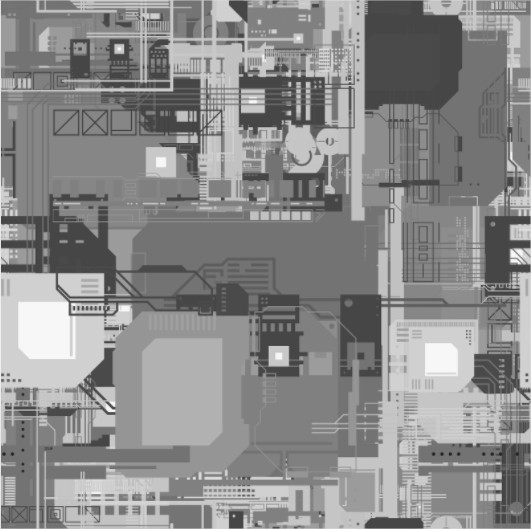
Вы можете видеть, что при правильном применении displacement map светлые области на изображении в градациях серого «выше», чем более темные области.
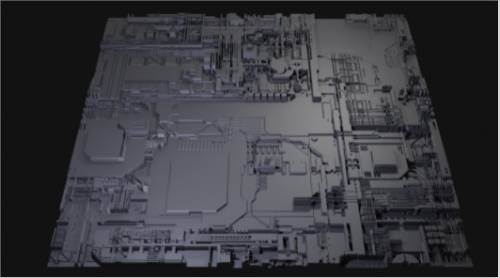
Tags:displacement paintingmicrovertex

Was this helpful?

Yes  No
Related Articles
  • Surface Array
  • Top Bar
  • Curves Properties RMB
  • Left tool panel Kitbash
  • Create kitbash
  • Color management
Previously
Per-Pixel Painting
Up Next
Ptex Painting
AI:
Hi! How can I help you?
Attention: This is a beta version of AI chat. Some answers may be wrong. See full version of AI chat