• Slovenčina
  • Dokumentácia 3DCoat
  • Chapters
    • Úvod do 3DCoat
    • Začíname
    • Rozhranie a navigácia
    • Komponenty Brush
    • Pracovné priestory Miestnosti
    • Scripting a Core API
    • Otázky/Odpovede
    • licensing
    • Školenia
  • Pilgway
  • Products
    • 3DCoat
    • 3DCoatTextura
    • 3DCoatPrint
    • PBRLibrary
  • Blog Posts
  • Store
  • Slovenčina Slovenčina
    • English English
    • Українська Українська
    • Español Español
    • Deutsch Deutsch
    • Français Français
    • 日本語 日本語
    • Русский Русский
    • 한국어 한국어
    • Polski Polski
    • 中文 (中国) 中文 (中国)
    • Português Português
    • Italiano Italiano
    • Suomi Suomi
    • Svenska Svenska
    • 中文 (台灣) 中文 (台灣)
    • Dansk Dansk
    • Türkçe Türkçe
    • Nederlands Nederlands
    • Magyar Magyar
    • ไทย ไทย
    • हिन्दी हिन्दी
    • Ελληνικά Ελληνικά
    • Tiếng Việt Tiếng Việt
    • Lietuviškai Lietuviškai
    • Latviešu valoda Latviešu valoda
    • Eesti Eesti
    • Čeština Čeština
    • Română Română
    • Norsk Bokmål Norsk Bokmål
  • Creating 3D Character Using 3DCoat
  • Dokumentácia 3DCoat
  • Chapters
    • Úvod do 3DCoat
    • Začíname
    • Rozhranie a navigácia
    • Komponenty Brush
    • Pracovné priestory Miestnosti
    • Scripting a Core API
    • Otázky/Odpovede
    • licensing
    • Školenia
  • Pilgway
  • Products
    • 3DCoat
    • 3DCoatTextura
    • 3DCoatPrint
    • PBRLibrary
  • Blog Posts
  • Store
  • Slovenčina Slovenčina
    • English English
    • Українська Українська
    • Español Español
    • Deutsch Deutsch
    • Français Français
    • 日本語 日本語
    • Русский Русский
    • 한국어 한국어
    • Polski Polski
    • 中文 (中国) 中文 (中国)
    • Português Português
    • Italiano Italiano
    • Suomi Suomi
    • Svenska Svenska
    • 中文 (台灣) 中文 (台灣)
    • Dansk Dansk
    • Türkçe Türkçe
    • Nederlands Nederlands
    • Magyar Magyar
    • ไทย ไทย
    • हिन्दी हिन्दी
    • Ελληνικά Ελληνικά
    • Tiếng Việt Tiếng Việt
    • Lietuviškai Lietuviškai
    • Latviešu valoda Latviešu valoda
    • Eesti Eesti
    • Čeština Čeština
    • Română Română
    • Norsk Bokmål Norsk Bokmål
  • Creating 3D Character Using 3DCoat
Expand All Collapse All
  • Úvod do 3DCoat
  • Začíname
    • System requirements
    • Why 3DCoat is Unique?
    • Aktivácia 3DCoat
    • Chyba pri spustení
      • Startup error Mac
    • Color management
    • Upgrading permanent license
    • Linux Setup
      • Linux initial setup per-user installation
      • Linux initial setup for system
      • Tablet setup
      • To GTK3 from GTK2
    • Štruktúra priečinkov
      • Custom documents folder
    • Rôzne formy „rozlíšenia“
    • Tablet on Window
    • Import & Export
    • Applinks v 3DCoat
      • Odkaz na aplikáciu Blender
        • Blender with the Applink in Linux
      • Blender 4.2/3/4/5 applink
      • Max Applink
      • Houdini applink
      • Lightwave uplink
  • Navigation
    • Otvorenie dialógového okna (ponuka rýchleho spustenia)
    • Navigačný panel
    • Fotoaparát a navigácia
      • Customize Navigation as Blender
    • Viewport Navigation Gizmo
    • Left tool panel
    •  Activity Bar
    • Navigácia pomocou zariadení 3DConnexion
      • How to compile Spacenavd on non Ubuntu distro
    • Stylus doesn’t work in sculpting
    • Klávesové skratky
  • Rozhranie a navigácia
    • Ponuka Súbor
    • Menu Upraviť
      • Calculate Curvature
      • Calculate Occlusion
      • Light Baking Tool
      • Predvoľby
    • Zobraziť menu
    • Symetria
    • Textures
    • Calculate
    • Menu Vrstvy
    • Menu zmrazenia
    • Hide
    • Bake
    • Krivky 2022
      • Menu Krivky
      • Curves Properties RMB
      • Vyplňte sieťovou vrstvou
      • Scale of imported curves
    • Menu systému Windows
      • Vyskakovacie panely systému Windows s kartami
      • Posúvače
    • Scripts
    • Addons
    • Capture
    • Ponuka Pomoc
    • Prispôsobenie
    • Upravte alebo vytvorte novú miestnosť
  • Komponenty Brush
    • Vrchná lišta Brush
    • Štetce na všeobecné použitie
      • Vytvárajte štetce a nálepky
      • Vytváranie alfy zo súčasného sochárstva
      • Vytvorte Brush z 3D objektu
      • Create brushes based on Curves
      • Load photoshop .abr brushes
    • Ťahy
      • Vyskakovacie menu Krivky
    • Možnosti Brush
    • Obmedzovač podmienok
    • Panel pásov
    • Panel šablón
    • Inteligentné materiály
      • Pridajte nové obrázky alebo materiály
      • Pripojte inteligentný materiál k vrstve
      • Import Quixel Material
    • Ako vytvoriť predvoľby pre Brush
  • Pracovné priestory Miestnosti
    • Painting
      • Painting textúr a režimy
        • Painting na Per-Pixel
        • Displacement Painting (Micro-Vertex)
        • Ptex Painting
        • Povrchové Painting (Polypainting)
      • Import do Painting
        • Initial CC subdivision
        • UV Set smoothing
        • Sharp (hard) edge
        • Zamknúť Normály
        • Načítať nové rozloženie UV po zmenách modelu
        • DAZ Genesis models into 3DCoat
      • Ponuky pracovného priestoru Painting
        • Edit menu
        • Menu textúry
          • Nástroje na Baking textúr
        • Skryť
        • Menu pre Bake Paint
        • Výber farieb
      • Horná lišta pre Painting
      • Panel Vrstvy
        • Panel miešania
        • Layer and Clipping Masks
      • Nástroje na Painting
      • Nepriehľadnosť – transparentnosť
      • Vylaďte pracovný priestor
        • Súprava nástrojov Tweak
        • Export z Tweak Room
      • Panel náhľadu masky/materiálu
      • Export z miestnosti na Painting
    • Pracovný priestor UV
      • Horná UV lišta
      • UV Ľavý panel nástrojov
      • Panel náhľadu UV
      • Príklad pracovného postupu UV
      • Import do UV miestnosti
      • Vývoz z UV miestnosti
    • Retopológia
      • Import do miestnosti Retopo
      • Menu Retopo Mesh a Menu pečenia
        • Režim virtuálneho zrkadla
      • Bake menu
        • Treat Poly Groups as Paint Objects
        • Baking guide
      • Horná lišta
        • Vyberte geometriu
      • Ľavý panel nástrojov v miestnosti retopológie
        • Celkový účel a funkcia
        • Pridať geometriu
          • Nástroj ťahy v Retopológii
        • Retopo Tweak Tools
        • UV nástroje
        • Príkazy pre miestnosť retopológie
      • AUTORETOPO
        • Autopo guide
      • Poly skupiny
    • Sculpt
      • Sculpt Layer
      • Vyrezávať strom
      • Možnosti Sculpt Brush
      • Top Bar
      • Motor Brush
      • Podmenu Geometria
      • Vystrihnite ponuku „Kliknite pravým tlačidlom myši“.
      • Shaders
      • Voxel režim
        • Čisté vyrezávanie Voxel
        • Hustota a rozlíšenie
        • Hlinený motor
        • Nástroje Voxel
        • Povrchové nástroje na voxeloch
        • Nástroje na úpravu Voxel
        • Objemové Painting
        • Nástroje Voxel objektov
      • Povrchový režim
        • Povrchové nástroje
        • Vlastné nástroje pre povrch
        • Nástroje na úpravu povrchu
        • Povrchové Painting
        • Nástroje povrchových objektov
        • Viacúrovňové rozlíšenie
          • Multires tools
          • Multires adjust
          • Multires commands
      • Vytvarujte krivky
        • Spline krivky
        • Splines model creation
      • Vektorové posunutie
      • Nástroje na transformáciu povrchu
        • Nástroje na transformáciu Voxel
        • Instancer
        • Move
        • Pose
        • Fit
        • Reproject
        • Surface Array
      • Voxel Primitives & Import Tools
      • Živé boolovské hodnoty
      • Príkazy pre miestnosť Sculpt
      • Import do Sculpt Room
      • Export z miestnosti Sculpt Room
    • Vykresliť
      • Comparison of different roughness values
      • Funkcie panela vykresľovania
      • Gramofón
      • Falošné osvetlenie - bez PBR-
    • Factures
      • Pracovný tok
    • Najjednoduchšie
    • Modelovanie
      • Mesh Menu
      • Ľavý panel nástrojov v Modelárni
        • Pridať geometriu
          • Vybraný
        • Tweak
        • Smart Hybrid
        • UV
          • Príkazy
        • Celá sieťovina
      • Príklad loftového povrchu od Fluffy
      • Blockout od Poeboi
      • Import Zbrush Polygroups for UV mapping
    • Kitbash - Rýchla tvorba 3D modelov
      • Create kitbash
      • Left tool panel Kitbash
    • 3DPrint
    • Photogrammetry
      • How to install Reality Capture
      • Reality Capture doesn’t show up ?
    • Sieťka do miestnosti NURBS
    • Nodes
      • Sculpt shaders Nodes Library
  • Scripting a Core API
    • Scripting
    • Core API
    • Python API
  • Bezplatná 3DCoatPrint

Odkaz na aplikáciu Blender

5363 views 0

Written by Carlos
January 20, 2023

Návod na inštaláciu Blender applink od Ctc_nick

Pokúsil som sa urobiť krátke zhrnutie, aby Applink fungoval pre Blender.

1. Práve teraz apríl 2022+ nie je potrebná forkovaná verzia.
2. Pre Applink je veľa priečinkov. Snažím sa objasniť závislosti na obrázku. Zdá sa, že najdôležitejšie sú súbory/priečinky

->documents3DC2Blenderexchange_folder.txt

->documents Applinks 3D-CoatExchange
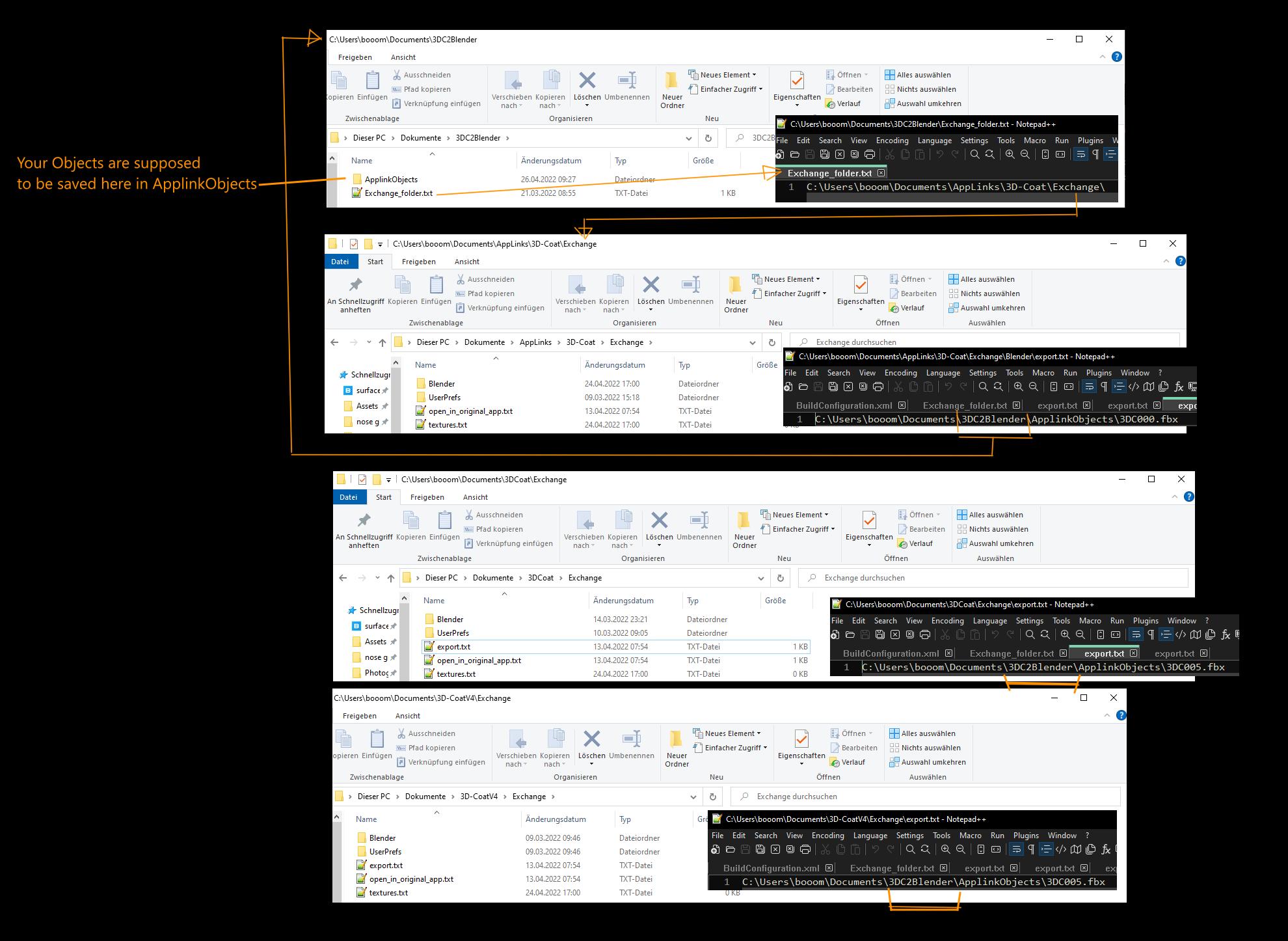
3dcoat_Applink_folders.thumb.jpg.f380f57b8de39fb63acacbff58f2baff.jpg

Pozrite sa Ak máte rovnaké alebo podobné priečinky. Ak Applink nefunguje, jeden zo súborov možno ukazuje nesprávnym alebo zastaraným smerom.

3. Otvorte Blender a uistite sa, že je aktivovaný 3DC Plugin. Potom vyhľadajte vlastnosti scény vpravo. Tam môžete nastaviť priečinok výmeny, ktorý by mal byť:

C:UsersDocuments Applinks 3D-CoatExchange
Ostatné pole „Object/Texture“ môže zostať prázdne.
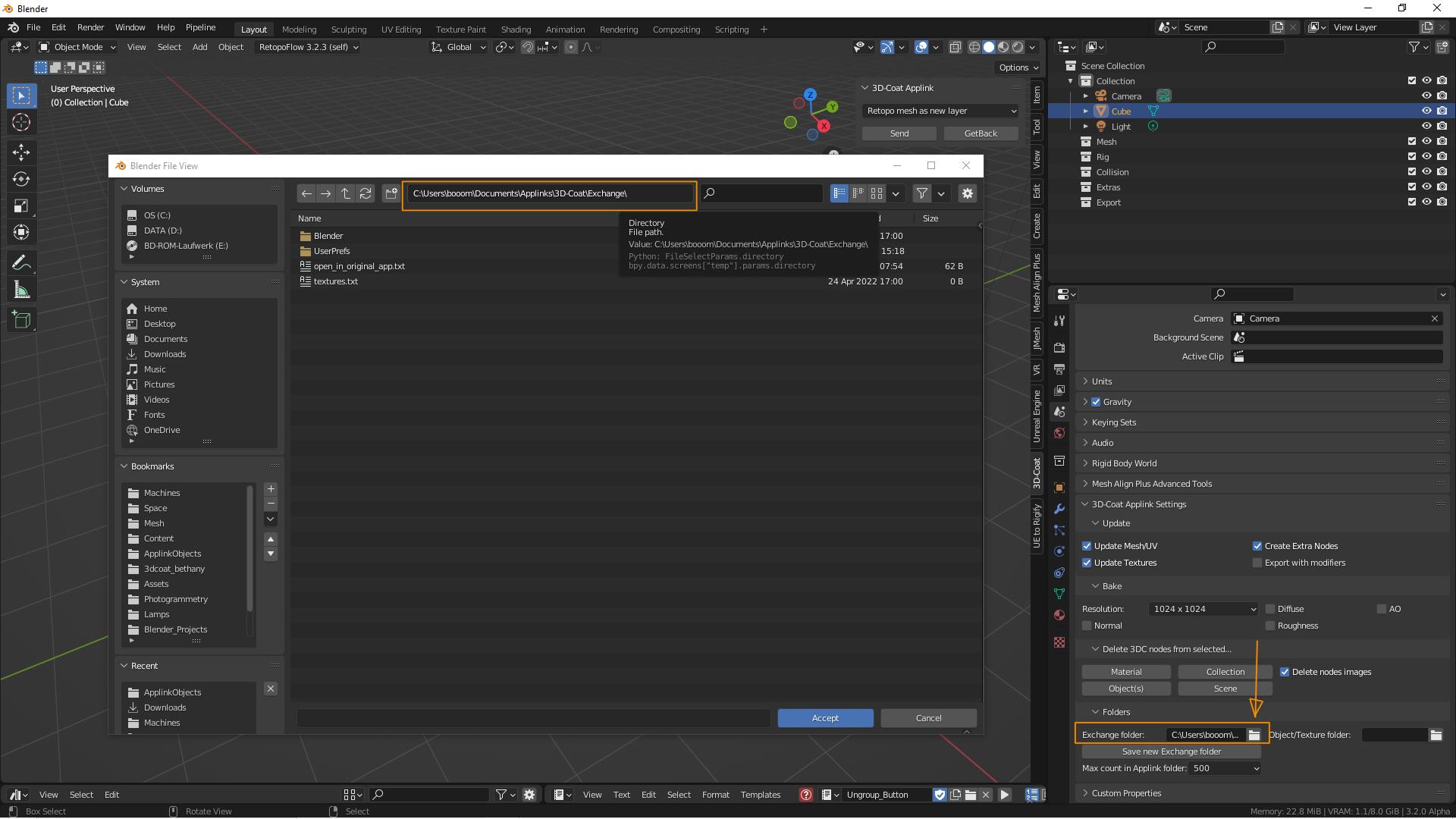
kabát2.thumb.jpg.c82ea09b266837547b3de6cf5ef22e06.jpg

4. Otvorte 3DCoat, vezmeme Modeling Room.
5. Späť v Blender vyberte efektnú kocku. V 3D zobrazení ‘ Applink Window’ vyberte ‘ Retopo mesh as new layer’ a Send.
6. V 3D Coat by ste teraz mali vidieť šípku umiestnenia. Zväčšite alebo znížte, aby ste zistili, či niečo dorazilo do Coat a stlačte Použiť. Teraz by mala existovať nová vrstva s názvom ‘__something’.
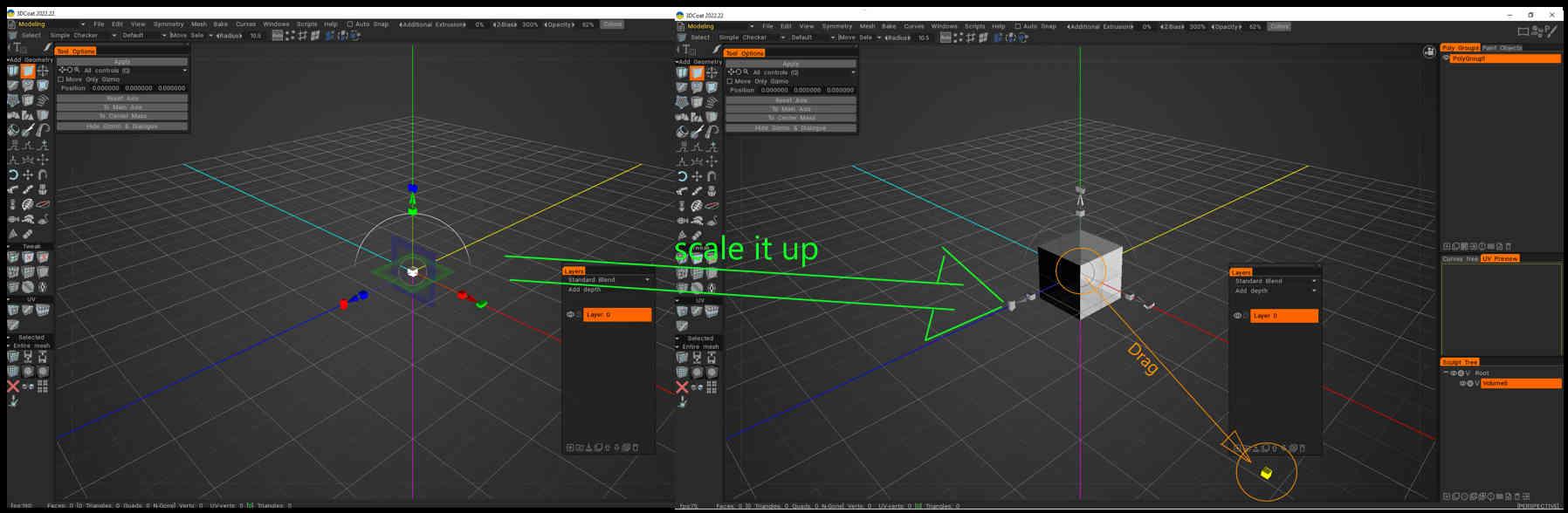
scale.thumb.jpg.3fc8328f526a680ae35c3b1492d9bc03.jpg

7. Ak sa dostanete tak ďaleko, v časti Súbor by sa malo nachádzať ‘ Export to Blender’. Ak 3DCoat požiada o názov súboru, funguje. Priečinok by už mal byť ‘ApplinkObjects’.
8. Vyberte Názov a použite formát fbx .
9. V Blender stlačte ‘GetBack’ z Retopo.

Toto by malo byť nateraz. Dúfam, že to bude fungovať


Import/ Export Scale Applink

Skúmal som Blender Applink na prácu s Modelling/Retopomesh v Blender. Teraz môžem prenášať tam a späť bez zmeny mierky!

Súbor: ..blenderver3.4scriptsaddonsio_coat3D__init__.py, musia byť nastavené iba 2 hodnoty, mierka export a import mixérov:

  • v závislosti od toho, čo ste nastavili v ‘ fbx Export Settings’ v 3DCoat:

Práca v milimetroch:

V riadku 741 nastavte mierku na 10: (nastavenia export bpy.ops.; toto nastaví mierku export mixérov fbx 1:1 až 3DCoat )

V riadku 1166 nastavte Mierku na 1 pre mm, 0,01 pre cm alebo 0,001 pre metre: (bpy.ops.import_scene; toto nastaví mierku import Blenders fbx z 3dCoat)

Práca v metroch: (ak je nástroj Measuring Tool nastavený aj na metre)

Riadok 741: Globálna mierka 0,01

Riadok 1166: Globálna mierka 1

Potom reštartujte Blender alebo znova načítajte plugin.

Mierky predstavujú objekty na bočnom paneli „Položka“. Nie sú 1, ale rozmery sú správne.

Po stlačení ‘sent to retopo’ sa použijú stupnice (1,1,1). Takže to nie je potrebné robiť skôr.


Autor Metin Seven:

Ak chcete prispôsobiť mierku merača Blenderu, zmeňte položky Preferences ➔ Viewport ➔ Fixed Scene Scale na 100 a nastavte MeasureUnits na Meters. Dávajte si však pozor: v 3D Coatto môže spôsobiť veľmi husté primitívy .

Napadlo ma pridať trochu informácií, ktoré som zverejnil na fóre Blender Artists:

Našiel som to v mojich osobných poznámkach 3DC. Možno sa hodí:

─ Pozrite si tiež priloženú kompiláciu snímok obrazovky. ─

Existuje verzia, ktorá sa dodáva s Blender a vidličkou od Miftha:

Na výmenu medzi 3DC a Blender použite aplikáciu 3DCoat Applink :

https://github.com/mifth/mifthtools/tree/master/ blender/addons/2.8/io_simple_3dcoat

Stlačením Export v Blender odošlete sieť do 3D Coat.

Po práci na modeli v 3D Coat vyberte Súbor ➔ Bring Voxels Back To App a potom v Blender stlačte Import.

Prípadne môžete použiť File ➔ Export Voxel Mesh To ➔ Blender.

K dispozícii je tiež vlákno Blender Artists venované odkazu na aplikáciu 3D-Coat :

https://blenderartists.org/t/3d-coat-applink-for-blender-2-8/1117068
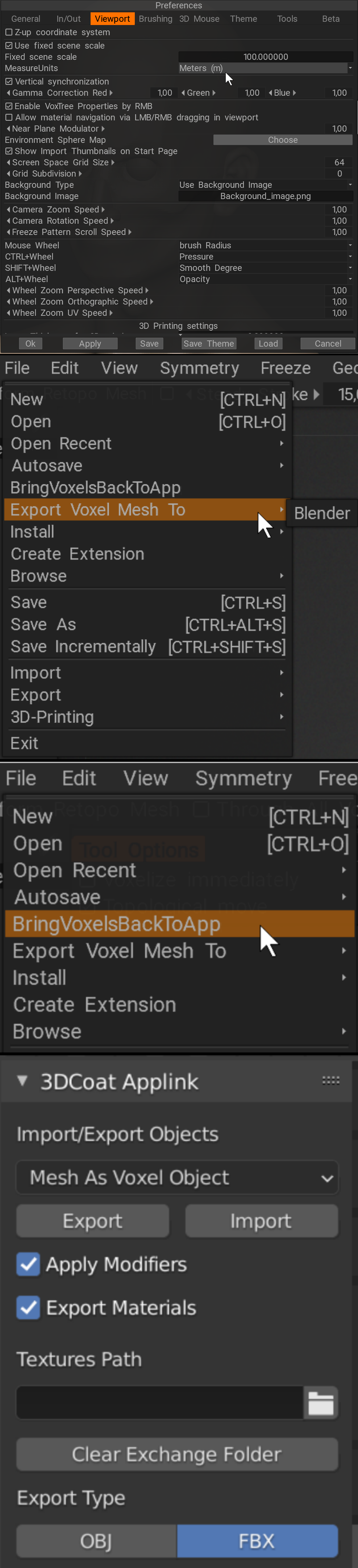
nepomenovaný.png

Pre každého, komu v 3DCoat 2023 chýba tlačidlo ‘ Export do: Blender ‘

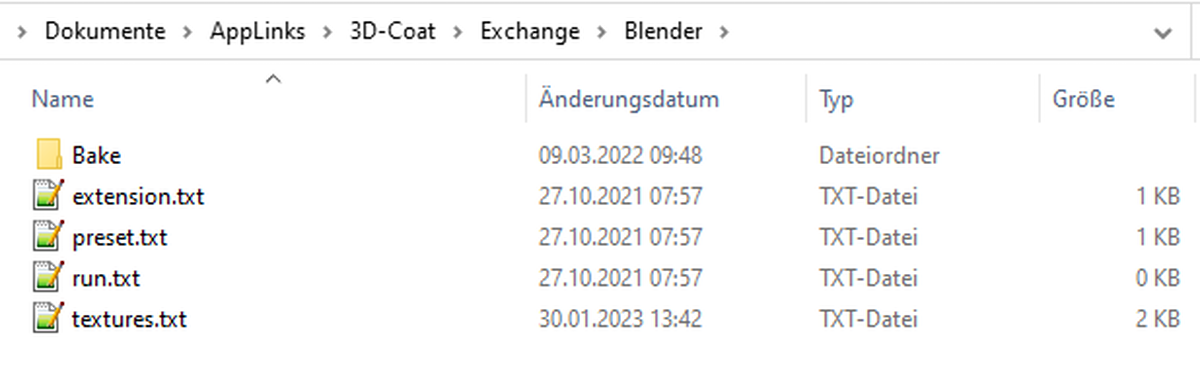
Aby to fungovalo, musíte mať v priečinku Exchange priečinok s názvom ‘ Blender’. Applink som musel nastaviť manuálne kvôli verziám prenosných Blender .

Pekný deň!
Export_to.thumb.png.b81a4bff46d3db674fb48966a9760f21.png

Pečieme: je prázdny priečinok

extension.txt: obsahuje tri písmená ‘ fbx’ bez úvodzoviek

preset.txt: obsahuje „cykly Blender “ bez úvodzoviek

run.txt a texture.txt sú prázdne.


Blender AppLink bol aktualizovaný, aby si mohol vymieňať dáta s 3DCoat len ​​od začiatku. Stačí si teda nainštalovať 3DCoat, Blender, riadiť sa tým, čo hovorí 3DCoat (jednoducho sledovať) a potom môžete jednoducho presunúť prostriedky do Blender, vrátane Factures. Vylepšená kompatibilita s Blender 3.4.
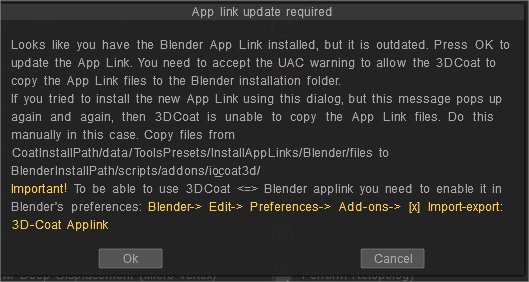
image.png

Návod na inštaláciu aplikácie Blender od wendallhitherd

Práve som konečne dostal applink do práce, po celej partii boja. Hlavným problémom je, že staré verzie 3dcoat narúšajú nové. Tajomstvo je:

– Odstrániť všetky zložky súvisiace s odkazmi na aplikáciu z mojich dokumentov. Zdá sa, že odkaz na aplikáciu aj 3DC píšu textové súbory, ktoré obsahujú reťazce cesty – ak niektorý z týchto súborov obsahuje odkaz na starý adresár, program 3DC alebo blender tento starý priečinok automaticky znova vytvorí. V mojom prípade by sa pri každom spustení Blender vytvoril priečinok „3DCoatV4“.

– Odstránenie každého priečinka s odkazom na aplikáciu v mojom prípade zahŕňa:
C:UsersDocuments3DC2Blender
C:UsersDocuments 3DCoatExchange

– Otvorte 3DCoat a zatvorte ho. Tým sa obnoví priečinok výmeny 3DC. (C:UsersDocuments 3DCoatExchange)

– Otvorte Blender a zapojte čerstvo vytvorený priečinok výmeny do výmennej cesty doplnku Blender . Podarilo sa mi nechať objekt / textúru prázdnu

– Pošlite objekt Voxel do 3DC. Tým sa vytvorí priečinok C:UsersDocuments3DC2Blender.

– V 3DC, autopo, automap a použite “export to -> blender”. Pokiaľ viem, toto spôsobí, že 3DC vytvorí priečinok C:UsersDocumentsAppLinks 3D-CoatExchange Blender . Vyberte si ľubovoľné meno fbx .

– Prednastavený Export by mal byť buď Blender Cycles alebo BlenderAppLink. Použil som BlenderAppLink

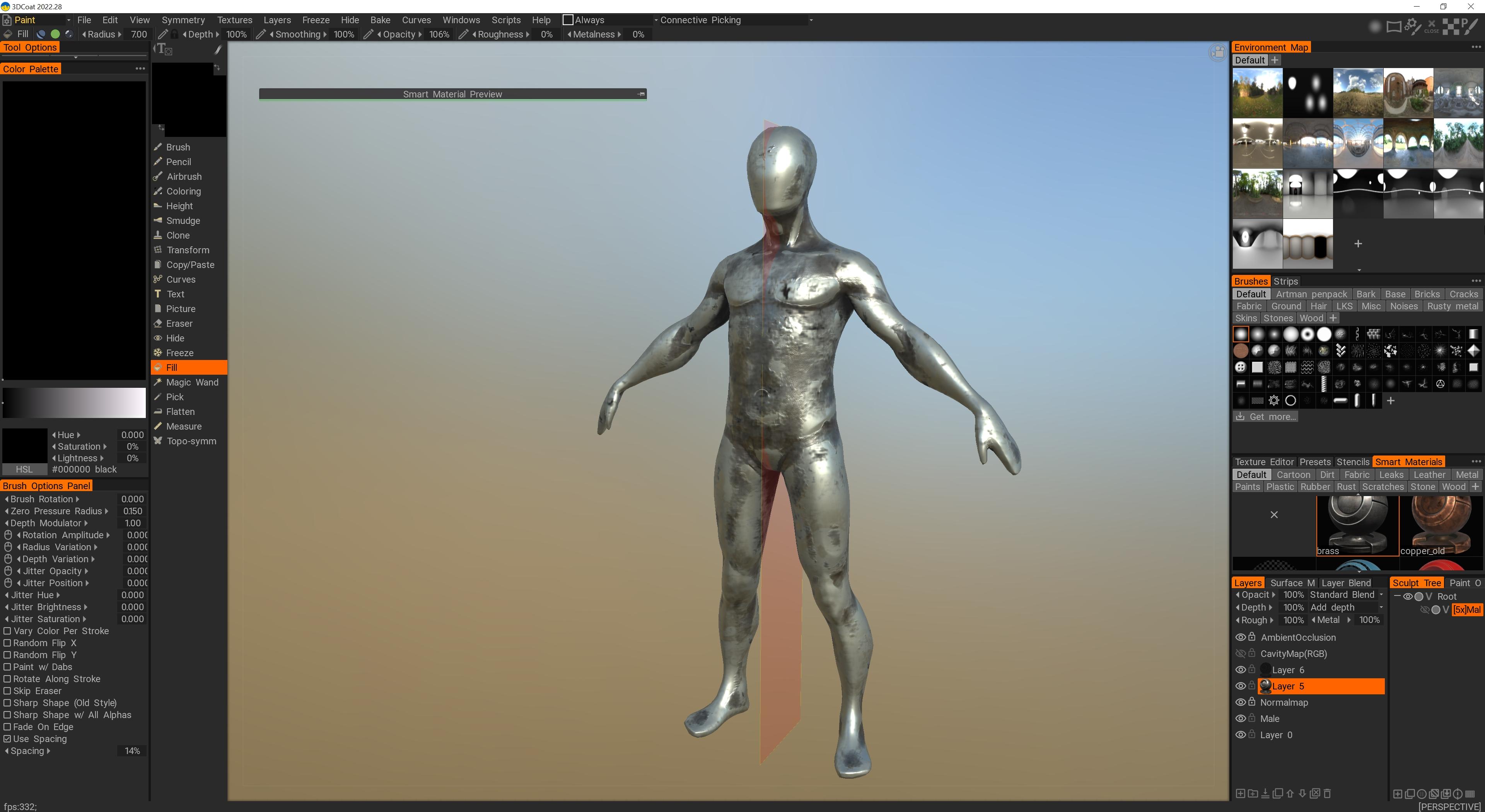
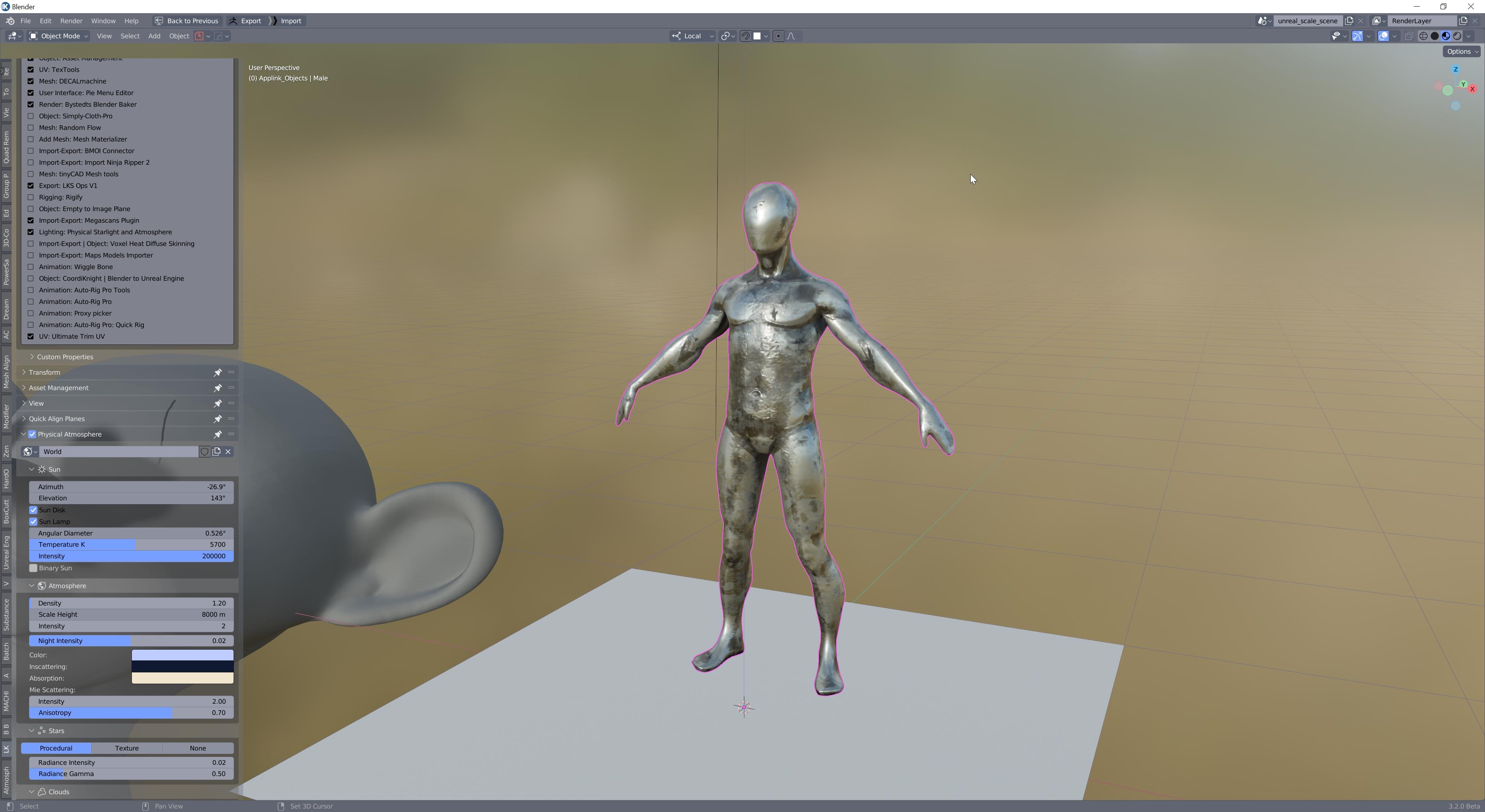
– Späť v Blender kliknite na tlačidlo „Späť“. Tým sa vytvorí objekt exportovaný z 3DC a pripojí sa shader PBR !
2022-05-27 18_18_02-Alarms & Clock.jpg
2022-05-27 18_18_34-Blender.jpg

Ako vedľajšiu poznámku si myslím, že kód applinku na strane blender je pevne zakódovaný na vytvorenie priečinka 3D-CoatV4, pretože sa stále objavuje po jeho odstránení, keď použijem príkaz „vrátiť sa“ z blender. Našťastie sa nezdá, že by niečo prekážalo, pokiaľ je počiatočné nastavenie čisté.

Tags:applinkblender

Was this helpful?

Yes  3 No
Related Articles
  • Surface Array
  • Top Bar
  • Curves Properties RMB
  • Left tool panel Kitbash
  • Create kitbash
  • Color management
Previously
Applinks v 3DCoat
Up Next
Blender with the Applink in Linux
AI:
Hi! How can I help you?
Attention: This is a beta version of AI chat. Some answers may be wrong. See full version of AI chat