• Slovenčina
  • Dokumentácia 3DCoat
  • Chapters
    • Úvod do 3DCoat
    • Začíname
    • Rozhranie a navigácia
    • Komponenty Brush
    • Pracovné priestory Miestnosti
    • Scripting a Core API
    • Otázky/Odpovede
    • licensing
    • Školenia
  • Pilgway
  • Products
    • 3DCoat
    • 3DCoatTextura
    • 3DCoatPrint
    • PBRLibrary
  • Blog Posts
  • Store
  • Slovenčina Slovenčina
    • English English
    • Українська Українська
    • Español Español
    • Deutsch Deutsch
    • Français Français
    • 日本語 日本語
    • Русский Русский
    • 한국어 한국어
    • Polski Polski
    • 中文 (中国) 中文 (中国)
    • Português Português
    • Italiano Italiano
    • Suomi Suomi
    • Svenska Svenska
    • 中文 (台灣) 中文 (台灣)
    • Dansk Dansk
    • Türkçe Türkçe
    • Nederlands Nederlands
    • Magyar Magyar
    • ไทย ไทย
    • हिन्दी हिन्दी
    • Ελληνικά Ελληνικά
    • Tiếng Việt Tiếng Việt
    • Lietuviškai Lietuviškai
    • Latviešu valoda Latviešu valoda
    • Eesti Eesti
    • Čeština Čeština
    • Română Română
    • Norsk Bokmål Norsk Bokmål
  • Creating 3D Character Using 3DCoat
  • Dokumentácia 3DCoat
  • Chapters
    • Úvod do 3DCoat
    • Začíname
    • Rozhranie a navigácia
    • Komponenty Brush
    • Pracovné priestory Miestnosti
    • Scripting a Core API
    • Otázky/Odpovede
    • licensing
    • Školenia
  • Pilgway
  • Products
    • 3DCoat
    • 3DCoatTextura
    • 3DCoatPrint
    • PBRLibrary
  • Blog Posts
  • Store
  • Slovenčina Slovenčina
    • English English
    • Українська Українська
    • Español Español
    • Deutsch Deutsch
    • Français Français
    • 日本語 日本語
    • Русский Русский
    • 한국어 한국어
    • Polski Polski
    • 中文 (中国) 中文 (中国)
    • Português Português
    • Italiano Italiano
    • Suomi Suomi
    • Svenska Svenska
    • 中文 (台灣) 中文 (台灣)
    • Dansk Dansk
    • Türkçe Türkçe
    • Nederlands Nederlands
    • Magyar Magyar
    • ไทย ไทย
    • हिन्दी हिन्दी
    • Ελληνικά Ελληνικά
    • Tiếng Việt Tiếng Việt
    • Lietuviškai Lietuviškai
    • Latviešu valoda Latviešu valoda
    • Eesti Eesti
    • Čeština Čeština
    • Română Română
    • Norsk Bokmål Norsk Bokmål
  • Creating 3D Character Using 3DCoat
Expand All Collapse All
  • Úvod do 3DCoat
  • Začíname
    • System requirements
    • Why 3DCoat is Unique?
    • Aktivácia 3DCoat
    • Chyba pri spustení
      • Startup error Mac
    • Color management
    • Upgrading permanent license
    • Linux Setup
      • Linux initial setup per-user installation
      • Linux initial setup for system
      • Tablet setup
      • To GTK3 from GTK2
    • Štruktúra priečinkov
      • Custom documents folder
    • Rôzne formy „rozlíšenia“
    • Tablet on Window
    • Import & Export
    • Applinks v 3DCoat
      • Odkaz na aplikáciu Blender
        • Blender with the Applink in Linux
      • Blender 4.2/3/4/5 applink
      • Max Applink
      • Houdini applink
      • Lightwave uplink
  • Navigation
    • Otvorenie dialógového okna (ponuka rýchleho spustenia)
    • Navigačný panel
    • Fotoaparát a navigácia
      • Customize Navigation as Blender
    • Viewport Navigation Gizmo
    • Left tool panel
    •  Activity Bar
    • Navigácia pomocou zariadení 3DConnexion
      • How to compile Spacenavd on non Ubuntu distro
    • Stylus doesn’t work in sculpting
    • Klávesové skratky
  • Rozhranie a navigácia
    • Ponuka Súbor
    • Menu Upraviť
      • Calculate Curvature
      • Calculate Occlusion
      • Light Baking Tool
      • Predvoľby
    • Zobraziť menu
    • Symetria
    • Textures
    • Calculate
    • Menu Vrstvy
    • Menu zmrazenia
    • Hide
    • Bake
    • Krivky 2022
      • Menu Krivky
      • Curves Properties RMB
      • Vyplňte sieťovou vrstvou
      • Scale of imported curves
    • Menu systému Windows
      • Vyskakovacie panely systému Windows s kartami
      • Posúvače
    • Scripts
    • Addons
    • Capture
    • Ponuka Pomoc
    • Prispôsobenie
    • Upravte alebo vytvorte novú miestnosť
  • Komponenty Brush
    • Vrchná lišta Brush
    • Štetce na všeobecné použitie
      • Vytvárajte štetce a nálepky
      • Vytváranie alfy zo súčasného sochárstva
      • Vytvorte Brush z 3D objektu
      • Create brushes based on Curves
      • Load photoshop .abr brushes
    • Ťahy
      • Vyskakovacie menu Krivky
    • Možnosti Brush
    • Obmedzovač podmienok
    • Panel pásov
    • Panel šablón
    • Inteligentné materiály
      • Pridajte nové obrázky alebo materiály
      • Pripojte inteligentný materiál k vrstve
      • Import Quixel Material
    • Ako vytvoriť predvoľby pre Brush
  • Pracovné priestory Miestnosti
    • Painting
      • Painting textúr a režimy
        • Painting na Per-Pixel
        • Displacement Painting (Micro-Vertex)
        • Ptex Painting
        • Povrchové Painting (Polypainting)
      • Import do Painting
        • Initial CC subdivision
        • UV Set smoothing
        • Sharp (hard) edge
        • Zamknúť Normály
        • Načítať nové rozloženie UV po zmenách modelu
        • DAZ Genesis models into 3DCoat
      • Ponuky pracovného priestoru Painting
        • Edit menu
        • Menu textúry
          • Nástroje na Baking textúr
        • Skryť
        • Menu pre Bake Paint
        • Výber farieb
      • Horná lišta pre Painting
      • Panel Vrstvy
        • Panel miešania
        • Layer and Clipping Masks
      • Nástroje na Painting
      • Nepriehľadnosť – transparentnosť
      • Vylaďte pracovný priestor
        • Súprava nástrojov Tweak
        • Export z Tweak Room
      • Panel náhľadu masky/materiálu
      • Export z miestnosti na Painting
    • Pracovný priestor UV
      • Horná UV lišta
      • UV Ľavý panel nástrojov
      • Panel náhľadu UV
      • Príklad pracovného postupu UV
      • Import do UV miestnosti
      • Vývoz z UV miestnosti
    • Retopológia
      • Import do miestnosti Retopo
      • Menu Retopo Mesh a Menu pečenia
        • Režim virtuálneho zrkadla
      • Bake menu
        • Treat Poly Groups as Paint Objects
        • Baking guide
      • Horná lišta
        • Vyberte geometriu
      • Ľavý panel nástrojov v miestnosti retopológie
        • Celkový účel a funkcia
        • Pridať geometriu
          • Nástroj ťahy v Retopológii
        • Retopo Tweak Tools
        • UV nástroje
        • Príkazy pre miestnosť retopológie
      • AUTORETOPO
        • Autopo guide
      • Poly skupiny
    • Sculpt
      • Sculpt Layer
      • Vyrezávať strom
      • Možnosti Sculpt Brush
      • Top Bar
      • Motor Brush
      • Podmenu Geometria
      • Vystrihnite ponuku „Kliknite pravým tlačidlom myši“.
      • Shaders
      • Voxel režim
        • Čisté vyrezávanie Voxel
        • Hustota a rozlíšenie
        • Hlinený motor
        • Nástroje Voxel
        • Povrchové nástroje na voxeloch
        • Nástroje na úpravu Voxel
        • Objemové Painting
        • Nástroje Voxel objektov
      • Povrchový režim
        • Povrchové nástroje
        • Vlastné nástroje pre povrch
        • Nástroje na úpravu povrchu
        • Povrchové Painting
        • Nástroje povrchových objektov
        • Viacúrovňové rozlíšenie
          • Multires tools
          • Multires adjust
          • Multires commands
      • Vytvarujte krivky
        • Spline krivky
        • Splines model creation
      • Vektorové posunutie
      • Nástroje na transformáciu povrchu
        • Nástroje na transformáciu Voxel
        • Instancer
        • Move
        • Pose
        • Fit
        • Reproject
        • Surface Array
      • Voxel Primitives & Import Tools
      • Živé boolovské hodnoty
      • Príkazy pre miestnosť Sculpt
      • Import do Sculpt Room
      • Export z miestnosti Sculpt Room
    • Vykresliť
      • Comparison of different roughness values
      • Funkcie panela vykresľovania
      • Gramofón
      • Falošné osvetlenie - bez PBR-
    • Factures
      • Pracovný tok
    • Najjednoduchšie
    • Modelovanie
      • Mesh Menu
      • Ľavý panel nástrojov v Modelárni
        • Pridať geometriu
          • Vybraný
        • Tweak
        • Smart Hybrid
        • UV
          • Príkazy
        • Celá sieťovina
      • Príklad loftového povrchu od Fluffy
      • Blockout od Poeboi
      • Import Zbrush Polygroups for UV mapping
    • Kitbash - Rýchla tvorba 3D modelov
      • Create kitbash
      • Left tool panel Kitbash
    • 3DPrint
    • Photogrammetry
      • How to install Reality Capture
      • Reality Capture doesn’t show up ?
    • Sieťka do miestnosti NURBS
    • Nodes
      • Sculpt shaders Nodes Library
  • Scripting a Core API
    • Scripting
    • Core API
    • Python API
  • Bezplatná 3DCoatPrint

Ponuka Súbor

1971 views 0

Written by Carlos
September 19, 2022

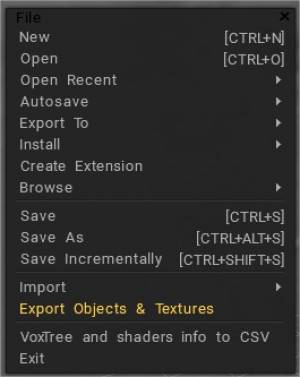
Novinka: Vyčistite celú scénu.
Otvoriť: Otvorenie súboru
Otvoriť posledné: Zobrazí zoznam posledných scén.
Automatické ukladanie: Zoznam nedávnych automaticky ukladaných súborov.
Export do: Export siete a textúr do externej aplikácie. Aplikácia by sa mala spustiť a aktivovať 3DCoat AppLink.
Inštalovať: Inštalácia externých súborov.

  • Inštalovať rozšírenie – (súbor s príponou .3dcpack). Môže obsahovať textúry, shadery, alfa, inteligentné materiály, šablóny, objekty alebo akýkoľvek iný obsah poskytnutý tvorcom balíka.
  • Nainštalujte aktívum Quixel ako inteligentný materiál: Najprv si stiahnite aktívum ako súbor ZIP. 3DC ich nájde automaticky, keď ich stiahnete do priečinka na stiahnutie používateľa systému Windows.
  • Nainštalujte aktívum Quixel ako Shader: Najprv si stiahnite aktívum ako súbor ZIP. 3DC ich nájde automaticky, keď ich stiahnete do priečinka na stiahnutie používateľa systému Windows.

Vytvorte rozšírenie, ktoré môže obsahovať akýkoľvek druh údajov

Vytvoriť rozšírenie: Vytvorte rozšírenie, ktoré môže obsahovať akýkoľvek druh údajov: textúry, shadery, šablóny, inteligentné materiály atď.

Toto video ukazuje, ako nainštalovať a vytvoriť súbory 3DCpack

Prehľadávať: Prehľadávajte inštalačné priečinky 3DCoat .


Import textúry > migrovať manuálne

3DCoat 2022 má úplne novú štruktúru priečinkov. Naozaj efektívne a logické, ako to bolo navrhnuté.

Takmer všetko je teraz rozdelené medzi dva priečinky – údaje a UserPrefs.

  1. Ako je logické, UserPrefs je obsah vytvorený používateľom.
  2. Dáta sú akési dočasné veci.

Priečinok v dokumentoch sa zmenil, teraz je to Docs/ 3DCoat/. Aj keď sa štruktúra priečinkov zmení, je kompatibilná s predchádzajúcou.
Akonáhle 3DCoat zistí niektoré súbory skopírované do nového umiestnenia v Dokumentoch zo starého, skonvertuje súbory do novej štruktúry.
Ak si nainštalujete 3dcpack, nainštaluje sa správne (okrem predvolieb, ktoré používajú staré nástroje, ktoré sa nenachádzajú v sade nástrojov).

Ak chcete migrovať zo staršej verzie, môžete skopírovať priečinky zo starej verzie do Docs/ 3DCoat alebo vytvoriť 3dcpack v starej verzii a nainštalovať ho pomocou používateľského rozhrania.


Uložiť : Uloženie súboru scény.
Uložiť ako: Uloží aktuálnu scénu s novým názvom súboru (CTRL+SHIFT+S).
Uložiť prírastkovo: Uložte aktuálny súbor prírastkovo s novým názvom – súbor_001.3b, súbor_002.3b atď. To vám umožní uložiť históriu vašej práce, ale nezabudnite vymazať súbory, ktoré už nepotrebujete, pretože zaberajú miesto na disku.


Ponuka Súbor > Import

Import objekt: Import ďalšie objekty do scény. Upozornenie: import objekty s veľmi rozdielnymi mierkami.

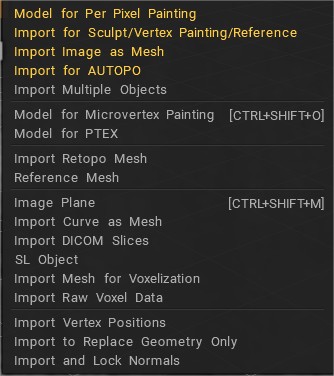
Import :

  • Model pre Painting po Per Pixel : Import model na maľovanie priamo cez pixely v UV sade. Tento prístup poskytne lepšiu kvalitu maľovania textúry, pretože maľovanie sa bude vykonávať priamo cez pixely na UV sade.
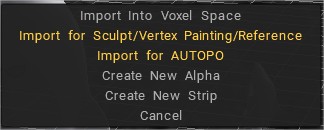
  • Import pre Sculpt/ Vertex Painting/Referencia: Import model pre vertex painting. Ak má model textúru, skonvertuje sa na farbu vrcholu. Je to tiež dobrá metóda na import veľkých referenčných objektov.
  • Import obrázok ako sieť: Tam môžete vytvoriť sieť zo sady obrázkov – farba, hrbolček, inteligentný materiál. Sieťka bude pripravená na maľovanie vrcholov.
  • Import pre AUTOPO
  • Import viacero objektov: Tento príkaz vám umožňuje vybrať viacero objektov a vybrať si, čo s nimi robiť – import každý objekt do novej vrstvy, zhrnúť do aktuálnej vrstvy alebo odčítať všetky od aktuálnej.
  • Model pre Microvertex Painting: Import model z formátu OBJ, LWO alebo FBX.
  • Model pre PTEX: Import model pre PTEX.
  • Import sieť Retopo : Import externú sieť, ktorá sa má použiť ako sieť na retopologizáciu. Nie je to referenčná sieť, takže by mala byť nízka poly!
  • Referenčná sieť: Import sieť, ktorá sa má použiť ako referencia pre nástroj retopológie. Túto sieť je možné dodatočne deformovať pomocou nástrojov v miestnosti Tweak.
  • Obrazová rovina: Obrazová rovina.
  • Import krivku ako sieť:
  • Objekt SL:
  • Objekt VDB:
  • Import sieť pre voxelizáciu: Import polygonálnu sieť, ktorá sa má voxelizovať v miestnosti Sculpt. Sieťka by mala byť uzavretá. Ak nie je zatvorená, mali by ste ju import s hrúbkou alebo ju zatvoriť.
  • Import nespracované údaje Voxel : Import nespracované voxely ako množinu hodnôt v 3D mriežke.
  • Import pozíciu vertexu: Môžete import pozície vertexov z externej siete. Môžete import celú scénu alebo len niektoré objekty. Tento postup porovnáva objekty podľa názvov a nahrádza pozície objektov rovnakými názvami.
  • Import len na nahradenie geometrie: Nahradenie geometrie v textúrach a štruktúrach vrstiev zachovávajúcich scénu. Nový model by mal mať podobnú UV konfiguráciu.
  • Import a zamknúť normály: Keď import sieť pre maľovanie na per-pixel , môžete zamknúť normály, aby ste dosiahli najlepšiu kompatibilitu s normal map vytvorenou pre túto sadu normálov. Ale ak ste nezamkli normály počas počiatočnej fázy, môžete ich import a zamknúť neskôr pomocou tohto príkazu.

Môžete tiež presunúť ľubovoľný typ súboru do výrezu, aby sa zobrazil príkaz import

Chyť pusti

Export

Export objekty a textúry: Export aktuálne objekty s textúrami.
Export pre Steam Workshop:

Export pre 3D tlač:
Exit: Ukončenie softvéru


Klávesové skratky ponuky Súbor

Ctrl+N Nová vymazaná scéna
Ctrl+O Otvoriť súbor
Ctrl+S Uložiť súbor
Ctrl+Alt+S Uložiť súbor ako
Ctrl+Shift+S Ukladať postupne
Ctrl+Shift+O Import model
Ctrl+Shift+M Import rovinu snímky

Was this helpful?

Yes  No
Related Articles
  • Surface Array
  • Top Bar
  • Curves Properties RMB
  • Left tool panel Kitbash
  • Create kitbash
  • Color management
Previously
Rozhranie a navigácia
Up Next
Menu Upraviť
AI:
Hi! How can I help you?
Attention: This is a beta version of AI chat. Some answers may be wrong. See full version of AI chat