 Slovenčina
  English
 Українська
 Español
 Deutsch
 Français
 日本語
日本語 Русский
 한국어
한국어 Polski
 中文 (中国)
 Português
 Italiano
 Suomi
Suomi Svenska
 中文 (台灣)
 Dansk
Dansk Türkçe
 Nederlands
 Magyar
 ไทย
ไทย हिन्दी
 Ελληνικά
 Tiếng Việt
 Lietuviškai
 Latviešu valoda
 Eesti
Eesti Čeština
 Română
 Norsk Bokmål
Export súboru
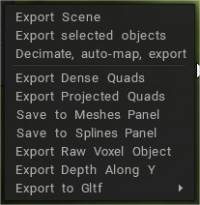
V ponuke „Súbor/ Export“ sú k dispozícii nasledujúce možnosti exportu vašej sochy:
Export scénu: Exportuje všetky vrstvy Voxel ako trojuholníkovú sieť v nasledujúcich dostupných formátoch – .obj, .lwo, .fbx, .stl a .ply
Export vybratý objekt : Exportuje aktuálnu vrstvu Sculpt ako trojuholníkovú sieť v nasledujúcich dostupných formátoch .obj, .lwo, .fbx, .stl a .ply.
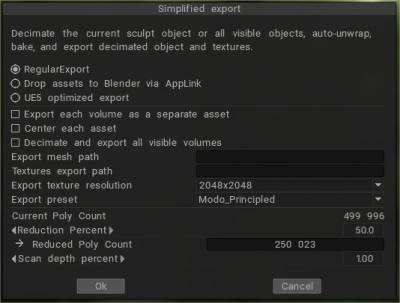
Decimate, export automap : Objekty Sculpt je možné exportovať ako low poly + textúru pomocou špeciálneho skriptu, ktorý automatizuje túto prácu: decimuje, pečie a exportuje objekt + textúry. Súbor → Export → Decimovať, automaticky mapovať, export.
Automatický export sa podstatne zlepšil:
– (1) možnosť export aktíva priamo do Blender s PBR.
– (2) centrovanie aktív, ak je to potrebné.
– (3) export viacerých aktív.
– (4) voliteľná možnosť export každý majetok do jeho priečinka.
– (5) lepšia kompatibilita s UE5 (ale stále nie je dokonalá, pretože FBX nepodporuje plnú PBR).
– (6) možnosť nastavenia vlastnej hĺbky skenovania. Výsledkom je, že automatický export sa stáva dobrým a pohodlným nástrojom na vytváranie aktív.
Export Dense Quads: Exportuje hustú, štvorhrannú sieť, ktorá nemusí byť vždy rôznorodá.
Export Projected Quads: Exportuje optimalizovanú štvorhrannú sieť pomocou projekcie.
Save to Meshe Panel: Ak si želáte ponechať svoj Voxel model na paneli “Models” – pre budúce a opakované použitie, táto možnosť ho uloží s ikonickou reprezentáciou objektu. Aktuálny objekt môžete export ako predvoľbu na paneli Siete.
Uložiť na panel Spline: Export aktuálny objekt ako profil pre panel Spline.
Export nespracovaný objekt Voxel : Export aktuálny objekt Sculpt založený na voxeli ako dátové pole. Exportuje nespracované údaje voxelov vo forme tabuľky, ktorá popisuje objekt v 3 rozmeroch s uvedením jeho objemu.
Export hĺbku pozdĺž Y: Export hĺbku vykreslenú pozdĺž osi Y. Je užitočný na vytváranie alfa a dlaždicových textúr.
Na vytváranie výškových máp môžete vyrezať základný tvar pre váš terén a potom jednoducho export výškovú mapu.
Export do Gltf: export môžete pomocou dvoch možností:
- Gltf Separate (.gltf + .bin + textúry): export do samostatných súborov.
- Gltf Embedded (.gltf): túto možnosť použite s vloženými textúrami.
V tejto ponuke sa nachádzajú rôzne funkcie pre export.
Hĺbka Export pozdĺž Y krokov (vďaka rozprašovaču)
-v modeli, v miestnosti otočte model tak, aby vyzeral navrchu
-Prejdite do vykresľovacej miestnosti, vyberte hĺbkový priechod
-zapnite hmlu a trochu upravte, aby ste ju videli vo výreze
-návrat do miestnosti sochárstva, súbor→ export → export hĺbku pozdĺž Y, vyberte formát .tiff alebo .exr, nezabudnite začiarknuť políčko
– .tiff bude v 16bit, .exr v 32bit
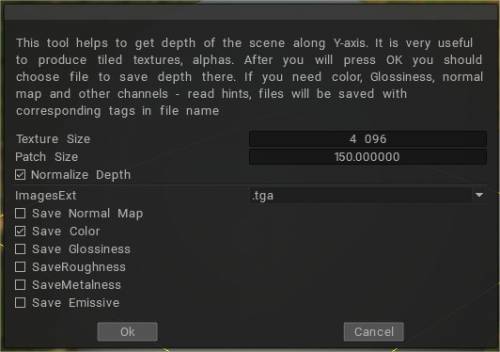
Upečte si svoju skalnú Brush pomocou 3D Coat Y Export od Anton Tenitsky

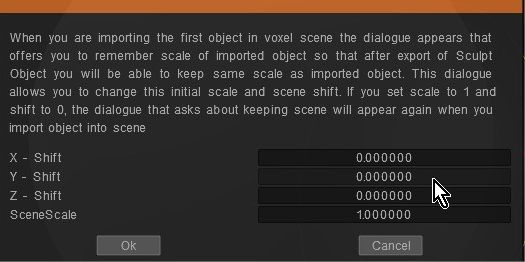
Ako sa vysporiadať s tým, keď sa model exportovaný z 3DCoat odchyľuje od pôvodu v Blender atď.:
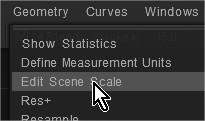
Skontrolujte, či je hodnota posunu súradníc zadaná úpravou mierky scény
Súbor 3D tlač
V ponuke „Súbor/3D tlač“ sú k dispozícii nasledujúce možnosti exportu vašej sochy:
Export pre 3D tlač:
Príprava na zverejnenie: Export objekt a vykreslite ho z rôznych zobrazení pre lepšiu prezentáciu v službách ako Thingiverse.
