 ไทย
ไทย  English
 Українська
 Español
 Deutsch
 Français
 日本語
日本語 Русский
 한국어
한국어 Polski
 中文 (中国)
 Português
 Italiano
 Suomi
Suomi Svenska
 中文 (台灣)
 Dansk
Dansk Slovenčina
 Türkçe
 Nederlands
 Magyar
 हिन्दी
 Ελληνικά
 Tiếng Việt
 Lietuviškai
 Latviešu valoda
 Eesti
Eesti Čeština
 Română
 Norsk Bokmål
เช่นเดียวกับการใช้งานด้านการสร้างแบบจำลองและการแกะสลัก วัตถุดั้งเดิมสร้างพื้นฐานสำหรับรูปทรงเริ่มต้นที่หลากหลายและหลากหลาย สามารถประกอบโมเดลได้เกือบทุกชนิด เกือบทั้งหมด จากการผสมผสานเชิงบวกและลบของรูปทรงดั้งเดิมพื้นฐาน แต่ละอย่างสามารถแก้ไขได้โดยใช้เครื่องมือการแปลงรูปแบบ การจัดวาง การวางตัว และการแกะสลัก
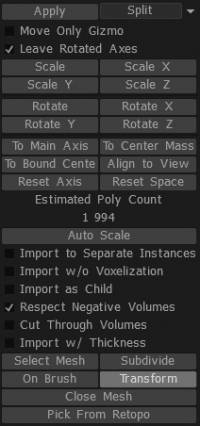
– เพิ่มองค์ประกอบดั้งเดิมที่คุณกำหนดเองโดยนำเข้าไฟล์ตาข่าย (.obj, .lwo, .fbx ฯลฯ ) เพิ่มในพาเนล Models และ/หรือ Splines การใช้แผงทั้งสองนี้และฟังก์ชันของแผงเหล่านี้ คุณสามารถเพิ่มรูปร่างพื้นฐานและแบบกำหนดเองใหม่แบบโต้ตอบให้กับฉากของคุณด้วยการดำเนินการบูลีนต่างๆ เพื่อโต้ตอบกับแบบฟอร์มที่มีอยู่

– เมื่อใช้เครื่องมือ Primitives คุณอาจสลับระหว่างโหมดการแปลงสองโหมดที่แตกต่างกันด้วยฟังก์ชัน Transform/Lattice Toggle ในแผงตัวเลือกเครื่องมือของเครื่องมือ Primitives เครื่องมือ Import มีสองโหมดที่คุณสามารถใช้ได้เช่นกัน การแปลงมาตรฐานและ “บน Brush” มาดูโหมดเหล่านี้กันเลย
Import การตั้งค่า
Import ยังอินสแตนซ์ที่แยกจากกัน: สร้างเลเยอร์ VoxTree ใหม่
Import โดยไม่มี Voxelization: สร้างตาข่ายเป็นพื้นผิวหลายเหลี่ยมแทนที่จะเป็น voxels
Import เป็นชายด์: หากเลือกเลเยอร์ VoxTree อยู่ และเปิดใช้ตัวเลือกนี้ ตาข่ายจะถูกสร้างขึ้นในเลเยอร์ VoxTree ใหม่โดยเป็นชายด์ของเลเยอร์ที่เลือก
เคารพปริมาณเชิงลบ: หากวัตถุที่นำเข้ามีรายการ/วัตถุตาข่ายรองและมี “_negative” ในชื่อ ตัวเลือกนี้จะอนุญาตให้ลบไดรฟ์ข้อมูลนี้ออกจากฉากและสร้างรายการ/วัตถุตาข่ายหลักด้วยการดำเนินการบูลีนใดก็ตามที่คุณตัดสินใจใช้ .
ตัดผ่านไดรฟ์ข้อมูล: ตัดผ่านเลเยอร์ VoxTree ที่เลือกและเลเยอร์ลูกทั้งหมด
Import ด้วยความหนา: หากตาข่ายที่คุณพยายาม import เป็นตาข่ายเหลี่ยมด้านเดียวหรือมีรู หรือโดยทั่วไปคุณต้องการ import บางสิ่งที่มีผนัง ให้ใช้ตัวเลือกนี้เพื่อทำให้พื้นผิวหนาขึ้น
เลือกแบบตาข่าย: อนุญาตให้คุณเรียกดูแบบตาข่ายที่จัดเก็บไว้ในคอมพิวเตอร์ของคุณหรือไดรฟ์อื่น
แบ่งย่อย: แบ่งย่อยตาข่ายที่จะนำเข้า ทำให้มีความละเอียดเริ่มต้นมากขึ้นก่อนที่จะนำเข้า
ปิดตาข่าย: ปิดรูใด ๆ ในตาข่ายเมื่อนำเข้า
เลือกจาก Retopo: หากคุณมี retopology mesh ในห้อง Retopo คุณสามารถใช้ mesh เพื่อรวมเป็น voxels โปรดทราบว่าจะใช้ตาข่ายที่มองเห็นได้ทั้งหมดจากแผง Retopo Groups หากคุณไม่ต้องการให้สิ่งนี้เกิดขึ้น ให้ซ่อนตาข่ายที่คุณไม่ต้องการใช้ก่อน
Shift (X, Y & Z): เลื่อนตาข่ายที่จะนำเข้าตามแกนที่เลือก
ประเภทดั้งเดิม
คลังแสงของ Primitives ปกติและไม่ธรรมดาของ 3DCoat พิสูจน์แล้วว่าเป็นชุดที่มีประสิทธิภาพและยืดหยุ่นที่สุดที่มีอยู่ แต่ละรายการสามารถแก้ไขได้ภายใน Primitive Workspace โดยใช้องค์ประกอบอินเทอร์เฟซ Transform, Placement และ Distortion ที่ไม่ซ้ำกัน
ลองดูที่โหมดเหล่านี้:
1. สามัญดั้งเดิม
2. อนุพันธ์ในรูปแบบอิสระ
3. การผสาน & การวางตำแหน่ง “บนปากกา”
เช่นเดียวกับแอปพลิเคชันการสร้างแบบจำลองทั้งหมด การใช้ Primitives จะสร้างพื้นฐานสำหรับรูปร่างเริ่มต้นที่หลากหลายและหลากหลาย แบบจำลองเชิงกลจำนวนมากสามารถประกอบขึ้นได้เกือบทั้งหมดจากการรวมกันของรูปทรงดั้งเดิมพื้นฐานทั้งทางบวกและทางลบ แก้ไข
สามัญดั้งเดิม
เมื่อเลือกจาก Primitive พันธุ์ใดๆ คุณจะเห็นตัวแทนชั่วคราวของ Primitive นั้น พร้อมด้วย “Gizmo” หรือ “Widget” ที่เป็นเอกลักษณ์สำหรับจัดการและวาง Primitive นี้ลงในฉากด้วยการวางแนว การบิดเบือน สเกล และ ตำแหน่ง.
คุณสามารถปรับพารามิเตอร์เหล่านี้ทั้งหมดด้วยภาพ หรือหากต้องการ ให้ใช้ฟิลด์ป้อนตัวเลขที่มีให้ใน Primitives Panel
หากคุณต้องการใช้จุดอื่นในอวกาศเป็นฐานของค่า Primitive Transform ให้เลือกตัวเลือก “ย้ายเฉพาะ Gizmo” แล้วเปลี่ยนตำแหน่ง Gizmo นั้น
คุณสามารถ “รีเซ็ต” แกนหรือตำแหน่งใดๆ ของรูปร่างดั้งเดิมของคุณได้ตลอดเวลา
Primitives รูปแบบอิสระ
มาจาก Standard Primitives ความหลากหลายนี้ช่วยให้คุณกำหนดและใช้ Distortion Frame ที่ประกอบด้วยแถวและคอลัมน์ของจุดและขอบที่เคลื่อนย้ายได้ ซึ่งจะกำหนดลักษณะของการบิดเบือนที่คุณต้องการกำหนดให้กับ Primitive ของคุณ

เป็นไปได้ ที่จะเริ่มต้นด้วยรูปทรงแบบดั้งเดิมที่เป็นพื้นฐานมากๆ แล้วแก้ไขมันอย่างมากโดยใช้โครงตาข่ายรูปแบบอิสระ (หรือกรอบบิดเบี้ยว) ทำให้รูปแบบที่ซับซ้อนอย่างยิ่งยวดใช้งานได้จริง
- เพิ่ม Custom Primitives โดยใช้ตัวเลือก “More Primitives”
- การเพิ่มไฟล์ .obj ของคุณไปยังโฟลเดอร์มาตรฐานทำให้คุณสามารถเข้าถึง Custom Primitives ได้
สิ่งสำคัญคือต้องทราบว่า Primitives Panel เป็นวิธีเดียวที่จำกัดในการเพิ่มและลบรูปร่างทั่วไปออกจากรูปปั้น Voxel ของคุณ เพื่อความสะดวกและความยืดหยุ่นยิ่งขึ้น เลือกใช้ “แผงผสาน” และฟังก์ชันเพื่อเพิ่มรูปร่างพื้นฐานและแบบกำหนดเองใหม่แบบโต้ตอบลงในฉากของคุณ หรือใช้รูปร่างบูลีนเพื่อโต้ตอบกับฟอร์มที่มีอยู่
นอกจากนี้ “Models Panel” ยังมีส่วนต่อประสานภาพและสิ่งอำนวยความสะดวกในการจัดเก็บสำหรับโมเดล Custom รูปทรง greebles และ nurnie ที่คุณใช้บ่อยที่สุด
พารามิเตอร์บางอย่างสำหรับ Primitives แบบอิสระใหม่มีดังนี้:
แปลงร่างโดยรวม: ให้ความสามารถในการแปล หมุน และปรับขนาดโดยใช้เครื่องมือแปลงค่าเริ่มต้น
Local Symmetry: เปิดใช้งานความสมมาตรเฉพาะที่ของ Free-form Primitive ซึ่งให้อิสระในการสร้างสรรค์และการควบคุมมากขึ้น
อื่น ๆ.
ResetPrim: ช่วยให้คุณรีเซ็ตการเปลี่ยนแปลงใดๆ ที่คุณทำกับวัตถุ
EditPoints: อนุญาตให้ใช้ค่าตัวเลขสำหรับแต่ละจุดที่มองเห็นได้ของกรงขัดแตะ รัศมีและความหนาด้านใน/ด้านนอกใช้กับวัสดุดั้งเดิมบางประเภทเท่านั้น เช่น แผ่นดิสก์รูปแบบอิสระและท่อรูปทรงอิสระ พวกมันอนุญาตให้มีรัศมีของส่วนในหรือส่วนนอกของท่อและความหนาของวัสดุดั้งเดิมบางอย่างด้วยค่าที่คีย์ได้ รายการแบบเลื่อนลงยังมีตัวเลือกเพิ่มเติมอีกเล็กน้อย โดยปกติแล้วไฟล์ OBJ ที่แตกต่างกันจะมีกรงที่แตกต่างกันสำหรับรูปร่างที่คล้ายกัน เช่น ดิสก์รูปแบบอิสระ เมื่อกด “Ctrl” ค้างไว้ คุณสามารถจำกัดการเคลื่อนไหวของการเลือกของคุณให้เป็นไปตามปกติ
แก้ไข
การผสานบนปากกา
หนึ่งในวิธีที่ลื่นไหลและเป็นธรรมชาติที่สุดในการเพิ่มรูปร่าง แบบจำลอง greble หรือ nurnie ที่กำหนดไว้ล่วงหน้าเกือบทั้งหมดให้กับประติมากรรมที่มีอยู่ของคุณคือการใช้ “แผงผสาน” หรือ “แผงแบบจำลอง” สำหรับองค์ประกอบที่ใช้บ่อย
เพียงเลือกตัวเลือก “บน Brush” เพื่อเข้าถึงชุดฟังก์ชันอันทรงพลังนี้
เมื่อเลือกตัวเลือกนี้ คุณสามารถประกอบชิ้นส่วนของรูปร่างจำนวนเท่าใดก็ได้ แบบทันทีทันใด – การเปลี่ยนตำแหน่ง ขนาด การหมุน และ “การเจาะ” หรือ “การลอย” ของรูปร่างแบบโต้ตอบบน เข้าไปใน หรือเหนือพื้นผิว ของวัตถุหรือรูปทรงอื่น
ทุกรูปร่างที่เพิ่มด้วยวิธีนี้สามารถรวมกันเป็นบวกหรือลบออกจากรูปร่างที่มีอยู่
ท่าทางของเมาส์จะปรับขนาด ตำแหน่ง และความลึกของการเจาะวัตถุ “ผสาน” ของคุณ
- ใช้ “ปุ่มเมาส์ขวา” แล้วลากไปทางซ้ายหรือขวาเพื่อปรับขนาดวัตถุที่ผสาน
- ใช้ “ปุ่มเมาส์ขวา” และลากขึ้นหรือลงเพื่อปรับการเจาะพื้นผิวของวัตถุที่ผสาน
เปลี่ยนตำแหน่งของวัตถุนี้ โดยคำนึงถึงการวางแนว “ปกติ” ของวัตถุที่เพิ่มเข้ามา เพียงแค่เลื่อนเคอร์เซอร์ของเมาส์ไปยังตำแหน่งที่ต้องการ และเลื่อนการแสดงตัวอย่างไปตามพื้นผิวของวัตถุที่มีอยู่
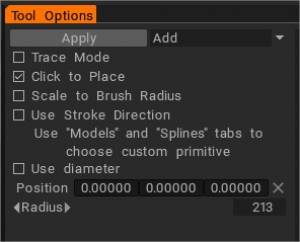
หากคุณต้องการใช้จุดอื่นในอวกาศเพื่อเป็นฐานของค่าการแปลงดั้งเดิม ให้เลือกตัวเลือก “ย้ายเฉพาะ Gizmo” แล้วเปลี่ยนตำแหน่ง Gizmo นั้น คุณสามารถรีเซ็ตแกนหรือตำแหน่งของรูปร่างดั้งเดิมของคุณได้ตลอดเวลา
ตัวดำเนินการบูลีน
ดังที่กล่าวไว้ข้างต้น คุณสามารถ import ด้วยเครื่องมือนี้โดยใช้การดำเนินการบูลีน การดำเนินการบูลีนเหล่านี้ช่วยให้คุณสร้างรูปทรงที่ซับซ้อนได้อย่างรวดเร็วด้วยรูปทรงพื้นฐาน และเหมาะอย่างยิ่งสำหรับการแกะสลักพื้นผิวแข็ง ตัวดำเนินการบูลีนเหล่านี้คือ:
- เพิ่ม: เพิ่มตาข่ายที่คุณใช้กับเครื่องมือ Import เข้าไปยังเลเยอร์ VoxTree ปัจจุบัน รวมเข้าด้วยกันเป็นรูปปั้นเดียว
- ลบ: ลบตาข่ายที่คุณใช้กับเครื่องมือ Import จากเลเยอร์ VoxTree ปัจจุบัน ลบชิ้นส่วนดังกล่าวออกจากรูปปั้นปัจจุบัน
- ตัดกัน: รักษาพื้นที่ภายในตาข่ายเครื่องมือดั้งเดิมของเลเยอร์ VoxTree ที่เลือกไว้ และลบทุกอย่างที่อยู่นอกตาข่ายเครื่องมือดั้งเดิม
- แยก: แยกหรือแยกพื้นที่ภายในเครื่องมือ Primitive จากเลเยอร์ VoxTree ที่เลือกในปัจจุบัน และสร้างเลเยอร์ใหม่ใน VoxTree สำหรับรายการแยก
เปลี่ยนตัวเลือกเครื่องมือ
ย้ายเฉพาะ Gizmo: เมื่อเปิดใช้ คุณจะย้าย Gizmo ได้โดยไม่ต้องแปลงตาข่าย คุณจึงสามารถวางตำแหน่งไว้ในตำแหน่งอื่นในฉากได้
ปล่อยให้แกนหมุน: เมื่อเปิดใช้งาน จะช่วยให้คุณหมุนแกนได้หลังจากที่คุณหมุน มิฉะนั้น หากปิด Gizmo จะรีเซ็ตกลับสู่พื้นที่โลกสำหรับแกนหมุนทั้งหมด
สเกล (และสเกล X, Y หรือ Z): ให้คุณปรับขนาดโดยการป้อนค่าเป็นตัวเลข
หมุน (และหมุน X, Y หรือ Z): ให้คุณหมุนโดยป้อนค่าเป็นตัวเลข
ไปยังแกนหลัก: จัด Gizmo ให้ตรงกับแกนเรขาคณิตตามรูปร่างโดยรวมของวัตถุ
ไปที่ Center Mass: ย้าย gizmo center ไปที่กึ่งกลางของเลเยอร์ VoxTree ปัจจุบันหรือยังคงใช้แบบดั้งเดิม
ไปที่ Bound Center: ย้าย Gizmo ไปที่กึ่งกลางของกล่องขอบเขตของเลเยอร์ VoxTree ปัจจุบัน หรือยังคงนำไปใช้แบบดั้งเดิม
จัดเรียงตามมุมมอง: จัดแนวแกน Gizmo ให้ตรงกับมุมมองของกล้อง
รีเซ็ตแกน: รีเซ็ตแกน gizmo
รีเซ็ตพื้นที่: ตั้งค่าพิกัดโลคัลของเลเยอร์ VoxTree ที่เลือกในปัจจุบันให้เป็นศูนย์หรือยังคงใช้แบบดั้งเดิมอยู่ และปรับแกน Gizmo ให้ตรงกับพิกัดส่วนกลาง
แก้ไข
Kitbashing
ลองมาดูรายละเอียดเพิ่มเติมเกี่ยวกับคุณลักษณะนี้ (ขอบคุณผู้ใช้ของเรา Tinker และ Daniel Yarmak สำหรับคำอธิบาย) Greebles หรือ Nurnies สามารถสร้างขึ้นในแอปพลิเคชันการสร้างแบบจำลอง 3 มิติใดๆ ก็ได้ โดยปกติจะใช้การอัดขึ้นรูปตามอำเภอใจ
วิธีนี้เรียกว่า “kit-bashing”
เพื่อให้โมเดลของคุณดูน่าสนใจยิ่งขึ้น คุณอาจต้องการสร้างโมเดลเฉพาะของคุณเองเพื่อจุดประสงค์นี้
รายละเอียดที่มีพื้นผิวเป็นมุมจะดูดีกว่าพื้นผิวที่ขนานกันทั้งหมด เพื่อการจัดวางรายละเอียดบนโมเดลได้ง่ายขึ้น ให้สร้างโครงร่างสำหรับรายละเอียด วัตถุที่มีชื่อ “_negative” ซึ่งจะลบออกจากโมเดลโดยอัตโนมัติและเว้นช่องไว้สำหรับรายละเอียด
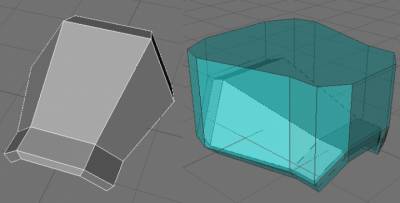
การเปิดใช้ “เคารพปริมาณเชิงลบ” ในพาเนลผสานพารามิเตอร์เป็นสิ่งสำคัญเพื่ออนุญาตการยกเว้นรูปร่าง เนื่องจากความกว้างของ “ปริมาณเชิงลบ” นั้นใหญ่กว่าความกว้างของรายละเอียด เราจึงได้รับเอฟเฟกต์ที่น่าสนใจ มีการสร้างรอยต่อระหว่างร่างกายกับวัตถุโดยอัตโนมัติ
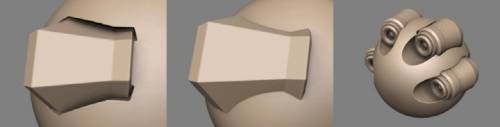
รายละเอียดดูราวกับว่ามันยืนอยู่ตรงจุดนั้น และตัวบอดี้ก็ดูราวกับว่ามีช่องพิเศษสำหรับเก็บรายละเอียด ข้อต่อดังกล่าวดูดีเมื่อเกิดการบดเคี้ยวโดยรอบ ด้านบนเป็นตัวอย่างของรูปลักษณ์ที่ไม่มีเอฟเฟกต์ดังกล่าว ดูไม่น่าสนใจเท่าไหร่ และมีปัญหาที่เกิดจากความโค้งมนของตัวถังและรายละเอียดที่แตกต่างกัน รายละเอียดจะดูลดลง (จะไม่เกิดกับวอลลุ่มที่ติดลบ) ปริมาตรที่เป็นลบไม่ควรมีรูปร่างที่แน่นอน คุณสามารถเปลี่ยนรูปแบบเพื่อรับเอฟเฟกต์ต่างๆ ได้เวลาลงรายละเอียดวัตถุแล้ว
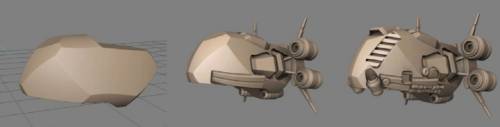
โหลด Greebles โดยใช้เครื่องมือ “Import” ใช้โหมด “บนปากกา” และปุ่ม “9” และ “0” เพื่อหมุนแปรง
บทช่วยสอน
ตัวเลือกเครื่องมือ Primitives ใหม่: ตำแหน่งด่วน & โหมดบูลีน : วิดีโอนี้สาธิตตัวเลือกใหม่บางอย่างในเครื่องมือ Primitives ใน 3DCoat กล่าวคือ ความสามารถในการวาง ปรับขนาด และจัดแนวการวางของ Primitive บนวัตถุอื่นในฉากได้อย่างรวดเร็ว นอกจากนี้ยังครอบคลุมตัวเลือกบูลีนบางตัว (บวก ลบ ตัดกัน แยก)
ตัวเลือก Primitives Tool ใหม่: Lathe Modifier : วิดีโอนี้สาธิตการใช้งาน Lathe Modifier ใหม่ ซึ่งเป็นส่วนประกอบของ Primitives Tool มีการแสดงเทคนิคอื่น ๆ เพื่อสร้างวัตถุที่คล้ายกับสิ่งที่ฟองสามารถผลิตเพื่อประโยชน์ในการเปรียบเทียบ
เครื่องมือดั้งเดิม: ตัวเลือกเนื้อ
การเพิ่มเครื่องมือ Primitives : วิดีโอนี้สาธิตการเพิ่มเครื่องมือ Primitives ใน 3DCoat 4.5 ใหม่ ซึ่งรวมถึง Text Primitive ใหม่ที่สามารถ “คลิกเพื่อวาง” และสอดคล้องกับรูปร่างของวัตถุอื่น
Kitbashing
Kitbashing กับเครื่องมือ Primitives : วิดีโอนี้แสดงให้เห็นถึงความสามารถในการนำแบบจำลองใดๆ จากชุดเครื่องมือ Kitbashing และใช้เป็น Freeform Primitive ได้ทันที ปรับขนาดและสร้างวัตถุได้อย่างรวดเร็ว
เครื่องมือ Kitbashing : วิดีโอนี้สาธิตเครื่องมือ Kitbashing ใน 3D Coat ซึ่งช่วยให้จัดเก็บหรือเรียกคืนเนื้อหา Voxel Layer หรือไฟล์รูปแบบ OBJ มาตรฐานได้อย่างรวดเร็วและมีประสิทธิภาพ 3DCoat สร้างภาพขนาดย่อสำหรับแต่ละภาพและแสดงภาพเหล่านั้นภายในแท่นวางสินค้าเพื่อให้เข้าถึงได้ง่าย