ไทย
ไทย 
เอ็นจิ้นแปรงใหม่นี้ให้คุณปรับเปลี่ยนการควบคุมสำหรับเครื่องมือแกะสลักได้
สร้างแปรงใหม่หรือแก้ไขแปรงที่มีอยู่แล้วเพื่อปรับแต่งให้เหมาะกับความต้องการของคุณ
กลไกการสะสมใหม่สำหรับเครื่องยนต์แปรงแกะสลัก:
– ตอนนี้แปรงที่สะสมและไม่สะสมทำหน้าที่เหมือนกัน ความแตกต่างเริ่มต้นเมื่อคุณตีที่เดิมหลายครั้ง
– การไม่สะสมตัวมีความสูงถึงขีดจำกัด การสะสมจะเติบโตอย่างไม่สิ้นสุด (แต่ช้า) หากตัวดัดแปลงอนุญาต
– สี voxel ใช้กับเครื่องมือหลายอย่าง: Blob, Spike, Snake, Muscle, Primitives ฯลฯ
– ตอนนี้คุณสามารถปั้นและทาสีพร้อมกันด้วยแปรงที่ใช้เครื่องยนต์ Voxel Brush ทั้งหมด
– แปรงพื้นผิวทั้งหมดที่ใช้ Brush Engine ได้รับพารามิเตอร์ใหม่ – การปรับแต่งพื้นที่ที่มีอิทธิพล สิ่งสำคัญคือต้องจำกัดอิทธิพลของแปรงในบริเวณที่แคบ
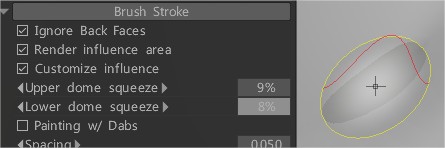
แก้ไขพารามิเตอร์แปรงสำหรับเครื่องมือแกะสลัก
มีแปรงหลากหลายชนิด แต่ละอันมีคุณสมบัติเฉพาะตัว
หากต้องการเข้าถึงตัวเลือกเครื่องมือ คุณต้องคลิกแก้ไขพารามิเตอร์แปรง
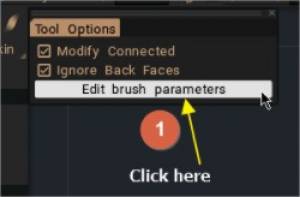
ตัวเลือก Brush สำหรับเครื่องมือ voxel และพื้นผิว
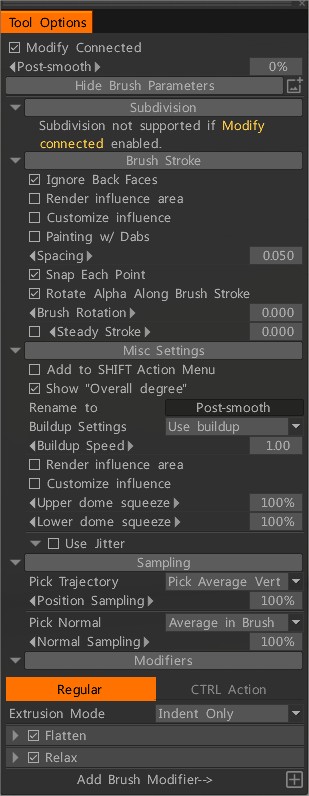
ใช้ได้เฉพาะในโหมด Voxel เท่านั้น คุณจะพบตัวเลือกนี้:
– Voxel Paint: ตอนนี้คุณสามารถปั้นและลงสีพร้อมกันด้วยแปรงที่ใช้ Voxel Brush Engine ทั้งหมด
– ทำหน้าที่เป็นแปรง Vox Hide: แปรง Voxel Brush Engine ใด ๆ สามารถใช้เป็นแปรงซ่อน Vox ได้ เพียงเปิดใช้งานตัวเลือกที่มองเห็นได้ชัดเจนในแปรง
– แก้ไขการเชื่อมต่อ:
– โพสต์เรียบเนียน:
เมนูตัวเลือกเครื่องมือ
– การแบ่งย่อย: ตัวเลือกนี้ไม่รองรับหากเปิดใช้งานแก้ไขการเชื่อมต่อ ยกเลิกการเลือก “แก้ไขการเชื่อมต่อ”
– Brush Stroke: วิธีการใช้จังหวะการแกะสลัก
– การตั้งค่าอื่นๆ: กลไกการสร้างใหม่สำหรับ Clay Engine ตอนนี้แปรงที่สะสมและไม่สะสมทำหน้าที่เหมือนกัน ความแตกต่างเริ่มต้นเมื่อคุณตีที่เดิมหลายครั้ง การไม่สะสมตัวมีความสูงถึงขีดจำกัด การสะสมจะเติบโตอย่างไม่สิ้นสุด (แต่ช้า) หากตัวดัดแปลงอนุญาต
– การสุ่มตัวอย่าง: วิธีใช้ตำแหน่งจังหวะ
– ตัวดัดแปลง: ให้คุณสร้างแปรงของคุณ
โหมดแปรงเรียบ (พื้นผิว): แปรง voxel ทำงานคล้ายกับแปรงพื้นผิวในโหมดนี้
รอยเปื้อน: ดึงพื้นผิวไปตามวิถี
หยิก: ดึงจุดยอดทั้งหมดเข้าหากึ่งกลางของแปรง
หมุน: หมุนพื้นผิวใต้แปรง
กะด้านข้าง:
แองกูเลเตอร์: แองกูเลเตอร์เลือกสองจุด – จุดหนึ่งทางด้านซ้ายและอีกจุดหนึ่งทางด้านขวาของแปรง จากนั้นจะสร้างระนาบสองลำจากจุดนั้นและยึดพื้นผิวเข้ากับระนาบที่ใกล้ที่สุด นอกจากนี้ยังเพิ่มความหยิกเล็กน้อยเพื่อประเมินความคมชัดของมุมต่ำไป
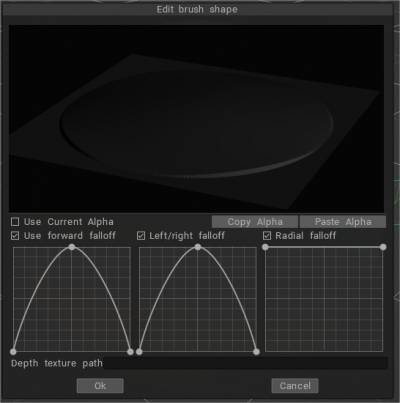
อัลฟ่า: อัลฟ่าควบคุมรูปร่างของแปรง อัลฟ่าเป็นแผนที่ความเข้มระดับสีเทา
เพิ่ม Brush Modifier: มีสองวิธีในการเลือก ใช้สิ่งที่มีอยู่แล้วในไลบรารีอัลฟ่า หรือสร้างใหม่ตามขั้นตอนโดยใช้เครื่องมือแก้ไขเส้นโค้ง
เปิด “ใช้อัลฟ่าปัจจุบัน” เพื่อเข้าถึงไลบรารีของอัลฟ่า (ปุ่มลัด T)
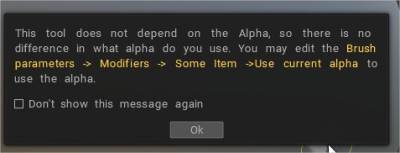
ปิดเพื่อใช้อัลฟ่าขั้นตอนใหม่