 ไทย
ไทย 
Voxels ต้องการทรัพยากรฮาร์ดแวร์จำนวนมากเพื่อสร้างโมเดลที่มีรายละเอียดสูง เนื่องจากพวกมันรวมวอลุ่มทั้งหมดของออบเจกต์นั้นไว้ด้วยเสมอ
โหมด Surface เกี่ยวข้องกับตาข่ายสามเหลี่ยมที่มีการแบ่งย่อยแบบไดนามิกหรือการแบ่งส่วนย่อย ช่วยให้คุณได้รับการเร่งความเร็วที่น่าทึ่งโดยให้คุณไม่ต้องสนใจปริมาณและมุ่งความสนใจไปที่พื้นผิวของโมเดลของคุณเท่านั้น
หากต้องการเปลี่ยนจาก โหมด Voxel เป็นโหมด Surface คุณต้องคลิกที่ไอคอน V ใน Sculpt Tree สำหรับเลเยอร์ที่คุณต้องการแก้ไขในโหมดพื้นผิว จากนั้นคุณจะเห็นไอคอน S ซึ่งแสดงถึงโหมดพื้นผิว
คุณสามารถแกะสลักในโหมดพื้นผิวและกด Enter เพื่อแก้ไขเช่น dynamesh แก้ไข
เครื่องมือพื้นผิวทั่วไป
หลายครั้งที่การประหยัดสินทรัพย์และความเร็วในการทำงานเป็นตัวกำหนดปัจจัยในการเริ่มต้นและสิ้นสุดโครงการที่ซับซ้อน ปริมาณไม่จำเป็นเสมอไปเมื่อพิจารณาโครงสร้างของแบบจำลองใดๆ
การทำงานกับ Surfaces นั้นรวดเร็วและมีประสิทธิภาพ ไม่ว่าคุณจะเป็นเจ้าของอาร์เรย์ฮาร์ดแวร์อันทรงพลังหรือถูกจำกัดโดยสถาปัตยกรรมระบบพื้นฐาน
พื้นผิวยังมีข้อดีและความสามารถในการปรับแต่งได้อย่างไร้ขีดจำกัด บวก ลบ ตัดกัน ทศนิยม ลดความซับซ้อน เรียบ แข็ง และผสมผสานพื้นผิวของคุณจนกว่าคุณจะพอใจกับผลลัพธ์ในท้ายที่สุด
ข้อดีอีกประการของโหมดพื้นผิวคือช่วยให้ผู้ใช้สามารถใช้ข้อมูลเลเยอร์แกะสลักได้ คุณสามารถขัดแถบเลื่อนความลึกเพื่อปรับค่าความลึก ณ จุดใดก็ได้
คุณยังสามารถใช้เครื่องมือต่างๆ เช่น Layers > Magnify SL ซึ่งช่วยให้ผู้ใช้สามารถเพิ่มหรือลดระดับความลึกภายใต้แปรงของคุณได้ คุณมี Layers > Erase SL ที่ให้คุณเพียงแค่ลบข้อมูลเลเยอร์ขอบเขตในเครื่อง
พื้นผิวหลายความละเอียด
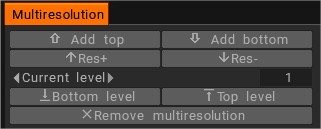
ได้มีการแนะนำการแกะสลักแบบหลายความละเอียด ใช้ได้กับเลเยอร์ การแทนที่ และ PBR กด Space ดูที่บรรทัดล่างสุด หรือใช้ Windows->Popups->MultiResolution
การแกะสลักหลายความละเอียดรองรับการเพิ่มระดับที่ต่ำกว่าของความละเอียดหลายระดับผ่านการทำลายล้าง
เครื่องมือแกะสลักพื้นผิว
Dynamic Tesselation (หรือที่เรียกว่า V4 Live Clay แบบเก่า)
ในเวอร์ชัน 2022+ Live Clay ได้ถูกแทนที่ด้วยระบบแปรงใหม่ที่ทรงพลัง แต่เครื่องมือ LC บางอย่าง (เช่น Snake และเครื่องมือซ่อมแซมตาข่าย) ยังคงอยู่เนื่องจากมีฟังก์ชันการทำงานที่ไม่เหมือนใคร
LiveClay คือการปรับรูทีน Dynamic Tesselation ของเรา ซึ่งเพิ่ม (หรือลบ) รูปหลายเหลี่ยมโดยอัตโนมัติ ตามความจำเป็น ให้กับพื้นที่ที่กำหนดของโมเดลหลายเหลี่ยมในลักษณะที่ควบคุมได้และแม่นยำ มันกำลังกลายเป็นวิธีที่นิยมในการทำงานและพัฒนาฉากขนาดใหญ่มากอย่างรวดเร็ว
@Rygaard: ด้านล่างนี้ ฉันแสดงขั้นตอนในการเปิดใช้งานตัวเลือกการแบ่งย่อยภายในสำหรับระบบแปรงใหม่
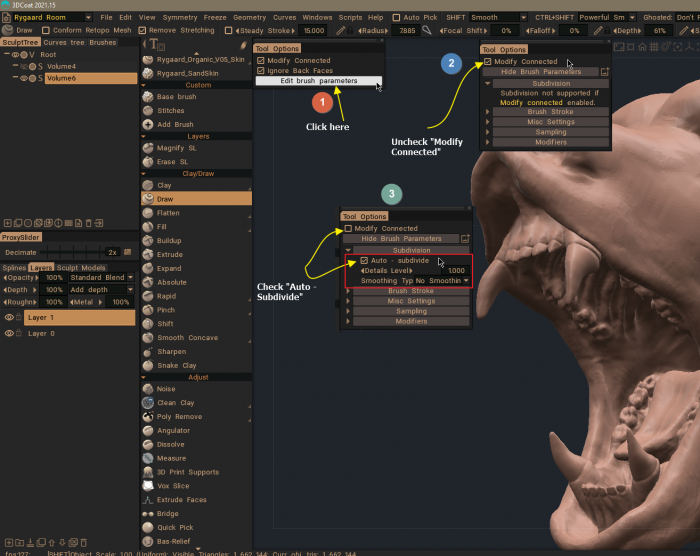
ทำงานแทนกันได้ด้วยเครื่องมือ Spline แบบ Curve และ Polygon และ Brush Alphas ที่ให้มาและผู้ใช้กำหนดได้อย่างไม่จำกัด ซึ่งมีขอบเขต ภายใน และความลึก
Brush ฐานแบบกำหนดเอง
เป็นกลไกสากลใหม่ในการสร้างแปรงแบบกำหนดเอง
เครื่องมือปรับแต่ง
เครื่องมือทาสี
เพิ่มตัวเลือกนี้ในเวอร์ชัน 2022+
อนุญาตการวาดภาพในโหมด Voxel หรือ Surface โดยใช้เครื่องมือเดียวกับที่คุณพบว่าเปลี่ยนเป็นโหมด Paint Room
เครื่องมือก่อให้เกิด
ข้อมูลเบื้องต้นเกี่ยวกับ 3DCoat 012 – Sculpt Room – Pose Tools : Anton Tenitsky แสดงให้เราเห็นในวิดีโอนี้ถึงฟังก์ชันของเครื่องมือกลุ่ม Pose ใน Sculpt Room ที่ทำงานในโหมด voxel
เครื่องมือวัตถุ
ข้อมูลเบื้องต้นเกี่ยวกับ 3D Coat 013 – Sculpt Room – Object Tools โดย Anton Tenitsky
เครื่องมือเส้นโค้ง
เครื่องมือสร้างเส้นโค้งพื้นผิว
เส้นโค้ง 2022
สั่งการ
โหมดพร็อกซี
รู้จักกันในชื่อ Multi Res Proxy
โพลีเพนท์
แกะสลักเลเยอร์
การแกะสลักเลเยอร์ โดย Anton Tenitsky
การกู้คืนมีคุณลักษณะอันทรงพลังในโหมดพื้นผิวที่เรียกว่ารูปแกะสลัก และคุณจะเห็นแท็บเลเยอร์ที่มุมล่างขวา ทุกครั้งที่คุณแกะสลักบางอย่างที่นี่ มันจะถูกกำหนดให้เป็นเลเยอร์ใดเลเยอร์หนึ่ง และฉันสามารถซ่อนและไม่ซ่อนมันได้ ดังนั้นคุณจึงสามารถมีหลายเลเยอร์ได้ และฉันสามารถวาดอย่างอื่นได้ จากนั้นพวกมันจะรวมกัน และอีกครั้งที่ฉันทำได้ ซ่อนและซ่อนและดูว่ามีผลกระทบอย่างไร
แผงเลเยอร์จะเปลี่ยนไปขึ้นอยู่กับห้องที่คุณกำลังทำงาน เลเยอร์ไม่ได้ขึ้นอยู่กับฐานวัตถุ แต่เป็นเลเยอร์ฉาก
ในห้องระบายสี มีการใช้เลเยอร์เหมือนกับ Photoshop หรือแอปพลิเคชันการวาดภาพอื่นๆ โดยสามารถควบคุมลักษณะต่างๆ ของแต่ละเลเยอร์ได้อย่างอิสระ เช่น โหมดการผสมและความทึบแสง แต่จะมีการควบคุมเพิ่มเติมว่าการวาดภาพความลึกส่งผลต่อเลเยอร์ที่เป็นปัญหาอย่างไร
ในห้อง Sculpt แทนที่จะเป็นข้อมูลสี จะมีข้อมูลการเปลี่ยนรูปต่อชั้น ตัวอย่างเช่น เลเยอร์หนึ่งอาจเป็นการเสียรูปการแกะสลักขนาดใหญ่ และอีกเลเยอร์หนึ่งสำหรับรายละเอียดที่ละเอียด เป็นต้น
การสาธิต Sculpt Layers : การสาธิต Sculpt Layers สำหรับการพัฒนา 3DCoat Beta แต่นี่เป็นเพียงการสาธิตสั้น ๆ ในทางปฏิบัติ เวอร์ชันเต็มมีอยู่ในเวอร์ชัน 2021+
Sculpt Layers ด้วย Multi-Res Proxies : วิดีโอนี้สาธิตการเพิ่มคุณสมบัติความเข้ากันได้ของ Sculpt Layer กับเวิร์กโฟลว์ Multi-Resolution ของ 3DCoat (โดยใช้ Proxy mesh)
คุณสมบัติการแกะสลักที่ไม่ซ้ำใคร : วิดีโอนี้เริ่มต้นซีรีส์ที่เน้นคุณสมบัติเฉพาะบางอย่างใน 3DCoat ที่ช่วยแยกความแตกต่าง เริ่มต้นด้วยการแสดงให้เห็นว่า 3DCoat ใช้ประโยชน์จาก PBR Texture Painting และ High Poly Sculpting พร้อมกันอย่างไร… การดูแลสองงานที่ปกติใช้เวลานานและน่าเบื่อพร้อมกันและทำค่อนข้างเร็ว
การใช้เลเยอร์การแกะสลักเพื่อโคลนพื้นที่ของการสแกนไปยังจุดที่ไม่ถูกจับภาพ
ข้อมูลทางเทคนิค
การแก้ไขปัญหาตาข่ายในโหมดพื้นผิว : วิดีโอนี้ครอบคลุมเคล็ดลับและเครื่องมือในการแก้ไขปัญหาบางส่วนสำหรับการซ่อมแซมพื้นที่ที่มีปัญหาของตาข่ายเมื่อทำการแกะสลักในโหมดพื้นผิว
การปรับตาข่ายให้เหมาะสมสำหรับการแกะสลักในโหมด Surface วิดีโอนี้สาธิตเทคนิคและเครื่องมือบางอย่างเพื่อเพิ่มประสิทธิภาพตาข่ายสำหรับการแกะสลักในโหมด Surface หลังจากเปลี่ยนจากโหมด Voxel
เคล็ดลับด่วน: ทำความสะอาด Surface Mesh: วิดีโอนี้เป็นเคล็ดลับด่วนที่แสดงเครื่องมือและวิธีบางอย่างเพื่อแก้ไขปัญหาในโหมด Surface Mesh อย่างรวดเร็ว ซึ่งอาจพบได้น้อยครั้ง Tangent Smoothing ทำความสะอาดได้ทันทีโดยไม่ลดทอนรายละเอียดหรือรูปร่างของพื้นผิว
การทำให้เรียบอย่างมีประสิทธิภาพยังช่วยแก้ไขรูหรือข้อบกพร่องของพื้นผิว แต่ด้วยการทำให้เรียบที่ดุดันกว่ามาก การกดปุ่ม ENTER ในโหมด Surface จะเป็นการ Voxelize และเปลี่ยนวัตถุใหม่ชั่วคราว จากนั้นกลับสู่โหมดพื้นผิว ทั้งหมดนี้ทำได้ในขั้นตอนเดียว
Sculpt Layers : วิดีโอนี้สาธิตการใช้งาน Sculpt Layers ใน 3DCoat ซึ่งยังอยู่ในระหว่างการพัฒนาเบต้า ณ เวลาที่บันทึก ช่วยให้ผู้ใช้สร้างเลเยอร์ของการแก้ไขการแกะสลักบนการแกะสลักโพลีสูงที่สามารถปรับเปลี่ยน ลบ หรือซ่อนได้ในภายหลัง
ลบการยืดออก : วิดีโอนี้ครอบคลุมคุณลักษณะการแกะสลักที่เป็นเอกลักษณ์และเป็นประโยชน์ที่สุดอย่างหนึ่งใน 3DCoatลบการยืดออก
มันปรับตำแหน่งใต้แปรงโดยตรงและนำคุณสมบัติ Dynamic Tessellation จำนวนมากใน LiveClay Brushes มาสู่แปรงโหมด Standard Surface
ตัวเลือกไดอะล็อกการแปลง Voxel : วิดีโอนี้สาธิตตัวเลือกใหม่ในไดอะล็อกการแปลง Voxel (ซึ่งเปิดขึ้นเมื่อแปลงตาข่ายจากโหมด Surface เป็น Voxels)
นอกจากนี้ยังอธิบายข้อควรพิจารณาที่สำคัญสำหรับการนำเข้าโมเดลอย่างถูกต้องเพื่อหลีกเลี่ยงการเผชิญหน้าหรือปัญหาอื่น ๆ ที่เกี่ยวข้องกับส่วนย่อย
การแก้ไขส่วนต่างๆ ของเลเยอร์ VoxTree : วิดีโอนี้นำเสนอเคล็ดลับสั้นๆ เกี่ยวกับการจัดการแต่ละส่วนของเลเยอร์ VoxTree (ใน Sculpt Workspace) หรือแยกออกเป็นเลเยอร์ย่อย
การจำลองวัตถุบนพื้นผิวโมเดล : วิดีโอนี้เริ่มต้นการสาธิตเทคนิคต่างๆ ที่เราสามารถใช้เพื่อสร้างวัตถุใน 3DCoat และสร้าง 3D Brush alpha จากมันหรือจำลองอินสแตนซ์ของวัตถุนั้นไปตามพื้นผิวของวัตถุอื่น
ทาสีตาข่ายเป็นตาข่ายแกะสลัก : วิดีโอนี้สาธิตขั้นตอนที่จำเป็นในการส่งสำเนาของ Paint Mesh ไปยัง Sculpt Workspace (ซึ่งจะกลายเป็น Sculpt Mesh ที่สามารถ voxelized หรือใช้เทสเซลเลชั่นแบบไดนามิกได้) และ bake การแก้ไขการแกะสลักขนาดเล็ก กลับไปที่ Paint Mesh ผ่าน normal map ใหม่
DamStandard และ hPolish Brushes : Mock DamStandard และ hPolish Brushes โดย CareerGamer
บทช่วยสอน
Voxel / Surface Mode Sculpting : ในวิดีโอสาธิตนี้ คำแนะนำเบื้องต้นเกี่ยวกับเครื่องมือแกะสลักจะเริ่มต้นขึ้น โดยเริ่มจากองค์ประกอบ UI จากนั้นหัวข้ออื่น ๆ ที่ครอบคลุม ได้แก่ :
- ความแตกต่างระหว่างโหมด Voxel และ Surface
- ไลฟ์เคลย์
- ตัวเลือกการปรับให้เรียบ Brush
- เครื่องมือตัด (ประเภทบูลีน ops.)
- โหมด Spline Draw
- แผงที่ตั้งไว้ล่วงหน้า
- เวิร์กโฟลว์แบบ Multi-Res (ทำงานกับ SubD/Resolution ระดับต่างๆ)
การเลือก Brush ในโหมดพื้นผิว : วิดีโอนี้ครอบคลุมเคล็ดลับสำหรับการเลือกแปรงที่รวดเร็วขึ้นเมื่อทำการแกะสลัก/สร้างแบบจำลองในพื้นที่ทำงาน Sculpt