 ไทย
ไทย  English
 Українська
 Español
 Deutsch
 Français
 日本語
日本語 Русский
 한국어
한국어 Polski
 中文 (中国)
 Português
 Italiano
 Suomi
Suomi Svenska
 中文 (台灣)
 Dansk
Dansk Slovenčina
 Türkçe
 Nederlands
 Magyar
 हिन्दी
 Ελληνικά
 Tiếng Việt
 Lietuviškai
 Latviešu valoda
 Eesti
Eesti Čeština
 Română
 Norsk Bokmål
เพิ่มความเป็นไปได้ในการสร้างห้องของคุณเอง
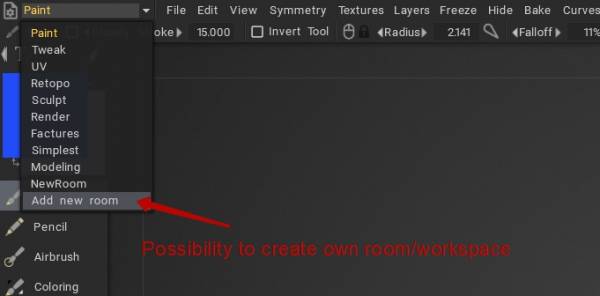
เลือกฐานสำหรับชุดเครื่องมือในห้อง
เรียนรู้ 3DCoat – วิธีสร้างห้องแบบกำหนดเองและตัวเลือกบางอย่าง: วิธีสร้างห้องแบบกำหนดเองของคุณเองที่นี่ใน 3DCoat โดย Rygaard Creations
เพิ่มเครื่องมือ Smart Retopo ในการสร้างแบบจำลองพื้นที่ทำงาน
แก้ไขห้อง
เรากำลังเพิ่มคำสั่งใหม่ให้กับเมนูที่มีอยู่ในตัวอย่างนี้
หากต้องการทราบคำสั่งสคริปต์ใดๆ ให้กด RMB และ MMB พร้อมกันเหนือคำสั่งใดๆ ข้อมูลสคริปต์คำสั่ง doing it จะถูกคัดลอกไปยังคลิปบอร์ดและสามารถวางลงในแผ่นจดบันทึกเพื่อทราบ
ตัวอย่างเช่น เราต้องการเพิ่มตัวเลือกการไล่ระดับสีในแนวตั้งให้กับเมนูมุมมองบนห้องระบายสี ซึ่งขณะนี้อยู่ที่ > ไอคอนกล้องด้านขวาบน → พื้นหลัง → การไล่ระดับสีในแนวตั้ง
– ซ้ายไปที่แท็บ Paint Room เราจะเห็นไอคอนรูปประแจ แก้ไขการตั้งค่าห้องปัจจุบัน
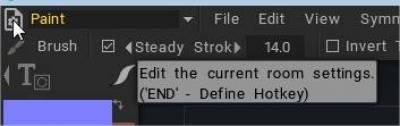
– กดด้วย LMB เพื่อแสดง แผงเมนูแก้ไข
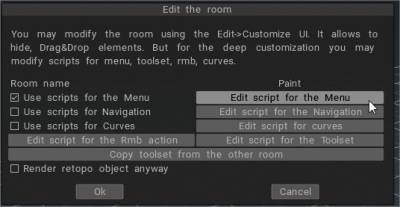
เพื่อให้การเปลี่ยนแปลง* ใช้งานได้หลังจากเซสชัน ใช้สคริปต์สำหรับเมนู ต้องเปิดใช้งานอยู่
* การเปลี่ยนแปลงส่วนตัวทั้งหมดจะถูกเก็บไว้ที่ C:UsersusernameDocuments3DCoat-2022UserPrefsRoomsCustomRoomsPaint
– กดแก้ไข… ป๊อปอัปแผ่นจดบันทึกให้เราแก้ไข: menu.cpp
เราต้องการเพิ่ม: ใช้การไล่ระดับสีในแนวตั้งเพื่อดูเมนู (ฉันกำลังเพิ่มไว้ด้านล่าง Greyscale Panorama เปลี่ยนเป็นตัวเลือกตำแหน่งของคุณ)
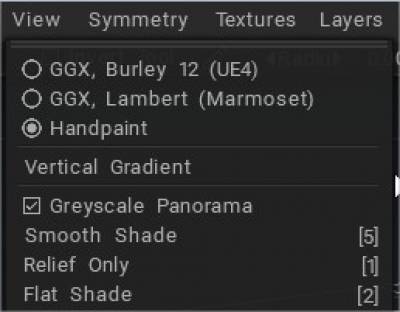
– หากต้องการทราบคำสั่ง ให้กด RMB และ MMB พร้อมกัน
คำสั่ง Greyscale Panorama คือ:
 // cmd - ตามสคริปต์:
 cmd("$GreyscaleLight");
 // UI - ตามสคริปต์ ต้องกำหนดตัวแปรที่ไหนสักแห่งก่อน: UI ui;
 ui("$GreyscaleLight");
– ดังนั้น ในสคริปต์เมนู ฉันค้นหาและพบส่วนนี้:
 เป็นโมฆะ CreateViewMenu () {
 start_main_menu("ดู");
 menu_item("ShadingOptions");///ShadingOptions
 menu_separator();
 menu_item("GreyscaleLight");///Greyscale Panorama
– ตอนนี้กด RMB และ MMB พร้อมกันที่ > ไอคอนกล้องด้านขวาบน → พื้นหลัง → การไล่ระดับสีแนวตั้ง เพื่อทราบบรรทัดสคริปต์คำสั่ง
 // cmd - ตามสคริปต์:
 cmd("$GradientBackground");
 // UI - ตามสคริปต์ ต้องกำหนดตัวแปรที่ไหนสักแห่งก่อน: UI ui;
 ui("$GradientBackground");
– ฉันเพิ่มบรรทัดนั้นในสคริปต์มุมมองเมนู
 เป็นโมฆะ CreateViewMenu () {
 start_main_menu("ดู");
 menu_item("ShadingOptions");///ShadingOptions
 menu_separator();
 menu_item("GreyscaleLight");///Greyscale Panorama
 menu_item("GradientBackground");///ล้างภาพพื้นหลัง
 menu_item("VIEW_SHADED");///Smooth Shade
 menu_hotkey("5", 0, 0, 0);///5
 menu_item("VIEW_RELIEF_ONLY");///Relief เท่านั้น
 menu_hotkey("1", 0, 0, 0);///1
– กด OK เพื่อปิดแก้ไขแผงห้อง
– นั่นคือทั้งหมด สนุกกับการแก้ไขเมนูของคุณเอง
การปรับแต่งขั้นสูงโดยใช้สคริปต์ปุ่มขวา
โดย Rygaard: ในวิดีโอชุดนี้ คุณจะเริ่มกระบวนการปรับแต่งขั้นสูงของปุ่มเมาส์ขวาผ่านสคริปต์ rmb ดังนั้น เราจะสามารถปรับแต่งเมนูการดำเนินการคลิกขวาใน 3Coat ได้