 ไทย
ไทย  English
 Українська
 Español
 Deutsch
 Français
 日本語
日本語 Русский
 한국어
한국어 Polski
 中文 (中国)
 Português
 Italiano
 Suomi
Suomi Svenska
 中文 (台灣)
 Dansk
Dansk Slovenčina
 Türkçe
 Nederlands
 Magyar
 हिन्दी
 Ελληνικά
 Tiếng Việt
 Lietuviškai
 Latviešu valoda
 Eesti
Eesti Čeština
 Română
 Norsk Bokmål
แน่นอนว่าเครื่องมือที่ดีมีประโยชน์มากกว่าที่เห็น เครื่องมือ retopology ก็ไม่มีข้อยกเว้น คุณสามารถค้นหาเมนู Mesh and Bake ได้ในแถบเครื่องมือด้านบนของพื้นที่ทำงาน Retopo ด้านล่างนี้คือรายการฟังก์ชันทั้งหมดในเมนูนี้
เมนูตาข่าย Retopo
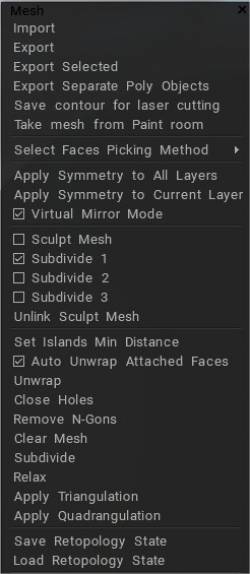
Import: Import ตาข่ายภายนอกเพื่อสร้างโทโพโลยีต่อไปที่เริ่มต้นในโปรแกรมสร้างแบบจำลอง 3 มิติอื่น
Export: ส่งออกตาข่าย retopo เพื่อทำงานในแอปพลิเคชัน 3 มิติภายนอกต่อไป
Export ที่เลือก: ส่งออกเฉพาะใบหน้าที่เลือกของตาข่าย retopo ของคุณ
Export วัตถุ Poly (Retopo) ที่แยกจากกัน: ส่งออกแต่ละกลุ่ม Retopo เป็นไฟล์แยกต่างหาก ชื่อของแต่ละไฟล์ที่สร้างขึ้นจะมีชื่อกลุ่ม
บันทึก Contour สำหรับการตัดด้วยเลเซอร์: ส่งออกขอบเขตที่เชื่อมต่อของเกาะ UV เพื่ออำนวยความสะดวกในการตัดด้วยเลเซอร์หรือ CNC
นำตาข่ายจากห้องระบายสี: ย้ายตาข่ายจากห้องระบายสีไปที่ห้อง Retopo ในกรณีนี้วัตถุจะเป็นสี สีจะใช้ในการอบและผสานเข้ากับฉาก
แก้ไขสเกลฉาก: แก้ไขสเกลฉากที่กำหนดเมื่อคุณนำเข้าตาข่ายในห้อง Sculpt แล้วกด “ใช่”
เลือกวิธีการเลือกใบหน้า: เลือกใบหน้าตามตัวเลือกต่อไปนี้: สามเหลี่ยม สี่เหลี่ยมจัตุรัส N-Gons และดาว และปรับปรุงโครงสร้างสี่เหลี่ยม
ใช้ความสมมาตรกับทุกเลเยอร์: ทำให้การทำงานแบบสมมาตรทั้งหมดเป็นแบบถาวรสำหรับ Retopo Groups ทั้งหมด ทำให้สามารถ “อบ” ในห้องพ่นสีและ “แกะออก” ในห้อง UV
ใช้ความสมมาตรกับเลเยอร์ปัจจุบัน: ทำให้เฉพาะกลุ่ม Retopo ที่เลือกเป็นแบบสมมาตรอย่างถาวรสำหรับการผสานและการแกะ
โหมดมิเรอร์เสมือน: ตัวเลือกนี้ใช้ได้เฉพาะเมื่อเปิดใช้งานสมมาตรเท่านั้น ในโหมดนี้ คุณควรสร้างโทโพโลยีที่ด้านหนึ่งของสมมาตรเท่านั้น ด้านตรงข้ามจะแสดงเหมือนในกระจกโดยไม่ต้องสร้างรูปหลายเหลี่ยม คุณต้องทำงานด้านใดด้านหนึ่งของตาข่ายเท่านั้น
Virtual mirror should work for you, whether you have deleted half of your model or not. Even though things might not look perfectly symmetrical in the editing process, using "Apply symmetry..." from the "Retopo" menu should rectify that and produce perfectly mirrored geometry.
หลังจากเสร็จสิ้น คุณอาจ “ใช้สมมาตร” เพื่อทำให้โทโพโลยีสมมาตรเป็นแบบถาวร หากปิดโหมดนี้ รูปหลายเหลี่ยมจะถูกสร้างขึ้นโดยอัตโนมัติบนทั้งสองด้านของสมมาตร
Sidenote: เพื่อให้ใช้งานได้เสมอ คุณต้องเลือกเลเยอร์และคลิกปุ่ม “เลือกใบหน้าทั้งหมดของเลเยอร์นี้” ด้วยวิธีนี้ “ใช้ความสมมาตร” จึงทำงานได้ อย่างสมบูรณ์แบบเสมอ
การทำงานด้วยสมมาตร (Retopo/ UVs) : วิดีโอนี้สานต่อบทนำเกี่ยวกับการทำงานกับสมมาตร โดยเน้นที่ Retopo Room และ UVs)
ตาข่ายแกะสลัก:
แยกย่อย 1, 2, 3:
ยกเลิกการเชื่อมโยง Sculpt Mesh
กำหนดระยะทางขั้นต่ำของเกาะ: กำหนดระยะทางขั้นต่ำของเกาะ
แกะใบหน้าที่ติดโดยอัตโนมัติ: เลือกตัวเลือกนี้เพื่อสร้าง UVs โดยอัตโนมัติ แกะใบหน้าอัตโนมัติที่สร้างขึ้นใกล้กับเกาะที่แกะแล้ว การแกะจะดำเนินการทุกครั้งเมื่อคุณเปลี่ยนเครื่องมือใหม่
Unwrap: วางเกาะทั้งหมดลงบนแผนที่ UV เป็นคำสั่งเดียวกับที่พบในส่วน “เครื่องมือ UV ” ของแผงเครื่องมือ
ปิดรู: ตัวเลือกที่มีค่าซึ่งพยายามซ่อมแซมรูในตาข่าย Retopo ที่นำเข้า – โดยเฉพาะอย่างยิ่งตาข่ายที่สแกนหนาแน่น
ลบ N-Gons: ลบ N-Gons
ล้างตาข่าย: ล้างตาข่ายทั้งหมดจากกลุ่ม Retopo ที่เลือก
แบ่งย่อย: แบ่งย่อยเมชทั้งหมดโดยใช้การวนซ้ำหนึ่งครั้งจากกลุ่ม Retopo ปัจจุบัน
แผนก Catmull-Clark ในห้อง retopo คำสั่งสองคำสั่งคือ “แยกย่อยที่เลือก” และ “แบ่งย่อยทั้งกลุ่ม”
ผ่อนคลาย: ผ่อนคลายตาข่าย Retopo เพื่อช่วยในการจัดชิดกับพื้นผิวอ้างอิง – สำหรับกลุ่ม Retopo ที่เลือกในปัจจุบัน
ใช้ Triangulation: Triangulation ของ retopo mesh ที่มองเห็นได้ทั้งหมด
ใช้ Quadrangulation: Quadrangulation ตาข่าย retopo ที่มองเห็นได้ทั้งหมด
บันทึกสถานะ Retopology: จัดเก็บสถานะ Retopology ในไฟล์แยกต่างหาก
Load Retopology State: กู้คืนสถานะ retopology จากไฟล์แยกต่างหาก
อบ
คุณควรเข้าใจการจัดระเบียบที่ดีของวัตถุใน 3DCoat (คิดเหมือนกันสำหรับ Max & Maya)
– วัตถุเป็นเพียงชุดของรูปหลายเหลี่ยม ไม่ขึ้นกับชุด UV
– วัสดุยังเป็นชุดของรูปหลายเหลี่ยม โดยปกติแล้ว ชุด UV จะประกอบด้วยวัสดุหลายชนิด
– ชุด UV สอดคล้องกับพื้นผิว โดยทั่วไปแล้วพวกมันมีอยู่อย่างอิสระบนวัตถุ
– มีเลเยอร์อยู่ในวัตถุและชุด UV ทั้งหมด
ดังนั้น หากคุณผสานวัตถุในห้องพ่นสีจากห้อง retopo มันจะสร้างวัตถุหนึ่งชิ้น วัสดุที่สอดคล้องกับกลุ่มหลายกลุ่ม และชุด UV ที่สอดคล้องกับชุด UV ในห้อง retopo ทุกการผสาน retopo →การระบายสีจะสร้างชุดนี้ ดังนั้น วัตถุและชุด UV อาจสัมพันธ์กัน แต่ไม่ใช่ความสอดคล้องกันแบบ 1:1
หากคุณทำชิ้น retopo แบบง่ายๆ และ bake คุณจะได้วัตถุหนึ่งชิ้น วัสดุหนึ่งชิ้น และชุด UV หนึ่งชุด ดีกว่าถ้าอย่างน้อยชุด UV จะมีชื่อเฉพาะ หากคุณ bake วัตถุจากเมนูไฟล์ มันจะสร้างวัตถุ วัสดุ และชุด UV เพิ่มเติมด้วย
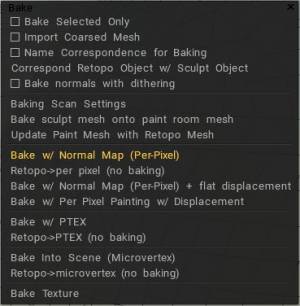
อบที่เลือกเท่านั้น: อบในห้องพ่นสีเฉพาะใบหน้าที่เลือกไว้ในปัจจุบัน
Import ตาข่ายหยาบ: อบตาข่ายในห้องพ่นสีที่มีจำนวนรูปหลายเหลี่ยมที่ระบุ
ใช้การโต้ตอบกับชื่อสำหรับการอบ: รับรองว่าเฉพาะกลุ่ม Retopo ที่มีชื่อเดียวกับกลุ่ม Voxel Layer เท่านั้นที่นำเข้าห้องพ่นสี คุณสามารถใช้ตัวเลือกนี้เพื่อลดความซับซ้อนของ Sculpt Object Baking หากชื่อของ Retopo Objects สอดคล้องกับชื่อ Sculpt Object หากคุณเลือกตัวเลือกนี้ แต่ละ Retopo Object จะถูกอบโดยใช้ Sculpt Object ที่มีชื่อเดียวกันและลูกของมันเท่านั้น
Retopo Object ที่สอดคล้องกัน w/ Sculpt Object: ฟังก์ชันนี้จะช่วยค้นหา Retopo Objects ที่มี Sculpt Object ที่สอดคล้องกัน หากมีอ็อบเจกต์ที่เกี่ยวข้องซึ่งมีชื่อคล้ายกัน Retopo Object จะ bake เฉพาะรายละเอียดจาก Sculpt Object ที่มีชื่อเดียวกัน
อบแบบปกติด้วย dithering:
เริ่มต้นอย่างรวดเร็ว: Retopo Baking : วิดีโอนี้สาธิตชุดเครื่องมือ Retopo Baking
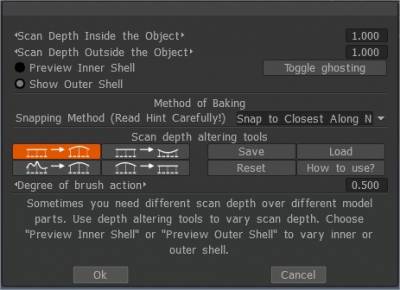
การตั้งค่าการสแกน Baking
Import วัตถุสำหรับ Painting Per Pixel
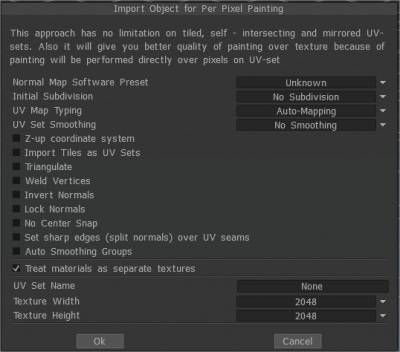
พรีเซ็ตซอฟต์แวร์แผนที่ปกติ:
การแบ่งย่อยเริ่มต้น: ตั้งค่าการแบ่งย่อยเริ่มต้นของวัตถุเพื่อให้ดูนุ่มนวลขึ้น (หากจำเป็น)
ประเภท UV-mapping : เก็บ UV เดิมไว้หรือเลือกการทำแผนที่อัตโนมัติ
การปรับให้เรียบด้วยการตั้งค่า UV: ตัวเลือกนี้ใช้ได้เฉพาะเมื่อคุณแบ่งย่อยโมเดลระหว่าง import
ระบบพิกัด Z-up ระบบพิกัด Z-up เพื่อความเข้ากันได้กับ Rhino, 3DS-Max และแอปพลิเคชันอื่นๆ ที่มีแกน Z ขึ้น
Import กระเบื้องเป็นชุด UV Import กระเบื้อง UV แยกต่างหากเป็นชุด UV แยกต่างหาก
สามเหลี่ยม: สามเหลี่ยมตาข่ายเพื่อหลีกเลี่ยงการบกพร่องของรังสี UV
Weld Vertices เชื่อมจุดยอดที่แยกจากกันซึ่งอยู่ที่จุดเดียวกันในอวกาศ
สลับค่าปกติ
Lock Normals อย่าคำนวณค่าปกติใหม่ ใช้บรรทัดฐานโดยตรงจากไฟล์วัตถุ หากคุณแยกย่อยตาข่าย ตัวเลือกนี้จะถูกละเว้น
อย่าสแนปจุดยอดย่อยไปยังพื้นผิว: ตัวเลือกนี้ช่วยหลีกเลี่ยงการหักเมชที่แบ่งย่อยไปยังพื้นผิวของเมชโพลีสูง มันทำให้ตาข่าย Layer0 เรียบมาก ในกรณีนี้ การกระจัดทั้งหมด (แผนที่ปกติ) จะถูกวางไว้ในชั้นที่สูงขึ้น ตัวเลือกนี้มีประโยชน์มากหากคุณ export low poly mesh และ displacement map
ไม่มี Center Snap 3D-Coat พยายามที่จะย้ายกรอบขอบเขตของโมเดลไปยังจุดกำเนิดของฉากตามค่าเริ่มต้น ทำเครื่องหมายที่ช่องนี้หากคุณต้องการ import แบบจำลองตามที่เป็นอยู่ โดยไม่มีจุดกึ่งกลางใดๆ
ตั้งขอบคม (เส้นแบ่งปกติ) บนตะเข็บ UV
กลุ่มที่ปรับให้เรียบอัตโนมัติ: ตัวเลือกนี้ช่วยให้สามารถสร้างกลุ่มที่ปรับให้เรียบได้โดยอัตโนมัติ ด้วยการระบุค่าในตัวเลือก “มุมสูงสุด” ที่รับผิดชอบมุมสูงสุดระหว่างใบหน้าเมื่อขอบคมขึ้น จำเป็นต้องเปิดใช้งานตัวเลือกการปรับกลุ่มให้เรียบอัตโนมัติ หากต้องการใช้ตัวเลือกนี้ ให้เปิดกลุ่มการปรับให้เรียบอัตโนมัติ
ถือว่ากลุ่มโพลีเป็นวัตถุระบายสี: ในโหมดนี้ วัสดุแต่ละชิ้นของวัตถุจะถือว่าเป็นชุด UV แยกต่างหาก (พื้นผิวแยกต่างหาก) โดยไม่คำนึงถึงชุด UV เริ่มต้น หากคุณยกเลิกการเลือก “ปฏิบัติต่อ Poly Groups เป็นวัตถุระบายสี เลเยอร์วัตถุระบายสีหรือเลเยอร์ Poly Groups ของคุณจะถูกแปลงเป็นวัสดุพื้นผิว ตอนนี้คุณจะมีวัตถุสีเพียงชิ้นเดียวแต่มีหลายพื้นผิว เปลี่ยนชื่อวัตถุระบายสีของคุณเป็นชื่อรวมกันของเลเยอร์ Poly Groups ทั้งหมด
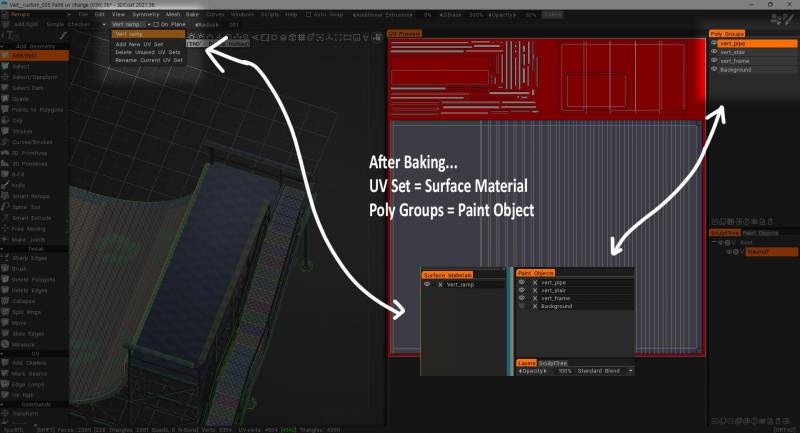
UV-set name: ป้อน UV-set name
ความกว้างของพื้นผิว: ตั้งค่าความกว้างของพื้นผิว
ความสูงของพื้นผิว: ตั้งค่าความสูงของพื้นผิว
• หมายเหตุ: หากการ์ดแสดงผลของคุณมี Vram น้อยกว่า 2GB คุณควรหลีกเลี่ยงพื้นผิวที่มีขนาดใหญ่กว่า 2000 x 2000
ตัวเลือก Baking
อบปั้นตาข่ายบนตาข่ายห้องพ่นสี: คำสั่งนี้จะ bake การเปลี่ยนแปลงในวัตถุห้องปั้นไปเป็นวัตถุห้องพ่นสี และอัปเดตเลเยอร์สีในกระบวนการ เลเยอร์สีก่อนหน้าจะถูกรักษาไว้ (เมื่อทำได้) ในขณะที่แผนที่ที่เพิ่งอบใหม่จะถูกกำหนดเลเยอร์ใหม่ คำสั่งนี้ใช้วัตถุฉากระบายสีเป็นตาข่าย retopo และอบรายละเอียดและสีจากฉาก Sculpt ไปยังวัตถุที่ทาสี
อัปเดต Paint Mesh ด้วย Retopo Mesh: คำสั่งนี้จะแทนที่วัตถุ Paint Room ที่มองเห็นในปัจจุบันด้วย Retopo Mesh ที่มองเห็นได้
อนุญาตให้อัปเดตแผนที่ปกติและเลเยอร์สีที่เกี่ยวข้องกับไดรฟ์ข้อมูล โปรดทราบว่าพื้นที่ทาสีบนตาข่ายแกะสลักจะเขียนทับพื้นที่ทาสีบนวัตถุห้องพ่นสี ใช้ได้กับแนวทางการวาดภาพ per-pixel เท่านั้น จึงควรระวังไม่ให้ข้อมูลสูญหาย
จำเป็นต้องมีชุด UV แต่ถ้าคุณไม่ได้กำหนดชุด UV ชุดนั้นจะถูกสร้างขึ้นโดยอัตโนมัติ
เลเยอร์จะถูกเก็บไว้ แต่ UV-s ของตาข่าย retopo ควรคล้ายกับตาข่ายห้องพ่นสี การดำเนินการนี้ไม่สามารถยกเลิกได้ ดังนั้นเราขอแนะนำให้คุณบันทึกฉากก่อนที่จะพยายามแทนที่รูปทรงเรขาคณิต
อบด้วยแผนที่ปกติ (Per-Pixel) : อบตาข่าย Retopo จากกลุ่ม Retopo ที่เลือกในปัจจุบันลงในห้องพ่นสีและแผง “วัตถุ” สำหรับพื้นผิวโดยใช้วิธี “Per-Pixel” รายละเอียดจะถูกอบเป็นแผนที่ปกติในชั้นพิเศษ การกระจัดจะไม่ถูกอบ
มีการนำเสนอกล่องโต้ตอบซึ่งอนุญาต Import วัตถุสำหรับ Painting Per Pixel
Retopo → per pixel (ไม่มีการอบ): อบเฉพาะเรขาคณิต Retopo โดยไม่ต้องฉายรายละเอียดลงในห้องระบายสีและแผงวัตถุสำหรับการวาดภาพ per-pixel
อบด้วยแผนที่ปกติ (Per Pixel) + การแทนที่แบบแบน: อบวัตถุสำหรับการวาดภาพ per-pixel และ bake normal map ในเลเยอร์พิเศษ
การกระจัดจะถูกอบเป็นการกระจัดแบบแบนสำหรับแต่ละรูปสามเหลี่ยม เลเยอร์ “FlatDisplacement” จะถูกซ่อนและพร้อมที่จะ export
การอบด้วย Painting Per Pixel ด้วยการแทนที่: Baking การกระจัด per pixel อาจให้ผลลัพธ์ที่ไม่ถูกต้องในบางกรณี เนื่องจากการระบายสี per pixel ทำงานได้ไม่ดีนักสำหรับการกระจัดที่ลึก
อบด้วย Ptex : นำตาข่ายที่กำหนดไว้ในกลุ่ม Retopo สำหรับวัตถุแล้วอบเข้าไปในห้องพ่นสีและแผง “วัตถุ” ทำให้พร้อมสำหรับการดำเนินการสร้างพื้นผิวโดยใช้วิธี Ptex
Retopo → PTEX (ไม่มีการอบ): อบเฉพาะ “ฮัลล์” ด้านนอกของวัตถุ Retopoed เข้าไปในห้องพ่นสีและแผงวัตถุสำหรับพื้นผิวโดยใช้วิธีการ Ptex
Bake Into Scene (Microvertex) : อบแพทช์เข้าไปในฉาก การดำเนินการนี้ต้องใช้ชุด UV แพทช์จะถูกฉาย (อบ) ลงบนตาข่ายเก่า และโครงสร้างเลเยอร์จะถูกรักษาไว้ เตรียมตาข่ายสำหรับพื้นผิวโดยใช้วิธี “Micro-Vertex”
Retopo → microvertex (ไม่มีการอบ): เตรียมตาข่าย Retopo สำหรับการเท็กซ์เจอร์โดยใช้วิธี “Micro-Vertex” แต่ใช้เฉพาะรูปแบบ “ดิบ” ของตาข่ายและไม่ดำเนินการ “อบ” รวมผลลัพธ์เข้ากับห้องระบายสีและแผง “วัตถุ”
การส่งออก Displacement Map : วิดีโอทีละขั้นตอนแสดงวิธีการนำวัตถุโพลี UV ต่ำเข้ามาและปั้นรายละเอียดเพิ่มเติมลงบนวัตถุนั้น จากนั้นจะ bake displacement map และดูบนแบบจำลองโพลีต่ำโดย Industry Tuts ได้อย่างไร .
เครื่องมือ Baking พื้นผิว
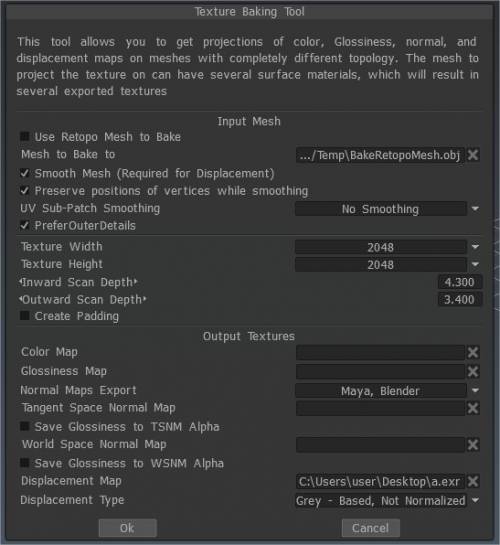
พื้นผิวการอบ (เลิกใช้งาน): เรียกใช้ เครื่องมือ Baking พื้นผิว ซึ่งช่วยให้คุณ bake พื้นผิวแบบกระจาย สเปกกูลาร์ ปกติ และดิสเพลสเมนต์ที่ใช้กับเมช Retopo “อบ” ของคุณไปยังไฟล์เมชหลายเหลี่ยมภายนอกที่คล้ายกัน
เครื่องมือ Baking พื้นผิว : วิดีโอสาธิตแบบเก่านี้ครอบคลุมการปรับปรุง/เพิ่มเติมการอบพื้นผิวบางส่วนตั้งแต่ 3DCoat V4 (ปัจจุบันล้าสมัย)
Baking พื้นผิว : วิดีโอนี้เริ่มต้นการสาธิตกระบวนการ Baking พื้นผิวใน 3DCoat อธิบายในแง่ทั่วไปว่ากระบวนการทำงานอย่างไร รวมถึง Baking พื้นผิวตามลำดับ
Bake Settings Dialog เวอร์ชั่นเก่าสำหรับ V4 : วิดีโอนี้ยังคงสาธิตกระบวนการ Baking พื้นผิว / การผสานไปยังห้องพ่นสี โดยจะครอบคลุมกล่องโต้ตอบ “การตั้งค่าการสแกนอบ” โดยละเอียด คุณจะพบไฟล์ PDF “คู่มือ Baking อย่างมีความสุข” ได้ที่ไหน และการล้างห้องระบายสี (เพื่อป้องกันตาข่ายและชั้นสีที่ซ้ำกัน) เมื่อพยายาม bake อีกครั้ง
แก้ไข: ตั้งแต่ build 4.0.10 ไม่จำเป็นต้องออกจากไดอะล็อกการตั้งค่า Bake เพื่อสลับแผนที่ UV อีกต่อไปเมื่อใช้ “โซน” ในเครื่องกับโมเดล