 ไทย
ไทย  English
 Українська
 Español
 Deutsch
 Français
 日本語
日本語 Русский
 한국어
한국어 Polski
 中文 (中国)
 Português
 Italiano
 Suomi
Suomi Svenska
 中文 (台灣)
 Dansk
Dansk Slovenčina
 Türkçe
 Nederlands
 Magyar
 हिन्दी
 Ελληνικά
 Tiếng Việt
 Lietuviškai
 Latviešu valoda
 Eesti
Eesti Čeština
 Română
 Norsk Bokmål
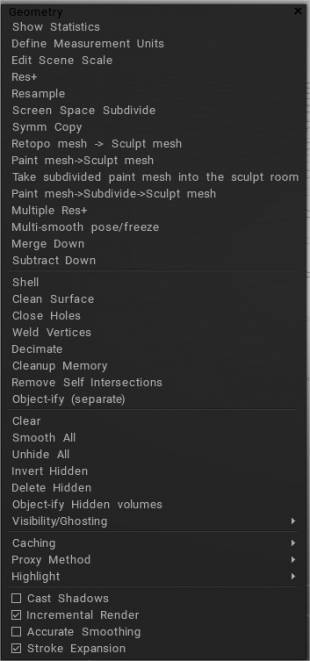
Sculpt Workspace ประกอบด้วยหนึ่งในชุดฟังก์ชันที่ใหญ่ที่สุดของ 3DCoat Workspaces ใดๆ หลายสิ่งเหล่านี้ในตอนแรกอาจดูคลุมเครือและเข้าใจยาก ส่วนนี้จะทำให้ชัดเจน
เมนูรูปทรงเรขาคณิตประกอบด้วยฟังก์ชันส่วนใหญ่เหล่านี้ ซึ่งรวมถึงการล้างพื้นผิว การสร้างเวอร์ชันพร็อกซี การสุ่มตัวอย่างความละเอียดของ voxel การทำลาย voxel การจัดการหน่วยความจำ และอื่นๆ อีกมากมาย
คำสั่งพื้นฐาน
เช่นเดียวกับแท็บหลักอื่น ๆ ส่วนใหญ่ (หรือห้องตามที่เรียกกัน) มีเมนูประกอบ เราได้ครอบคลุมตัวเลือกเหล่านี้ส่วนใหญ่แล้วในส่วนก่อนหน้า ฟังก์ชั่นซ้ำ ๆ อยู่ที่นี่เพื่อความสะดวกของคุณเท่านั้น ลองดูที่พวกเขา:
แสดงสถิติ: แสดงสถิติที่ไม่ค่อยมีใครรู้จักของเลเยอร์ปัจจุบัน สถิติของฉาก เช่น ปริมาณ สี่เหลี่ยมจัตุรัส ขนาด จำนวนหลุม ฯลฯ
กำหนดหน่วยการวัด: กำหนดการวัดหน่วยในระดับโลกแห่งความจริงและจำนวนความหนาแน่นของว็อกเซลต่อแกนนี้
แก้ไขขนาดฉาก: ให้คุณจัดองค์ประกอบฉากใหม่โดยเลื่อนตำแหน่งและขนาดโดยรวมในแกนกลาง คุณสามารถแก้ไขขนาดฉากที่กำหนดไว้ได้เมื่อคุณนำเข้าตาข่ายในห้อง Sculpt แล้วกด “ใช่”
Res+: เพิ่มความละเอียดของวัตถุปัจจุบัน การเพิ่มความละเอียดจะทำให้จำนวน voxels เพิ่มขึ้นเป็นสองเท่าของชั้นวัตถุปัจจุบันได้อย่างมีประสิทธิภาพ สิ่งนี้ทำให้เลเยอร์มีรายละเอียดมากขึ้นที่ความละเอียดสูงกว่า คุณสามารถดูความละเอียดของเลเยอร์ใน VoxTree ได้โดยตรงก่อนชื่อเลเยอร์ หากมีเพียงชื่อ คุณจะรู้ว่าอยู่ที่ความละเอียดพื้นฐานและไม่ได้เพิ่มขึ้น
ตัวอย่าง: อนุญาตให้อัปเกรดหรือดาวน์เกรดความละเอียดของเลเยอร์ปัจจุบัน
การแบ่งพื้นที่หน้าจอ: แบ่งพื้นผิวที่มองเห็นบนหน้าจอเพื่อให้สามเหลี่ยมมีขนาดพิกเซลโดยประมาณในพื้นที่หน้าจอ

สำเนาสมมาตร : สำเนาสมมาตร ต้องเปิดใช้งานสมมาตรเพื่อให้ฟังก์ชันนี้ทำงานได้ เครื่องมือนี้ใช้ด้านที่ทาสีล่าสุดของวัตถุเป็นแหล่งที่มาและคัดลอกคุณลักษณะของแหล่งที่มาไปยังอีกด้านหนึ่ง หากคุณปั้นบนด้านหนึ่งของวัตถุปริมาตร คุณสามารถใช้ไอคอนนี้เพื่อคัดลอกทั้งหมดนั้นไปยังอีกด้านหนึ่งของวัตถุ ใช้งานได้กับทุกแกน ตราบใดที่คุณเปิดใช้งานความสมมาตรตามแกนที่ต้องการ
Retopo mesh > Sculpt mesh: รับวัตถุจาก Retopo Workspace
ตาข่ายสี > ตาข่ายแกะสลัก: รับวัตถุจากพื้นที่ทำงานสี
นำตาข่ายสีที่แบ่งย่อยเข้าไปในห้องแกะสลัก: .
ระบายสีตาข่าย > แบ่งย่อย > แกะตาข่าย: รับวัตถุจากการแบ่งพื้นที่ทำงานสีก่อน
หลาย Res+:
ท่าทางที่ราบรื่น / การแช่แข็ง:
รวมลง: รวมเลเยอร์นี้กับเลเยอร์แรกที่มองเห็นด้านล่าง
ลบลง: ลบเลเยอร์นี้ออกจากเลเยอร์แรกที่มองเห็นด้านล่าง
ระบายสีตาข่าย > แบ่งย่อย > แกะตาข่าย: รับวัตถุจากการแบ่งพื้นที่ทำงานสีก่อน
คำสั่งพื้นผิว
ใช้ได้เฉพาะสำหรับการแกะสลักเลเยอร์ในโหมด Surface เท่านั้น
เปลือก: สร้างเปลือกกลวงหรือผิวหนังที่มีความหนาตามที่กำหนดจากชั้นว็อกซ์เซลปัจจุบัน
ทำความสะอาดพื้นผิว: ปรับโครงสร้างตาข่ายของพื้นผิวให้เหมาะสมอีกครั้ง
ปิดรู: รักษารูที่พบในพื้นผิว มีค่ามากสำหรับการแก้ไขตาข่ายสแกนที่นำเข้า
จุดเชื่อม: เชื่อมจุดยอดใด ๆ ที่ครอบครองจุดเดียวกันในอวกาศ
Decimate: ดำเนินการลดรูปหลายเหลี่ยมที่ปรับให้เหมาะสมสำหรับเลเยอร์ปัจจุบัน
ล้างหน่วยความจำ: ปรับการจัดสรรหน่วยความจำตาข่ายให้เหมาะสม
ลบทางแยกในตัวเอง: เมื่อสองตาข่ายตัดกัน คำสั่งนี้จะแยกพื้นผิวที่ตัดกันออกจากเลเยอร์ปัจจุบันและเลเยอร์ที่กำหนดโดยวางส่วนที่ตัดกันนี้ไว้บนเลเยอร์ของมันโดยปล่อยให้เลเยอร์เดิมไม่บุบสลาย
Objectify : แยกชิ้นส่วนที่ไม่ได้เชื่อมต่อ วัตถุที่ไม่ได้เชื่อมต่อใดๆ ที่พบในเลเยอร์เดียวกันจะถูกลบออกจากเลเยอร์นี้และวางบนเลเยอร์นั้น
คำสั่งพื้นฐาน
ล้าง: คำสั่งนี้ล้างเลเยอร์ปัจจุบันใน VoxTree ของ voxels ทั้งหมด มีประโยชน์เมื่อคุณต้องการคงชื่อและความละเอียดของเลเยอร์ปัจจุบันไว้ แต่ไม่ต้องการ voxels สิ่งนี้จะล้างเลเยอร์วัตถุที่เลือกใน VoxTree ของ voxels ใดๆ มันทำงานเหมือนเครื่องมือ “ล้าง” บนแถบเครื่องมือด้านซ้ายในส่วนคำสั่ง
เรียบทั้งหมด: คำสั่งนี้ทำให้เรียบ (หรือคลาย) voxels ทั้งหมดของเลเยอร์วัตถุที่เลือกในปัจจุบันใน VoxTree อย่างสม่ำเสมอ จะทำให้ voxels ทั้งหมดของเลเยอร์วัตถุที่เลือกใน VoxTree เรียบสม่ำเสมอ (หรือผ่อนคลาย)
เลิกซ่อนทั้งหมด: เลิกซ่อน voxels ที่ซ่อนอยู่
กลับด้านที่ซ่อนอยู่: กลับด้าน voxels ที่ซ่อนอยู่
ลบที่ซ่อนอยู่: ลบส่วนใด ๆ ของตาข่ายที่ซ่อนอยู่ในปัจจุบัน
วัตถุ ที่ซ่อนอยู่: แยกส่วนที่ซ่อนอยู่ สร้างเลเยอร์ใหม่ใน VoxTree และวาง voxels ที่ซ่อนอยู่ก่อนหน้านี้ลงในเลเยอร์ที่สร้างขึ้นใหม่
Visibility/Ghosting : ซ่อนและเลือกเลเยอร์ voxel ของผี
- Visibility and Ghosting Options : วิดีโอนี้นำเสนอรูปลักษณ์ที่อัปเดตของ Visibility and Ghosting Options
- Unghost_all:
- Ghost_all:
- Invert_ghosted:
- แยก:
- การมองเห็นสลับ: สลับการมองเห็นระดับเสียงปัจจุบัน
- แยกการโกสต์:
- สลับการโกสต์:
คำสั่งขั้นสูง
เก็บเอาไว้
สลับโหมดพร็อกซี : สลับเปิด/ปิดโหมดพร็อกซี
- ยกเลิกการแคชวอลุ่มที่มองเห็นได้: จะกู้คืน voxel แกะสลักที่มีความละเอียดสูงก่อนหน้านี้ที่แคชไว้ในโหมดพื้นผิว voxel (นี่เป็นคุณสมบัติที่ซ้ำซ้อน). สลับโหมดพร็อกซีหรือไอคอนสำหรับคุณสมบัติดังกล่าวจะได้ผลลัพธ์เดียวกัน)
- แคชวอลุ่มที่มองเห็นได้: แคช voxel แกะสลักที่มีความละเอียดสูงในปัจจุบัน (ซึ่งเป็นคุณสมบัติซ้ำซ้อน) โดยใช้ Toggle proxy mode หรือมาตราส่วนหน่วยไอคอน
- ล้างแคชทั้งหมด: ล้างข้อมูลแคชทั้งหมดจากหน่วยความจำ จึงปล่อยให้ทำงานอื่นๆ ไม่สามารถยกเลิกได้
วิธีการพร็อกซี : เลือกความละเอียดของพร็อกซีเมชและวิธีดาวน์เกรดเมช (คุณสามารถดาวน์เกรดได้จาก 2x, 4x และ 8x)
ไฮไลต์ : สลับการเน้น; หากเปิดใช้งานสำหรับวัตถุ VoxTree ที่คุณเลือกจะถูกเน้นเป็นสีอื่น นี่เป็นปุ่มสลับสำหรับการเน้น หากเปิดใช้งาน เลเยอร์วัตถุที่คุณเลือกในปัจจุบันจะถูกเน้นด้วยสีอื่น เมื่อปิดจะไม่มีการเปลี่ยนแปลงที่มองเห็นได้
คำสั่งเสริม
ส่งเงา: เปิดใช้งานการหล่อเงาตามแสงส่วนกลางภายในวิวพอร์ต มันเป็นสุนทรียะอย่างหมดจด
การเรนเดอร์ส่วนเพิ่ม: เรนเดอร์เฉพาะส่วนของอ็อบเจ็กต์ที่มีการเปลี่ยนแปลงตั้งแต่การเรนเดอร์ครั้งก่อนของคุณ ซึ่งจะช่วยเพิ่มประสิทธิภาพอย่างมาก ตัวเลือกนี้จะปิดเมื่อเปิดเงา เนื่องจากเงาเป็นไดนามิกและเปลี่ยนรูปลักษณ์ของวัตถุที่แสดงผล ตัวเลือกนี้จะแสดงเฉพาะส่วนของวัตถุที่มีการเปลี่ยนแปลงตั้งแต่การเรนเดอร์ครั้งล่าสุดของคุณ ซึ่งช่วยเพิ่มประสิทธิภาพอย่างมาก ตัวเลือกนี้จะปิดเมื่อเปิดใช้เงา เนื่องจากเงาเป็นไดนามิกและเปลี่ยนรูปลักษณ์ของวัตถุสำหรับการแสดงผล
การปรับให้เรียบอย่างแม่นยำ: ให้การปรับให้เรียบที่แม่นยำยิ่งขึ้นโดยแลกกับประสิทธิภาพ ซึ่งช่วยให้การปรับเรียบมีความแม่นยำมากขึ้นโดยคุ้มค่ากับประสิทธิภาพ
การขยาย Stroke : (ขยายตามการเคลื่อนไหวของปากกา) เมื่อเปิดใช้งาน เฉพาะการดำเนินการที่เกี่ยวข้องเท่านั้นที่จะดำเนินการเว้นแต่ปากกาจะเคลื่อนไหว
แสดงวัตถุ Retopo ในห้อง Sculpt
มีประโยชน์เมื่อคุณต้องการข้อมูลอ้างอิง ใช้ retopo mesh สำหรับเครื่องมือ Paint2D, Sphere หรือ Snake ในห้อง Sculpt เพิ่มปุ่มแสดงตาข่ายเหลี่ยมในห้องปั้น
สะดวกในการใช้เป็นข้อมูลอ้างอิง:

เมนูหยวน
เมนูนี้มีฟังก์ชันเฉพาะมากมายสำหรับ Sculpt Room และสามารถเข้าถึงได้ด้วยการคลิก RMB บนวัตถุใน VoxTree หรือโดยตรงบนวัตถุในวิวพอร์ต 3 มิติ มาดูฟังก์ชันเหล่านี้กัน
แสดงวอลุ่มที่ซ่อนอยู่ทั้งหมด
หากมีการซ่อนวัตถุ VoxTree คำสั่งนี้จะทำให้มองเห็นได้
แสดงวอลุ่มที่ซ่อนอยู่ใน Sub-Tree
หากวัตถุย่อย VoxTree ถูกซ่อนจากวัตถุที่คุณ RMB คลิก การเรียกใช้คำสั่งนี้จะยกเลิกการซ่อนวัตถุเหล่านั้น
ลบ
ลบวัตถุ VoxTree
เพิ่มลูก
สร้างวัตถุ VoxTree ลูก
เปลี่ยนชื่อ
เปลี่ยนชื่อวัตถุ
ลดวัตถุ 2X
มันลดขนาดของวัตถุ แต่ยังเพิ่มความหนาแน่นสองเท่า
เพิ่มวัตถุ 2X
เพิ่มขนาดของวัตถุ แต่ยังลดความหนาแน่นสองเท่า
สู่อวกาศระดับโลก
ตั้งค่าพื้นที่วัตถุ VoxTree ให้ตั้งค่าเป็นพื้นที่โลกที่ 0 บนแกน X, Y & Z
สู่อวกาศที่สม่ำเสมอ
แปลงมาตราส่วนตามแนวแกนและทำให้แกนตั้งฉากเพื่อให้พื้นที่มีความสม่ำเสมอ
ตัวอย่าง
ฟังก์ชันนี้ช่วยให้คุณเปลี่ยนจำนวนเหลี่ยมของวัตถุที่เลือกทั้งหมด คุณยังสามารถระบุจำนวนเหลี่ยมที่แน่นอนได้ด้วยฟังก์ชันนี้
อาร์เรย์เรเดียล
ให้คุณทำซ้ำรูปทรงเรขาคณิตในวัตถุ VoxTree แบบรัศมี โดยมีจำนวนชิ้นเท่าใดก็ได้ในอาร์เรย์ รูปทรงเรขาคณิตจะยังคงอยู่ในวัตถุ VoxTree เดียวกันกับเดิม รูปทรงเรขาคณิตสามารถสร้างเป็นอินสแตนซ์ของวัตถุใน VoxTree แทนวัตถุดั้งเดิมได้โดยเปิด “อินสแตนซ์” ในแผงตัวเลือกเครื่องมือ ลองดูที่ตัวเลือกเครื่องมือ
ถึง X/Y/Z: จัดแกน Gizmo ของ Rod Transform ให้ตรงกับแกนที่ระบุ
Begin/End: ให้คุณระบุพิกัดที่แน่นอนเป็นตัวเลขของจุดเริ่มต้นและจุดสิ้นสุดของ Rod Transform gizmo
Gizmo Length: ระบุความยาวของ Rod Transform gizmo เป็นตัวเลข
อิงตามหน้าจอ: ตั้งค่าขนาดของ Gizmo ให้สัมพันธ์กับวิวพอร์ต
จำนวนอาร์เรย์: จำนวนชิ้นเรเดียลของอาร์เรย์
ตัวอย่าง: สร้างวัตถุ VoxTree ตัวอย่างแทนการทำซ้ำรูปทรงเรขาคณิตไปยังวัตถุเดียวกัน
Extrude: ทำการรีดบนวัตถุ
ข้น
ฟังก์ชันนี้ทำให้วัตถุ VoxTree หนาขึ้น สะดวกสำหรับวัตถุนำเข้าที่มีพื้นที่เปิดโล่ง (ไม่กันน้ำ)
ปิดรูในพื้นผิว
ปิดช่องโหว่ที่อาจอยู่ในวัตถุ VoxTree ปัจจุบัน
ยกเลิกการเชื่อมต่อ Objectify
สร้างวัตถุใน VoxTree สำหรับชิ้นส่วนเรขาคณิตแต่ละชิ้นที่แยกจากกัน และวางรูปทรงเรขาคณิตลงในวัตถุเหล่านั้น
บันทึกปริมาณเป็น 3B
บันทึกวัตถุ VoxTree ปัจจุบันเป็นไฟล์ .3B ของตัวเอง
บันทึกปริมาณด้วย Sub-Tree เป็น 3B
บันทึกวัตถุ VoxTree ปัจจุบันและวัตถุย่อยเป็นไฟล์ .3B
Import ไฟล์ 3B
นำเข้าไฟล์ 3B อีกไฟล์หนึ่งไปยังฉากปัจจุบัน
แก้ไขการตั้งค่า Shader
ช่วยให้คุณสามารถแก้ไข shader ปัจจุบันของวัตถุ VoxTree ที่เลือกได้
Import
สองฟังก์ชั่นอยู่ในเมนูนี้
Import Point Cloud: พร้อมเลือกไฟล์เพื่อเลือกแหล่งที่มาของ point cloud บนดิสก์ จากนั้นเปิดใช้งานเครื่องมือ Import
Import วัตถุ: พร้อมตัวเลือกไฟล์เพื่อเลือกไฟล์ตาข่ายบนดิสก์ จากนั้นเปิดใช้งานเครื่องมือ Import
Export
ฟังก์ชั่นต่าง ๆ สำหรับการส่งออกอยู่ในเมนูนี้
Export ฉาก: ส่งออกไฟล์หลายวัตถุ แต่ละวัตถุในฉากของคุณจะเป็นวัตถุตาข่ายในไฟล์ที่ส่งออกของคุณ
Export วัตถุที่เลือก: ส่งออกเฉพาะวัตถุที่เลือกไปยังไฟล์
บันทึกไปที่แผงตาข่าย: บันทึกไฟล์ที่ตั้งไว้ล่วงหน้าไปยังดิสก์และวางลงในแผงตาข่ายโดยอัตโนมัติ
บันทึกลงในแผง Splines: บันทึกไฟล์ที่ตั้งไว้ล่วงหน้าลงในดิสก์และวางลงในแผง Splines โดยอัตโนมัติ
Export เป็น UE5
Export เป็น UE5 เป็น…
แก้ไขสคริปต์ UE5
AUTOPO
รันรูทีน Auto Retopology เพื่อสร้างตาข่ายที่สร้างขึ้นโดยอัตโนมัติพร้อมแผนที่ UV ที่สร้างขึ้นโดยอัตโนมัติ โดยใช้วิธีการแกะ GUUV ที่เป็นกรรมสิทธิ์ของ 3DCoat หรืออัลกอริทึมการแกะแบบอื่น คุณสามารถระบุเส้นบอกแนวสำหรับวงขอบและแม้แต่ระบายสีบริเวณที่คุณต้องการให้มีความหนาแน่นของรูปหลายเหลี่ยมมากขึ้น คุณยังสามารถระบุตัวเลือกขอบแข็งได้อีกด้วย
อ่านเพิ่มเติมเกี่ยวกับ AUTOPO โดยคลิกชื่อด้านบนหรือ อ่านคำแนะนำนี้
Retopo ผ่าน decimation
Retopo ผ่าน decimation, วัตถุที่มองเห็นได้
แปลง
เปิดใช้งานเครื่องมือการแปลงสำหรับวัตถุ
ยึดกับพื้น
ถ้าวัตถุสูงหรือต่ำกว่า 0 บนแกน Y คำสั่งนี้จะทำให้จุดต่ำสุดของวัตถุเป็น 0 บนแกน Y
วางบนพื้น
คล้ายกับฟังก์ชัน Snap to Ground โดยการเลื่อนจุดต่ำสุดของวัตถุไปที่ 0 บนแกน Y จะทำให้วัตถุหมุนเมื่อมวลศูนย์กลางไม่ได้วางอยู่บนพื้น ลองนึกภาพวัตถุที่ตกลงมาด้วยวิธีการทางกายภาพและวางอยู่บนพื้น
โคลน
ประกอบด้วยฟังก์ชันการโคลนนิ่ง/การทำสำเนาทั้งหมด ลองดูที่แต่ละฟังก์ชันเหล่านี้
ตัวอย่างการโคลน: สร้างอินสแตนซ์ของวัตถุ ใช้หน่วยความจำน้อยกว่าการทำสำเนา
โคลน: ทำซ้ำวัตถุ วัตถุจะอยู่ในหน่วยความจำ
อินสแตนซ์ที่มีสมมาตร: สร้างอินสแตนซ์ในระนาบสมมาตรที่คุณใช้งานอยู่
โคลนและลดระดับ: ทำซ้ำวัตถุและลดความละเอียดลงครึ่งหนึ่ง
ความหนาแน่นของพื้นที่โคลน: ทำซ้ำความหนาแน่นของวัตถุ (หรือความละเอียด) และการแปลงทั้งหมด (การแปล การหมุน และการปรับขนาด) แต่จะไม่ทำซ้ำเนื้อหาของวัตถุ
พลิก: ให้คุณพลิกวัตถุบนแกน X, Y & Z เมนูนี้ยังมีคำสั่งสำหรับพลิกค่าปกติของรูปหลายเหลี่ยมของตาข่าย
รวมกับเด็ก
รวมเลเยอร์ปัจจุบันกับเลเยอร์ลูกทั้งหมด
สีอบจากปริมาตรที่มองเห็น
อบสีจุดสุดยอดจากวัตถุ VoxTree อื่น ๆ ให้เป็นสีปัจจุบัน หากวัตถุอยู่ในโหมด Voxel วัตถุนั้นจะถูกแปลงเป็นโหมด Surface โดยอัตโนมัติ
รวมที่มองเห็นได้
รวมวัตถุ VoxTree ที่มองเห็นทั้งหมดไว้ในวัตถุเดียว
รวมทรีย่อย
ผสานลูกทั้งหมดของเลเยอร์ที่เลือก แต่ไม่รวมเลเยอร์ที่เลือกไว้
คัดลอกและผสานกับ
ทำซ้ำวัตถุและเพิ่มรูปหลายเหลี่ยมให้กับวัตถุอื่น
ผสานกับ
การดำเนินการบูลีนเสริม เพิ่มรูปหลายเหลี่ยมจากวัตถุที่เลือกไปยังวัตถุอื่นและลบวัตถุปัจจุบันออกจาก VoxTree
ลบออกจาก
การดำเนินการบูลีนแบบลบ ลบรูปหลายเหลี่ยมออกจากวัตถุที่เลือกจากวัตถุอื่น และลบวัตถุปัจจุบันออกจาก VoxTree
ตัดกับ
การดำเนินการบูลีนทางแยก โดยจะเก็บเฉพาะรูปหลายเหลี่ยมของวัตถุปัจจุบันที่ทับซ้อนกับวัตถุอื่น วัตถุที่เลือกจะถูกลบออกจาก VoxTree
ลบทางแยกด้วย
การดำเนินการบูลีนทางแยก คล้ายกับแต่ตรงกันข้ามกับ Intersect With ลบเฉพาะรูปหลายเหลี่ยมของวัตถุปัจจุบันที่ทับซ้อนกับวัตถุอื่น วัตถุทั้งหมดจะถูกเก็บไว้ (ไม่ถูกลบ)
แยกกับ
การดำเนินการแยกบูลีน แยกเฉพาะรูปหลายเหลี่ยมของวัตถุปัจจุบันที่ทับซ้อนกับวัตถุอื่น และสร้างวัตถุใหม่ใน VoxTree สำหรับรูปหลายเหลี่ยมที่แยกจากต้นฉบับ
เปลี่ยนผู้ปกครอง
กำหนดหรือเปลี่ยนพาเรนต์ของวัตถุที่เลือกเป็นวัตถุอื่นใน VoxTree
บทช่วยสอน
MultiRes Decimation : วิดีโอนี้ครอบคลุมถึงวิธีการลดโพลีแบบใหม่ (การทำลาย) ในชุดเครื่องมือ/เวิร์กโฟลว์ Multi-Res