 ไทย
ไทย  English
 Українська
 Español
 Deutsch
 Français
 日本語
日本語 Русский
 한국어
한국어 Polski
 中文 (中国)
 Português
 Italiano
 Suomi
Suomi Svenska
 中文 (台灣)
 Dansk
Dansk Slovenčina
 Türkçe
 Nederlands
 Magyar
 हिन्दी
 Ελληνικά
 Tiếng Việt
 Lietuviškai
 Latviešu valoda
 Eesti
Eesti Čeština
 Română
 Norsk Bokmål
เส้นโค้งสไปลน์
ช่วยให้คุณวางจุด spline ลงในฉากได้โดยตรงหรือ ใช้แปรงตามแนวโค้ง
ข้อความ

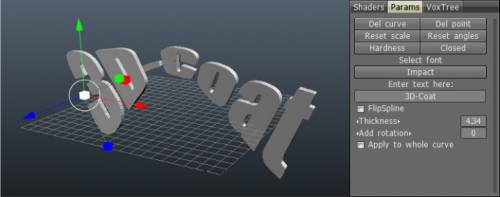
ข้อความ: ให้คุณวางข้อความตามเส้นโค้งอิสระและสร้างข้อความในรูปแบบว็อกเซล พารามิเตอร์ของเครื่องมือจะเหมือนกับเครื่องมือ Curves ดังนั้นคุณน่าจะคุ้นเคยกับเครื่องมือนี้แล้วหลังจากอ่านหัวข้อด้านบน มันมีคุณสมบัติพิเศษบางประการ:
คุณสามารถเลือกฟอนต์สำหรับข้อความของคุณ และแน่นอน คุณสามารถพิมพ์ข้อความที่คุณต้องการสร้างปริมาตร และคุณสามารถปรับความหนาของข้อความปริมาตรนี้ได้
วอกซ์เลเยอร์
สร้างชั้นบาง ๆ รอบพื้นที่แช่แข็งของไดรฟ์ข้อมูลปัจจุบัน ทาสีด้วยการแช่แข็งเพื่อทำเครื่องหมายพื้นที่และกดใช้ในภายหลัง
เสื้อโค้ท
เครื่องมือนี้ช่วยให้สามารถเพิ่มการเคลือบทับชั้นได้โดยไม่ทำลาย มันคล้ายกับ VoxLayer แต่คุณสามารถกำหนดพื้นที่โดยใช้เส้นโค้งและเปลี่ยนจุดมุมในภายหลัง
หลอด/อาร์เรย์
หลอดบนเส้นโค้ง
ปริมาณโค้ง
งอวัตถุรอบๆ เส้นโค้ง
กวาดไปตามคำแนะนำ
พื้นผิวที่กวาดจะถูกสร้างขึ้นโดยการย้ายโปรไฟล์ไปตามเส้นนำเส้นโค้งที่เลือก หลังจากกล่องโต้ตอบตัวเลือกเครื่องมือปรากฏขึ้น คุณต้องเลือกเส้นโค้งโปรไฟล์ รายการใหม่ใน VoxTree จะถูกสร้างขึ้นและตาข่ายจะถูกวางไว้ที่นั่น เลือกวัตถุที่เกี่ยวข้องใน VoxTree เพื่อให้สามารถเปลี่ยนพารามิเตอร์ เช่น ความหนา มุม มุมบิด ฯลฯ ลบองค์ประกอบ VoxTree ที่เกี่ยวข้องเพื่อหยุดเติมเส้นโค้ง
พื้นผิวของการปฏิวัติ
การหมุนของโปรไฟล์ที่เลือกรอบแกนเส้นโค้งที่เลือกจะสร้างพื้นผิวหมุน หลังจากปรากฏ “กล่องโต้ตอบตัวเลือกเครื่องมือปรากฏขึ้น” คุณต้องเลือกแกนเส้นโค้ง รายการใหม่ใน VoxTree จะถูกสร้างขึ้นและตาข่ายจะถูกวางไว้ที่นั่น เลือกวัตถุที่เกี่ยวข้องใน VoxTree เพื่อให้สามารถเปลี่ยนพารามิเตอร์ เช่น ความหนา, มุม, มุมบิด ฯลฯ ลบองค์ประกอบ VoxTree ที่เกี่ยวข้องเพื่อหยุดเติมเส้นโค้ง
รูปทรงหลายเหลี่ยม
รูปทรงหลายหน้าจะถูกสร้างขึ้นโดยการปฏิวัติและย้ายส่วนกำหนดค่าที่เลือกไปรอบๆ แกนเส้นโค้งที่เลือก หลังจากปรากฏ “กล่องโต้ตอบตัวเลือกเครื่องมือปรากฏขึ้น” คุณต้องเลือกแกนเส้นโค้ง รายการใหม่ใน VoxTree จะถูกสร้างขึ้นและตาข่ายจะถูกวางไว้ที่นั่น เลือกวัตถุที่สอดคล้องกันใน VoxTree เพื่อให้สามารถเปลี่ยนพารามิเตอร์ เช่น ความหนา ปริมาณของด้าน และการปรับให้เรียบ ลบองค์ประกอบ VoxTree ที่เกี่ยวข้องเพื่อหยุดเติมเส้นโค้ง
หมุนพื้นผิว: พื้นผิวหมุนจะถูกสร้างขึ้นโดยการหมุนของโปรไฟล์ที่เลือกรอบแกนเส้นโค้งที่เลือก หลังจากปรากฏ “กล่องโต้ตอบตัวเลือกเครื่องมือปรากฏขึ้น” คุณต้องเลือกแกนเส้นโค้ง รายการใหม่ใน VoxTree จะถูกสร้างขึ้นและตาข่ายจะถูกวางไว้ที่นั่น เลือกวัตถุที่เกี่ยวข้องใน VoxTree เพื่อให้สามารถเปลี่ยนพารามิเตอร์ เช่น ความหนา, มุม, มุมบิด ฯลฯ ลบองค์ประกอบ VoxTree ที่เกี่ยวข้องเพื่อหยุดเติมเส้นโค้ง
คู่มือกวาด 2
พื้นผิวการกวาดจะถูกสร้างขึ้นโดยโปรไฟล์การเคลื่อนที่พร้อมเส้นบอกแนวโค้งสองเส้น หลังจาก “กล่องโต้ตอบตัวเลือกเครื่องมือ” ปรากฏขึ้น คุณต้องเลือกเส้นโค้งสองเส้น: เส้นโค้งนำทางและโปรไฟล์เส้นโค้ง รายการใหม่จะถูกสร้างขึ้นใน VoxTree และตาข่ายจะถูกวางไว้ที่นั่น เลือกวัตถุที่เกี่ยวข้องใน VoxTree เพื่อให้สามารถเปลี่ยนพารามิเตอร์ต่างๆ เช่น ความหนา จำนวนหน้ากระดาษ และการทำให้เรียบ ลบวัตถุ VoxTree ที่เกี่ยวข้องเพื่อหยุดเติมเส้นโค้ง
กวาด 2 เจนเนอเรชั่น
พื้นผิวการกวาดจะถูกสร้างขึ้นโดยการย้ายโปรไฟล์สองโปรไฟล์ไปตามเส้นโค้งนำทางที่เลือก หลังจากปรากฏ “กล่องโต้ตอบตัวเลือกเครื่องมือ” คุณต้องเลือกคำแนะนำที่สองและโปรไฟล์เส้นโค้ง รายการใหม่ใน VoxTree จะถูกสร้างขึ้นและตาข่ายจะถูกวางไว้ที่นั่น เลือกวัตถุที่สอดคล้องกันใน VoxTree เพื่อให้สามารถเปลี่ยนพารามิเตอร์ เช่น ความหนา ปริมาณของด้าน และการปรับให้เรียบ ลบองค์ประกอบ VoxTree ที่เกี่ยวข้องเพื่อหยุดเติมเส้นโค้ง
กวาด N Gen
พื้นผิวการกวาดจะถูกสร้างขึ้นโดยการย้ายโปรไฟล์ N ไปตามแนวโค้งสองแนว หลังจากกล่องโต้ตอบตัวเลือกเครื่องมือปรากฏขึ้น คุณต้องเลือกเส้นบอกแนวที่สองและโปรไฟล์เส้นโค้ง รายการใหม่ใน VoxTree จะถูกสร้างขึ้นและตาข่ายจะถูกวางไว้ที่นั่น เลือกวัตถุที่สอดคล้องกันใน VoxTree เพื่อให้สามารถเปลี่ยนพารามิเตอร์ เช่น ความหนา ปริมาณของด้าน และการปรับให้เรียบ ลบองค์ประกอบ VoxTree ที่เกี่ยวข้องเพื่อหยุดเติมเส้นโค้ง